iOS Entwicklermodus aktivieren: Methoden, Lösungen und Sicherheit
Der Text erklärt praxisnah, wie man den iOS-Entwicklermodus aktiviert, um Beta-Apps oder Sideloading trotz Systembeschränkungen zu nutzen. Er behandelt typische Probleme wie fehlende Optionen, Neustarts und nicht startende Apps und liefert Lösungen inklusive Zertifikatsfreigabe für Mac- und Windows-Nutzer.

Sie möchten eine Beta-Version einer App testen oder Sideloading nutzen, stehen aber vor einem gesperrten System? Wenn man dringend eine Anwendung auf dem eigenen Smartphone ausführen muss, ist es extrem frustrierend, wenn grundlegende Funktionen blockiert sind. Oft wird der Entwicklermodus in den iOS-Einstellungen gar nicht erst angezeigt, das iPhone verlangt unerwartet nach Neustarts, oder – was besonders häufig passiert – installierte Apps lassen sich trotz vermeintlich korrekter Aktivierung einfach nicht öffnen.
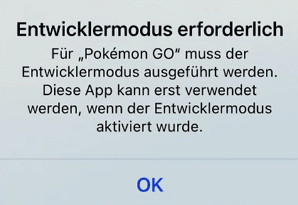
Das Betriebssystem iOS ist von Grund auf darauf ausgelegt, Nutzer vor unautorisierter Software zu schützen. Wenn Sie Apps außerhalb des offiziellen App Stores testen möchten, müssen Sie diese Sicherheitsbarrieren gezielt lockern. Diese detaillierte Anleitung liefert Ihnen eine verlässliche und vor allem praxiserprobte Vorgehensweise, um den iOS Entwicklermodus zu aktivieren. Wir gehen dabei gezielt auf häufige Fehlerquellen ein, bieten Lösungen für Mac- und Windows-Nutzer und erklären den essenziellen, oft vergessenen Schritt der Zertifikatsfreigabe, ohne den keine externe App startet.
Schritt für Schritt: Den iOS Entwicklermodus aktivieren
Wenn Ihr Gerät regulär für Entwicklerzwecke vorbereitet ist, finden Sie die Option direkt im Betriebssystem. Diese Methode funktioniert gleichermaßen zuverlässig auf dem iPhone und, falls Sie dort Apps testen, auch auf dem iPad.
Die direkte Methode über die iOS Einstellungen:
- Öffnen Sie die regulären Einstellungen auf Ihrem iOS-Gerät.
- Scrollen Sie nach unten und tippen Sie auf den Bereich Datenschutz & Sicherheit .
- Scrollen Sie ganz an das Ende dieser Seite. Dort finden Sie die spezifische Kategorie Sicherheit.
- Tippen Sie auf Entwicklermodus.
- Legen Sie den Schalter um, um die Funktion zu aktivieren.
An diesem Punkt verlangt das iPhone zwingend einen Neustart. Dies ist kein Fehler, sondern eine tiefgreifende Sicherheitsroutine von Apple. Der Neustart verankert die geänderten Berechtigungen im System. Sobald das Gerät wieder hochgefahren ist, erscheint eine letzte Warnmeldung auf dem Bildschirm. Sie müssen diese zwingend mit Ihrem Entsperrcode bestätigen. Ohne diese finale Code-Eingabe bleibt der Modus inaktiv!
Essentieller Schritt: Apps lassen sich nicht öffnen? Zertifikate vertrauen
Ein Problem, an dem viele Anwender verzweifeln: Der Entwicklermodus ist aktiv, das Gerät wurde neu gestartet, aber wenn man die neu installierte App antippt, stürzt sie sofort ab oder es erscheint die Meldung “Nicht vertrauenswürdiger Entwickler”.
Die Aktivierung des Entwicklermodus allein reicht für Sideloading- oder Unternehmens-Apps oft nicht aus. Das System erlaubt nun zwar prinzipiell das Ausführen von externem Code, verlangt aber zusätzlich, dass Sie dem spezifischen Entwicklerzertifikat explizit vertrauen.
So beheben Sie das Problem und öffnen die App:
- Brechen Sie die Fehlermeldung auf dem Homescreen ab.
- Gehen Sie in die Einstellungen > Allgemein.
- Scrollen Sie nach unten und wählen Sie VPN und Geräteverwaltung (bei älteren iOS-Versionen nur “Profile & Geräteverwaltung”).
- Unter der Überschrift “Entwickler-App” oder “Unternehmens-App” sehen Sie nun die mit Ihrer App verknüpfte Apple-ID oder den Zertifikatsnamen. Tippen Sie darauf.
- Tippen Sie auf “[Name des Entwicklers] vertrauen” und bestätigen Sie die rot hinterlegte Warnung.
Jetzt können Sie auf den Homescreen zurückkehren. Die App lässt sich nun problemlos öffnen und testen.
Lösung: Der Entwicklermodus ist nicht sichtbar
Es ist ein überaus verbreitetes Szenario in der Entwickler-Community: Sie navigieren zu Datenschutz & Sicherheit, aber der Menüpunkt fehlt komplett. Ein zentrales Detail, das in vielen Standarddokumentationen fehlt: Der Entwicklermodus wird in der Regel erst vom System eingeblendet, nachdem das iOS-Gerät physisch mit einem Computer und den entsprechenden Entwicklertools verbunden wurde.
Die Xcode-Methode (Für Mac-Nutzer)
Wenn Sie einen Mac besitzen, ist Xcode der sicherste Weg, um das versteckte Menü freizuschalten. App-Designerin Sophie stand bei iOS 18 vor exakt diesem Problem: Vor einem gesperrten System zu stehen, verhindert das Testen massiv. Als der Entwicklermodus fehlte, konnte das Problem erst durch eine verifizierte Xcode-Verbindung gelöst werden.
Gehen Sie wie folgt vor:
- Software vorbereiten: Laden Sie Xcode kostenlos aus dem Mac App Store herunter und öffnen Sie es. Ein kostenpflichtiges Apple Developer Konto ist hierfür nicht nötig.
- Gerät anschließen: Verbinden Sie das iPhone über ein hochwertiges Datenkabel (USB-C oder Lightning) mit dem Mac.
- Geräteauthentifizierung: Auf dem iPhone-Display erscheint die Abfrage “Diesem Computer vertrauen?”. Bestätigen Sie dies zwingend mit Ihrem Entsperrcode.
- Verbindung prüfen: Öffnen Sie in Xcode am Mac das Menü Window > Devices and Simulators.
Erwarten Sie nicht, dass der Menüpunkt in derselben Sekunde auf dem iPhone auftaucht! Wenn Sie ein Gerät mit einer frischen iOS-Version erstmals anschließen, muss Xcode zunächst die sogenannten “Debug Symbols” (Support-Dateien) vom iPhone laden. Warten Sie 2 bis 3 Minuten. Achten Sie oben in der Statusleiste von Xcode auf den Ladebalken und die Meldung “Fetching debug symbols for [Ihr iPhone Name]”.
Erst wenn dieser Vorgang komplett abgeschlossen ist, trennen Sie das Gerät nicht, sondern öffnen auf dem iPhone erneut Einstellungen > Datenschutz & Sicherheit. Die Option wird nun ganz unten angezeigt.
Workaround: Was machen Windows-Nutzer?
Da Xcode exklusiv für macOS verfügbar ist, stehen Windows-Nutzer oft vor einem Problem, wenn der Menüpunkt fehlt. Doch auch hier gibt es zuverlässige Lösungswege:
- Apple Devices App nutzen: Laden Sie sich die offizielle App Apple Geräte (Apple Devices) aus dem Microsoft Store herunter (unterstützt Windows 10 und 11). Verbinden Sie Ihr iPhone, öffnen Sie die App und bestätigen Sie “Diesem Computer vertrauen”. In vielen Fällen reicht diese Authentifizierung bereits aus, um den iOS-Entwicklermodus in den Einstellungen sichtbar zu machen.
- Sideloading-Tools: Wenn die Apple Devices App nicht ausreicht, nutzen Drittanbieter-Tools wie Sideloadly oder AltServer eine Technik, bei der das sogenannte “Developer Disk Image” temporär auf das iPhone geladen wird. Sobald Sie versuchen, über diese Windows-Programme eine App auf Ihr Gerät zu übertragen, wird das iPhone gezwungen, das Menü für den Entwicklermodus freizuschalten.
Praxisbeispiel: Beta-Apps über TestFlight testen
Neben dem manuellen Sideloading ist Apple TestFlight der Standardweg, um Beta-Software auszuführen. Im Gegensatz zu Unternehmens-Apps müssen Sie bei TestFlight-Apps keine Zertifikate unter VPN & Geräteverwaltung freigeben, wohl aber den Entwicklermodus aktivieren.
Der typische Ablauf in der Praxis:
1. Laden Sie die App TestFlight aus dem regulären App Store herunter.
2. Öffnen Sie die Einladungs-E-Mail des Entwicklers auf Ihrem iPhone und tippen Sie auf “View in TestFlight” (oder nutzen Sie einen öffentlichen Einladungslink).
3. Akzeptieren Sie die Einladung und installieren Sie die App. Beta-Apps erkennen Sie später auf dem Homescreen an einem kleinen orangefarbenen Punkt neben dem Namen.
4. Wichtig: Wenn Sie die Beta-App nun öffnen möchten und der Entwicklermodus deaktiviert ist, blockiert iOS den Start mit einer entsprechenden Warnmeldung. Folgen Sie in diesem Fall den Schritten ganz oben in diesem Artikel, um den Modus einzuschalten.
Hintergrundwissen: iOS Sicherheit und professionelle Geräteverwaltung
Es ist entscheidend, die technischen Zusammenhänge zu verstehen, bevor Sie tiefgreifende Systemeinstellungen ändern. In den normalen Systemeinstellungen sorgt Apple durch extrem strenge Restriktionen (die sogenannte Sandbox) dafür, dass nur verifizierte Anwendungen aus dem offiziellen App Store ausgeführt werden können. Dieser geschlossene Kreislauf ist der Hauptgrund, warum iPhones so selten von Schadsoftware befallen werden.
Wenn Sie den Entwicklermodus freischalten, senken Sie diese Schutzbarriere bewusst. Diese Technik erlaubt es Werkzeugen wie Xcode, direkten Code auf der Hardware auszuführen, um Bugs (Fehler) lokal zu beheben. Es öffnet aber theoretisch auch Türen für unautorisierte Skripte, falls Sie dubiosen Apps aus dem Internet vertrauen.
Zusatz-Tipp für Location-Testing: Der Fonelora Location Changer
Wenn Ihr primäres Ziel beim App-Testing darin besteht, standortbasierte Funktionen (GPS, Geofencing) für LBS-Apps (Location-Based Services) zu überprüfen, ist die manuelle Methode über Xcode oft sehr umständlich. Das Simulieren von echten Routen erfordert in Xcode das Einspielen spezieller GPX-Dateien und das ständige Neu-Kompilieren.
Sollten Sie gezielt und ausschließlich Standortdaten manipulieren wollen, greifen viele Entwickler auf spezialisierte Software zurück. Ein bekanntes Beispiel für eine solche Ergänzung im Testing-Workflow ist der Fonelora Location Changer.
Der Vorteil solcher Werkzeuge liegt darin, dass sie komplexe Standortanpassungen weltweit ermöglichen, ohne dass ein risikobehafter Jailbreak erforderlich ist.
Warum Location-Tools den Workflow ergänzen:
Flexible Verbindungen: Sie bieten oft drahtlose Verbindungen über WLAN, was den ständigen Kabelzwang am Mac oder PC aufhebt.
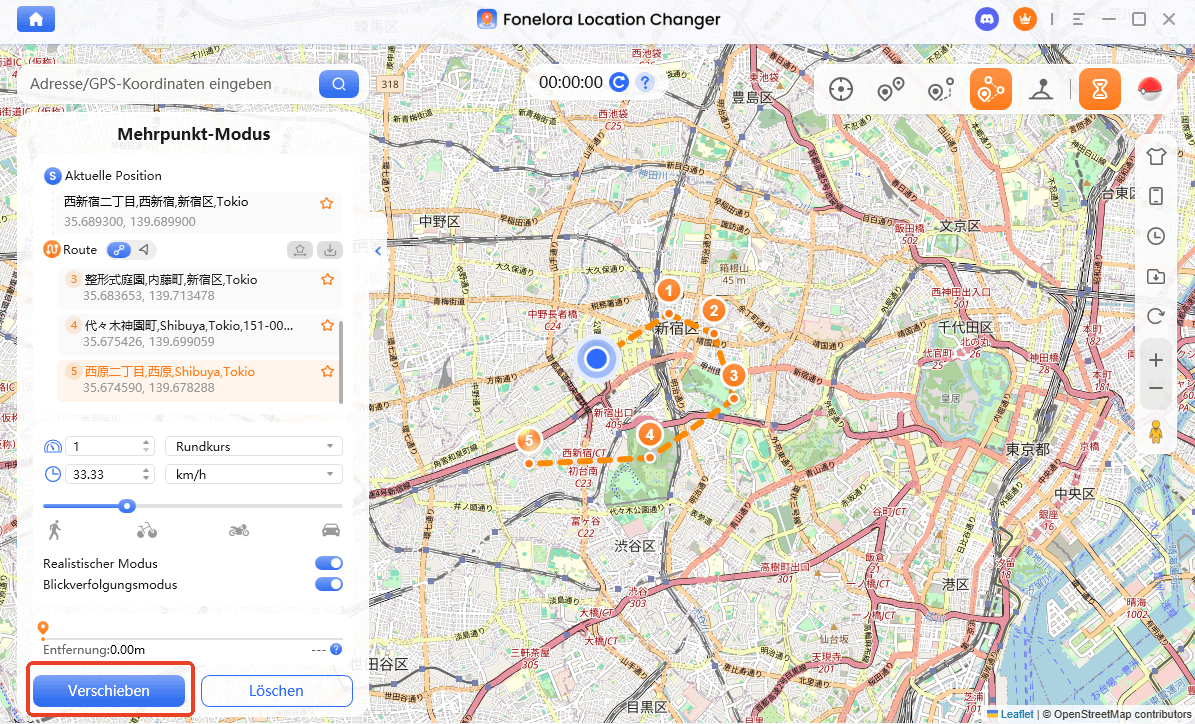
Natürliche Bewegungssimulation: Mit einer 360°-Joystick-Steuerung oder der Planung von Mehrpunkt-Routen lassen sich reale Bewegungen (wie Gehen oder Autofahren) live in der Test-App simulieren – eine Funktion, die Xcode in dieser intuitiven Form nicht bietet.
Solche Premium-Tools sind kein Ersatz für Xcode, wenn Sie Code debuggen müssen. Sie sind jedoch eine enorme Zeitersparnis für Tester, deren Fokus allein auf der Überprüfung von Geodaten liegt.
Detaillierte Gebrauchsanweisung
Schritt 1: Fonelora herunterladen und installieren
Besuchen Sie zunächst die offizielle Webseite von Fonelora Location Changer und laden Sie die passende Version für Windows oder macOS herunter. Installieren Sie anschließend die Software auf Ihrem Computer.
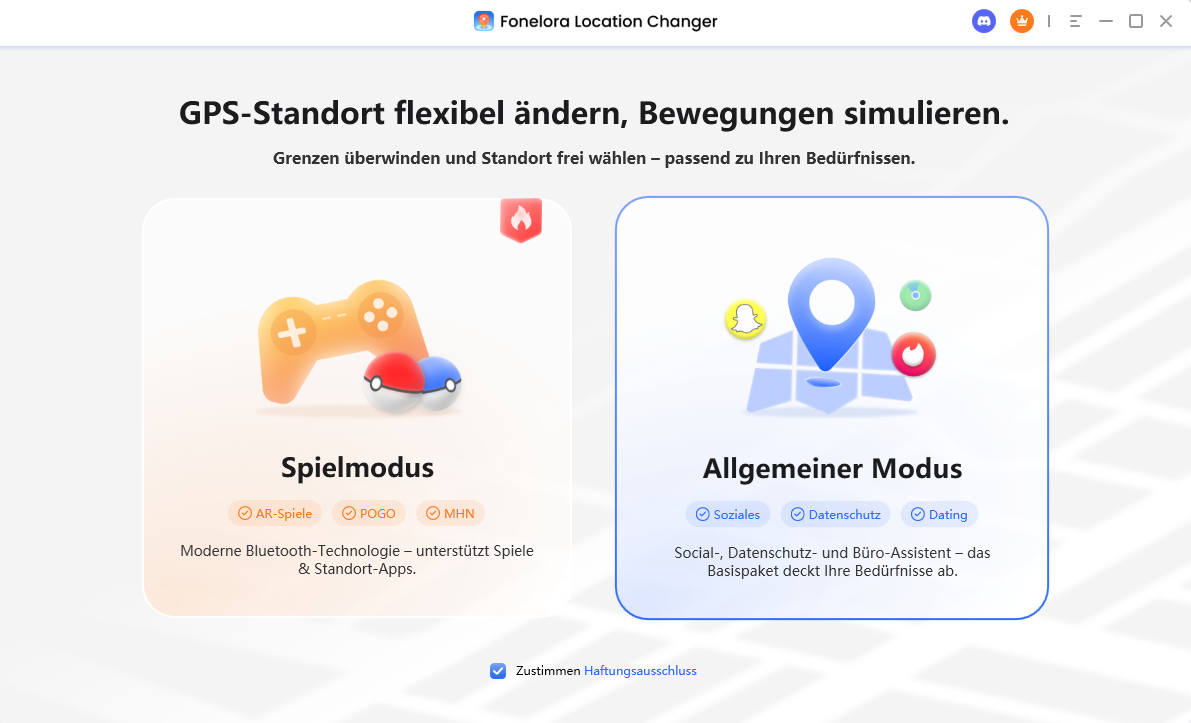
Schritt 2: Virtuellen Standort auswählen
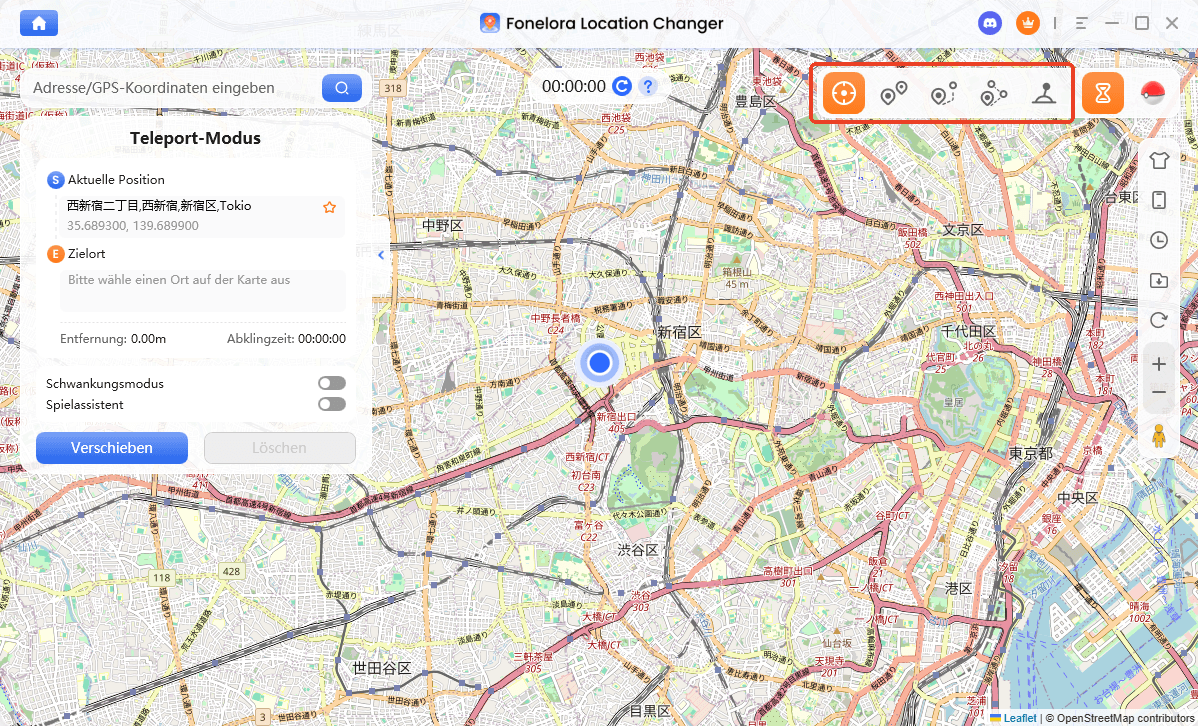
Starten Sie jetzt Fonelora Location Changer. Auf der integrierten Karte können Sie:
- einen beliebigen Ort suchen,
- GPS-Koordinaten eingeben,
- Teleport-Modus nutzen,
- oder Bewegungen per Joystick simulieren.
Schritt 3: Standortbasierte Apps testen
Klicken Sie anschließend auf „Verschieben“, um den neuen Standort zu übernehmen.
FAQ: Häufige Fragen
Warum erscheint der Entwicklermodus nicht in meinen iOS-Einstellungen?
Dies liegt fast immer an der fehlenden Ersteinrichtung. Verbinden Sie das Gerät per USB-Kabel mit einem Mac (Xcode öffnen und auf “Fetching symbols” warten) oder einem Windows-PC (Apple Devices App oder Sideloading-Tools nutzen). Danach wird das Menü dauerhaft sichtbar.
Benötige ich einen kostenpflichtigen Apple-Developer-Account?
Nein. Für die reine Aktivierung der Entwickleroptionen und für lokales USB-Debugging über Xcode reicht eine standardmäßige, kostenlose Apple-ID völlig aus.
Warum verlangt das Gerät nach der Aktivierung zwingend einen Neustart?
Der Neustart stellt sicher, dass die gelockerten Sicherheitsrichtlinien tief im Kernel des Betriebssystems korrekt und sauber geladen werden, bevor externer Code ausgeführt wird.
Fazit
Fehlende Menüpunkte, unklare Zertifikatsfehler oder streikende Verbindungen müssen Ihren Workflow nicht aufhalten. Mit der richtigen Kombination aus dem iOS-Einstellungsmenü, der Geräteverwaltung (VPN & Profile) und der korrekten Authentifizierung über Mac oder Windows haben Sie die volle Kontrolle über Ihr App-Testing. Ergänzend kann ein Tool wie Fonelora Location Changer hilfreich sein, wenn Sie standortabhängige Funktionen oder Apps im Entwicklermodus testen möchten. Wenn Sie den “Fetching symbols”-Prozess beachten und nach dem Testen die Sicherheitsrichtlinien wieder aktivieren, steht einem professionellen und sicheren Umgang mit dem iOS-Entwicklermodus nichts mehr im Wege.
Weitere Fragen über Produkt? Kontaktieren Sie unser Support Team, um Lösungen zu bekommen >
