iPhone Developer Mode aktivieren: Sichere Methoden und Problemlösungen
Der Leitfaden zeigt, wie man fehlenden Developer Mode sichtbar macht, Xcode-Verbindungsprobleme behebt und iPhone-Entwicklung stabil sowie kontrolliert einrichtet.

Ihr iPhone ist per Kabel mit dem Mac verbunden, Xcode ist geöffnet, aber der Developer Mode fehlt in den iOS-Einstellungen komplett. Solche Stolpersteine blockieren den gesamten Workflow – egal, ob Sie eigene Builds testen, Sideloading nutzen oder Debugging-Tools anbinden möchten. Wenn Xcode dann noch Verbindungsabbrüche meldet (“Device not paired”) oder sich installierte Apps aufgrund fehlender Zertifikate nicht öffnen lassen, ist der Frust groß.
Dieser Ratgeber lässt die oberflächlichen Standardantworten hinter sich. Wir zeigen Ihnen die exakten Klickpfade in Xcode, lösen das Problem versteckter Menüs und erklären genau, wie Sie Verbindungsprobleme zwischen macOS und iOS nachhaltig beheben. So gewinnen Sie die volle Kontrolle über Ihre Testumgebung zurück – validiert auf unterschiedlichsten Geräten.
Schritt-für-Schritt: Den Entwicklermodus am iPhone einschalten
Wenn Ihr Gerät bereits für die Entwicklung initialisiert wurde (oder Sie noch eine iOS-Version vor iOS 16 nutzen), ist die Aktivierung ein simpler Schalter in den Systemeinstellungen. Apple verbirgt diesen Modus standardmäßig, um normale Anwender vor potenziell schädlichen Zugriffen auf Systemebenen zu schützen.
So aktivieren Sie den Modus direkt auf dem Gerät:
- Öffnen Sie die App Einstellungen auf Ihrem iPhone oder iPad.
- Scrollen Sie nach unten und wählen Sie Datenschutz & Sicherheit.
- Scrollen Sie auf dieser Seite ganz nach unten bis zum Abschnitt Sicherheit.
- Tippen Sie auf Entwicklermodus (Developer Mode).
- Legen Sie den Schalter um.
Nach dem Umlegen des Schalters fordert iOS zwingend einen sofortigen Neustart des Geräts. Erst nach dem Reboot erscheint ein Warnhinweis auf dem Sperrbildschirm, den Sie mit Ihrem Passcode (oder bei älteren Modellen wie dem iPhone SE 3 per Touch ID) bestätigen müssen. Ohne diese finale Bestätigung nach dem Neustart bleibt der Modus deaktiviert!
Hinweis zur Kompatibilität:
Auf neueren Betriebssystemen wie iOS 18.5 finden Sie den Punkt teilweise in einem leicht angepassten Untermenü für Entwicklerwerkzeuge, der grundlegende Pfad über “Datenschutz & Sicherheit” bleibt jedoch identisch.
Problemlösung: Der Developer Mode ist in den Einstellungen nicht sichtbar
Das häufigste Problem für Einsteiger und Tester: Sie navigieren zu Datenschutz & Sicherheit, aber der Eintrag “Entwicklermodus” existiert dort schlichtweg nicht. Dies ist kein Fehler Ihres iPhones. Seit iOS 16 hat Apple das Menü komplett versteckt. Es taucht erst auf, wenn das Gerät physisch mit einem Mac verbunden und durch Xcode als Entwicklungsgerät “getriggert” wurde.
Ein einfaches Anstecken reicht hier oft nicht mehr aus. Folgen Sie dieser bewährten Methode, um das Menü dauerhaft freizuschalten:
Phase 1: Das korrekte Pairing (Die “Trust”-Falle)
- Verbinden Sie Ihr iPhone per Original-Kabel mit dem Mac.
- Entsperren Sie das iPhone.
- Bestätigen Sie die Meldung “Diesem Computer vertrauen?” und geben Sie Ihren Gerätecode ein.
Lassen Sie das Display Ihres iPhones während des gesamten folgenden Xcode-Prozesses zwingend entsperrt! Wenn das iPhone in den Standby wechselt, schlägt der Timeout von Xcode zu und das Pairing bricht mit Fehlermeldungen wie “Device not paired” oder “Untrusted Developer” ab.
Phase 2: Den Modus via Xcode erzwingen (Dummy-Projekt)
Wenn das bloße Verbinden das Menü nicht sichtbar macht, müssen Sie Xcode dazu zwingen, ein sogenanntes Provisioning Profile auf das Gerät zu schreiben. Das geht am schnellsten mit einem leeren Dummy-Projekt:
1. Öffnen Sie Xcode auf Ihrem Mac. (Stellen Sie unter Xcode > Settings > Accounts sicher, dass Ihre Apple ID hinterlegt ist).
2. Klicken Sie im Startfenster auf Create a new Xcode project (oder in der Menüleiste auf File > New > Project…).
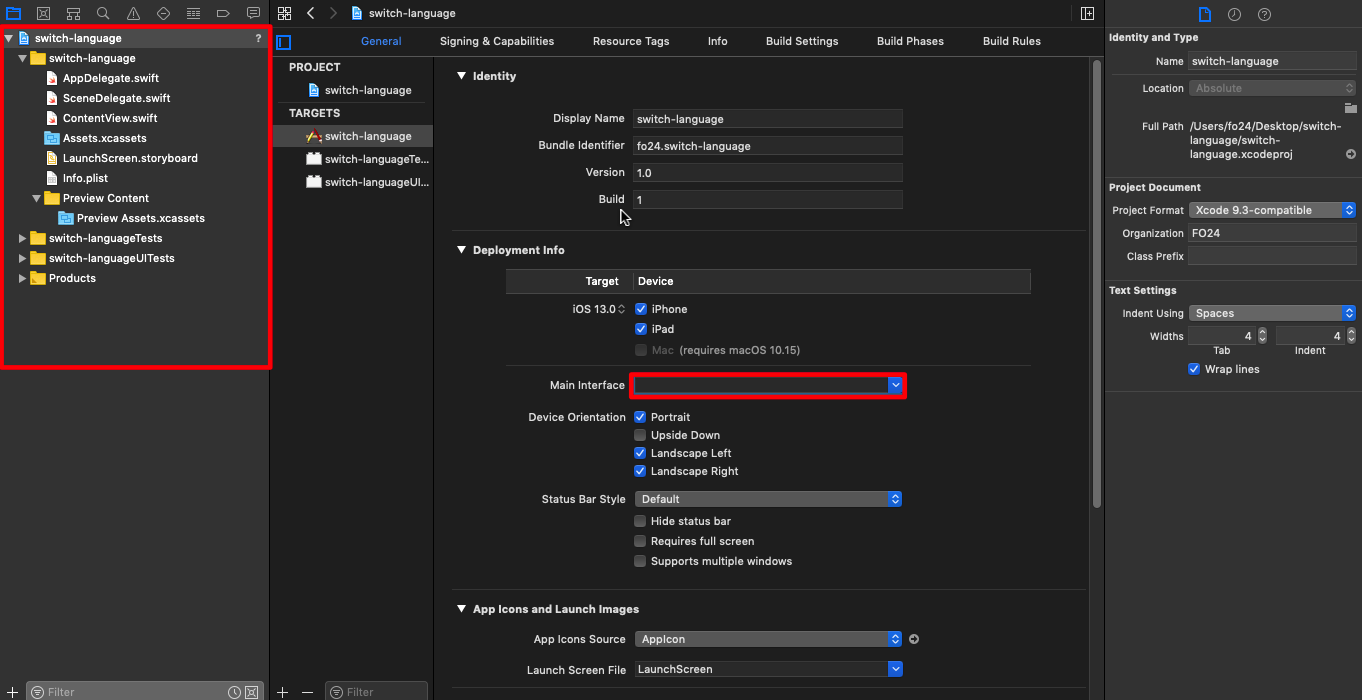
3. Wählen Sie unter dem Reiter iOS die Option App aus und klicken Sie auf Next.
4. Geben Sie einen beliebigen Namen bei Product Name ein (z.B. “DevModeTrigger”).
5. Wählen Sie bei Team Ihre persönliche Apple ID aus und klicken Sie auf Next, um das Projekt zu speichern.
6. Wählen Sie nun oben in der Mitte des Xcode-Fensters Ihr angeschlossenes iPhone als Zielgerät (Destination) aus.
7. Klicken Sie auf den Play-Button (Run) oben links oder drücken Sie Cmd + R.
Xcode wird nun versuchen, diese leere App auf Ihr iPhone zu laden. Genau in diesem Moment registriert iOS den Entwickler-Eingriff, bricht den Vorgang kurz ab und schaltet endlich das versteckte Entwicklermodus-Menü in den iPhone-Einstellungen frei. Gehen Sie nun in Ihre iPhone-Einstellungen und aktivieren Sie den Modus wie im ersten Kapitel beschrieben.
Tiefgreifendes Troubleshooting: Wenn Xcode das iPhone blockiert
Manchmal scheitert selbst das Dummy-Projekt. Wenn Xcode hartnäckige Fehlermeldungen wirft oder das iPhone unter Window > Devices and Simulators permanent als “Disconnected” anzeigt, helfen Standardtipps wie “Kabel prüfen” nicht weiter. Versuchen Sie diese erprobten Entwickler-Lösungen:
- Location & Privacy Settings zurücksetzen:
Oft hat sich der Trust-Zertifikatsspeicher im iOS aufgehängt. Gehen Sie am iPhone auf Einstellungen > Allgemein > iPhone übertragen/zurücksetzen > Zurücksetzen > Standort & Datenschutz. Trennen Sie danach das Kabel, stecken Sie es wieder ein und bestätigen Sie “Diesem Computer vertrauen” erneut. - Das Gerät in Xcode entkoppeln:
Öffnen Sie in Xcode Window > Devices and Simulators (Shift + Cmd + 2). Rechtsklicken Sie auf Ihr iPhone in der linken Spalte und wählen Sie Unpair Device. Verbinden Sie es danach neu. - Developer Disk Image Fehler:
Wenn Ihre iOS-Version (z.B. eine ganz neue iOS 18.5 Beta) neuer ist als Ihr installiertes Xcode, kann Xcode das Gerät nicht mounten. In diesem Fall müssen Sie macOS und Xcode zwingend über den Mac App Store (bzw. das Apple Developer Portal) auf die neueste Version aktualisieren.
App-Testing im Alltag: Manuelle Prozesse vs. Professionelle Tools
Ist der Developer Mode erst einmal aktiv, öffnet sich die Tür für umfassendes App-Testing. Wer täglich Apps testet, Logs ausliest oder Netzwerk-Traffic debuggt, merkt schnell: Die ständige Kabelverbindung zu Xcode und das manuelle Kompilieren kosten viel Zeit.
Hier lohnt sich der Blick auf professionelle Developer-Tools, die direkt über Zertifikate mit dem Gerät kommunizieren und den Testing-Alltag drastisch vereinfachen.
Der Vergleich: Xcode vs. Dedizierte Testing-Tools
| Kriterium | Manuelle Xcode-Methode | Profi-Tools (z.B. Proxyman, Apple Configurator) |
| Primärer Nutzen | Code kompilieren & Basis-Debugging | Tiefes Netzwerk-Debugging, Zertifikatsverwaltung |
| Komplexität | Hoch (Setzt Xcode-Wissen voraus) | Mittel (Fokus auf spezifische Testing-Probleme) |
| Geräte-Voraussetzung | Mac zwingend erforderlich | Tools für Mac & Windows verfügbar |
| Zeitaufwand für Logs | Mittel (Console in Xcode) | Sehr gering (Echtzeit-Traffic & Filterung) |
Anstatt sich bei jedem Netzwerkfehler mühsam durch Xcode-Logs zu wühlen, setzen QA-Tester oft auf Tools wie Proxyman oder Charles Proxy. Diese nutzen den aktivierten Developer Mode, um den gesamten HTTP/HTTPS-Traffic der Apps in Echtzeit abzufangen und zu analysieren. Solche Werkzeuge lösen echte Tester-Probleme, minimieren Fehlkonfigurationen und erfordern keine ständigen Re-Kompilierungen der App.
TestFlight, Sideloading und das Zertifikate-Chaos entwirren
Ein massives Missverständnis, das immer wieder zu Frust führt, betrifft das Öffnen von Beta-Apps. Viele Nutzer aktivieren den Developer Mode und wundern sich, dass manche Apps trotzdem blockiert werden. Hier müssen wir zwingend zwischen TestFlight und Sideloading unterscheiden.
1. TestFlight: Keine manuelle Bestätigung nötig!
Apps, die Sie über Apples offizielle TestFlight-App installieren, sind bereits mit einem offiziellen Apple-Zertifikat signiert. Für TestFlight-Apps müssen Sie den Entwickler nicht manuell in den Einstellungen als vertrauenswürdig einstufen. Sie benötigen lediglich den aktivierten Developer Mode. Lässt sich eine TestFlight-App dennoch nicht öffnen, liegt das Problem meist an einem abgelaufenen Beta-Build – kontaktieren Sie in diesem Fall den Entwickler.
2. Sideloading / Xcode-Builds: Das “Untrusted Developer” Problem
Wenn Sie Apps per Kabel über Xcode installieren (mit einem kostenlosen Apple Developer Account) oder Enterprise-Apps aus Drittquellen beziehen, greift ein anderer Sicherheitsmechanismus. iOS verweigert den Start mit der Meldung “Nicht vertrauenswürdiger Entwickler”.
Die Lösung:
1. Navigieren Sie zu Einstellungen > Allgemein > VPN und Geräteverwaltung.
2. Unter dem Reiter Entwickler-App sehen Sie Ihre Apple ID oder den Namen des Enterprise-Zertifikats.
3. Tippen Sie darauf und wählen Sie “[Name] vertrauen”.
Ein Workaround für das 7-Tage-Limit: Apps, die mit einer kostenlosen Apple ID über Xcode installiert werden, laufen nach 7 Tagen ab und müssen neu signiert und “vertraut” werden. Dies ist kein Bug, sondern eine von Apple gewollte Restriktion. Abhilfe schafft hier nur ein kostenpflichtiger Apple Developer Account (99 $/Jahr), der Zertifikate für ein ganzes Jahr gültig macht.
Nach dem iOS-Update: Warum deaktiviert sich der Modus?
Viele Tester wundern sich: Nach einem größeren Systemupdate (z.B. dem Sprung von iOS 17.8 auf iOS 18) ist der Entwicklermodus plötzlich wieder verschwunden oder deaktiviert.
Dies ist ein gewolltes Sicherheitsfeature der Secure Enclave Ihres iPhones. Apple geht davon aus, dass der Developer Mode nur temporär genutzt werden sollte. Bei tiefgreifenden Kern-Updates wird das System auf höchste Sicherheitsstandards zurückgesetzt. In diesem Fall müssen Sie das Gerät leider erneut mit dem Mac verbinden und die Xcode-Trigger-Methode (Dummy-Projekt) wiederholen, um die Optionen wieder freizuschalten.
Möchten Sie den Modus selbst deaktivieren – etwa weil Sie das Gerät an einen Laien weitergeben – reicht es, in den Einstellungen unter Datenschutz & Sicherheit den Schalter für den Entwicklermodus zu deaktivieren und das Gerät neu zu starten.
Beste Lösung: Standort mit Fonelora Location Changer ändern
Eine der einfachsten und effektivsten Methoden ist die Nutzung eines professionellen Tools wie Fonelora Location Changer:
Dieses Tool ermöglicht es dir, deinen GPS-Standort auf iPhone oder Android-Geräten flexibel zu ändern – ganz ohne Jailbreak oder Root.
Vorteile von Fonelora Location Changer
- Standort weltweit frei wählbar
- Ein-Klick-Änderung
- Unterstützt virtuelle Routen und Bewegungen
- Einfache Bedienung auch für Anfänger
Schritt-für-Schritt Anleitung: Standort ändern
So kannst du mit dem Tool deinen Standort ändern:
Schritt 1: Software herunterladen und installieren
Lade den Location Changer von der offiziellen Website herunter und installiere ihn auf deinem Computer.
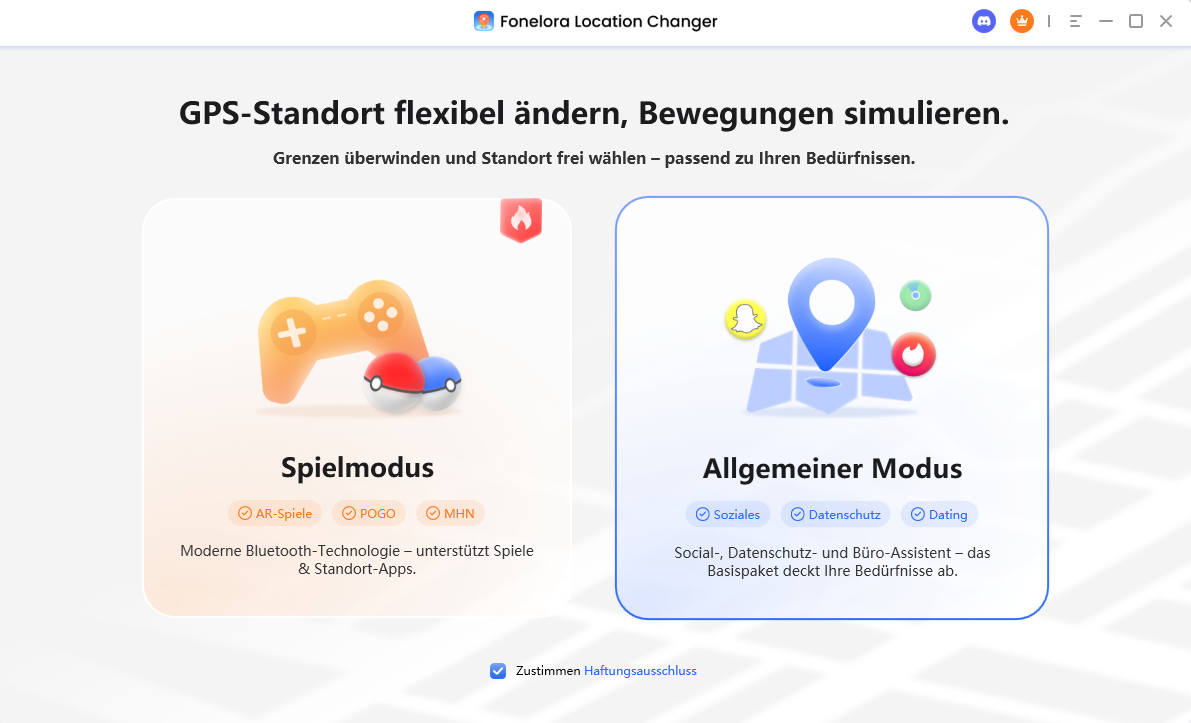
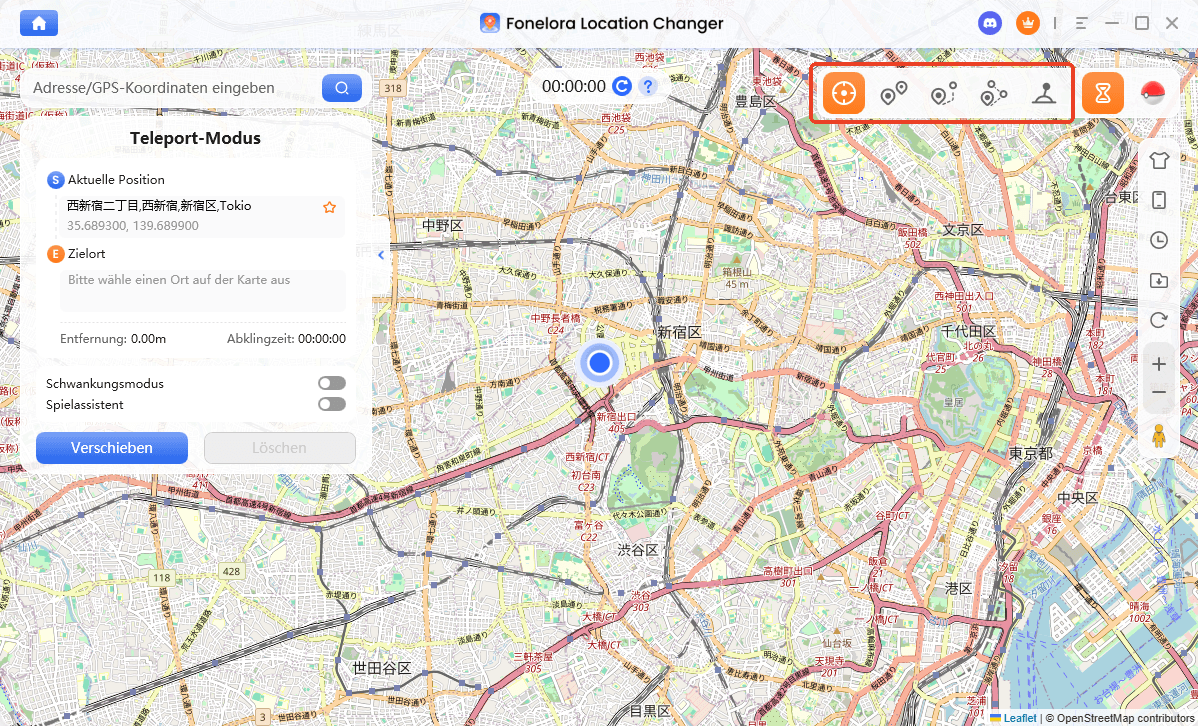
Schritt 2: Standort auswählen
Wähle auf der Karte den gewünschten Ort aus, an dem du auf Bumble erscheinen möchtest.
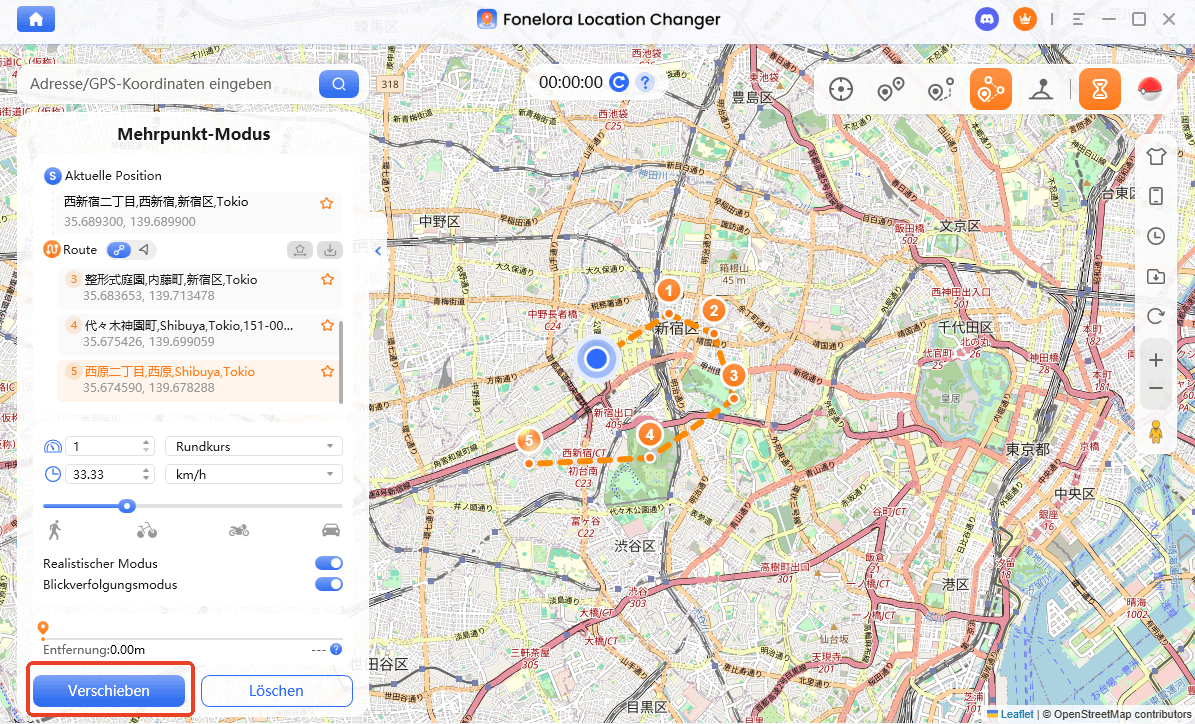
Schritt 3: Standort ändern
Klicke auf „Verschieben“, um deinen Standort sofort zu ändern.
Häufig gestellte Fragen (FAQ) zum iOS Developer Mode
Um die letzten Unklarheiten aus dem Weg zu räumen, fassen wir die wichtigsten Antworten direkt aus der Praxis zusammen.
Warum taucht der Modus trotz Xcode-Verbindung nicht auf?
Häufig sperrt sich das iPhone-Display während des Prozesses oder das Pairing (“Diesem Computer vertrauen”) wurde nicht korrekt im System hinterlegt. Lassen Sie das iPhone zwingend entsperrt, setzen Sie die Standort- & Datenschutzeinstellungen zurück und kompilieren Sie aktiv ein leeres Projekt via Xcode auf das Gerät.
Brauche ich zwingend einen Mac?
Ja, um den versteckten Schalter auf Geräten ab iOS 16 manuell sichtbar zu machen, ist regulär ein Mac mit installiertem Xcode erforderlich. Windows-Nutzer müssen in der Regel auf Workarounds wie virtuelle Maschinen oder spezielle Drittanbieter-Tools zur Geräteverwaltung ausweichen.
Was ist der Unterschied zwischen dem Developer Mode und einem Jailbreak?
Der Developer Mode ist eine offizielle, von Apple bereitgestellte Funktion. Sie hebt lediglich bestimmte Installationsbarrieren für signierte Apps auf, bricht aber nicht die Systemintegrität (Sandbox) auf. Ein Jailbreak hingegen nutzt Sicherheitslücken aus, um vollständigen Root-Zugriff zu erlangen – was heute im App-Testing kaum noch relevant und hochgradig unsicher ist.
Warum muss ich nach der Aktivierung das Gerät neu starten?
Der Entwicklermodus ändert, wie das Betriebssystem ausführbare Dateien verifiziert. Diese Änderungen im Kernel und in der Secure Enclave können aus Sicherheitsgründen nur während des Boot-Vorgangs des Geräts geladen werden.
Kann der Modus meinem iPhone schaden?
Der Modus selbst ist völlig unbedenklich. Das Risiko entsteht erst, wenn Sie die gewonnenen Rechte nutzen, um unautorisierte Enterprise-Profile zu installieren oder bösartige Apps am App Store vorbei auf Ihr Gerät zu laden. Vertrauen Sie in der Geräteverwaltung nur Ihren eigenen Zertifikaten.
Fazit: Entwickeln ohne Hindernisse
Ein unsichtbarer Entwicklermodus oder blockierte Apps müssen nicht das Ende Ihres Workflows bedeuten. Mit dem richtigen Verständnis von Apples Sicherheitsstruktur und sauberem Zertifikats-Management behalten Sie die Kontrolle über Ihr Test-Setup.
Bei Verbindungsproblemen helfen einfache Maßnahmen wie das Zurücksetzen der Trust-Settings und ein entsperrtes Display beim Pairing.
Für standortbasierte Tests empfiehlt sich zudem der Fonelora Location Changer – eine einfache und zuverlässige Lösung zur GPS-Simulation.
Weitere Fragen über Produkt? Kontaktieren Sie unser Support Team, um Lösungen zu bekommen >
