iSpoofer GO: Das sicherste Setup für fehlerfreies Location Spoofing in Pokémon GO
Der Text beschreibt die aktuellen Probleme beim Standortwechsel in Pokémon GO nach Anti-Cheat-Updates, wie Login-Fehler, Abstürze und Soft-Bans. Er kündigt eine getestete Anleitung an, die funktionierende Lösungen für Fehler wie „Fehler 12“ bietet und ein stabiles Gameplay ermöglicht.

Wer aktuell versucht, in Pokémon GO virtuelle Standorte zu wechseln und neue Regionen zu erkunden, stößt schnell auf massive Hürden. Nach den jüngsten Anti-Cheat-Updates von Niantic scheitern ambitionierte Mobile-Gamer beinahe täglich an häufigen Login-Fehlern, plötzlichen Abstürzen und unvollständigen Tutorials. Die Installation von Mod-Apps ohne Entwicklerkonto ist extrem fehleranfällig, und das ständige Risiko von Soft-Bans oder Account-Warnungen verwandelt teure Smartphones schnell in nutzlose Briefbeschwerer.

Wenn Sie mit der mangelnden Kompatibilität aktueller iOS-Versionen oder unsicheren Download-Quellen kämpfen, liefert Ihnen dieser Guide harte Fakten. Wir lassen Märchen beiseite und konzentrieren uns auf das, was wirklich funktioniert: Eine ausführlich und über mehrere iOS-Szenarien hinweg getestete Anleitung, um Abstürze zu beheben, den gefürchteten „Fehler 12“ zu umgehen und ein dauerhaft stabiles Gameplay aufzubauen.
Warum klassische iOS Sideloading Methoden aktuell scheitern
Der traditionelle, manuelle Download von veränderten Spieldateien (IPAs) über das sogenannte iOS Sideloading ist für die meisten Anwender zu einer massiven Frustrationsquelle geworden. Bei dieser Technik wird Software gezielt außerhalb des offiziellen App Stores installiert.
Das Kernproblem ist das Apple-Zertifikatssystem. Ohne ein kostenpflichtiges Apple-Entwicklerkonto (ca. 99 Euro pro Jahr) laufen die gratis genutzten Zertifikate für Installationsdateien nach exakt sieben Tagen automatisch ab.
Typische Hürden beim iOS Setup
- Der 7-Tage-Zertifikatsverlust: Ohne jegliche Vorwarnung lässt sich die Anwendung plötzlich nicht mehr starten. Der gesamte komplexe Installationsprozess muss wöchentlich manuell wiederholt werden.
- Gefährliche Quellen: Die ständige Suche nach funktionierenden Mod-Apps auf inoffiziellen Webseiten birgt hohe Risiken für die Datensicherheit. Nutzer sollten ausnahmslos nur vertrauenswürdige Quellen für IPA-Dateien und Installationsprofile verwenden.
- Erzwungene Banns durch API-Updates: Hier greift eine fundamentale Erkenntnis der letzten Monate: Modifizierte Pokémon GO Clients werden von Niantics automatischen Systemen wesentlich häufiger erkannt als reine GPS-Override-Lösungen, die das Originalspiel unangetastet lassen.
Login-Fehler nach einem Pokémon GO Update beheben
Ein extrem kritisches Problem entsteht nach offiziellen Spiele-Updates. Wenn Niantic ein serverseitiges API-Update durchführt, ändert sich die zugrunde liegende Kommunikationsstruktur. Modifizierte Apps können diese neuen Parameter nicht verarbeiten, was zu sofortigen Abstürzen beim Login führt.
Konkrete Schritte zur Fehlerbehebung auf dem iPhone
Sollten Sie in einer Absturz-Schleife feststecken, gehen Sie wie folgt vor:
1. Warten auf Patches der Entwickler: Starten Sie das modifizierte Spiel auf keinen Fall weiter. Jeder fehlgeschlagene Login-Versuch mit einer veralteten API-Version flaggt Ihren Account auf den Niantic-Servern.
2. App-Daten unter iOS sauber löschen: Ein einfaches „Deinstallieren“ reicht oft nicht aus, um fehlerhafte Cache-Dateien zu entfernen. Gehen Sie in die iOS-Einstellungen > Allgemein > iPhone-Speicher. Suchen Sie die App, tippen Sie auf „App auslagern“ (um den Cache zu leeren) und danach auf „App löschen“. Starten Sie das iPhone danach zwingend neu.
3. Profil-Bereinigung: Prüfen Sie unter Einstellungen > Allgemein > VPN und Geräteverwaltung, ob noch abgelaufene Entwicklerzertifikate hinterlegt sind, und entfernen Sie diese.
Um diese wöchentlichen Ausfälle komplett zu umgehen, wechseln die meisten Vielspieler mittlerweile zu externen Desktop-Alternativen, die unabhängig von den App-internen Updates operieren.
Die beste Alternative: Desktop-Spoofing mit Fonelora Location Changer
Wenn modifizierte Apps auf dem Gerät versagen, benötigen Sie eine Lösung, die das GPS-Signal systemweit überschreibt, ohne den Spielcode zu hacken. Fonelora fungiert als professionelles Desktop-Werkzeug. Sie spielen weiterhin auf der offiziellen, sicheren App Store Version von Pokémon GO.
Schritt-für-Schritt (inkl. Fix)
Viele Anleitungen verschweigen, dass moderne iPhones externe GPS-Änderungen blockieren. So richten Sie das Tool korrekt ein:
1. Software installieren: Laden Sie Fonelora auf Ihren PC oder Mac herunter und starten Sie das Programm.
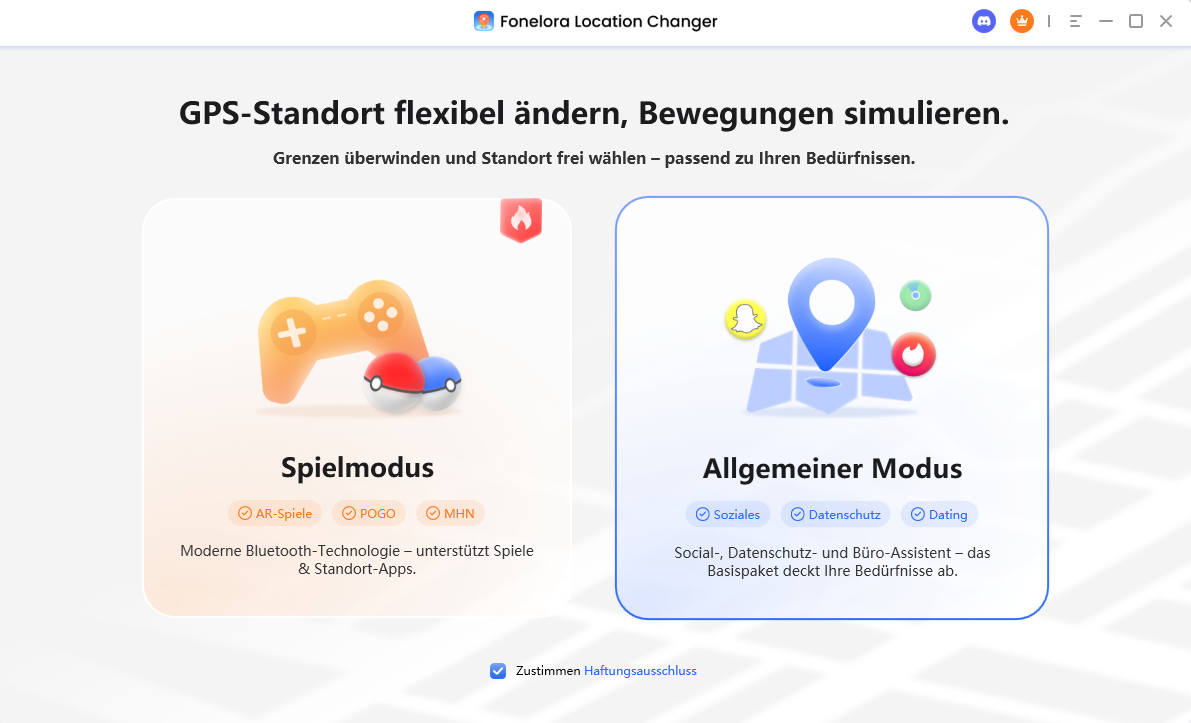
2. Standort auswählen: Wähle auf der Karte den gewünschten Ort aus, an dem du auf Bumble erscheinen möchtest.
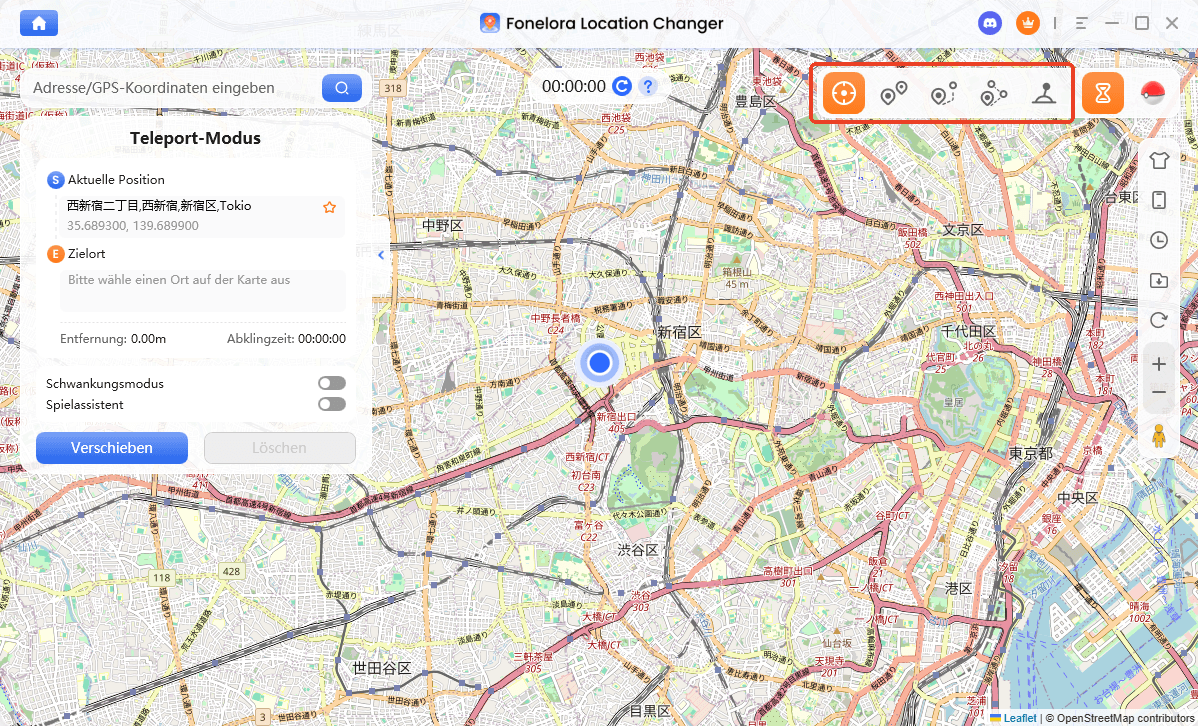
3. Standort simulieren: Wählen Sie in Fonelora einen Zielort und klicken Sie auf „Verschieben“. Öffnen Sie erst danach die offizielle Pokémon GO App auf dem iPhone.
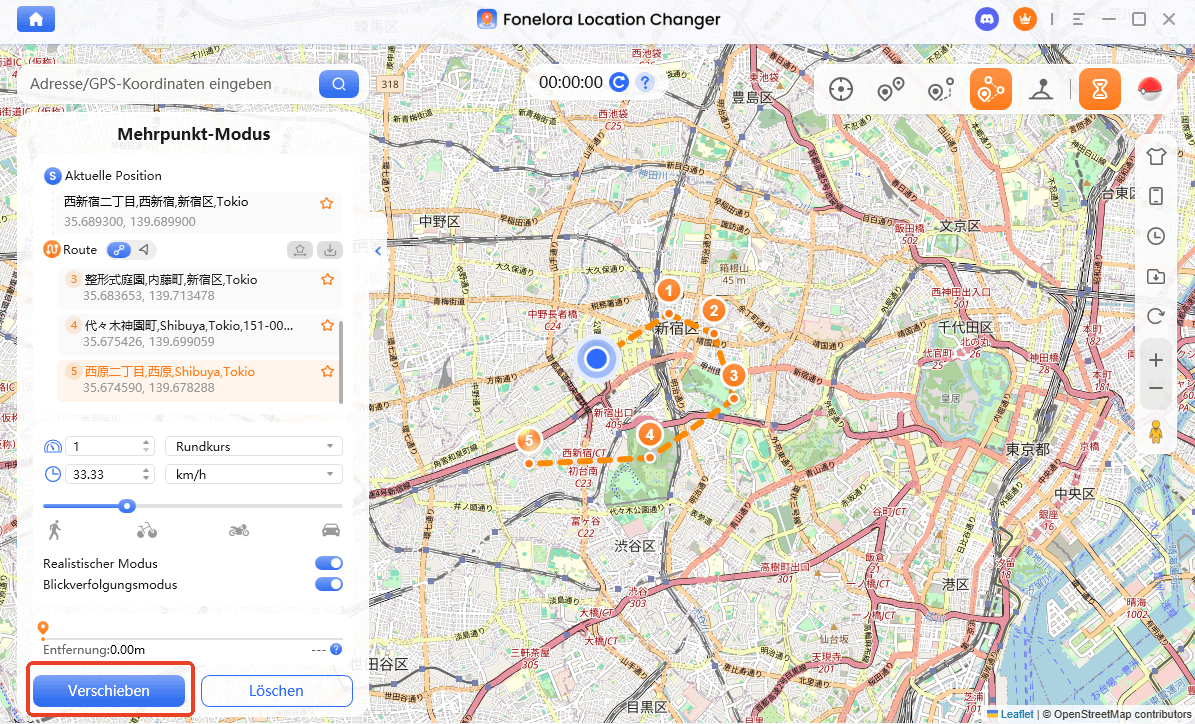
Lösung für den “Fehler 12” (Standort konnte nicht geortet werden)
Desktop-Tools können gelegentlich den Fehler 12 in Pokémon GO auslösen. Wenn dies passiert:
Schließen Sie die Pokémon GO App komplett (aus dem Multitasking wischen).
Trennen Sie die USB-Verbindung und starten Sie das iPhone neu.
Warten Sie 2-3 Minuten, verbinden Sie das Gerät wieder, setzen Sie den Standort in Fonelora und öffnen Sie die App neu.
Stellen Sie sicher, dass in den iOS-Einstellungen unter Datenschutz > Ortungsdienste für Pokémon GO „Beim Verwenden der App“ und „Genauer Standort“ aktiviert sind.
Optimale Gameplay-Einstellungen für Profis
Echtes Expertenwissen zeigt sich nicht in der Installation, sondern in der Nutzung. Joystick-Funktionen erleichtern das Farmen von Pokémon und PokéStops erheblich, müssen aber klug konfiguriert werden, um menschliches Verhalten zu simulieren.
- Eier ausbrüten & Buddy-Bonbons: Stellen Sie den Joystick in Fonelora auf exakt 9 km/h. Wenn Sie schneller laufen, ignoriert das Spiel die zurückgelegte Distanz (Speed-Cap für das Ausbrüten).
- PokéStops farmen: Für das schnelle Ablaufen von Routen empfiehlt sich eine Geschwindigkeit von maximal 25 bis 30 km/h (Fahrrad-Tempo). Alles darüber hinaus führt oft dazu, dass PokéStops sich drehen lassen, aber keine Items abwerfen („Try again later“ Fehler).
- GPX-Routen nutzen: Nutzen Sie die Import-Funktion für GPX-Dateien. Beliebte und extrem lohnende Hotspots für vorgefertigte Routen sind beispielsweise der Parque del Buen Retiro in Madrid oder die Altstadt von Zaragoza. Das Tool läuft diese Routen automatisch im realistischen Schritttempo ab.
Account-Sperren vermeiden: Die essenziellen Cooldown-Regeln
Das mit Abstand größte Risiko beim Spoofing ist der Soft-Ban. Dieser tritt sofort auf, wenn das Spiel unnatürlich schnelle Ortswechsel erkennt (z. B. ein Sprung von Berlin nach New York in wenigen Sekunden). Während eines Soft-Bans fliehen alle Pokémon nach dem ersten Ballwurf sofort, und PokéStops geben keine Items mehr. Wiederholte Soft-Bans führen unweigerlich zu einem permanenten Account-Strike (Rote Warnung).
Um diese gefürchteten Account-Warnungen zu vermeiden, ist das strikte Einhalten des Cooldown Timers absolut zwingend erforderlich.
Die Regel ist einfach: Nach jeder aktiven Handlung an einem Ort (ein Pokémon fangen, einen PokéStop drehen, in einer Arena kämpfen oder ein Pokémon in eine Arena setzen) beginnt der Cooldown.
Handlungen, die KEINEN Cooldown auslösen: Umsehen, Shiny-Checks (anklicken und wieder flüchten, ohne einen Ball zu werfen), Eier ausbrüten, Geschenke öffnen.
Die strikte Cooldown-Tabelle
Halten Sie diese Wartezeiten penibel ein, bevor Sie am neuen, weit entfernten Zielort interagieren:
- 1 bis 5 Kilometer: 1 bis 5 Minuten Wartezeit.
- 10 bis 100 Kilometer: 10 bis 45 Minuten Wartezeit.
- Bis 500 Kilometer: 60 bis 90 Minuten Wartezeit.
- Über 1000 Kilometer (Internationale Sprünge): Warten Sie stets mindestens 120 Minuten (2 Stunden). Dies ist die absolute Überlebensregel für Ihren Account.
Schließen Sie die App, setzen Sie den neuen Standort im Desktop-Tool, stellen Sie sich einen Wecker auf 2 Stunden und 5 Minuten, und öffnen Sie die App erst danach wieder.
Häufig gestellte Fragen (FAQ) zur Standort-Simulation
Wie löse ich Installationsfehler bei Sideloading-Apps?
Da Sideloading oft Zertifikate benötigt, die wöchentlich ablaufen, empfehlen wir den Wechsel auf Desktop-Programme wie Fonelora. Diese benötigen keine Installation manipulierter Apps auf dem iPhone und umgehen Zertifikatsfehler komplett.
Was bedeutet Entwicklermodus bei iOS und warum brauche ich ihn?
Seit iOS 16 hat Apple die Sicherheitsrichtlinien verschärft. Der Entwicklermodus (zu finden unter Datenschutz & Sicherheit) erlaubt es dem iPhone, externe Befehle wie ein modifiziertes GPS-Signal über den USB-Anschluss von einem Mac oder PC anzunehmen.
Sind modifizierte Apps sicher für meinen Main-Account?
Nein. Jede Modifikation des Original-App-Codes verstößt gegen die Richtlinien des Betreibers und wird oft durch Anti-Cheat-Updates erkannt. Wir raten dringend davon ab, wertvolle Haupt-Accounts in veränderten Apps einzuloggen. Nutzen Sie stattdessen die originale App in Kombination mit einem PC-gestützten GPS-Override.
Fazit: Übernehmen Sie die Kontrolle über Ihr Gameplay
Frustrierende Login-Probleme, gefährliche Account-Warnungen und das ständige Ringen mit ablaufenden Entwicklerzertifikaten müssen nicht länger Teil Ihres Spielalltags sein. Sideloading-Methoden haben sich aufgrund der verschärften Apple-Richtlinien und Niantics verbesserter Anti-Cheat-Erkennung als extrem wartungsintensiv und riskant erwiesen.
Indem Sie auf eine saubere Desktop-Alternative wie den Fonelora Location Changer wechseln, beseitigen Sie das Kernproblem: Sie nutzen wieder die offizielle App Store Version von Pokémon GO. Aktivieren Sie den Entwicklermodus auf Ihrem iPhone, halten Sie sich strikt an die 2-Stunden-Cooldown-Regel bei internationalen Teleports und nutzen Sie optimale Joystick-Geschwindigkeiten für das Ausbrüten von Eiern. So sichern Sie Ihren Account langfristig ab und können sich endlich wieder auf das konzentrieren, was zählt: Das entspannte und effiziente Erkunden neuer Regionen.
Weitere Fragen über Produkt? Kontaktieren Sie unser Support Team, um Lösungen zu bekommen >
