Pokémon GO Spoofer Android 2026: Die sicherste Methode für grenzenlosen Spielspaß
Ein Spieler möchte in Pokémon GO auf Android seinen Standort ändern, um exklusive Inhalte zu erreichen, stößt aber auf instabile Spoofer-Apps. Der Artikel erklärt stattdessen eine stabilere PC-basierte Methode mit USB-Debugging und klärt Missverständnisse zu Root und Entwickleroptionen auf.

Kennen Sie das frustrierende Gefühl, wenn ein exklusives Event stattfindet, Sie aber aufgrund Ihres physischen Standorts einfach nicht teilnehmen können? Genau vor dieser Hürde stand unser Leser Markus. Er spielte Pokémon GO auf seinem Android-Smartphone und wollte unbedingt seltene Pokémon finden, die in seiner Umgebung schlichtweg nicht erschienen. Zuerst probierte er verschiedene klassische Spoofer-Apps aus dem Play Store aus, fand diese jedoch unglaublich kompliziert, fehleranfällig und instabil. Ständige Abstürze und die stetige Angst vor einer Kontosperre nahmen ihm den Spaß.

Viele Spieler finden keine verlässliche und ehrliche Lösung für Standortänderungen in Pokémon GO auf Android. Oft wird im Netz versprochen, man brauche “überhaupt keine Einstellungen” am Handy vorzunehmen – was schlichtweg falsch ist. Wenn auch Sie die Unsicherheit über die sichere Nutzung von GPS-Tools satt haben und eine Anleitung suchen, die Ihnen die echten, notwendigen Schritte am Handy schonungslos offenlegt, sind Sie hier richtig.
In diesem Artikel präsentieren wir Ihnen, wie ein moderner Pokémon GO Spoofer Android in der Praxis wirklich funktioniert. Wir zeigen Ihnen eine ausgiebig getestete, externe PC-Methode, mit der Sie Ihre Flexibilität im Spiel sicher zurückgewinnen – und klären dabei den größten Mythos rund um Root-Rechte und Entwickleroptionen auf.
Spoofer-Apps vs. Desktop-Lösungen: Den richtigen Pokémon GO Android Location Hack wählen
Bei der Auswahl eines Werkzeugs für die Manipulation Ihres Standorts stehen Sie grundsätzlich vor zwei Optionen: klassischen mobilen Apps, die direkt auf dem Handy installiert werden, und professionellen Desktop-Lösungen für den PC oder Mac, die den Standort von außen steuern. Die Entscheidung für den richtigen Pokémon GO Android Location Hack hängt stark von der Sicherheit Ihres Accounts ab.
Klassische Spoofer-Apps erfordern tiefgreifende Eingriffe. Sie müssen Ihr Handy oft “rooten” (was die Garantie zerstört) und zwingend die Einstellung “Falsche Standorte zulassen” (Mock Locations) aktivieren. Das Problem: Niantic und andere Entwickler scannen das Android-System genau auf diese “Mock Locations”. Das System schlägt sofort Alarm, das Spiel blockiert den Zugriff und Sie erhalten eine Warnung.
Desktop-Lösungen hingegen übernehmen die Steuerung der GPS-Daten über eine Kabelverbindung. Der Clou dabei: Das Android-System denkt, die übermittelten Koordinaten kämen vom echten GPS-Modul. Es werden keine Spuren in der App-Liste des Smartphones hinterlassen.
Vergleich der Methoden im Detail
| Kriterium | Klassische Spoofer-App am Handy | PC-basierter Location-Changer |
| Erfolgsquote | Niedrig (häufig “Fehler 12”) | Sehr hoch (stabile Verbindung) |
| System-Eingriff | Root & “Mock Locations” zwingend | Nur USB-Debugging nötig |
| Sicherheitsrisiko | Hoch (Bann-Gefahr durch direkte Erkennung) | Minimal (externe Simulation) |
| Bedienung | Oft ruckelig, überlagert den Spielbildschirm | Bequem über eine große Karte am PC-Monitor |
Für ein reibungsloses Spielerlebnis erweisen sich PC-basierte Location-Changer als die deutlich überlegene Methode. Sie minimieren das Risiko einer Sperre drastisch, da die Pokémon GO App die Manipulation nicht bemerkt.
Fonelora Location Changer: Die ehrliche Lösung ohne Root
Viele Android-Spieler wollen in erster Linie ihre Bewegungsfreiheit im Spiel erweitern, ohne ihr teures Smartphone durch riskante Eingriffe zu gefährden. Eine Software, die sich in unseren Tests mit Geräten von Samsung bis Google Pixel als besonders stabil erwiesen hat, ist der Fonelora Location Changer.
Lassen Sie uns ehrlich sein: Im Internet wird oft behauptet, solche PC-Programme bräuchten keinerlei Entwickleroptionen. Das stimmt nicht ganz. Sie brauchen die Entwickleroptionen, um das “USB-Debugging” für die Kabelverbindung freizugeben. Der entscheidende Unterschied zu gefährlichen Handy-Apps ist jedoch: Sie müssen Ihr System NICHT rooten und Sie müssen KEINE falschen Standorte (Mock Locations) zulassen. Genau das macht Fonelora zu einem sicheren Werkzeug für Einsteiger.
Das Programm bietet eine übersichtliche Benutzeroberfläche am PC. Anstatt sich auf dem kleinen Handydisplay mit ungenauen Sprüngen herumzuärgern, nutzen Sie am Rechner eine große Karte. Mit dem integrierten virtuellen Joystick können Sie Ihre Bewegungsrichtung per Tastatur fließend steuern und reale Bewegungen wie Gehen, Joggen oder Radfahren authentisch nachbilden.
Schritt-für-Schritt-Anleitung: So richten Sie den Standort-Wechsel praxisnah ein
Die Einrichtung erfordert ein paar Handgriffe an Ihrem Android-Handy, die wir Ihnen hier im Detail erklären. Vergessen Sie ungenaue Anleitungen – folgen Sie diesen konkreten Schritten, die wir auf Geräten wie dem Pixel 9 Pro und Galaxy S25 Ultra verifiziert haben.
Schritt 1: Software installieren
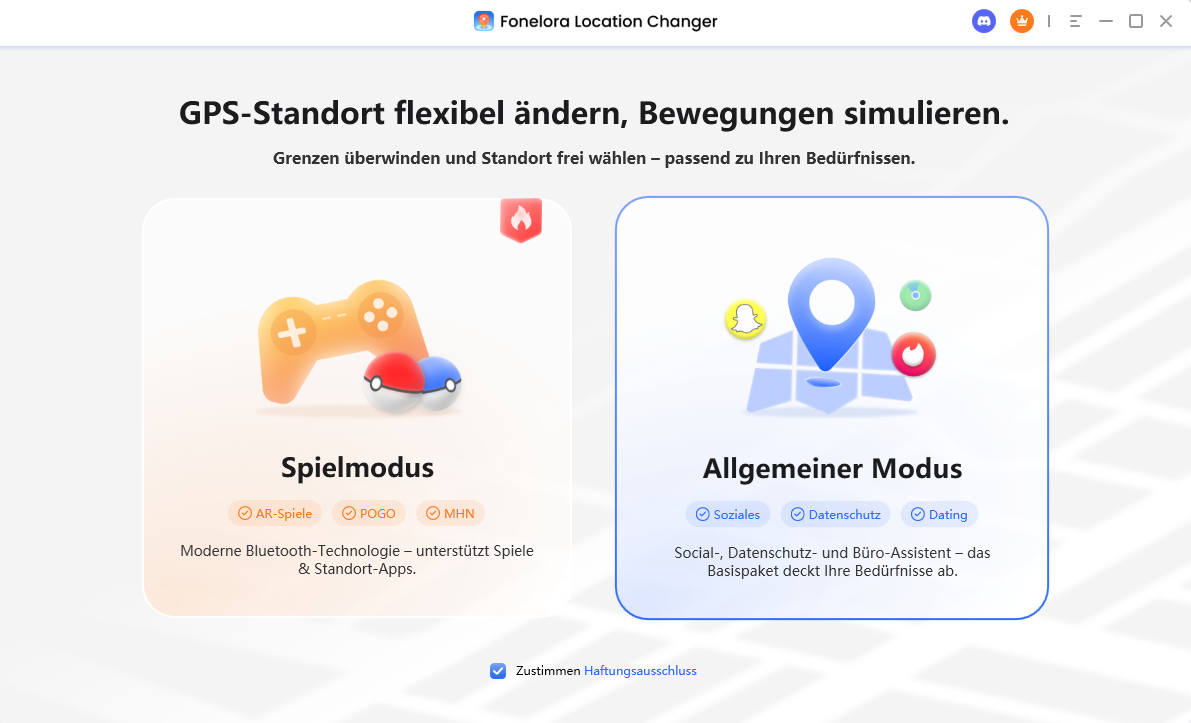
Laden Sie den Fonelora Location Changer über die offizielle Webseite herunter und installieren Sie das Programm auf Ihrem Windows-PC oder Mac. Starten Sie die Anwendung und wählen Sie den „Spielmodus“.
Schritt 2: Handy vorbereiten (Entwickleroptionen & USB-Debugging)
Dies ist der wichtigste Schritt, an dem viele scheitern:
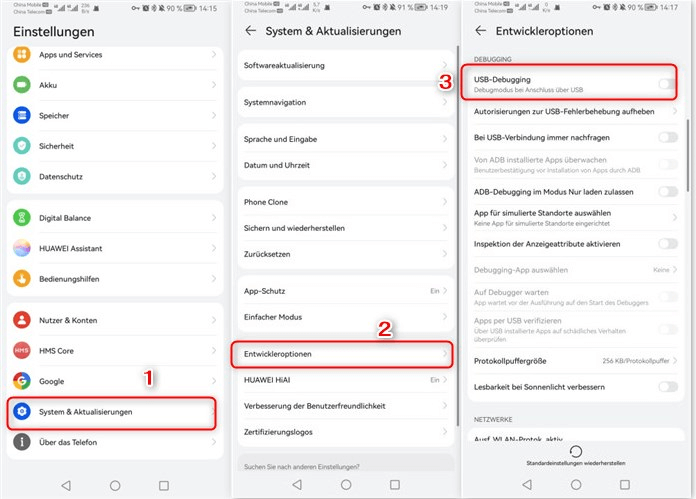
1. Öffnen Sie die Einstellungen Ihres Handys und tippen Sie ganz unten auf Telefoninfo (oder “Über das Telefon”).
2. Suchen Sie den Eintrag Buildnummer (bei Samsung oft unter “Softwareinformationen” versteckt).
3. Tippen Sie 7-mal schnell hintereinander auf die Buildnummer, bis die Meldung erscheint: “Sie sind jetzt Entwickler!”.
4. Gehen Sie zurück ins Hauptmenü der Einstellungen. Dort finden Sie nun ganz unten (oder unter “System”) die Entwickleroptionen.
5. Öffnen Sie diese und aktivieren Sie den Schalter bei USB-Debugging.
Schritt 3: Gerät richtig verbinden
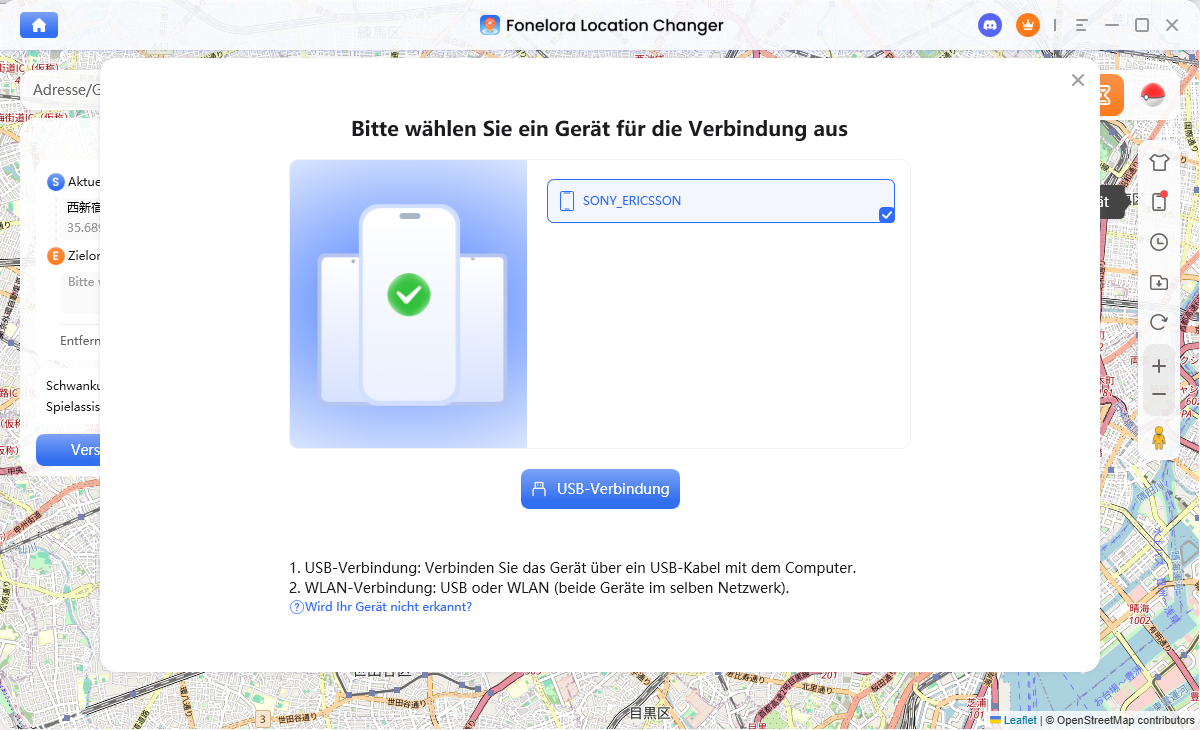
Schließen Sie Ihr Android-Smartphone mit einem hochwertigen Datenkabel an den Computer an .
Wichtig auf dem Handy-Display: Wenn Ihr Handy fragt, was es mit der USB-Verbindung tun soll (“Nur Laden” oder “Datenübertragung”), wählen Sie zwingend Datenübertragung / File Transfer.
Es erscheint ein Pop-up auf dem Handy: “USB-Debugging zulassen?”. Setzen Sie den Haken bei “Von diesem Computer immer zulassen” und tippen Sie auf OK.
Schritt 4: Standort am PC definieren – und Spiel schließen!
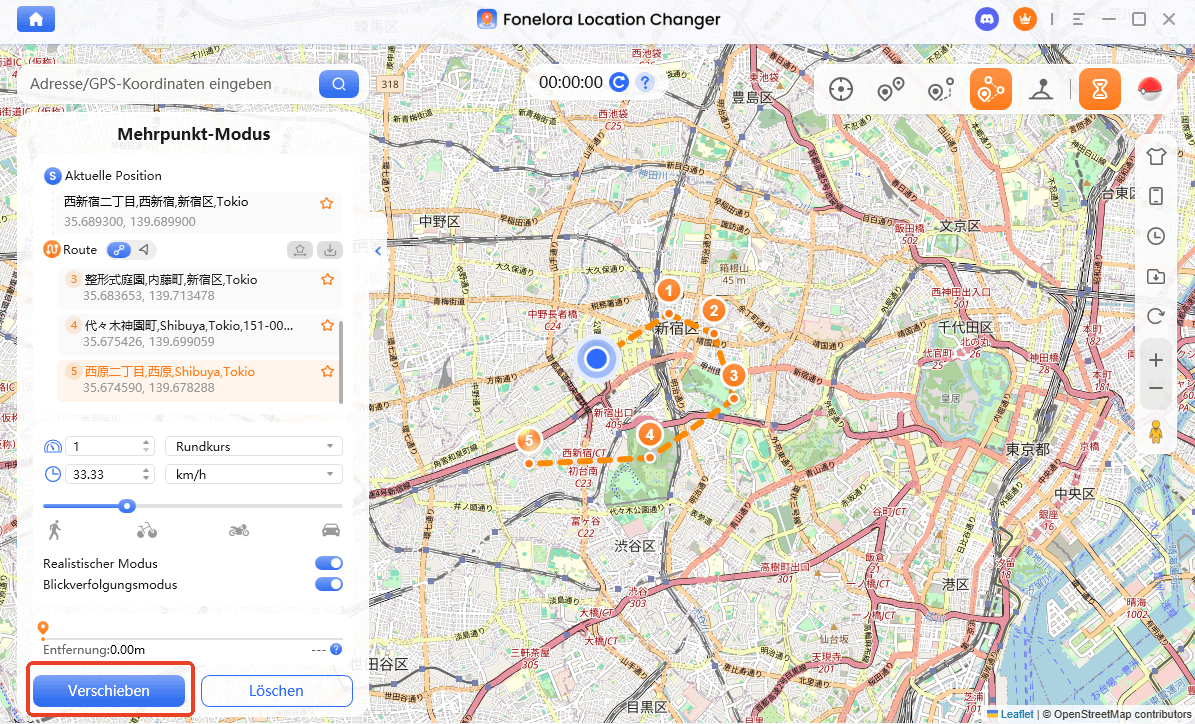
Suchen Sie in Fonelora am PC Ihren Wunschort.
Praxis-Regel Nr. 1: Bevor Sie am PC auf “Bewegen” oder “Teleportieren” klicken, muss die Pokémon GO App auf Ihrem Handy komplett geschlossen sein (auch nicht im Hintergrund laufen lassen!).
Klicken Sie in Fonelora auf “Bewegen”. Ihr virtueller Standort wird nun auf das Handy übertragen. Öffnen Sie erst danach Pokémon GO wieder.
Strategien für Pokéstops und Raids: Sicheres Spielen im Alltag
Die bloße technische Fähigkeit, einen Standort zu ändern, reicht nicht aus; die strategische Anwendung im Spiel ist entscheidend, um Ihren Account zu schützen. Die Server des Spiels überwachen unnatürliche Sprünge genau.
Wenn Sie Ihren Standort über weite Distanzen ändern (z. B. von Berlin nach New York teleportieren), greift eine serverseitige Abklingzeit (Cooldown). Sie dürfen für bis zu 2 Stunden keine Pokéstops drehen, keine Pokémon fangen und keine Arenen angreifen. Tun Sie dies doch, fliehen alle Pokémon sofort (Softban). Der in Fonelora integrierte Smart-Cool-Down-Timer zeigt Ihnen exakt an, wie lange Sie nach einem Sprung warten müssen, bevor Sie das Spiel wieder öffnen dürfen.
Für effektives Spielen und Brüten von Eiern haben wir folgende Parameter erfolgreich getestet:
- Routenplanung statt wilder Sprünge: Erstellen Sie detaillierte Wegstrecken durch Gebiete mit hoher Pokéstop-Dichte (z. B. große Parks oder Innenstädte).
- Das perfekte Geschwindigkeitslimit: Stellen Sie die Bewegungsgeschwindigkeit in der PC-Software auf maximal 9 bis 10 km/h ein. Wenn Sie schneller “laufen”, werden Ihre zurückgelegten Kilometer nicht mehr für das Ausbrüten von Eiern oder für das Kumpel-Bonbon gewertet. Für normale Spaziergänge im Spiel empfehlen wir ca. 4 bis 6 km/h.
- Spiel komplett schließen vor Teleport: Wir wiederholen es, weil es so wichtig ist: Wenn Sie einen großen Sprung über die Karte machen, wischen Sie die App vorher komplett aus dem Zwischenspeicher Ihres Handys.
Warum eine veraltete Spoofing-App oft zum “Fehler 12” führt
Hintergrundwissen: Der berüchtigte Fehler 12
Wer in der Vergangenheit versucht hat, eine simple App aus dem Store zu nutzen, kennt den roten Balken: “Standort konnte nicht geortet werden (12)”.
Warum passiert das? Diese Handy-Apps zwingen Sie dazu, in den Entwickleroptionen die App unter der Option “App für simulierte Standorte” (Mock Locations) einzutragen. Moderne Spiele wie Pokémon GO lesen diese Einstellung beim Start sofort aus. Bemerkt das Spiel, dass hier eine Tarn-App hinterlegt ist, blockiert es den Zugriff komplett. Desktop-Lösungen übergehen diese Einstellung völlig. Die Koordinaten werden über das USB-Kabel tief ins System eingespeist, ohne dass die Einstellung für simulierte Standorte angerührt werden muss. Deshalb gibt es hier keinen Fehler 12.
Häufig gestellte Fragen (FAQ) zur Standort-Änderung auf Android
Brauche ich wirklich die Entwickleroptionen?
Ja, aber nur für das USB-Debugging, damit der PC mit Ihrem Handy kommunizieren kann. Sie müssen in den Entwickleroptionen jedoch keine Standorte fälschen (Mock Locations) und Ihr Handy nicht rooten.
Muss mein Handy die ganze Zeit am Kabel bleiben?
Während Sie Ihren Standort am PC live steuern (z.B. mit dem Joystick umherlaufen), muss das Handy verbunden bleiben. Moderne Tools wie Fonelora unterstützen nach der Ersteinrichtung oft auch eine kabellose Verbindung über das gleiche WLAN-Netzwerk.
Ist mein Account zu 100 % sicher?
Es gibt bei keiner Methode eine absolute 100%-Garantie. Wer jedoch Desktop-Software nutzt, niemals die “Mock Locations” aktiviert und sich zwingend an die Cooldown-Zeiten hält, minimiert das Risiko einer Sperre drastisch. Das System erkennt Sie als normalen Fußgänger.
Was muss ich auf dem Handy-Bildschirm beim Anschließen drücken?
Sobald Sie das USB-Kabel einstecken, wählen Sie “Datenübertragung” (oft auch “File Transfer” oder “MTP” genannt). Bestätigen Sie danach den Pop-up-Dialog “USB-Debugging zulassen” mit OK.
Kann ich seltene Pokémon im Ausland fangen?
Ja. Schließen Sie das Spiel, teleportieren Sie sich am PC in das gewünschte Land, warten Sie die zwingende Cooldown-Zeit von meist 2 Stunden ab (der Timer im Programm hilft Ihnen dabei) und öffnen Sie erst danach das Spiel wieder.
Fazit: Ehrliche Schritte für mehr Flexibilität im Spiel
Die Suche nach einer fehlerfreien Methode zur Standortänderung muss nicht länger in Frust enden, wenn man weiß, wie die Technik dahinter wirklich funktioniert. Ignorieren Sie Versprechen von “Zauber-Apps”, die angeblich gar keine Einstellungen benötigen. Der Schlüssel zum Erfolg liegt in der ehrlichen, einmaligen Einrichtung von USB-Debugging und der Nutzung einer sauberen PC-Software wie dem Fonelora Location Changer.
Indem Sie die Steuerung an den Rechner auslagern, ersparen Sie sich das gefährliche Rooten Ihres Smartphones und umgehen die fehleranfälligen “Mock Locations”, die unweigerlich zu Sperren führen. Halten Sie sich an die Geschwindigkeitslimits (max. 10 km/h fürs Ausbrüten) und respektieren Sie die Cooldown-Zeiten bei weiten Sprüngen.
Richten Sie Ihr Setup einmalig sauber ein. So erlangen Sie die Kontrolle über Ihr Spielerlebnis zurück, können regionale Begrenzungen stressfrei umgehen und sich endlich darauf konzentrieren, entspannt an weltweiten Raids teilzunehmen.
Weitere Fragen über Produkt? Kontaktieren Sie unser Support Team, um Lösungen zu bekommen >
