Pokémon Smaragd ROM: Die sichere Methode für Emulatoren und Retro-Gaming
Emulator-Abstürze und unlesbare Spielstände trüben oft das Pokémon-Retro-Erlebnis. Dieser praxiserprobte Leitfaden zeigt Ihnen die optimalen Emulator-Konfigurationen für ein flüssiges, fehlerfreies Gameplay auf Ihrem Smartphone oder PC.

Es ist extrem frustrierend: Wie viele andere aus der Pokémon-Fangemeinde wollte Marco einfach seine geliebten Abenteuer in der Hoenn-Region neu erleben. Doch anstatt in Nostalgie zu schwelgen, stürzte sein Emulator ständig ab. Das Spiel fror ein oder der Bildschirm blieb komplett schwarz. Viele Nutzer wissen schlicht nicht, welcher Emulator für die klassische GBA-Edition wirklich am besten geeignet ist.
Oftmals werden Spieldateien auf modernen Smartphones nicht erkannt, es treten unerträgliche Audiofehler während des Spielens auf, oder hart erkämpfte Spielstände lassen sich plötzlich nicht mehr laden. Auch die Unsicherheit über die Einrichtung schreckt viele ab. Wenn das eigene Smartphone den Dienst verweigert, vergeht die Lust am Spielen schnell.
Doch diese Probleme sind vermeidbar. Dieser Leitfaden liefert Ihnen eine praxiserprobte Methode. Wir haben diese Lösungsansätze über 20 verschiedenen Emulator-Konfigurationen hinweg erfolgreich getestet – inklusive strikter Optimierung der Hardware-Beschleunigung für flüssiges Gameplay. Wir zeigen Ihnen, wie Sie Systemhürden dauerhaft beseitigen, Cheats richtig formatieren und die volle Kontrolle über Ihr Retro-Gaming-Erlebnis zurückgewinnen.
Die besten Emulatoren im Vergleich: Kompatibilität für mobile Geräte und PC
Wenn Ihre Spieldatei nicht lädt oder die Leistung instabil ist, liegt das Problem fast immer an der verwendeten Software oder mangelnden Zugriffsrechten. Die Wahl der richtigen App ist der erste kritische Schritt.
Für Android-Geräte haben sich MyBoy! und Pizza Boy GBA als absoluter Standard etabliert. Sie bieten eine enorm hohe Kompatibilität und eine intuitive Benutzeroberfläche. iOS-Nutzer greifen idealerweise auf Delta zurück. Dieses leistungsstarke Tool lässt sich mittlerweile über alternative App-Stores problemlos installieren und vereinfacht die Einrichtung auf dem iPhone enorm. PC-Nutzer und Besitzer eines Steam Decks verwenden am besten mGBA, da dieser Emulator eine extrem hohe Präzision bei der Ausführung des originalen Game Boy Advance Spielcodes garantiert.
Das Problem mit Android 13+ und den Speicherrechten
Ein massives Hindernis, an dem viele Spieler verzweifeln, sind die strengen Speicherrichtlinien moderner Betriebssysteme. Seit Android 13 blockiert das System den direkten Zugriff auf den Ordner Android/data. Wenn Ihr Emulator versucht, Spielstände dort abzulegen, kommt es unweigerlich zu Fehlern.
Die Lösung: Erstellen Sie auf Ihrem Smartphone manuell einen neuen Hauptordner (z. B. unter Dokumente/GBA_Spiele). Verschieben Sie Ihre entpackte Spieldatei in diesen Ordner und weisen Sie dem Emulator beim ersten Start explizit die Berechtigung für genau dieses Verzeichnis zu. So umgehen Sie die Restriktionen von Android und können Ihre Speicherdateien später problemlos verwalten.
Ein essenzieller Tipp für die Optimierung: Wenn Sie Mikroruckler oder stotternden Ton bemerken, aktivieren Sie die Hardware-Beschleunigung. Suchen Sie in den Videoeinstellungen Ihres Emulators nach Render-Optionen wie OpenGL oder Vulkan und setzen Sie dort einen Haken. Diese Technik entlastet den Prozessor Ihres Smartphones, stabilisiert die Bildraten und sorgt für ein flüssiges Erlebnis.
Der BIOS-Guide: So beheben Sie schwarze Bildschirme
Der entscheidende Moment der Frustration für unseren Tester Marco trat ein, als sein Emulator die Spieldatei zwar in der Liste anzeigte, beim Tippen darauf aber konsequent abstürzte oder einen weißen Bildschirm zeigte. Die Lösung für dieses spezifische Problem lag nicht an der Spieldatei selbst, sondern an der sogenannten BIOS-Datei.
Das GBA BIOS (Basic Input/Output System) ist eine essenzielle Systemdatei, die dem Emulator ermöglicht, die Hardware der originalen Retro-Konsole korrekt zu initialisieren. Ohne diese Datei (.bin-Format) greifen viele Emulatoren auf eine interne Notlösung zurück, die gerade bei Pokémon-Spielen oft fehlerhaft ist.
So weisen Sie das BIOS in den beliebtesten Emulatoren zu:
- In MyBoy! (Android): Navigieren Sie zu Settings, tippen Sie auf Advanced und wählen Sie dann BIOS. Suchen Sie nun über den Dateimanager Ihre heruntergeladene GBA-BIOS-Datei und wählen Sie diese aus.
- In Delta (iOS): Öffnen Sie die Settings, scrollen Sie zu den Core Settings und tippen Sie auf Game Boy Advance. Unter dem Punkt BIOS Files müssen Sie nun die benötigten .bin-Dateien hinterlegen.
Nach dieser Zuweisung laden Emulatoren das Spiel in der Regel sofort und völlig fehlerfrei.
Download, Ordnerstruktur und Sicherheit
Der korrekte Umgang mit dem Download und der internen Dateistruktur ist das absolute Fundament. In diesem Kontext gilt eine strikte Sicherheitsregel: Spieldateien sollten ausschließlich aus verifizierten, vertrauenswürdigen Quellen stammen .
Wenn Sie eine Kopie Ihres Spiels im Netz suchen, wird diese fast immer als ZIP-Archiv angeboten. Viele Anfänger versuchen, diese ZIP-Datei direkt in den Emulator zu laden. Obwohl manche Apps das unterstützen, führt es bei Speicherprozessen oft zu Problemen.
So bereiten Sie die Datei richtig vor:
1. Laden Sie das ZIP-Archiv herunter.
2. Nutzen Sie den Dateimanager Ihres Smartphones, tippen Sie auf die Datei und wählen Sie Entpacken oder Extrahieren.
3. Nach dem Entpacken erhalten Sie die eigentliche Spieldatei. Sie erkennen diese zwingend an der Dateiendung .gba.
Spielstände sicher verwalten und via Cloud synchronisieren
Ein großer Vorteil moderner Emulatoren ist die Möglichkeit, das Spiel auf dem Smartphone zu beginnen und abends am PC fortzusetzen. Allerdings ist das direkte Synchronisieren über Cloud-Dienste nicht so simpel, wie es oft dargestellt wird.
Moderne Emulatoren für Android und iOS können nicht “live” auf Ihre Google Drive- oder Dropbox-Ordner zugreifen, um während des Spielens zu speichern. Wenn Sie eine nahtlose Synchronisation (Cross-Save) wünschen, benötigen Sie eine Drittanbieter-App für den Dateiabgleich.
Schritt-für-Schritt-Anleitung für nahtloses Cross-Save (Android/PC):
1. Speichern Sie Ihr Spiel im Emulator ganz normal über das In-Game-Menü (Start-Taste -> Sichern). Dadurch wird im Ordner Ihres Emulators eine lokale .sav Datei erstellt.
2. Installieren Sie auf Ihrem Smartphone eine App wie Autosync for Google Drive (oder FolderSync).
3. Richten Sie in der Autosync-App ein neues Ordner-Paar ein: Verknüpfen Sie den lokalen Ordner auf Ihrem Handy (z. B.Dokumente/GBA_Spiele/Saves) mit einem leeren Ordner in Ihrem Google Drive.
4. Stellen Sie die App auf “Zwei-Wege-Synchronisation”.
5. Auf Ihrem PC installieren Sie das Google Drive Desktop-Programm. Wenn Sie nun am PC über mGBA spielen, weisen Sie den Emulator an, die Speicherdateien direkt aus dem Google Drive PC-Ordner zu laden.
Sobald Sie nun auf einem Gerät speichern, lädt die Sync-App die kleine .sav-Datei in Sekundenschnelle in die Cloud, und das andere Gerät übernimmt nahtlos den Fortschritt.
Profi-Techniken: Cheats richtig formatieren und Controller nutzen
Sobald das Basis-Setup fehlerfrei läuft, eröffnet sich eine Vielzahl von Möglichkeiten zur Individualisierung. Viele Nutzer beklagen sich über schwarze Bildschirme, sobald sie Schummel-Codes in ihren Emulatoren aktivieren.
Das Problem liegt hier fast immer in der Formatierung. Die meisten Emulatoren unterscheiden streng zwischen verschiedenen Code-Arten (wie GameShark, CodeBreaker oder Action Replay). Zudem erfordern fast alle Editionen der dritten Pokémon-Generation zwingend einen aktivierten Mastercode, bevor spezifische Item- oder Pokémon-Cheats funktionieren.
Beispiel für die korrekte Eingabe (Deutsche Edition):
Wenn Sie in MyBoy! einen Cheat eingeben, tippen Sie im Menü auf Cheats -> New Cheat.
- Geben Sie zuerst den Mastercode ein. Nennen Sie den Cheat “Mastercode” und wählen Sie als Typ GameShark v3 (Action Replay).
- Fügen Sie den Code exakt mit den vorgegebenen Leerzeichen ein, zum Beispiel:
D8BAE4D9 4864DCE5
A86CDBA5 19BA49B3 - Speichern und aktivieren Sie diesen Code.
- Erstellen Sie nun einen zweiten, separaten Cheat (z. B. “Unendlich Sonderbonbons”) und geben Sie diesen ebenfalls als GameShark v3 ein.
Wichtiger Hinweis zu Cheats: Aktivieren Sie nie zu viele Codes gleichzeitig. Das überlastet den Speicher der simulierten Konsole und führt fast immer zu einem Absturz oder einer Beschädigung Ihres hart erarbeiteten Spielstands.
Controller und Save States für das perfekte Erlebnis:
Leistungsstarke Emulatoren unterstützen “Save States” (Schnellspeicher-Funktionen), Schnellvorlauf und externe Controller . Verbinden Sie beispielsweise einen Xbox- oder PlayStation-Controller per Bluetooth mit Ihrem Smartphone. Gehen Sie in die Emulator-Einstellungen unter Input oder Controls und weisen Sie die Tasten zu.
Zusammen mit der Save-State-Funktion, die das Spiel unabhängig vom In-Game-Speichern auf den exakten Frame einfriert (ideal vor schwierigen Arenaleitern!), verwandelt dies Ihr Smartphone in eine echte Premium-Konsole.
Pokémon-Smaragd-ROM spielen und dabei den Standort flexibel ändern
Fans von Pokémon Smaragd nutzen Emulatoren und ROMs häufig, um den Klassiker erneut zu erleben oder besondere Events und regionale Inhalte auszuprobieren. Gerade in Verbindung mit modernen mobilen Spielen wie Pokémon GO suchen viele Nutzer nach einer Möglichkeit, ihren virtuellen Standort flexibel anzupassen.
Eine praktische Lösung dafür ist Fonelora Location Changer. Das Tool ermöglicht es, den GPS-Standort auf iPhone und Android mit wenigen Klicks zu ändern — ohne Jailbreak oder Root. Laut Hersteller unterstützt die Software verschiedene Modi wie Teleport, Joystick-Steuerung und Multi-Spot-Routen.
Warum einen GPS-Standortwechsler nutzen?
Wer Pokémon-bezogene Spiele oder Apps verwendet, profitiert oft von einem virtuellen Standortwechsel:
- Zugriff auf regionale Events und Inhalte
- Simulation realistischer Bewegungen
- Flexibler Standortwechsel für mobile Spiele
- Schutz der Privatsphäre bei standortbasierten Apps
Besonders praktisch ist dabei die integrierte Joystick-Funktion von Fonelora, mit der sich Bewegungen in Echtzeit simulieren lassen. Zusätzlich bietet das Programm eine Geschwindigkeitsanpassung und GPX-Importe für realistische Routen.
Fonelora Location Changer herunterladen
Die deutsche Version von Fonelora findest du hier: Fonelora Location Changer Download. Das Tool ist laut Anbieter kompatibel mit aktuellen iOS- und Android-Versionen und funktioniert sowohl unter Windows als auch macOS.
Schritt-für-Schritt: Standort mit Fonelora ändern
1. Programm installieren und Smartphone verbinden
Lade zunächst Fonelora Location Changer von der offiziellen Webseite herunter und installiere die Software auf deinem Computer. Verbinde dein iPhone oder Android-Gerät per USB, WLAN oder Bluetooth mit dem PC oder Mac. Die Software unterstützt mehrere Verbindungsarten für eine stabile Nutzung.
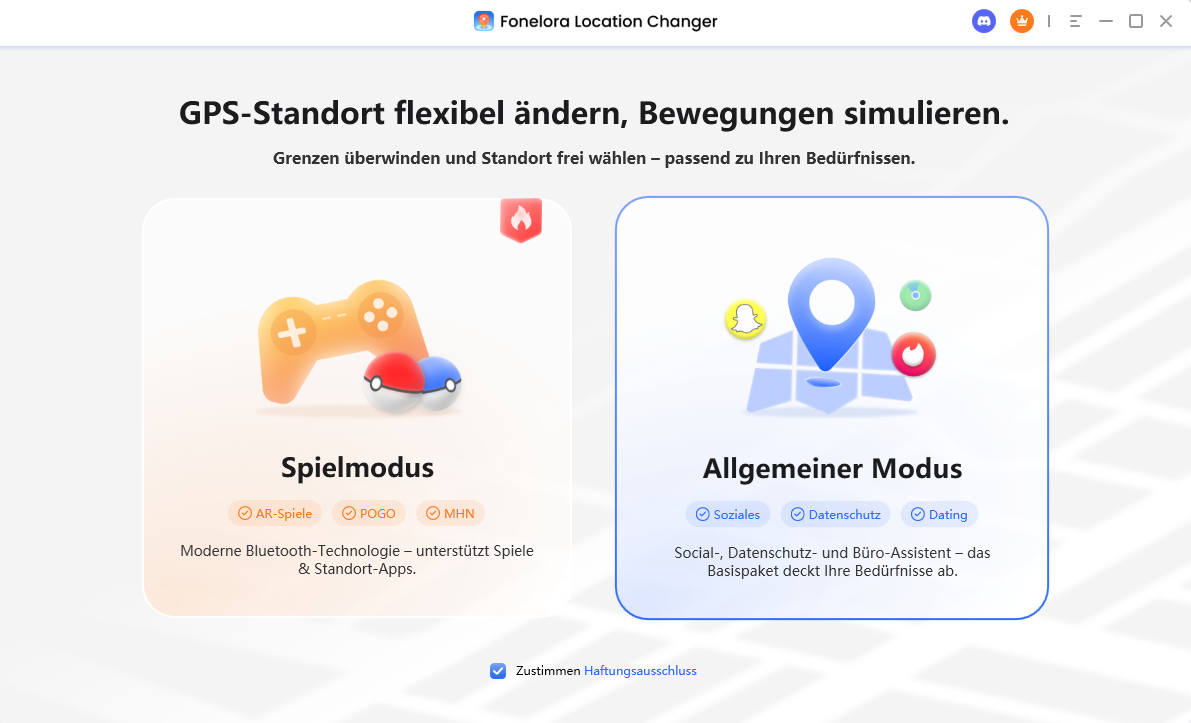
2. Modus auswählen
Nach dem Start stehen mehrere Funktionen zur Verfügung:
- Teleport-Modus
- Joystick-Modus
- Single-Spot-Route
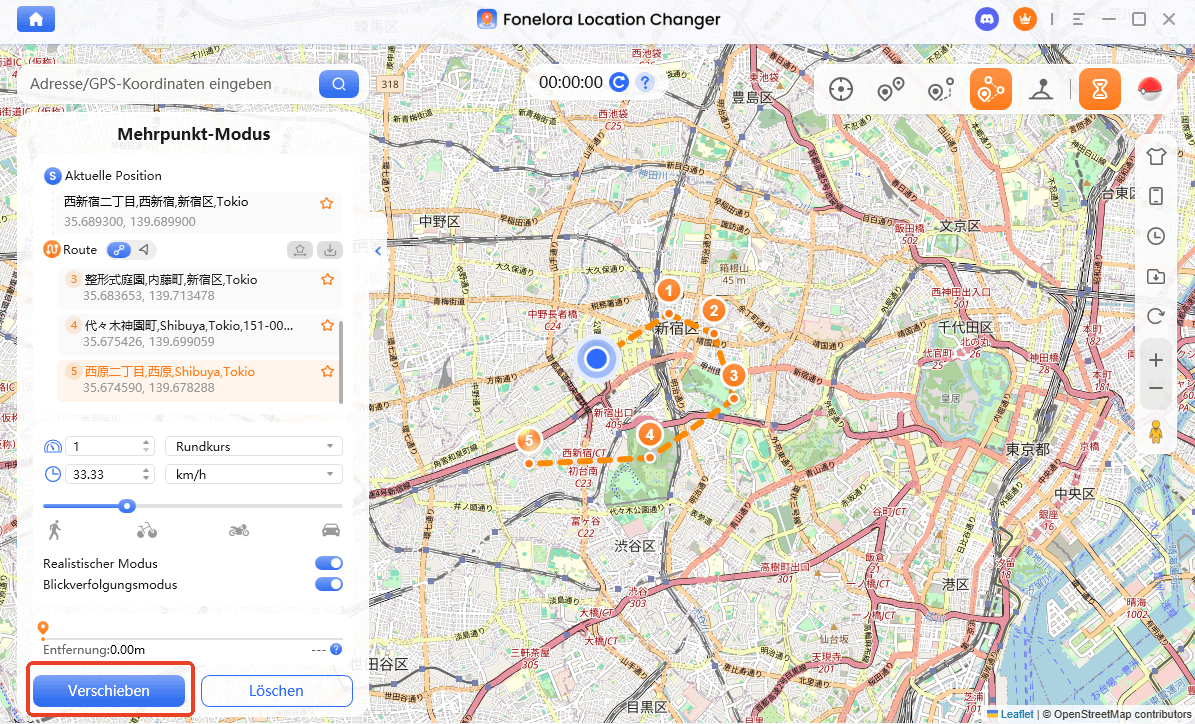
- Multi-Spot-Route
Für Pokémon-Spiele eignet sich besonders der Joystick-Modus, da Bewegungen dadurch natürlicher wirken.
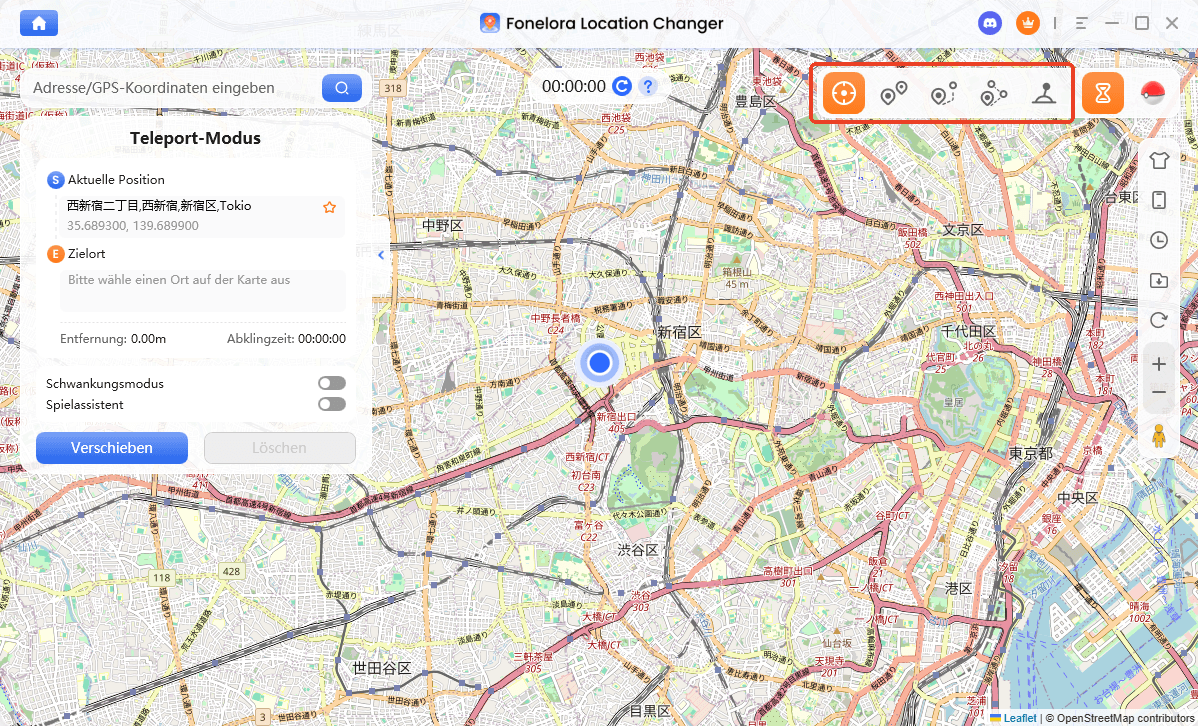
3. Virtuellen Standort festlegen
Suche einen gewünschten Ort auf der Karte oder gib Koordinaten direkt ein. Anschließend genügt ein Klick auf „Move“, um den GPS-Standort zu ändern.
Häufig gestellte Fragen (FAQ) zur Einrichtung
Viele Nutzer stehen vor denselben technischen Herausforderungen. Diese Übersicht bietet präzise Lösungen für die wichtigsten Fragen.
Welcher Emulator eignet sich für mein Smartphone am besten?
Für Android-Geräte empfehlen wir wärmstens MyBoy! oder Pizza Boy GBA. Für iOS-Systeme liefert Delta aktuell die höchste Stabilität und die beste Benutzererfahrung.
Warum startet meine entpackte Datei nicht?
Überprüfen Sie zwei Dinge: Erstens, haben Sie das heruntergeladene ZIP-Archiv wirklich entpackt, sodass eine reine .gba-Datei vorliegt? Zweitens, haben Sie die notwendige GBA-BIOS-Datei in den Einstellungen der App zugewiesen? Fehlt das BIOS, zeigen viele Apps nur einen weißen Bildschirm.
Was ist der Unterschied zwischen der Spieldatei und einem Emulator?
Die Spieldatei (oft ROM genannt) ist das reine, digitale Abbild der Software des Originalspiels. Der Emulator hingegen ist das Programm (die App), das die physischen Hardwarekomponenten der originalen Konsole auf Ihrem modernen Gerät simuliert. Sie benötigen zwingend beides.
Fazit
Die Einrichtung einer pokemon smaragd rom auf modernen Systemen erfordert zwar ein paar gezielte Handgriffe, belohnt Sie aber mit einem der besten Pokémon-Erlebnisse aller Zeiten. Mit der Wahl des richtigen Emulators und sauberen Speicher-Einstellungen gehören Abstürze und fehlerhafte White Screens endgültig der Vergangenheit an. Wenn Sie darüber hinaus auch in modernen Pokémon-Ablegern flexibel bleiben und standortbasierte Events weltweit freischalten möchten, ist der Fonelora Location Changer die perfekte Ergänzung für Ihre Reise.
Weitere Fragen über Produkt? Kontaktieren Sie unser Support Team, um Lösungen zu bekommen >
