Wo ist Standort nicht gefunden? Ihre Lösung
Dieser Leitfaden erklärt Standort nicht gefunden Ursachen, beruhigt Nutzer und zeigt einfache Lösungen, um Standortprobleme schnell und zuverlässig zu beheben.

Der Moment, in dem die „Wo ist?“-App die Meldung „Standort nicht gefunden“ anzeigt, löst sofortige Beunruhigung aus. Man fragt sich: Wurde die Standortfreigabe beendet? Ist der Akku leer? Oder ist das teure iPhone für immer verloren?
Fast immer ist die Ursache technisch und nicht persönlich. Wie bei Julia, die dachte, ihr Partner hätte die Freigabe beendet, nur um festzustellen, dass er in einem Parkhaus ohne GPS-Signal war. Diese Frustration und die Angst vor dem Unbekannten sind es, die diese Fehlermeldung so belastend machen.
Doch bevor Panik aufkommt: „Standort nicht gefunden“ bedeutet selten das Schlimmste. Meist sind es kleine Hürden bei der Netzwerkverbindung oder in den Systemeinstellungen, die Sie selbst beheben können. Dieser Leitfaden nimmt Sie an die Hand, erklärt die Ursachen verständlich und bietet Ihnen klare, praxiserprobte Lösungen, um schnell wieder Klarheit zu schaffen.
Was die Meldung wirklich bedeutet: ‘Kein Standort gefunden’ vs. ‘Standort wird nicht geteilt’
Das Wichtigste zuerst: Die genaue Wortwahl der Meldung verrät Ihnen fast alles. Ein klares Verständnis hilft, die Situation richtig einzuschätzen und unnötige Sorgen zu vermeiden. Die Fehlermeldung ist fast immer ein technisches Signal, kein persönliches.
Wenn also die Wo ist? App eine Person nicht findet und „Kein Standort gefunden“ anzeigt, ist die wahrscheinlichste Ursache ein Funkloch oder ein temporärer Verbindungsfehler – genau wie bei Julia im Parkhaus.
Die ultimative 9-Schritte-Lösung: Wenn “Wo ist?” den Standort nicht findet
Wenn die „Wo ist?“-App streikt, ist eine systematische Vorgehensweise der schnellste Weg zum Erfolg. Wir führen Sie durch eine Checkliste, die sich in der Praxis bewährt hat. Arbeiten Sie diese Punkte von oben nach unten ab, um die häufigsten Fehlerquellen Schritt für Schritt auszuschließen.
- Netzwerkverbindung initialisieren: Der häufigste Grund ist eine fehlende Netzwerkverbindung. Gehen Sie zu
Einstellungenund aktivieren Sie den Flugmodus für 30 Sekunden. Deaktivieren Sie ihn anschließend wieder. Dieser Vorgang zwingt Ihr iPhone, sich neu mit dem WLAN und dem Mobilfunknetz zu verbinden. - Ortungsdienste global prüfen: Navigieren Sie zu
Einstellungen > Datenschutz & Sicherheit > Ortungsdienste. Stellen Sie sicher, dass der oberste Schalter für Ortungsdienste grün und somit aktiviert ist. Ist er deaktiviert, kann keine App auf Ihren Standort zugreifen. - „Wo ist?“-Berechtigungen korrigieren: Scrollen Sie auf der gleichen Seite (
Ortungsdienste) nach unten zur App „Wo ist?“. Tippen Sie darauf und wählen Sie „Beim Verwenden der App“ oder „Immer“. Aktivieren Sie hier unbedingt den Schalter für „Präziser Standort“. Ohne diese Einstellung wird die Position nur grob geschätzt und kann zur Meldung „Standort nicht gefunden“ führen. - Datum & Uhrzeit synchronisieren: Falsche Zeitangaben können die sichere Kommunikation mit Apple-Servern stören. Gehen Sie zu
Einstellungen > Allgemein > Datum & Uhrzeitund stellen Sie sicher, dass „Automatisch einstellen“ aktiviert ist. - Gerät neu starten: Ein einfacher Neustart behebt oft temporäre Softwarefehler, die sich im Hintergrund festgesetzt haben. Halten Sie die Seitentaste und eine der Lautstärketasten gedrückt, bis der Schieberegler zum Ausschalten erscheint, und starten Sie das Gerät nach 30 Sekunden neu.
Pro-Tipps: Tiefensystem-Checks für hartnäckige Fälle
Wenn die Basiseinstellungen korrekt sind, liegt das Problem oft tiefer im System. Diese Schritte lösen die meisten verbleibenden Probleme und enthalten den entscheidenden Tipp, den viele übersehen.
- Versteckte Systemdienste aktivieren: Dies ist der entscheidende Schritt. Gehen Sie zu
Einstellungen > Datenschutz & Sicherheit > Ortungsdienste, scrollen Sie ganz nach unten und tippen Sie aufSystemdienste. Stellen Sie hier sicher, dass der Schalter für „Mein iPhone suchen“ aktiviert ist. Ist diese spezifische Berechtigung deaktiviert, funktioniert die Ortung nicht, selbst wenn alle anderen Einstellungen korrekt sind.
> Echter Experten-Tipp: Prüfen Sie diesen Schalter unbedingt nach jedem größeren iOS-Update! Aus Erfahrung können wir sagen, dass sich diese Einstellung manchmal von selbst deaktiviert. Ein kurzer Blick hierher kann Ihnen stundenlange Fehlersuche ersparen. - Apple-ID neu authentifizieren: Manchmal liegt das Problem an einem abgelaufenen Authentifizierungs-Token mit den iCloud-Servern.
> Wichtiger Hinweis vor diesem Schritt: Das Ab- und Anmelden bei Ihrer Apple-ID ist ein sicherer Vorgang, der Ihre Daten in iCloud (Fotos, Kontakte, etc.) nicht löscht. Allerdings müssen Sie eventuell Karten in Apple Wallet erneut hinzufügen und sich bei einigen Apps neu anmelden. Gehen Sie zuEinstellungen > [Ihr Name]und scrollen Sie ganz nach unten, um sich abzumelden. Starten Sie Ihr iPhone neu und melden Sie sich anschließend wieder an. - Hintergrundaktualisierung erlauben: Prüfen Sie unter
Einstellungen > Allgemein > Hintergrundaktualisierung, ob die Funktion global und speziell für die „Wo ist?“-App aktiviert ist. Dies stellt sicher, dass der Standort auch aktualisiert wird, wenn die App nicht im Vordergrund läuft. - Netzwerkeinstellungen zurücksetzen: Dies ist Ihre letzte Option, wenn nichts anderes hilft. Gehen Sie zu
Einstellungen > Allgemein > iPhone übertragen/zurücksetzen > Zurücksetzenund wählen SieNetzwerkeinstellungen zurücksetzen. Achtung: Hierbei werden alle gespeicherten WLAN-Passwörter gelöscht. Sie müssen sich anschließend neu mit Ihren Netzwerken verbinden.
Wenn der Standort trotz Freigabe nicht gefunden wird: 5 versteckte Störfaktoren
Manchmal haben Sie alle Einstellungen überprüft, aber das Problem standort nicht gefunden trotz freigabe bleibt bestehen. Hier sind fünf oft übersehene Ursachen:
- Stromsparmodus: Dieser Modus reduziert Hintergrundaktivitäten drastisch, um Akku zu sparen. Dazu gehört auch die Frequenz der Standort-Updates. Das Gerät sendet seine Position seltener, was zu veralteten Daten oder der Fehlermeldung führen kann. Deaktivieren Sie den Modus testweise im Kontrollzentrum.
- Apple Server-Störung: Manchmal liegt das Problem nicht bei Ihnen. Überprüfen Sie die offizielle Apple Systemstatus-Seite. Wenn bei „Wo ist?“ oder „iCloud“ ein gelbes oder rotes Symbol angezeigt wird, müssen Sie warten, bis Apple das Problem serverseitig behoben hat.
- Physische Hindernisse: Ein starkes GPS-Signal benötigt eine freie “Sicht” zum Himmel. Tiefe Keller, große Einkaufszentren, Tunnel oder dichte Wälder können den Empfang so stark blockieren, dass keine Ortung möglich ist.
- VPN- und Firewall-Konfigurationen: Ein aktives VPN-Netzwerk leitet Ihren Datenverkehr um, was die Standortdienste stören kann. Deaktivieren Sie Ihr VPN vorübergehend, um zu sehen, ob dies die Ursache für den Fehler
find my standort nicht gefunden iphoneist. - Veraltete Software: Stellen Sie sicher, dass auf beiden Geräten – dem suchenden und dem gesuchten – die neueste iOS-Version installiert ist. Software-Updates enthalten oft wichtige Fehlerbehebungen für die Ortungsdienste.
Was tun, wenn das Gerät wirklich verloren ist? Der Notfallplan
Wenn Sie nach all diesen Schritten weiterhin keinen Standort finden und vermuten, dass Ihr Gerät verloren oder gestohlen wurde, ist es Zeit, den “Verloren”-Modus zu aktivieren. Dies ist die wichtigste Schutzfunktion für Ihr Gerät und Ihre Daten.
Der Modus “Verloren” sperrt Ihr Gerät sofort mit einem Code und ermöglicht Ihnen, eine benutzerdefinierte Nachricht mit einer Kontaktnummer auf dem Sperrbildschirm anzuzeigen. Ein ehrlicher Finder kann Sie so direkt kontaktieren. Außerdem wird Apple Pay auf dem Gerät deaktiviert.
So aktivieren Sie den Modus “Verloren”:
- Öffnen Sie „Wo ist?“ auf einem anderen Apple-Gerät (Mac, iPad) oder loggen Sie sich auf iCloud.com/find ein.
- Wählen Sie das vermisste Gerät aus der Liste aus.
- Scrollen Sie nach unten zu “Als verloren markieren” und klicken Sie auf “Aktivieren”.
- Folgen Sie den Anweisungen: Geben Sie eine Telefonnummer und eine Nachricht ein, die auf dem Gerät angezeigt werden soll.
Sobald das Gerät das nächste Mal eine Internetverbindung herstellt, wird es gesperrt und die Nachricht angezeigt. Sie erhalten zudem eine Benachrichtigung, sobald es geortet wird.
Eine Alternative für risikobewusste Spieler: Fonelora Location Changer
Für Spieler, die das Risiko einer Kontosperre minimieren möchten und einen anderen Sicherheitsansatz bevorzugen, stellt Fonelora Location Changer eine interessante Alternative dar. Im Gegensatz zu PGSharp modifiziert dieses PC-basierte Tool nicht die Pokémon GO App, sondern steuert die GPS-Daten Ihres Android-Geräts auf Systemebene. Dies ist ein wesentlicher Unterschied für die langfristige Kontosicherheit.
Um die Sorge vor einem “Shadowban” zu adressieren, wurde Fonelora mit einem Safe Game Mode entwickelt, der realistische Bewegungsmuster simuliert. Da die Software auf Ihrem Computer läuft, kann sie auch Performance-Probleme und Ruckler umgehen, die bei modifizierten Apps auf älteren Smartphones auftreten können. Ein weiterer Komfort-Vorteil: Sie müssen nicht nach jedem Pokémon GO-Update auf eine neue APK warten und diese manuell installieren.
So verwenden Sie Fonelora in 3 einfachen Schritten:
1. Software starten und Gerät verbinden: Laden Sie Fonelora Location Changer auf Ihren PC oder Mac herunter. Verbinden Sie Ihr Android-Smartphone über ein USB-Kabel und folgen Sie den Anweisungen zur Aktivierung des Entwicklermodus.
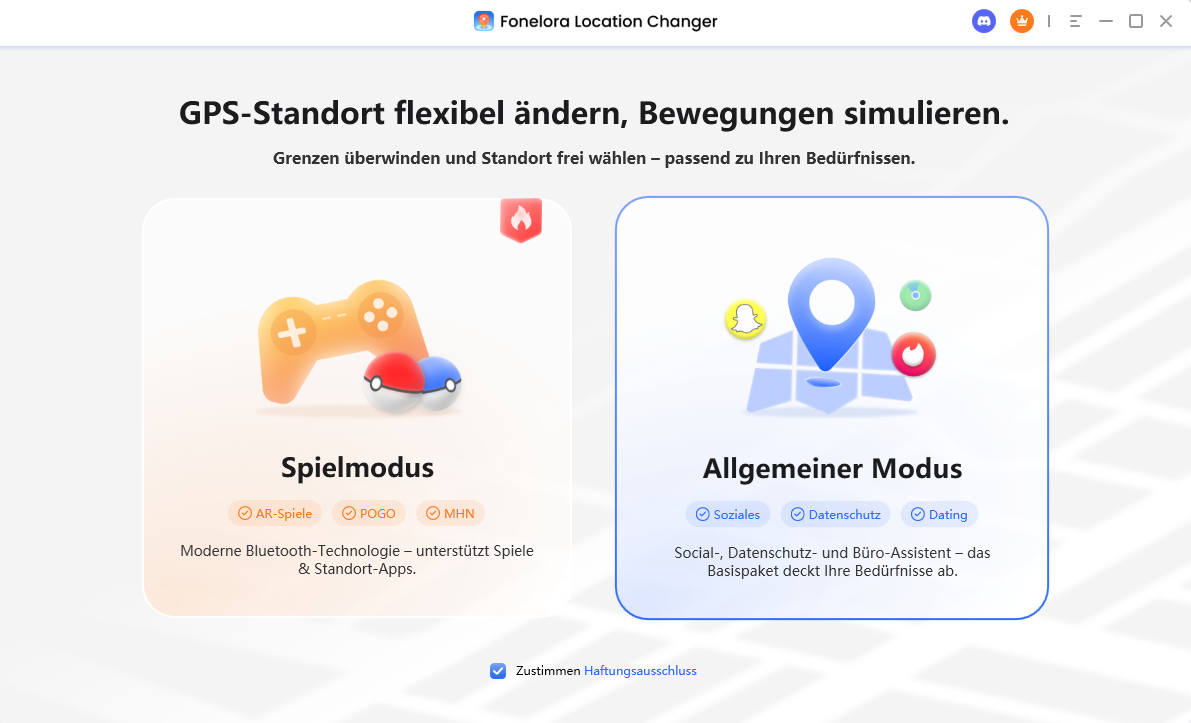
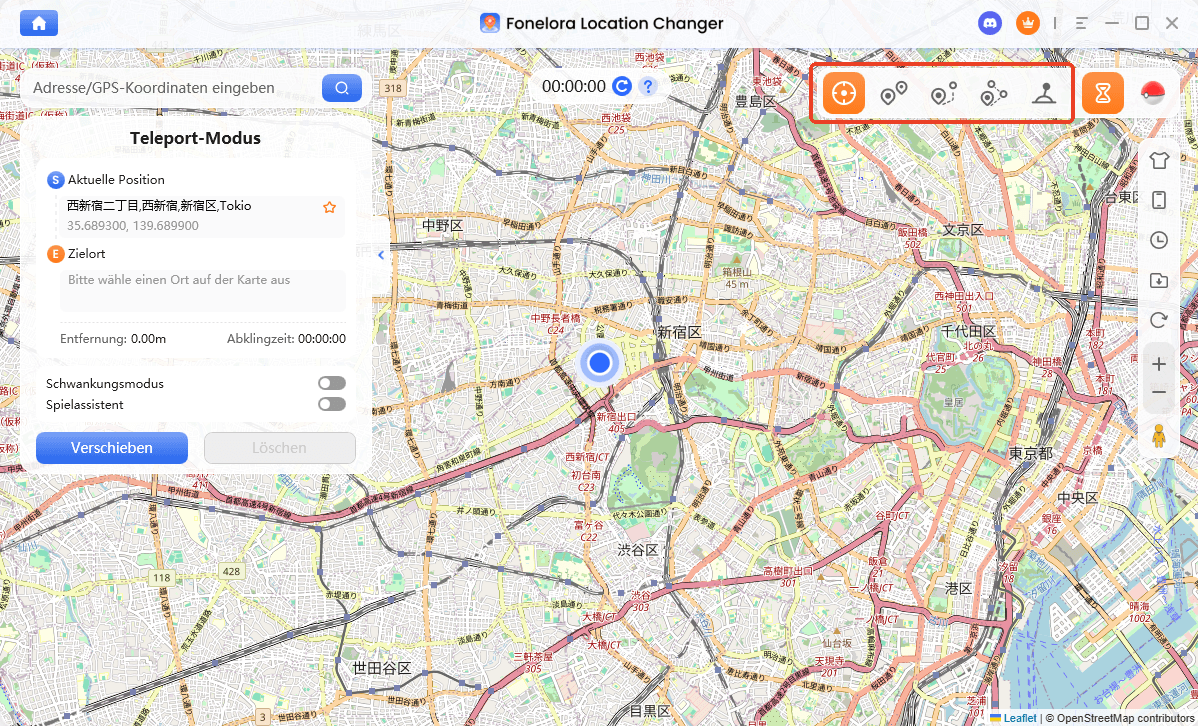
2. Modus und Zielort auswählen: Wählen Sie den gewünschten Modus, z.B. den Teleport-Modus. Geben Sie Ihren Zielort auf der Weltkarte ein (z. B. “Pier 39, San Francisco”) oder suchen Sie nach exakten Koordinaten.
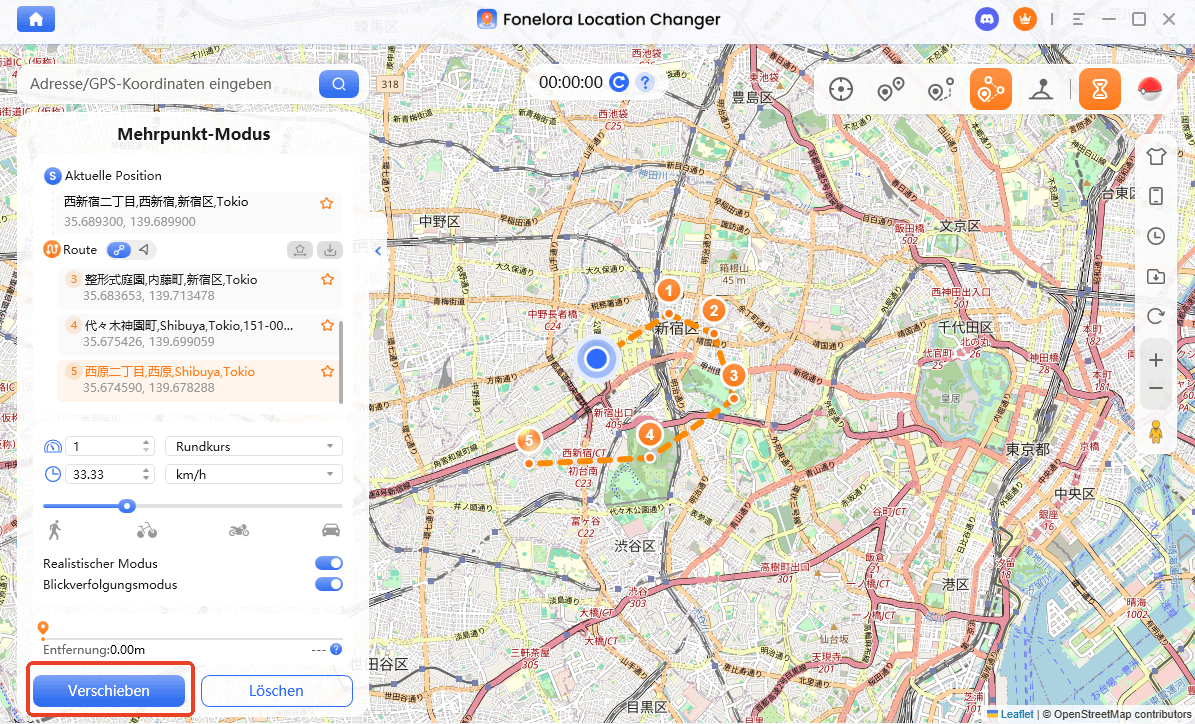
3. Bewegung starten: Klicken Sie auf “Verschieben”. Ihr Avatar in Pokémon GO erscheint sofort am neuen virtuellen Standort.
Häufig gestellte Fragen (FAQ)
Hier finden Sie schnelle Antworten auf die häufigsten Fragen zum Thema wo ist standort nicht gefunden.
Was bedeutet ‘Standort nicht gefunden’ in der Wo ist App genau?
Die Meldung standort nicht gefunden apple bedeutung signalisiert ein technisches Problem. Das gesuchte Gerät kann seinen Standort nicht an Apple übermitteln, meist wegen fehlender Netzwerkverbindung, schlechtem GPS-Signal oder falschen Einstellungen. Es bedeutet nicht, dass die Freigabe beendet wurde.
Kann ich ein ausgeschaltetes iPhone trotzdem orten?
Ja, teilweise. iPhones ab dem Modell 11 mit iOS 15 können auch nach dem Ausschalten für einige Stunden über die Offline-Suche geortet werden. Das „Wo ist?“-Netzwerk nutzt hierfür Bluetooth-Signale anderer Apple-Geräte in der Nähe, um den Standort anonym zu übermitteln. Eine Echtzeit-Ortung ist dabei aber nicht möglich.
Warum wird der Standort meiner Freunde nicht mehr aktualisiert?
Wenn die wo ist app eine person nicht findet, kann das mehrere Gründe haben: Das Gerät der Person ist ausgeschaltet, im Flugmodus, hat keine Internetverbindung oder die Ortungsdienste sind deaktiviert. Im seltenen Fall kann die Person auch die Standortfreigabe aktiv beendet haben (dann würde die Meldung aber meist „Standort wird nicht geteilt“ lauten).
Hilft ein Neustart des Geräts bei Ortungsproblemen?
Ja, in sehr vielen Fällen. Ein Neustart leert den Zwischenspeicher und beendet Hintergrundprozesse, die die Ortungsdienste blockieren könnten. Es ist einer der ersten und effektivsten Schritte zur Fehlerbehebung, wenn Ihr iphone suchen standort nicht gefunden anzeigt.
Muss ich ‘Präziser Standort’ aktivieren, damit die Suche funktioniert?
Nicht zwingend, aber es wird dringend empfohlen. Ohne die Einstellung „Präziser Standort“ wird die Position nur grob anhand von Mobilfunkmasten und WLAN-Netzen geschätzt. Das kann einen Radius von mehreren hundert Metern bedeuten. Für das genaue Auffinden eines verlorenen Geräts ist die präzise GPS-Ortung unerlässlich.
Die Meldung „Wo ist? Standort nicht gefunden“ ist zweifellos frustrierend und kann schnell zu Verunsicherung führen. Doch wie dieser Leitfaden zeigt, liegt die Lösung fast immer in einer systematischen Überprüfung der Einstellungen oder der Überwindung kleiner technischer Hürden. Sie sind dem Problem nicht hilflos ausgeliefert.
Anstatt sich in Sorgen zu verlieren, atmen Sie tief durch und gehen Sie die 9-Schritte-Checkliste in Ruhe durch. In den meisten Fällen werden Sie die Verbindung damit wiederherstellen und die ersehnte Klarheit auf der Karte sehen. Sie haben nun die Werkzeuge und das Wissen, um die Kontrolle zurückzugewinnen und das Problem selbstbewusst zu lösen.
Weitere Fragen über Produkt? Kontaktieren Sie unser Support Team, um Lösungen zu bekommen >
