Die 5 besten Bildschirmaufnahmestools auf PC
Sind Sie immer noch auf der Suche nach dem besten Bildschirmrekorder für Windows? Hören Sie jetzt auf zu suchen, denn hier sind Sie richtig. Dieser Beitrag behandelt einige hochwertige Bildschirmrekorder für Windows, darunter Online- und Offline-Bildschirmaufzeichnungssoftware, Rekorder-Erweiterungen usw. Schauen Sie sich diesen Artikel an und wählen Sie den Rekorder aus, der Ihren Anforderungen am besten entspricht.

Manchmal fehlen einem einfach die richtigen Worte, um eine Idee oder Technik zu vermitteln. Was als kurze Notiz zur Erklärung der Farbwahl für einen kürzlich erstellten Design-Prototypen begann, entwickelte sich am Ende zu einer ausführlichen E-Mail mit 500 Wörtern.
Nachdem man mehr Zeit als geplant mit dem Verfassen und Bearbeiten der E-Mail verbracht hat, kommt vielleicht der Gedanke: „Eigentlich hätte ich einfach ein Video aufnehmen sollen.“ Bildschirmrekorder helfen dabei, Ideen visuell festzuhalten und zu teilen – so kann man mehr zeigen und weniger erklären.
Doch reicht das native PC-Bildschirmaufnahme-Tool aus? Wahrscheinlich nicht. Wer seine Videos mit individuellen Hintergründen personalisieren, Audio und Video mit Bearbeitungswerkzeugen optimieren oder sogar die Webcam parallel zum Bildschirm aufnehmen möchte, benötigt stattdessen ein voll ausgestattetes Bildschirmaufnahme-Tool.
Erfahre, wie Sie Ihren Bildschirm auf einem PC aufnehmen, und entdecken Sie Alternativen, die mehr Videobearbeitungsmöglichkeiten bieten.
1. FocuSee
FocuSee ist ein intelligenter Bildschirmrekorder mit automatisierten Funktionen wie Zoom und Schwenk, um die Aufmerksamkeit der Zuschauer zu halten, sowie Werkzeugen für visuelle Hinweise wie Mausklick-Effekte und Spotlighting. Er unterstützt verschiedene Aufnahmemodi, bietet anpassbare Hintergründe und Wasserzeichen, beinhaltet KI-generierte Untertitel und ermöglicht Cloud-Sharing für eine einfache Verbreitung.
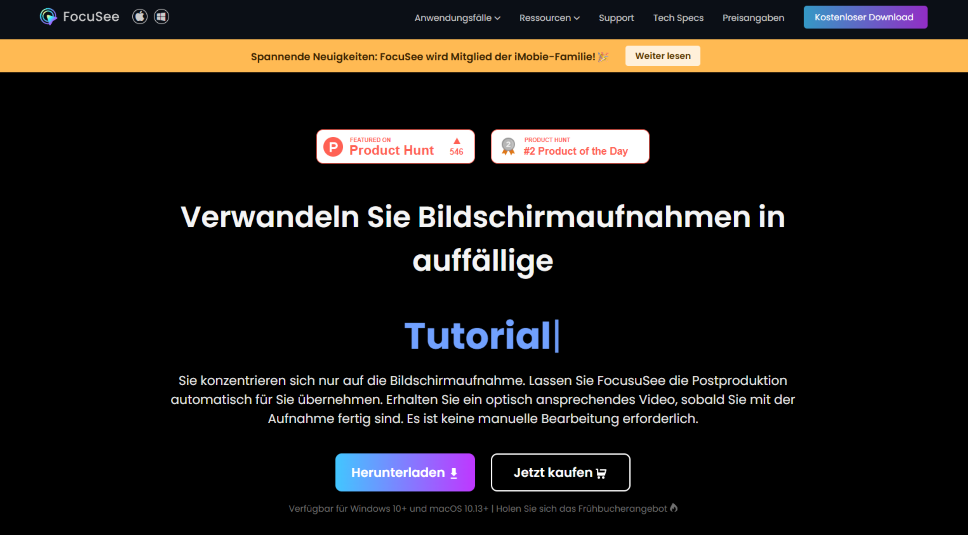
Bildschirmaufnahme von Netflix Filmen auf Mac – mit FocuSee
Haupt Merkmale:
- Automatische Bearbeitung: Die Kernfunktion ist die Fähigkeit, Mausbewegungen und Klicks automatisch zu verfolgen und dynamische Zooms und Schwenks anzuwenden, um wichtige Bildschirmbereiche hervorzuheben.
- Mehrere Aufnahmemodi: Je nach Bedarf können Sie den gesamten Bildschirm, ein bestimmtes Fenster oder einen ausgewählten Bereich aufnehmen.
Visuelle Effekte:
- Mausklick-Effekte & Cursor-Stile: Fügen Sie visuelle Hinweise hinzu, um Ihre Klicks besser sichtbar zu machen.
- Spotlight-Effekt: Dimmen Sie den umgebenden Bildschirmbereich, um den Fokus auf einen bestimmten Teil Ihres Inhalts zu lenken.
- Kamera & Hintergrund-Anpassung:
Kameraeinstellungen: Passen Sie Position, Größe und Erscheinungsbild Ihrer Webcam an.
Anpassbare Hintergründe: Fügen Sie einen virtuellen Hintergrund hinzu oder laden Sie Ihr eigenes Bild hoch.
Audio & Export:
- Getrennte Audioaufnahme: Nehmen Sie Systemaudio, Mikrofon und App-Audio separat auf.
- Schnellerer Export: Profitieren Sie von kürzeren Exportzeiten für Ihre aufgezeichneten Videos.
Content-Branding & Verbreitung:
- Benutzerdefinierte Wasserzeichen: Fügen Sie Videos Ihr eigenes Branding hinzu.
- Cloud-Speicher & Sharing: Laden Sie Aufnahmen hoch und erstellen Sie teilbare Links.
- Verbesserte Barrierefreiheit: Nutzen Sie KI-generierte Untertitel, um Ihre Videos zugänglicher zu machen.
Vorteile:
- Benutzerfreundliche Oberfläche: FocuSee ist bekannt für seine intuitive und leicht verständliche Bedienoberfläche, die Nutzern aller Kenntnisstufen zugänglich ist.
- Automatisches Zoomen und Schwenken: Die Software fügt automatisch Zooms und Hervorhebungen basierend auf Mausbewegungen und Klicks hinzu und erstellt so aufpolierte Videos ohne großen manuellen Aufwand.
- Zeitsparende Videoproduktion: Es ermöglicht die schnelle Erstellung professionell wirkender Bildschirmaufnahmen und spart im Vergleich zu herkömmlichen Methoden erheblich Bearbeitungszeit.
- Erschwingliches Lifetime-Angebot: FocuSee bietet oft ein preisgünstiges Dauerlizenz-Angebot, das exzellenten Wert für Content-Ersteller und Bildungsbereich.
Nachteile:
- Eingeschränkte Fortgeschrittenen-Funktionen: FocuSee verfügt nicht über einige erweiterte Funktionen hochwertiger Videobearbeitungssoftware, was für Profis mit anspruchsvollen Bearbeitungsbedürfnissen einschränkend sein kann.
2. Movavi Screen Recorder
Movavi Screen Recorder ist eine flexible und einfach zu bedienende Software für Windows und Mac, ideal für die Bildschirmaufnahme auf dem Mac, mit der Sie problemlos den gesamten Bildschirm, einzelne Fenster oder Webcam-Aufnahmen erfassen und Audio von Mikrofon und System aufnehmen können. Im Anschluss lassen sich die Videos direkt in der Oberfläche bearbeiten – etwa durch Zuschneiden, Hinzufügen von Texten oder weiteren Elementen. Ob Tutorials, Gameplay oder Webinare: Die Software unterstützt vielfältige Aufnahmeszenarien. Nutzer können Movavi Screen Recorder sieben Tage lang kostenlos mit Wasserzeichen testen; für den dauerhaften Einsatz stehen Jahres- oder Lifetime-Lizenzen zur Verfügung.
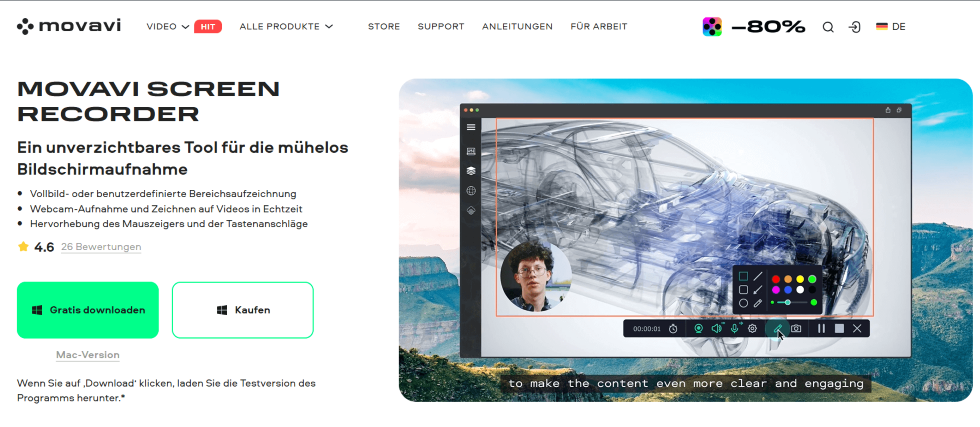
Movavi Screen Recorder
Haupt Merkmale:
- Flexible Bildschirmaufnahme: Nehmen Sie Ihren gesamten Bildschirm, ein bestimmtes Fenster oder einen beliebigen Bereich auf. Ideal für die Aufzeichnung von Streaming-Videos, Online-Meetings und Präsentationen.
- Aufnahme in hoher Qualität: Erreichen Sie kristallklare, professionelle Videoqualität mit Unterstützung für bis zu 4K-Auflösung und 60 FPS für flüssige Wiedergabe.
- Duale Audioaufnahme: Nehmen Sie gleichzeitig Sound von Ihrem Computersystem und Ihrem Mikrofon auf. Optional können Sie diese auf separaten Audiospuren speichern, um die Kontrolle bei der Bearbeitung zu erleichtern.
- Integrierte Webcam-Aufnahme: Verleihen Sie Ihren Aufnahmen eine persönliche Note, indem Sie Ihre Webcam parallel zu Ihrer Bildschirmaktivität aufzeichnen und so einfach ein Bild-im-Bild-Layout ermöglichen.
Vorteile:
- Benutzerfreundlichkeit: Die Software bietet eine übersichtliche und intuitive Oberfläche, die auch für Einsteiger ohne Vorkenntnisse leicht zu bedienen ist.
- Hohe Aufnahmequalität: Sie zeichnet Videos und Audio in hoher Qualität auf und unterstützt individuelle Einstellungen für Auflösung und Bildwiederholrate, was professionelle Aufnahmen gewährleistet.
- Vielfältige Aufnahmeoptionen: Benutzer können den gesamten Bildschirm, ein bestimmtes Fenster oder einen frei wählbaren Bereich aufnehmen. Die Audioaufnahme umfasst Systemsound, Mikrofon oder beide gleichzeitig.
- Integrierte Bearbeitungstools: Obwohl kein vollwertiger Videoeditor, bietet die Software grundlegende Funktionen wie Zuschneiden und Kürzen von Aufnahmen für schnelle Nachbearbeitung.
- Cloud-Integration: Aufnahmen können direkt auf Plattformen wie YouTube oder Google Drive hochgeladen werden, was das Teilen und Speichern erleichtert.
Nachteile:
- Die kostenlose Testversion bietet eingeschränkte Funktionen
3. EaseUS Online Screen Recorder
EaseUS Online Screen Recorder ist EaseUS‘ hochwertiger und komplett kostenloser Online-Bildschirmrekorder, der auf einer Bildschirmaufnahmesoftware basiert. Er ermöglicht Nutzern, Bildschirmaufnahmen unter Windows 10 mit Ton aufzunehmen – ohne Herunterladen oder Installieren von Plugins. Einfach die Webseite öffnen und sofort mit der Videoproduktion starten.
Besonders hervorzuheben ist, dass der EaseUS Online Screen Recorder Videoauflösungen bis zu 4K/8K unterstützt. Dadurch eignet er sich ideal für alle, die hochwertige Videos aufnehmen möchten – sei es für Zoom-Meetings oder Online-Kurse – und bietet dabei ein herausragendes Aufnahmeerlebnis.
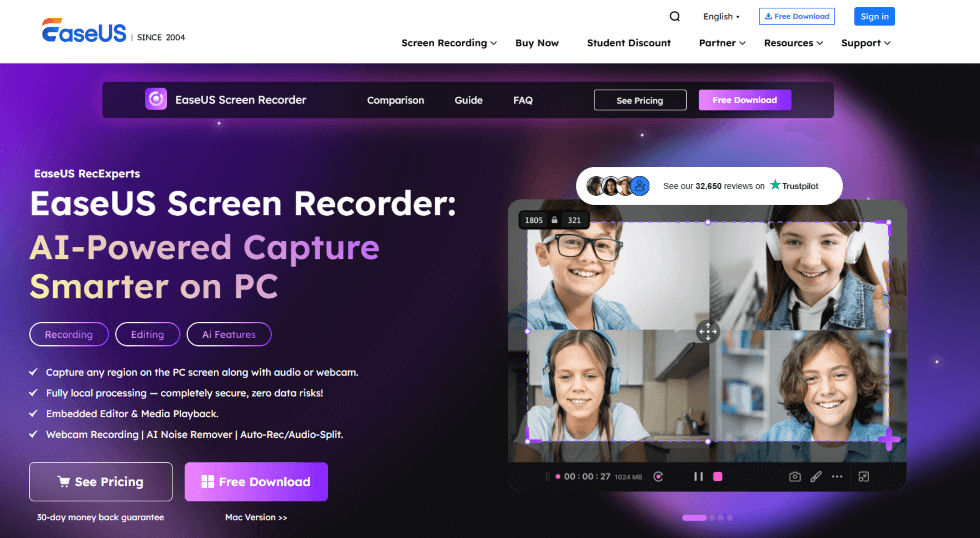
EaseUS Online Screen Recorder
Haupt Merkmale:
- Hohe Auflösung: Diese Software überzeugt durch die Möglichkeit von UHD-Aufnahmen in 4K- oder 8K-Auflösung und liefert so höchste Aufnahmequalität. EaseUS garantiert gestochen scharfe Video- und Audioaufnahmen, die jede Details Ihrer Präsentation präzise erfassen.
- Intuitive und leistungsstarke Oberfläche: Die Anwendung ist überraschend einfach zu bedienen und wird von durchdachtem Design sowie nutzerfreundlichen Interface-Entscheidungen unterstützt.
- Umfassende, aber einfache Bearbeitung: Mit essenziellen Tools wie Zuschneiden, Ausschneiden und Kommentieren können Aufnahmen schnell zu ansprechenden Meeting-Zusammenfassungen oder Webinar-Highlights veredelt werden – ganz ohne überflüssigen Komplex. Die erweiterten Funktionen eignen sich ausgezeichnet für Streams oder kreative Videoprojekte.
Vorteile:
- UHD 4K/8K Bildschirmaufnahmen
- Integrierter Video-Editor
- KI-gestützter Geräuschunterdrücker
- Eingebauter Sprachrekorder
Nachteile:
- Eingeschränkte Exportoptionen und Anpassungseinstellungen
- Gelegentliche Leistungseinbrüche bei langen oder hochauflösenden Aufnahmen
4. Loom
Loom ist ein äußerst interessanter Bildschirmrekorder. Es handelt sich dabei nicht nur um eine reine Desktop-Aufnahmesoftware, sondern vielmehr um eine Video-Kommunikationsapp, mit der Sie Bildschirmaufnahmen erstellen, bearbeiten und sofort teilen können. Ich empfehle Loom besonders für die Erstellung kurzer Videos, die schnelle Erklärungen liefern und Feedback ermöglichen – ohne den Aufwand langer Videomeetings.
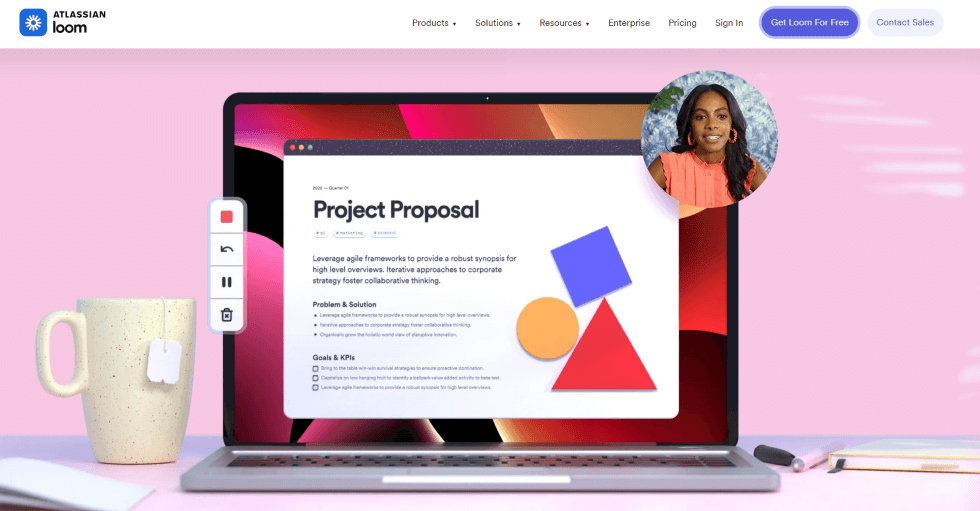
Loom Screen Recorder
Haupt Merkmale:
- Einfaches Teilen per Link: Die Bearbeitungstools sind zwar besser als bei vielen kostenlosen Rekordern, aber nicht außergewöhnlich. Besonders überzeugend ist Loom nach der Aufnahme: Einfach Link kopieren und teilen. Empfänger können das Video nicht nur ansehen, sondern auch mit Emojis reagieren und direkt kommentieren.
- Integration mit anderen Plattformen: Loom lässt sich in Tools wie Slack einbinden. So können Sie schnell Videos aufnehmen, bearbeiten und mit Kollegen teilen – und direkt Feedback erhalten.
Vorteile:
- Sofortiges Teilen von Aufnahmen über Online-Links
- Intuitive Bedienung, auch für Einsteiger optimal
- Integrationen in Arbeitsplattformen wie Slack und Notion
Nachteile:
- Eingeschränkte Videobearbeitungsfunktionen
- Erfordert eine separate App-Installation
5. Apowersoft
Apowersoft ist meine erste Wahl für die beste vollständig webbasierte Bildschirmaufnahme-Software. Wenn Sie keine App herunterladen möchten oder regelmäßig verschiedene Computer für Ihre Arbeit nutzen, könnte diese Lösung ideal für Sie sein – und sie ist komplett kostenlos.
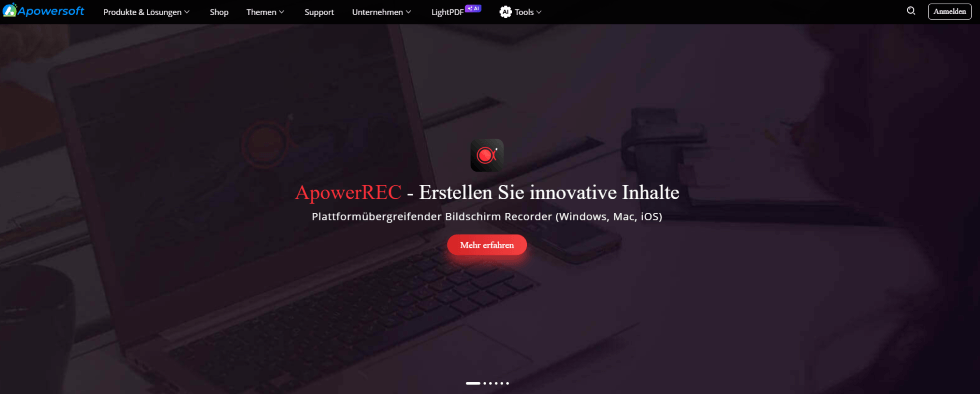
ApowerREC
Haupt Merkmale:
- Schnelle und unkomplizierte Aufnahmen: Wie auf der Website beschrieben, klicken Sie einfach auf „Aufnahme starten“, wählen den gewünschten Bildschirmbereich aus – und schon geht’s los. Apowersoft gehört damit zu den schnellsten Lösungen für Bildschirmaufnahmen unter Windows oder Mac, besonders für Neulinge.
- Sie können auch Ihre Webcam einbinden, um sich im Bild einzublenden, sowie Systemsound und Mikrofon für Audiokommentare aufnehmen.
- Vielfältige Exportformate: Apowersoft unterstützt zahlreiche Dateitypen und gewährleistet so Kompatibilität mit verschiedenen Geräten und Plattformen – ganz ohne zusätzliche Konvertierungstools.
- Sofortiges Online-Teilen: Nach Abschluss der Aufnahme können Sie Ihre Aufnahme hochladen und direkt über einen Link teilen oder auf beliebten Plattformen veröffentlichen.
Vorteile:
- Kein Download erforderlich
- Schnelle und einfache Einrichtung
- Mehrere Exportformate verfügbar
Nachteile:
- Eingeschränkte Bearbeitungsfunktionen
- Begrenzte Videoqualität
FAQ
Welche Ausrüstung benötige ich für Screencasting?
Die Antwort ist: Nicht viel.
Um den Bildschirm einfach aufzunehmen, reicht bereits der Computer selbst – viele Geräte haben bereits vorinstallierte Bildschirmaufnahme-Apps.
Falls Sie sich selbst im Video einblenden möchten, benötigen Sie eine Webcam. Für Sprachaufnahmen ist ein Mikrofon nötig. Glücklicherweise sind beide Komponenten in den meisten Laptops und vielen Desktop-PCs bereits standardmäßig verbaut.
Zuletzt fehlt nur noch eine Aufnahme-Software. Werfen Sie dazu gerne einen Blick auf meine Empfehlungsliste.
Fazit
Wir hoffen, dass Ihnen dieser Leitfaden dabei geholfen hat, Zeit und Aufwand bei der Auswahl des besten Bildschirmrekorders für Ihren PC zu sparen. Falls Sie noch zwischen mehreren Plattformen unentschieden sind, nutzen Sie einfach deren kostenlose Testversionen, um einen Eindruck von der Benutzeroberfläche und den Kernfunktionen zu gewinnen. Nichts übertrifft das eigene Erleben – so sehen Sie am besten, welcher Bildschirmrekorder Ihre Anforderungen optimal erfüllt.
Verwandte Artikel

Weitere Fragen über Produkt? Kontaktieren Sie unser Support Team, um Lösungen zu bekommen >
