Wie kann man die Daten auf neues iPhone übertragen?
Wenn Sie ein neues iPhone wechseln, möchten Sie natürlich die Daten auf das neues iPhone übertragen. Jdoch wissen Sie nicht, was können Sie machen. Es ist so schlimm, aber keine Bange. Sollten Sie diesen Artikel durchsehen, um die 5 Möglichkeiten zu erfahren.

Heutzutage werden iPhones in einem rasanten Tempo aktualisiert, und viele Menschen möchten das neueste iPhone haben, müssen Sie in der Regel die Daten auf neues iPhone übertragen. Aber wissen Sie die Möglichkeiten, wie kann man die Daten übertragen?
In diesem Artikel werden 5 Möglichkeiten beschrieben. Es geht um die Datenübertragung auf neues iPhone. Lesen Sie bitte den Artikel, um die Möglichkeiten zu erlernen.
Daten auf neues iPhone übertragen–mit iCloud-Backup
Wenn Sie die Daten auf neues iPhone übertragen, können Sie iCloud-Backup verwenden. iCloud-Backup ist eine grundlegende App auf Ihr iPhone. Deshalb können Sie diese Möglichkeit einfach verwenden.
Unten sind die Details von iCloud-Backup:
- Erstellen Sie ein aktuelles Backup Ihres alten iPhones in iCloud;
- Schalten Sie das neue iPhone ein und folgen Sie den Anweisungen auf dem Bildschirm;
- Wählen Sie im Schritt „ Apps & Daten “ die Option „ Aus iCloud-Backup wiederherstellen “;
- Melden Sie sich mit Ihrer Apple–ID an und wählen Sie das gewünschte Backup aus;
- Warten Sie, bis die Wiederherstellung abgeschlossen ist;
Hinweis: Sie müssen sicherstellen,dass iCloud-Backup zuvor aktiv ist
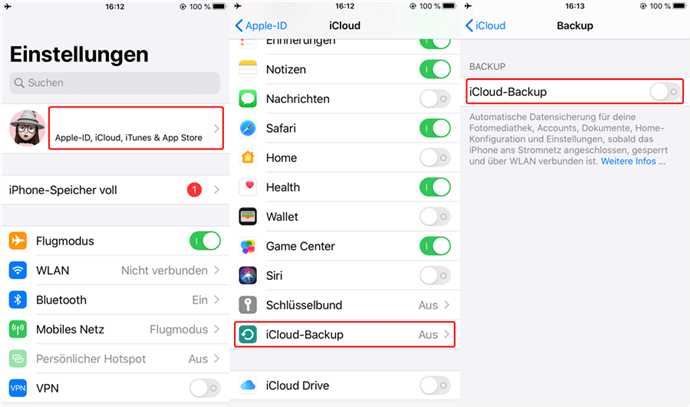
iCloud-Backup auf dem iPhone und iPad öffnen
Daten auf neues iPhone übertragen–mit Schnellstart (Direkte Übertragung)
Apple hat offiziell eine neue Funktion, Schnellstart, eingeführt, mit der Nutzer Daten von iPhone zu iPhone übertragen ohne iCloud können. Möchten Sie diese Möglichkeit erfahren? Lesen Sie weiter.
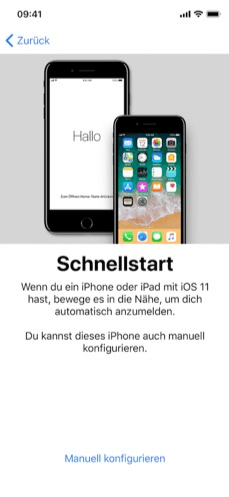
apps-von-iphone-zu-iphone-schnellstart
Unten sind die Details von Schnellstart (Direkte Übertragung):
- Schalten Sie das neue iPhone ein und halten Sie es in die Nähe des alten iPhones;
- Befolgen Sie die Anweisungen auf dem Bildschirm;
- Wählen Sie „Von iPhone übertragen“ oder eine ähnliche Option, um die Daten direkt zu übertragen;
- Beide Geräte müssen sich im selben WLAN-Netzwerk befinden und Bluetooth muss aktiviert sein;
- Die Übertragung kann einige Zeit dauern, bis sie abgeschlossen ist;
Hinweis: Sie müssen jedoch wissen, dass beide iPhones mit iOS 12.4 oder höher laufen müssen, um diese Funktion nutzen zu können.
Daten auf neues iPhone übertragen–mit iTunes/Finder (Backup–Wiederherstellung)
Mithilfe dieser Möglichkeit müssen Sie zuvor ein Backup auf Ihrem Computer haben lassen, wenn Sie diese Methode verwenden möchten.
Unten sind die Details von iTunes/Finder (Backup–Wiederherstellung):
- Sichern Sie das alte iPhone mit iTunes (auf Windows) oder dem Finder (auf macOS);
- Schließen Sie das neue iPhone an den Computer an;
- Wählen Sie im iTunes oder Finder die Option „Aus Backup wiederherstellen“;
- Wählen Sie das gewünschte Backup und starten Sie die Wiederherstellung;
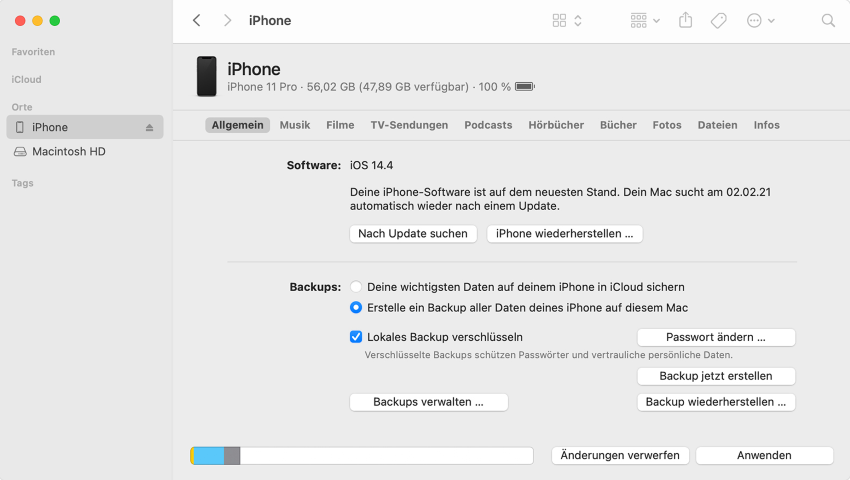
iTunes/Finder-Backup
Hinweis: Wenn Sie ein neueres macOS verwenden, öffnen Sie „Finder“. Aber wenn Sie macOS Mojave oder älter oder Wndows verwenden, öffnen Sie „iTunes“.
Daten auf neues iPhone übertragen–mit DroidKit
Wenn Sie finden, die Möglichkeiten oben sind unwirksam, sollten Sie DroidKit ausprobieren. DroidKit wurde entwickelt, um Ihnen einen Allround-Android-Manager mit 3 Modi zu bieten. Es ist super einfach zu übertragen, zu sichern und zu verwalten, einschließlich Fotos, Videos, Kontakte, WhatsApp-Inhalte und Anhänge, usw., in einer flexibleren Weise, wie Sie es wünschen.
Unten sind die Stärke von DroidKit:
1-Klicken zum Mirieren aller Daten auf Android ohne Datenverlust:
Mit einem einzigen Klick werden alle Ihre bisherigen Inhalte, einschließlich Nachrichten, Kontakte, Videos usw., von Ihrem vorherigen iPhone/Android auf Ihr neues Android-Gerät übertragen.
Vollständig Verwaltung Ihrer WhatsApp–Daten auf flexiblere Weise:
DroidKit bietet Ihnen eine flexiblere Lösung zum Übertragen, Sichern und Wiederherstellen von WhatsApp-Inhalten.
Organisieren Sie alle Arten von Android Daten mit Leichtigkeit und Komfort:
Mit DroidKit können Sie alle Arten von Android-Daten und -Dateien anzeigen und organisieren.
Gratis Download(Win) Verfügbar für alle Windows Gratis Download(Mac) Verfügbar für alle Mac
Gratis Herunterladen* 100 % sauber und sicher
Unten sind die Schritte, wenn Sie „Android zu Android“ oder „iPhone zu Android“ übertragen möchten.
1.Android zu Android:
Schritt 1: Laden Sie DroidKit herunter. > Wählen Sie „Datenmanager“ aus. > Klicken Sie auf „Android–Mover“;
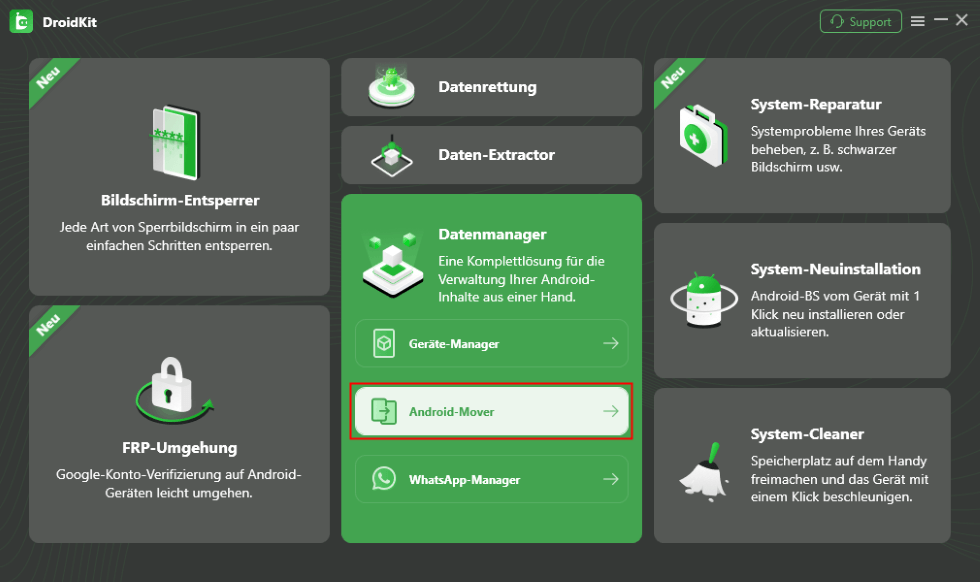
Datenmanager – Android-Mover
Schritt 2: Wählen Sie „Android zu Android“ aus. > Klicken Sie auf „Jetzt migrieren“;
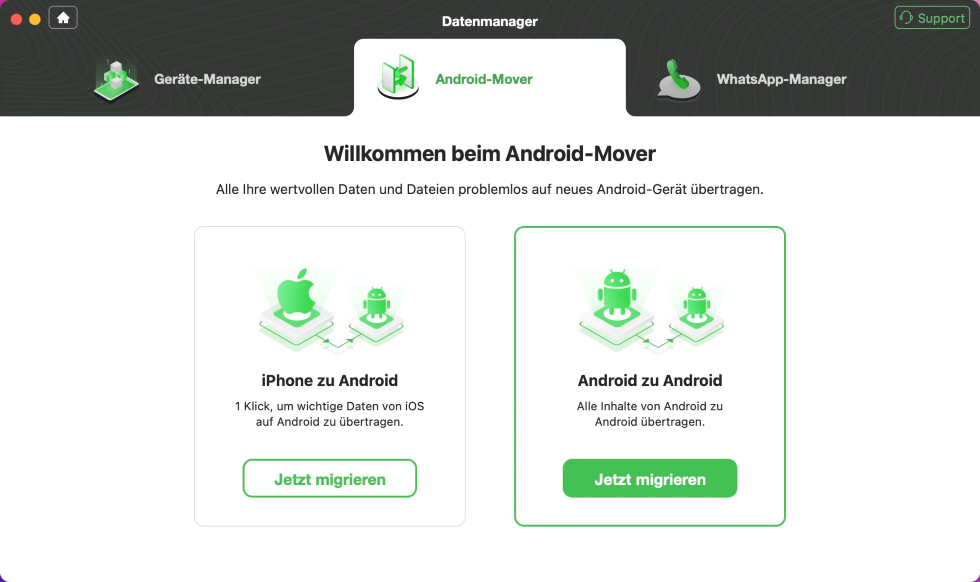
Wählen Sie Android zu Android
Schritt 3: Wählen Sie die Kategorien, die Sie übertragen möchten. > Dann klicken Sie auf „Weiter“;
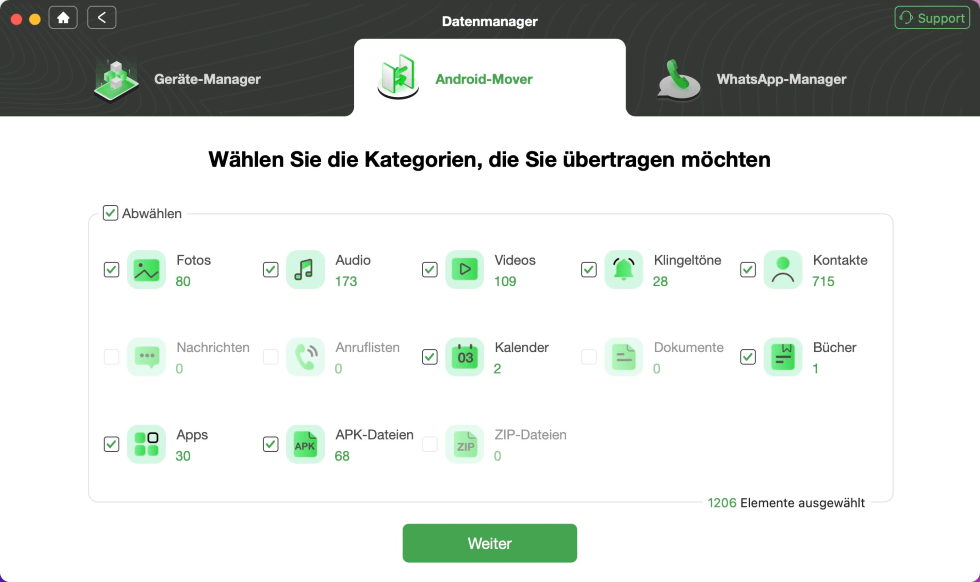
Wählen Sie die Kategorien, die Sie übertragen möchten
Schritt 4: Wenn Sie den Bildschirm ansehen, klicken Sie auf „Jetzt übertragen“;
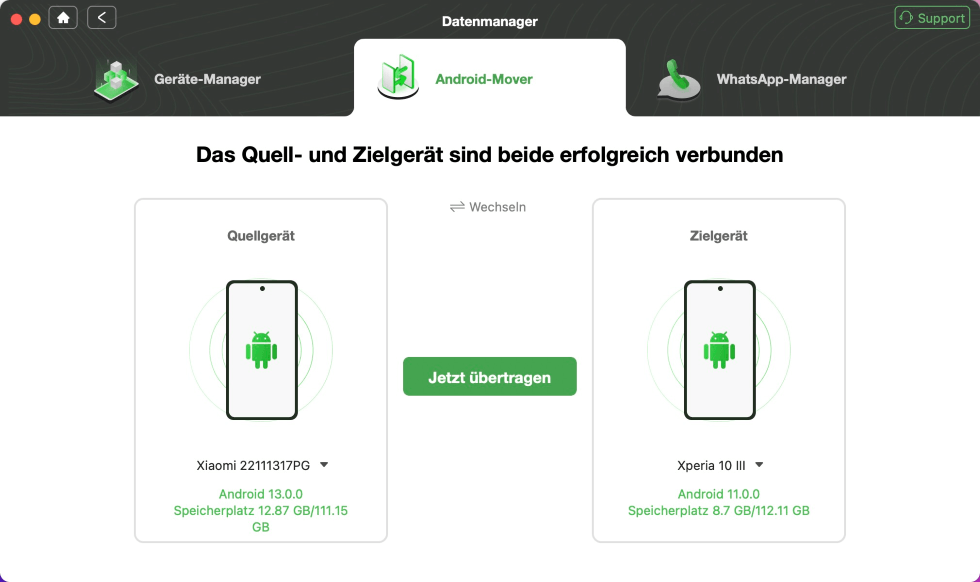
Klicken Sie auf Jetzt übertragen
Schritt 5: Warten Sie, bis die Daten zum Ende übertragen;
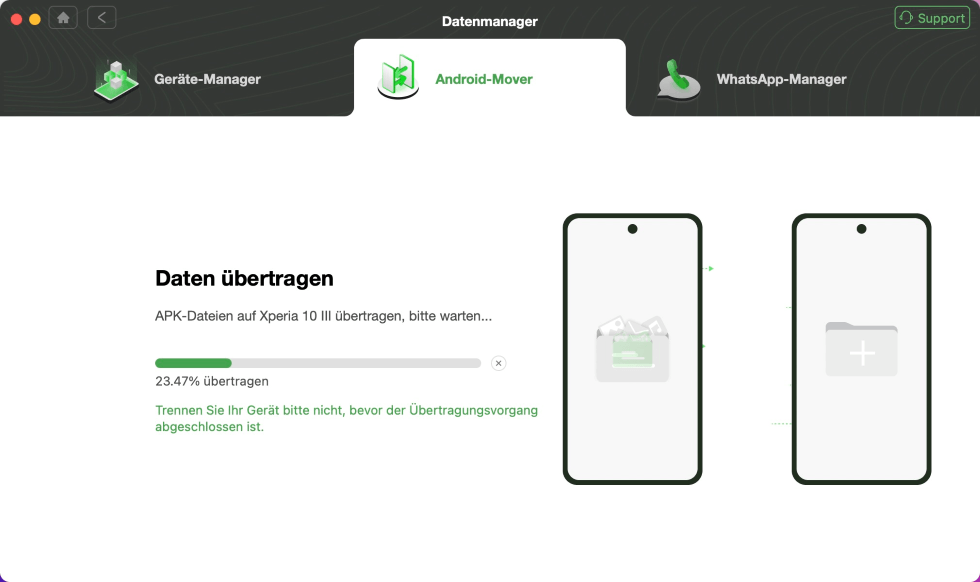
Daten übertragen, bitte warten
Schrit 6: Wenn Sie den Bildschirm ansehen, die Daten übertragung erfolgreich sind.
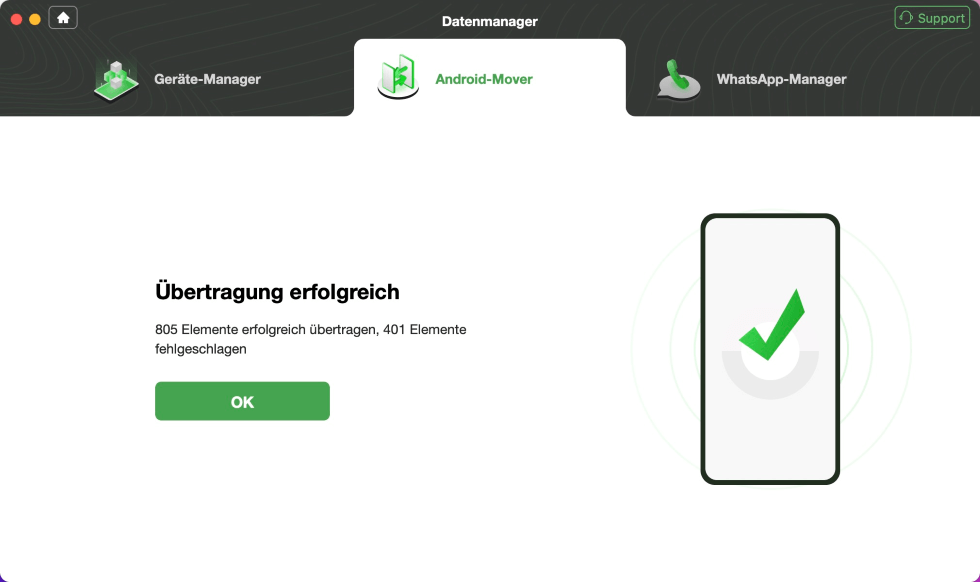
Übertragung erfolgreich
2.iPhone zu Android:
Schritt 1: Laden Sie DroidKit herunter. > Wählen Sie „Datenmanager“ aus. > Klicken Sie auf „Android–Mover“;
Datenmanager – Android-Mover
Schritt 2: Wählen Sie „iPhone zu Android“ > Wählen Sie auf „Jetzt migrieren“;
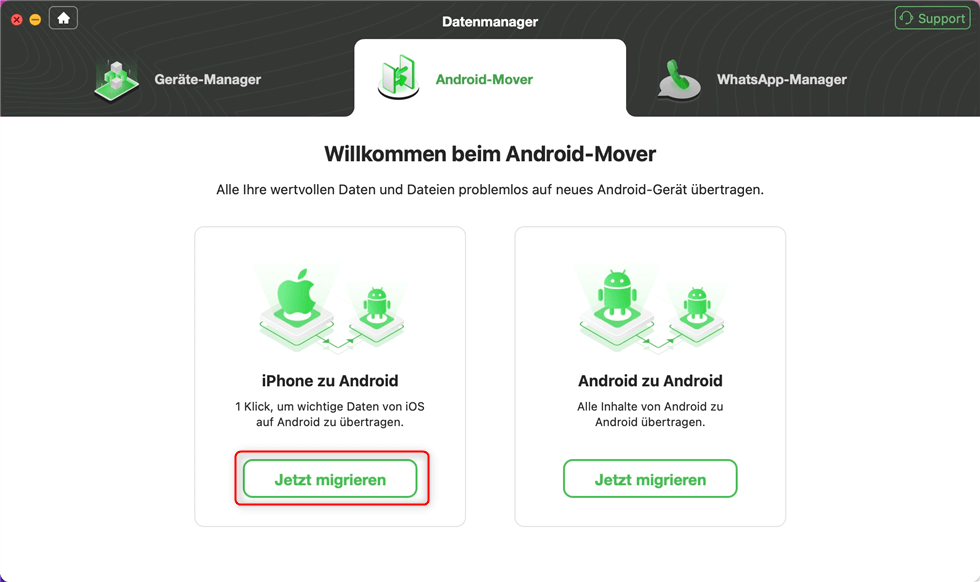
Klicken Sie auf “Jetzt migrieren” unter “iPhone zu Android”
Schritt 3: Wählen Sie die Kategorien, die Sie übertragen möchten. > Dann klicken Sie auf „Weiter“;
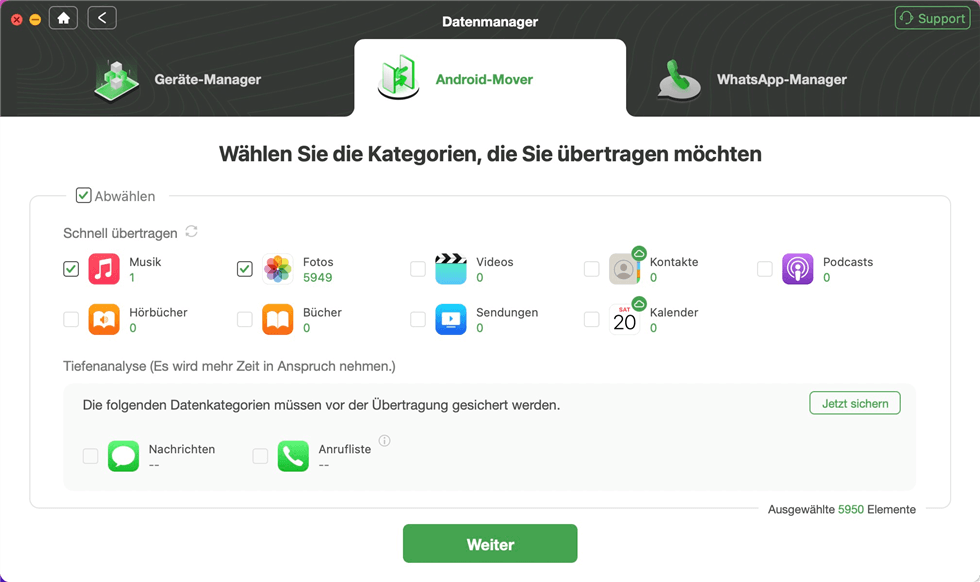
Klicken Sie auf “Weiter”
Schritt 4: Wenn Sie den Bildschirm ansehen, klicken Sie auf „Jetzt übertragen“;
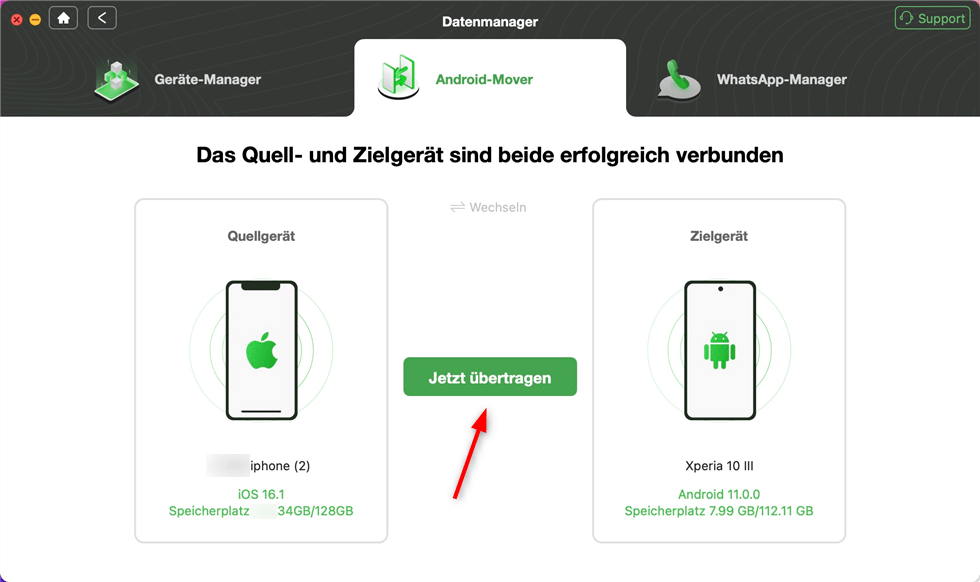
Klicken Sie auf “Jetzt übertragen”
Schritt 5: Wenn Sie den Bildschirm ansehen, die Daten übertragung erfolgreich sind.
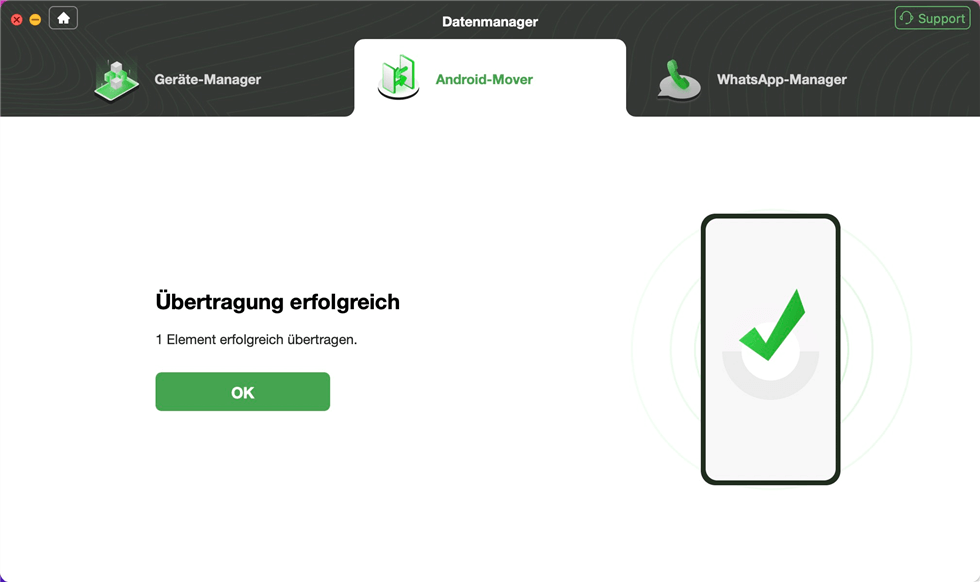
Übertragung erfolgreich
Daten auf neues iPhone übertragen–mit AnyTrans
Die fünfte Methode ist auch ein Drittanbieter–Tool, das AnyTrans ist. AnyTrans ist ein All-in-One-Manager für iPhone-, iPad-, iPod-, iTunes- und iCloud-Inhalte für Windows und Mac. Mit AnyTrans können Sie iOS-Daten einfach, schnell und nach Wunsch übertragen, verwalten und sichern.
Sie können mit AnyTrans verwenden, um die Daten auf neues iPhone zu übertragen. Unten sind die Details der zwei Teils, „zwischen iOS–Geräten wechseln“ und „von Android auf iOS wechseln“, wenn Sie AnyTrans nutzen.
1. Zwischen iOS–Geräten wechseln
Wenn Sie die Daten zwischen iOS–Geräten übertragen, können Sie diesen Teil durchlesen.
Es gibt 4 Stärke:
- Migrieren Sie alles: AnyTrans bietet die umfassendste und flexibelste Lösung, um alle Ihre gewünschten Daten auf ein neues iPhone zu migrieren, egal wo sie gespeichert sind.
- Apps hinter nicht: Als einzige verfügbare Lösung verschiebt AnyTrans Apps vom alten iPhone direkt auf das neue iPhone.
- Was übertragen oder nicht: AnyTrans lässt Sie frei wählen, was Sie wirklich wollen, und überträgt sie auf ein neues iPhone, wobei alle unnötigen Daten und Dateien übersprungen werden.
- Einfacher und intelligenter: AnyTrans macht die Datenmigration auf das neue iPhone einfacher und intelligenter.
Gratis Download(Win) Verfügbar für alle Windows Gratis Download(Mac) Verfügbar für alle Mac
Gratis Herunterladen* 100 % sauber und sicher
Folgen Sie den Schritten:
Schritt 1: Laden Sie AnyTrans herunter. > Wählen Sie links „Phone Switcher“ aus. > Wählen Sie „Telefon auf iPhone“ aus. > Klicken Sie auf „ Jetzt migrieren“;
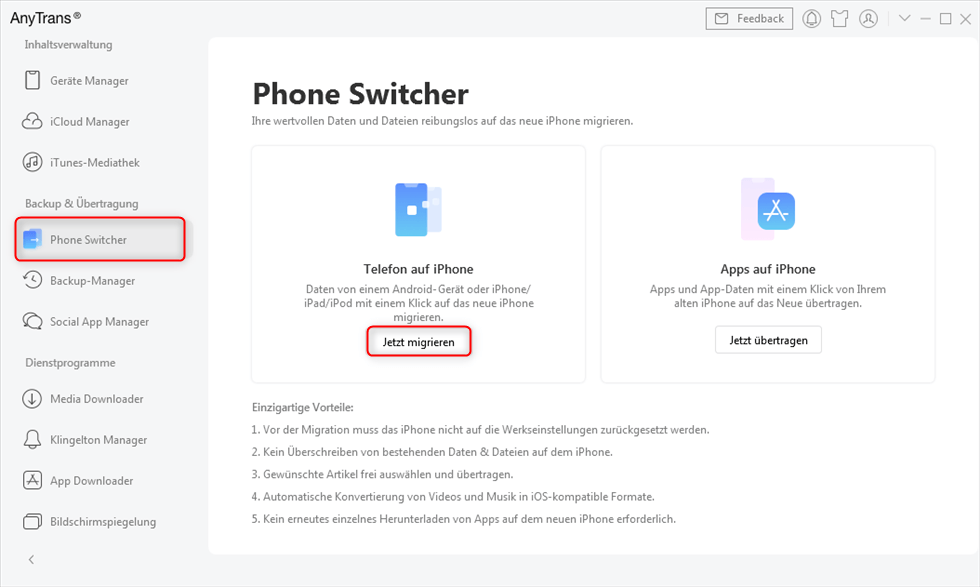
Phone Switcher-Jetzt migrieren
Schritt 2: Bitte schließen Sie mindestens zwei iPhone Geräte an. > Klicken Sie auf „Weiter“;
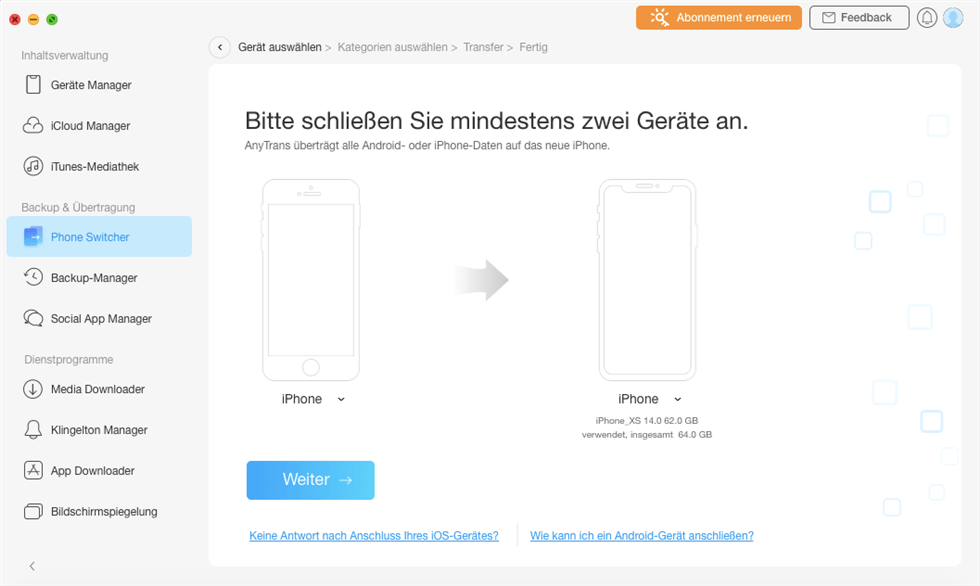
anytrans-phone-switcher-zwei-iphone
Schritt 3: Bitte wählen Sie die Kategorie aus, die Sie übertragen möchten. > Klicken Sie auf „Weiter“;
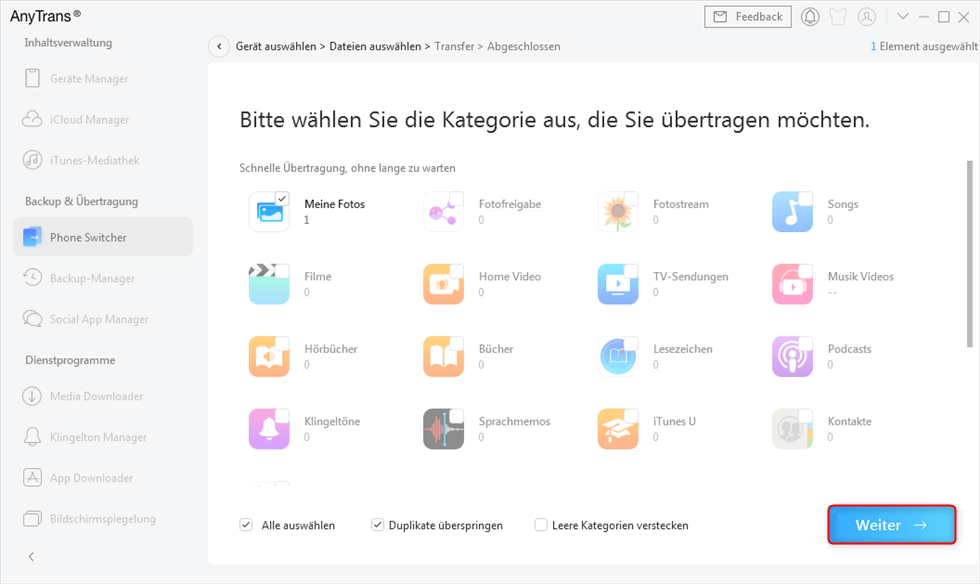
Daten auswählen und auf „Weiter“ klicken
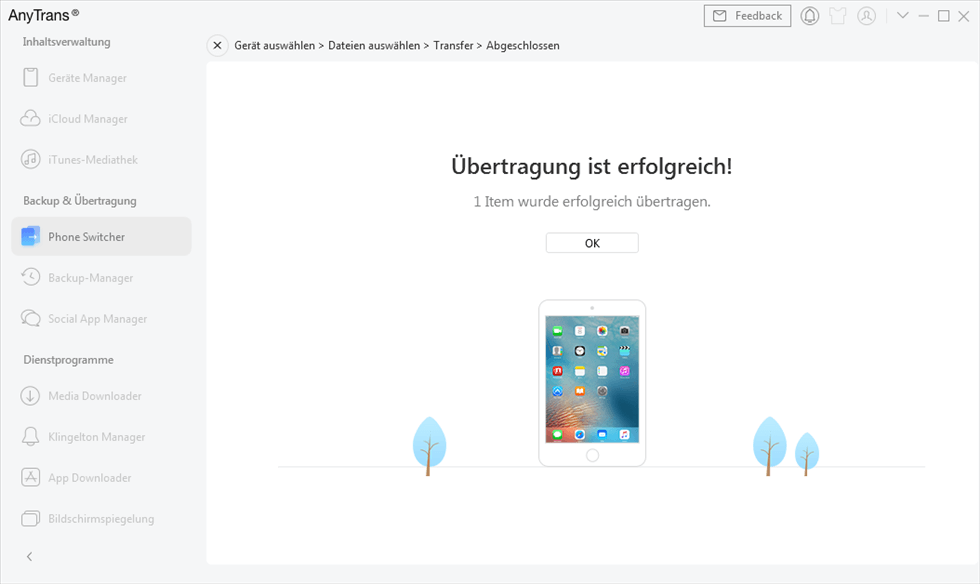
Schritt 4: Folgen Sie den Schritten, die auf den Bildschirm angezeigt werden. > Dann Sie können den Bildschrim „Übertragung ist erfolgreich!“ ansehen.
anytrans-phone-switcher-uebertragen-fertig-ist
2. Von Android auf iOS wechseln
Nach dem Wechsel möchten Sie die Daten auf neues iPhone übertragen, während Sie früher das Android–Handyverwenden. Jedes weiß, weil die Betreibersysteme unterschiedlich sind, können die Daten zwischen Android- und iPhone–Geräten nicht ausgetauscht werden. Obwohl Sie „Move to iOS“ verwenden können, um die Daten von Android auf neues iPhone zu übertragen, ist „Move to iOS“ unwirksam. Aber im Vergleich zu „Move to iOS“ sollten Sie AnyTrans verwenden.
Warum Ihnen wird mit AnyTrans empfohlen?
Im Vergleich zu „Move to iOS“ kann AnyTrans Ihnen in allen Aspekten wie WhatsApp Nachrichten, Anrufprotokolle, Musik, Bücher usw. helfen. Deshalb laden Sie AnyTrans herunter und probieren Sie AnyTrans aus.
Folgen Sie den Schritten:
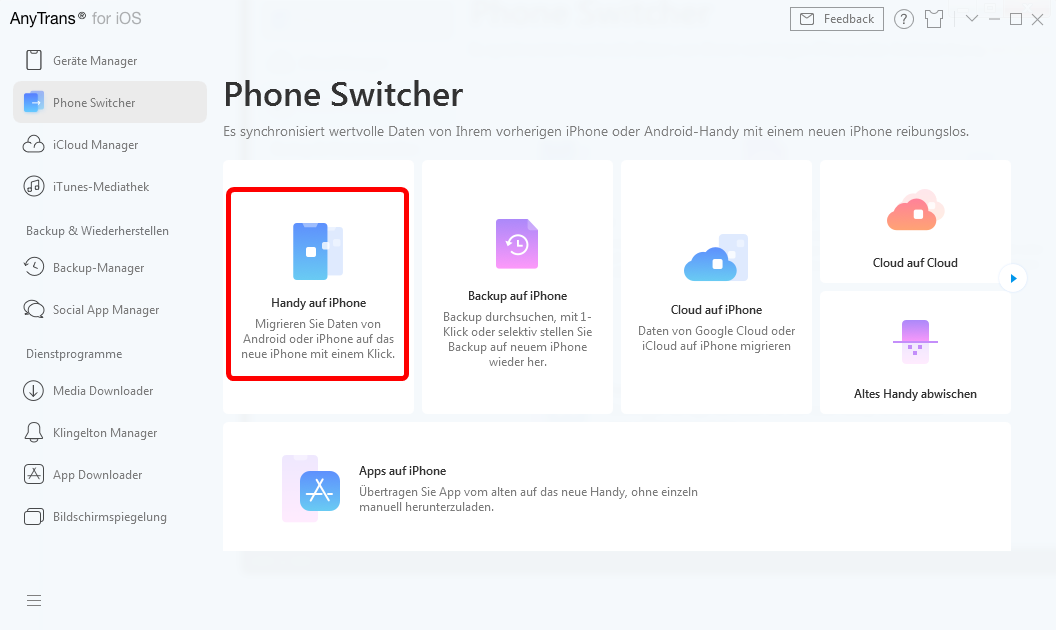
Schritt 1: Laden Sie AnyTrans herunter. > Wählen Sie „Handy auf iphone“;
handy-auf-iphone-klicken
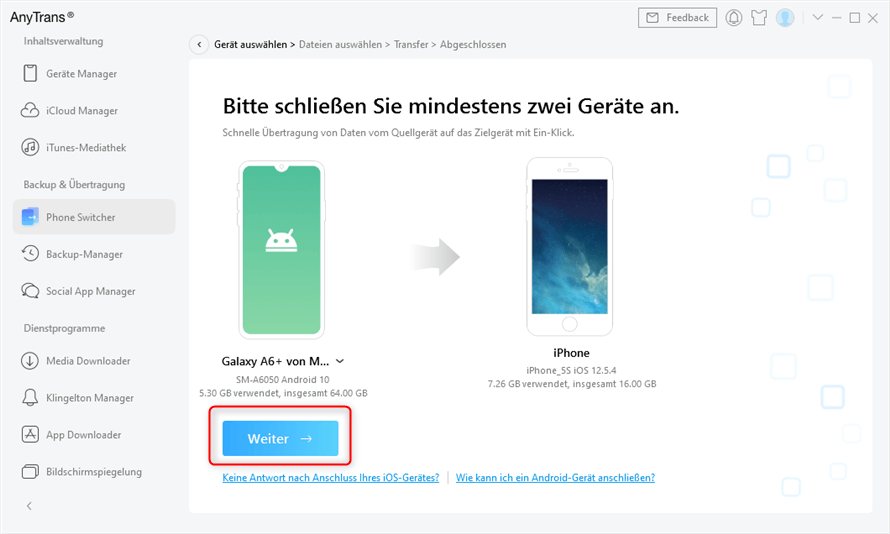
Schritt 2: Bitte schließen Sie mindestens zwei Geräte an. > Klicken Sie „Weiter“;
Daten von Samsung-Handy auf iPhone übertragen
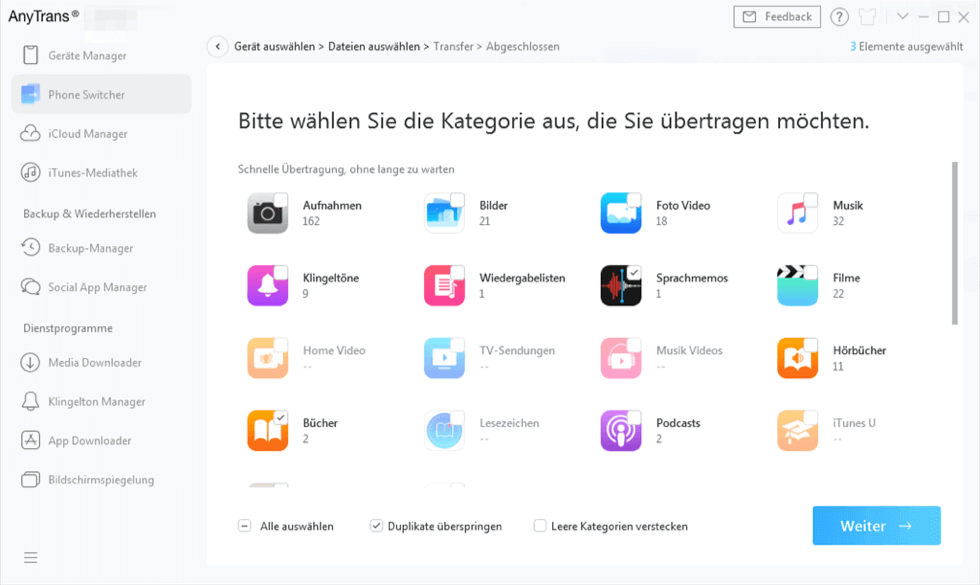
Schritt 3: Bitte wählen Sie die Kategorie aus, die Sie übertragen möchten; > Dann klicken Sie auf „Weiter“;
handy-auf-iphone-die-daten-auswaehlen
Schritt 4: Wenn Sie das Bild unten ansehen, die Übertragung erfolgreich ist.
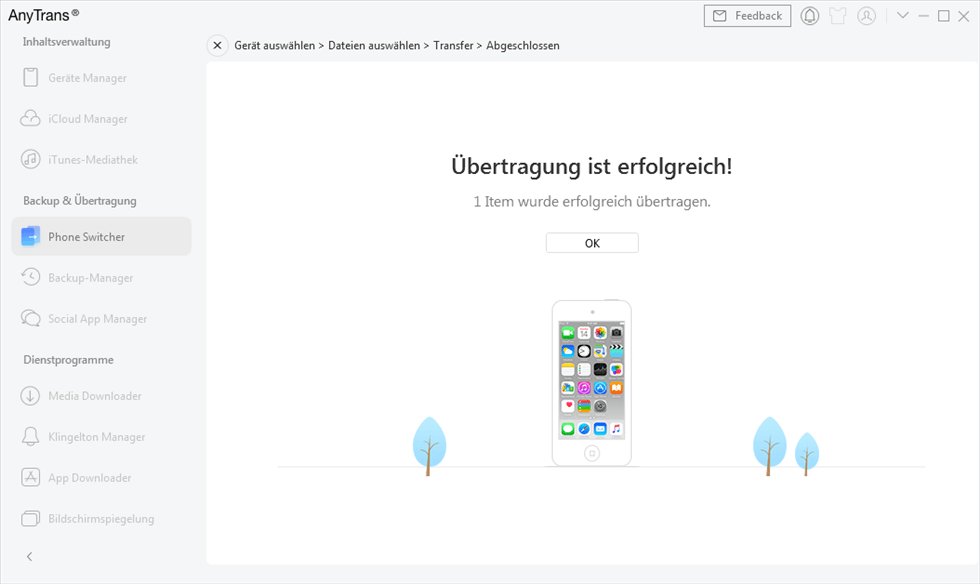
anytrans-phone-switcher-android-uebertragen-fertig-ist
Mehr erfahren:Samsung Galaxy A10 entsperren: Lösungen für vergessenes Muster/PIN
Mehr erfahren:WhatsApp Sprachnachricht als Klingelton iPhone/a>
FAQ
1. Wie lange ist die kostenlose Testversion von AnyTrans gültig?
- Mit der Testversion von AnyTrans können Sie innerhalb von 3 Tagen 30 Elemente jedes Typs übertragen. Einige Funktionen wie Telefon zu iPhone, App-Wiederherstellung, Backup-Wiederherstellung, Wiederherstellung/Übertragung von Social-Media-Nachrichten usw. sind mit der Testversion jedoch nicht verfügbar.
Fazit
In diesem Artikel können Sie mindestens 2 Methoden erfahren. Sie können nicht nur mit iCloud–Backup, Schnellstart (Direkte Übertragung) verwenden, sondern auch können Sie mithilfe DroidKit oder AnyTrans nutzen. Mit AnyTrans können Sie die Daten auf neues iPhone sicher, vollstöndig, 1-Klick-schnell übertragen. Natürlich bekommen Sie 0 Technische Kenntnisse.
Laden Sie jetzt AnyTrans herunter und probieren AnyTrans aus.

AnyTrans – All-in-One-Manager für iOS
- Frei: Übertragen Sie Daten frei zwischen iPhone, iPad, iPod, iTunes, iCloud und PC.
- Einfach: Es lässt sich mit wenigen Klicks bedienen, sodass auch iPhone-/Computer-Anfänger sofort damit arbeiten können.
- Komplett: Unterstützt 27 Arten von iOS-Daten wie Musik, Fotos, Videos, Kontakte, WhatsApp usw.
- Schnell: Schnelle Datenübertragungsgeschwindigkeit (100 Lieder/Minute usw.), wodurch Sie Zeit sparen.
Gratis Download(Win) Verfügbar für alle Windows
Gratis Download(Mac) Verfügbar für alle Mac
Gratis Herunterladen * 100 % sauber und sicher
Verwandte Artikel

Weitere Fragen über Produkt? Kontaktieren Sie unser Support Team, um Lösungen zu bekommen >
