iPhone Speicher voll | Was tun?
iPhone Speicher voll? Keine Panik. In diesem Ratgeber entdecken Sie einfache Wege, Speicherplatz zu schaffen und Ihr iPhone effizient zu optimieren.

Ein voller Speicherplatz auf dem iPhone ist ein häufiges Problem, das viele Nutzer frustriert. Wenn die Meldung „Speicher fast voll“ erscheint, kann das iPhone langsamer werden und die Nutzung erschweren. Doch keine Sorge: Mit den richtigen Methoden können Sie schnell wieder Speicherplatz freimachen und Ihr iPhone optimal nutzen.
Warum wird mein iPhone Speicher voll?
Das iPhone ist ein leistungsstarkes Gerät, das viele Daten gleichzeitig speichern kann. Doch selbst mit großzügigem Speicher kann es vorkommen, dass der Platz knapp wird. Die häufigsten Ursachen sind:
- Fotos und Videos: Hochauflösende Fotos und 4K-Videos belegen besonders viel Speicherplatz. Je mehr Sie aufnehmen, desto schneller wird der Speicher voll.
- Apps und Spiele: Viele Apps, insbesondere Spiele, benötigen nicht nur Speicher für die Installation, sondern auch für zusätzliche Daten wie Updates, Zwischenspeicher oder gespeicherte Spielstände.
- Nachrichten und Anhänge: iMessage, WhatsApp und andere Messenger speichern automatisch Bilder, Videos und Dokumente. Auch diese Daten summieren sich schnell.
- System- und App-Caches: Mit der Zeit sammeln sich temporäre Dateien an, die den Speicher belasten. Auch iOS selbst benötigt für Updates und Systemprozesse freien Speicher.
Wie überprüfe ich meinen iPhone Speicher?
Bevor Sie Maßnahmen ergreifen, sollten Sie zunächst prüfen, wie viel Speicher noch verfügbar ist. Das geht ganz einfach:
Schritt 1. Öffnen Sie die Einstellungen.
Schritt 2. Gehen Sie zu Allgemein → iPhone Speicher.
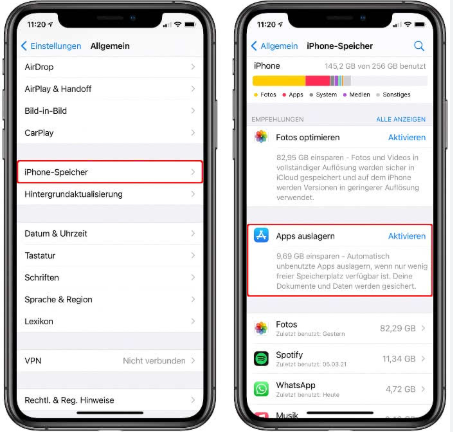
Hier sehen Sie eine Übersicht aller Apps und wie viel Speicher jede App belegt. Außerdem zeigt das iPhone an, wie viel Speicher insgesamt verfügbar ist.
Durch diese Übersicht können Sie gezielt Maßnahmen ergreifen und große Speicherfresser identifizieren.
iPhone Speicher voll | Was tun?
Wenn Ihr iPhone Speicher voll ist, gibt es verschiedene Möglichkeiten, iPhone Speicher zu bereinigen.
1. Unnötige Apps löschen
Apps, die Sie selten nutzen, nehmen wertvollen Speicher ein. Durch das Löschen oder Auslagern dieser Apps können Sie schnell Platz schaffen. iOS bietet auch die Funktion „Apps auslagern“, bei der die App entfernt wird, ihre Daten jedoch erhalten bleiben. Sobald Sie die App wieder installieren, sind alle Inhalte wieder verfügbar.
2. Fotos und Videos auslagern
Fotos und Videos sind häufig die größten Speicherfresser. Hier gibt es mehrere Optionen:
- iCloud-Fotomediathek: Speichert Ihre Bilder in der Cloud und reduziert den Speicherverbrauch auf dem Gerät.
- Externe Speicherlösungen: USB-Sticks oder externe Festplatten, die iPhone-kompatibel sind, bieten eine einfache Möglichkeit, Daten auszulagern.
- PC oder Mac: Übertragen Sie regelmäßig Fotos und Videos auf Ihren Computer.
3. Nachrichten und Anhänge löschen
Löschen Sie alte Nachrichten, besonders solche mit vielen Bildern und Videos. Auch Messenger wie WhatsApp bieten die Möglichkeit, Medien automatisch zu löschen oder in die Cloud auszulagern.
4. Cache und temporäre Dateien löschen
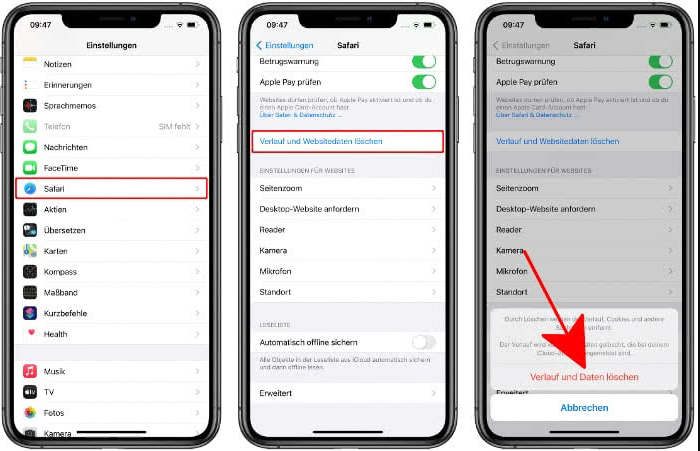
Viele Apps speichern temporäre Dateien, um schneller zu arbeiten. Diese Caches können Sie manuell löschen oder die App neu installieren, um den Cache zu entfernen. Auch der Safari-Browser sammelt Daten, die unter Einstellungen → Safari → Verlauf und Websitedaten löschen entfernt werden können.
5. iOS-Funktionen nutzen
iOS bietet eigene Funktionen, um Speicher zu optimieren:
- Empfohlene Maßnahmen: Unter Einstellungen → iPhone Speicher zeigt iOS Vorschläge wie das Auslagern ungenutzter Apps oder das Automatische Löschen alter Konversationen.
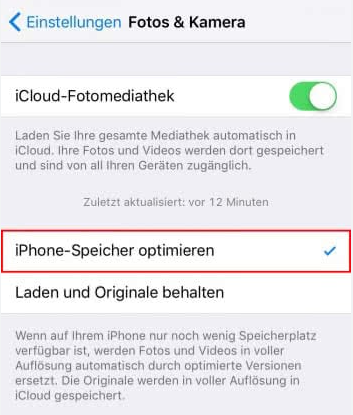
- Optimiertes Laden von Medien: Aktivieren Sie in der Fotos-App die Option „iPhone-Speicher optimieren“, sodass nur kleine Vorschaubilder auf dem Gerät gespeichert werden.
Externe Tools zur Speicheroptimierung | Am effizientesten
Wenn Ihr iPhone Speicher voll ist und die gewöhnlichen iOS-Funktionen nicht weiterhelfen, stellt PhoneClean eine professionelle sowie leicht zu bedienende Lösung dar. Die Software ist darauf ausgelegt, iPhones und iPads umfassend zu bereinigen, überflüssige Dateien zuverlässig zu entfernen und deutlich mehr freien Speicher zu schaffen. All dies funktioniert ohne komplizierte Einstellungen und ohne Gefahr für Ihre persönlichen Daten.
PhoneClean geht deutlich weiter als das, was das iPhone von Haus aus bietet. Wo iOS oft nur oberflächliche Empfehlungen gibt, analysiert PhoneClean Ihr Gerät tiefgehend und identifiziert Dateien, die Sie mit bloßem Auge gar nicht finden würden. Dazu gehören:
- versteckte temporäre Dateien
- veraltete System-Logs
- App-Caches, die mehrere Gigabyte groß sein können
- fehlgeschlagene Downloads und Update-Reste
- „Geisterdaten“, die beim Löschen von Apps zurückbleiben
Gratis Download(Win) Verfügbar für alle Windows Gratis Download(Mac) Verfügbar für alle Mac
Gratis Herunterladen* 100 % sauber und sicher
Genau diese versteckten Daten sind oft der Grund, warum plötzlich „iPhone Speicher voll“ erscheint, obwohl man scheinbar kaum neue Dateien gespeichert hat. PhoneClean setzt genau hier an und entfernt Daten, die iOS selbst nicht löscht.
Bitte laden Sie PhoneClean herunter und folgen Sie den untenstehenden Schritten, um den iPhone Speicher zu bereinigen.
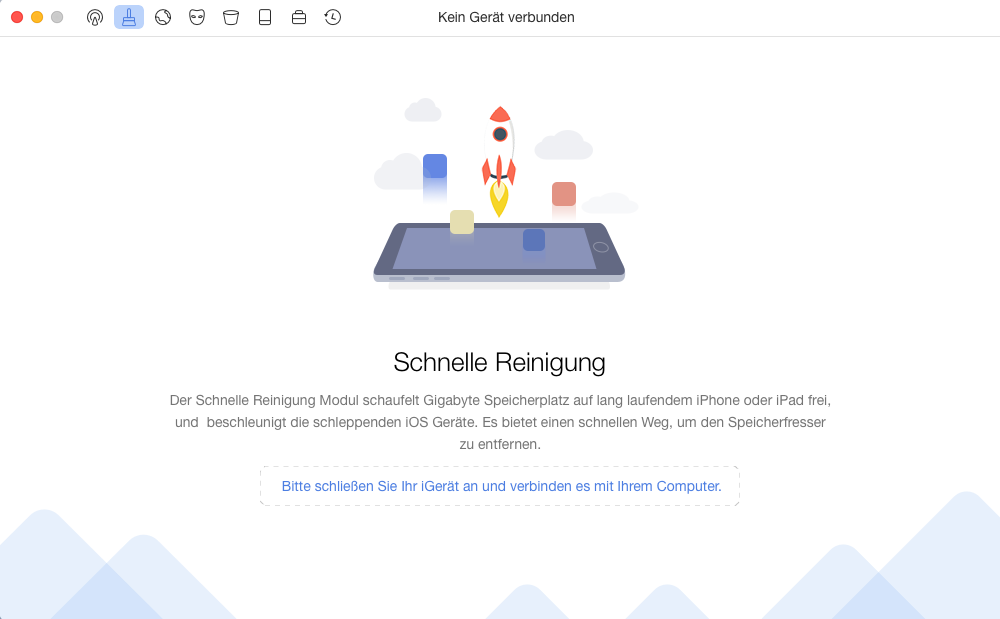
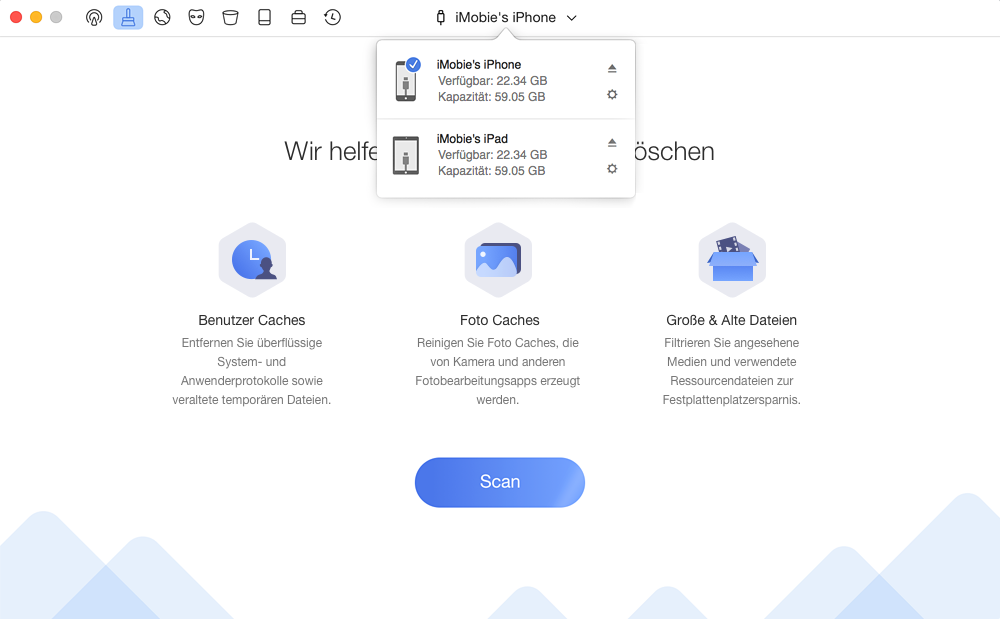
Schritt 1. Verbinden Sie Ihr iOS-Gerät mit dem Computer über das USB-Kabel. Wählen Sie den Modus Schnelle Reinigung. PhoneClean erkennt Ihr iOS-Gerät automatisch.
Schritt 2. Klicken Sie auf den Knopf „Scan“. Die Benutzeroberfläche zur Analyse des iOS-Geräts wird nach dem Klicken auf die Schaltfläche „Scan“ angezeigt. Die Analysezeit hängt von der Größe der Junk-Dateien ab. Bitte haben Sie etwas Geduld.
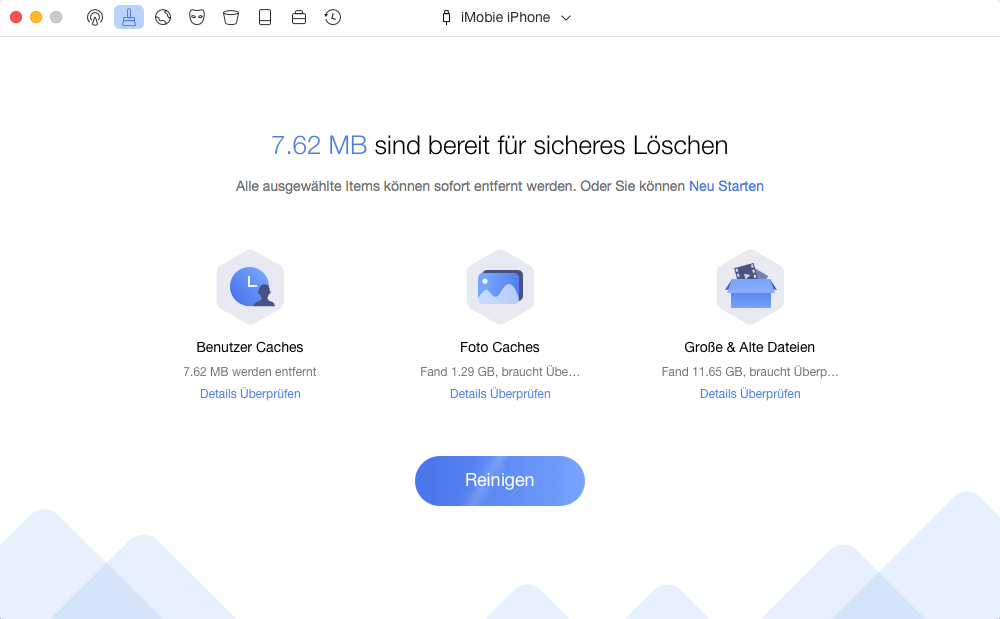
Schritt 3. Nach Abschluss des Scans extrahiert das System die genaue Anzahl der Junk-Dateien. Bitte wählen Sie die zu reinigenden Dateitypen aus und klicken Sie dann auf „Reinigen“.
Schritt 4. Das Programm beginnt nun damit, die unnötigen Dateien auf dem iPhone zu bereinigen. Die dafür benötigte Zeit hängt von der Größe der Dateien ab. Um eine vollständige Reinigung sicherzustellen, halten Sie das Gerät während des gesamten Vorgangs verbunden.
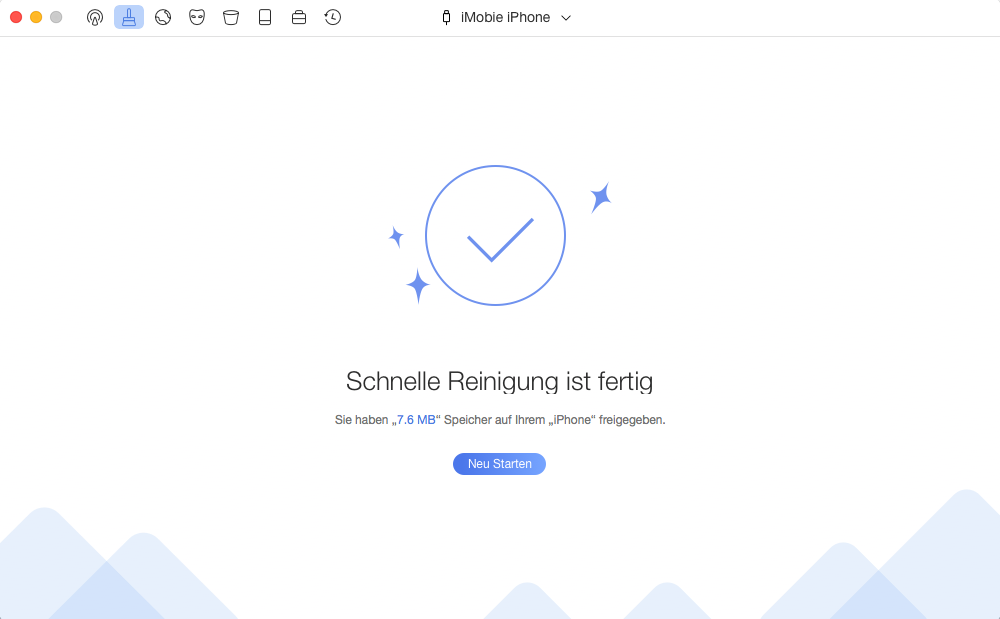
Nach Abschluss der Reinigung wird der Speicherplatz auf dem iPhone freigegeben und das Problem „iPhone Speicher voll“ wird behoben.
FAQs
1. Was passiert, wenn ich die Systemdaten auf meinem iPhone lösche?
Beim Löschen der Systemdaten entfernen Sie Cache, temporäre Dateien und Protokolle, was Speicherplatz schafft und kleinere Probleme beheben kann. Ihre persönlichen Daten bleiben erhalten. Werden jedoch wichtige Systemdateien gelöscht, kann das iPhone instabil werden oder Funktionen verlieren.
2. Wie lösche ich Datenmüll vom iPhone?
Um Datenmüll zu entfernen, öffnen Sie „Allgemein“ > „iPhone-Speicher“, prüfen dort die speicherintensiven Apps und löschen unnötige Apps oder deren Cache. Auch das Entfernen alter Fotos, Videos, Nachrichtenanhänge sowie Safari-Verlauf und Website-Daten hilft.
3. Was nimmt am meisten Speicherplatz auf dem iPhone?
Auf dem iPhone belegen vor allem Fotos, Videos und Apps am meisten Speicher. Hochauflösende Medien und Social-Media-Apps wie Instagram erzeugen große Datenmengen. Auch Systemdaten und Caches können mehrere Gigabyte beanspruchen und den verfügbaren Speicher weiter reduzieren.
Fazit
Wenn Ihr iPhone Speicher voll ist, müssen Sie nicht in Panik geraten. Mit ein paar Maßnahmen schaffen Sie schnell Platz und verbessern die Leistung. Prüfen Sie zunächst, welche Daten den Speicher belegen, und nutzen Sie iOS-Funktionen oder externe Tools. Unter diesen gehört PhoneClean zu den effektivsten Programmen, um Speicher rasch freizugeben.
Weitere Fragen über Produkt? Kontaktieren Sie unser Support Team, um Lösungen zu bekommen >
