2 bewährte Möglichkeiten zum Herunterladen von Netflix-Filmen auf Chromebook
Möchten Sie Filme auf Netflix auf Chromebook herunterladen, wissen aber nicht, wie das geht? Lesen Sie diesen Artikel, um 2 effektive Möglichkeiten zu lernen, dies zu tun!

Angesichts des steigenden Bedarfs an mobiler Unterhaltung ist es für viele wichtig zu wissen, wie man Netflix-Filme auf Chromebooks herunterlädt. Das Herunterladen von Inhalten für die Offline-Wiedergabe ist jedoch nicht so einfach, wie es scheint. Viele Nutzer stoßen beim Herunterladen von Filmen auf Chromebooks auf Hürden, da die Netflix-Plattform Download-Limits vorsieht.
Glücklicherweise werden in diesem Handbuch zwei bewährte Methoden beschrieben, mit denen Sie Ihre Lieblingsinhalte auf Ihr Chromebook übertragen und so sicherstellen können, dass Sie auch unterwegs Filme genießen können.
Können Sie Netflix auf einem Chromebook herunterladen und ansehen?
Ja, Sie können Netflix-Videos herunterladen und offline auf einem Chromebook ansehen. Die Plattform unterstützt Streaming über den Google Chrome-Browser und die Netflix-App im Google Play Store. Beachten Sie jedoch einige Einschränkungen:
- Das direkte Herunterladen von Inhalten zur Offline-Anzeige ist auf die im Play Store erhältliche Netflix-App beschränkt.
- Aufgrund von Lizenzvereinbarungen stehen nicht alle Filme oder Fernsehsendungen zum Download zur Verfügung.
- Das Herunterladen hochauflösender Filme kann den begrenzten lokalen Speicher von Chromebooks schnell beanspruchen.
- Die Netflix-App auf Chromebooks kann die Download-Auflösung auf Standardauflösung (SD) beschränken, was sich auf die allgemeine Videoqualität auswirkt.
- Ältere Chromebook-Modelle unterstützen möglicherweise keine Android-Apps und haben möglicherweise Kompatibilitätsprobleme mit der Netflix-App.
Nachdem wir diese Einschränkungen kennen, konzentrieren wir uns auf den nächsten Teil: die Auswahl der besten Methode für Ihre Anzeigeanforderungen zum Herunterladen von Netflix-Filmen auf ein Chromebook.
So laden Sie Netflix-Filme mit der offiziellen App auf Chromebook herunter
Trotz einiger unvermeidlicher Einschränkungen ist das Herunterladen von Netflix-Filmen auf ein Chromebook mit der Netflix-App für diejenigen, die eine offizielle Lösung bevorzugen, unkompliziert. Hier ist eine detaillierte Schritt-für-Schritt-Anleitung, die Ihnen den Einstieg erleichtert:
Schritt 1. Öffnen Sie den Google Play Store. Geben Sie „Netflix“ in die Suchleiste ein. Klicken Sie auf „Installieren“ und warten Sie, bis der Download- und Installationsvorgang abgeschlossen ist.
Schritt 2. Starten Sie die Netflix-App auf Ihrem Chromebook. Melden Sie sich mit Ihren Netflix-Kontodaten an. Stellen Sie sicher, dass Sie über ein aktives Abonnement verfügen, um auf die gesamte Bibliothek zugreifen zu können.
Schritt 3. Navigieren Sie zur Registerkarte „Downloads“ unten in der App-Oberfläche. Wählen Sie einen Film oder eine Fernsehsendung aus, die Sie herunterladen möchten, und tippen Sie anschließend auf das Download-Symbol neben dem ausgewählten Titel.
Schritt 4. Sobald der Download abgeschlossen ist, können Sie über den Bereich „Meine Downloads“ auf Ihre Inhalte zugreifen und sie nach Belieben offline wiedergeben.
Diese Methode ist zuverlässig und nutzt die integrierten Funktionen von Netflix. Allerdings unterstützt die offizielle App möglicherweise nicht auf allen Chromebook-Modellen HD-Downloads. Darüber hinaus können regionale Downloadbeschränkungen gelten.
So laden Sie Filme von Netflix ohne Einschränkungen auf Chromebook herunter
Für Nutzer, die die Einschränkungen der offiziellen App umgehen möchten, bietet Keeprix Video Downloader eine flexiblere Möglichkeit, Netflix-Filme ohne die üblichen Einschränkungen auf ein Chromebook herunterzuladen. Als leistungsstarker Netflix Video Downloader unterstützt Keeprix das Herunterladen von Filmen und Fernsehsendungen ohne Netflix-DRM . Sie können Netflix-Filme auf USB-Stick herunterladen und dauerhaft speichern, ohne dass Netflix-Ablaufbeschränkungen gelten. Sie sind nicht auf den Netflix-Client beschränkt, sondern können Netflix-Filme im MP4-Format über Keeprix Video Downloader herunterladen und auf jedem Player abspielen.
Schrittweise Anleitung zur Verwendung des Keeprix Video Downloaders:
Schritt 1. Laden Sie Keeprix Video Downloader herunter und installieren Sie ihn. Öffnen Sie Keeprix Video Downloader und wählen Sie Netflix aus den Optionen.
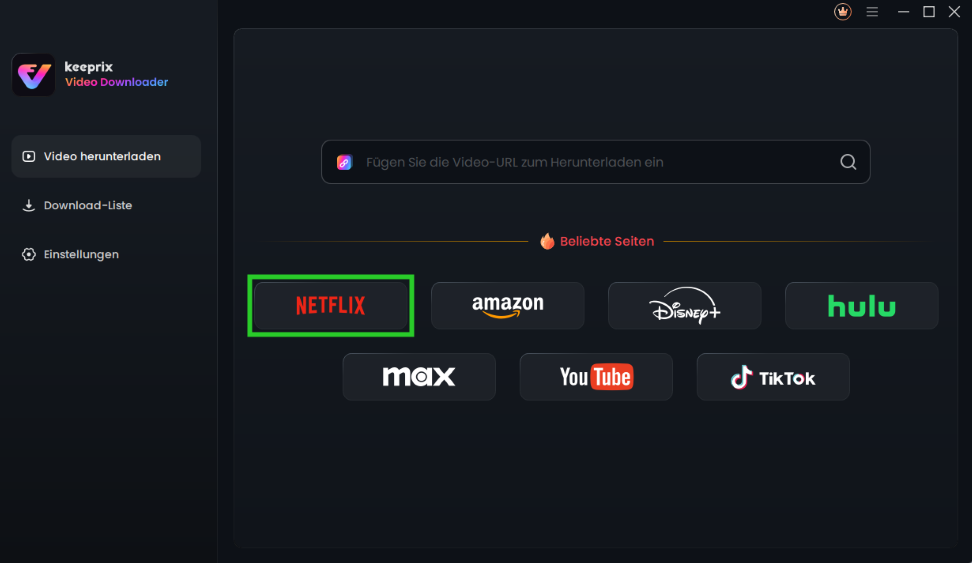
Netflix-Plattform wählen
Schritt 2. Melden Sie sich mit Ihren Zugangsdaten bei Ihrem Netflix-Konto an. Ihre Zugangsdaten werden ausschließlich für den Zugriff auf Videoinhalte verwendet und sind sicher.

Bei Netflix anmelden
Schritt 3. Wählen Sie den Film oder die Sendung aus, die Sie herunterladen möchten. Sobald der Link eingefügt ist, zeigt die Software das Video automatisch an. Wählen Sie die Episode oder den Film aus und klicken Sie auf das Download-Symbol.
Schritt 4. Warten Sie, bis der Download abgeschlossen ist. Anschließend können Sie Netflix offline auf Ihrem Chromebook genießen.
Häufig gestellte Fragen zum Herunterladen von Netflix-Filmen auf Chromebooks
F1: Wie lade ich Netflix-Filme auf Google Chrome herunter?
Der direkte Download von Netflix-Filmen über Google Chrome wird nicht unterstützt. Die Netflix-Website ist eher für Streaming als für Offline-Downloads konzipiert. Zum Herunterladen von Filmen benötigen Sie die im Google Play Store erhältliche Netflix-App, die mit vielen Chromebooks kompatibel ist. Diese spezielle App bietet die notwendigen Funktionen für die Offline-Wiedergabe.
F2: Wie lade ich einen Film auf mein Chromebook herunter, um ihn offline anzusehen?
Zum Herunterladen eines Films auf Ihr Chromebook zur Offline-Wiedergabe benötigen Sie die Netflix-App. Sie können Ihre gewünschten Filme über die offizielle App auf Ihr Chromebook herunterladen. Außerdem bietet der Keeprix Video Downloader eine alternative Möglichkeit, Netflix-Videos ohne Einschränkungen auf ein Chromebook herunterzuladen.
F3: Wie kann ich Netflix auf einem Schul-Chromebook ansehen?
Streaming-Websites und bestimmte Apps können von der Schulverwaltung blockiert werden. Ein VPN kann Ihnen in solchen Fällen helfen, diese Sperren zu umgehen, indem es Ihre IP-Adresse maskiert und es so aussehen lässt, als würden Sie von einem anderen Standort aus surfen.
Herunterladen von Netflix-Filmen auf Mac>
Fazit
Dieser Beitrag behandelt zwei bewährte Lösungen zum Herunterladen von Netflix-Filmen auf Chromebooks: die Netflix-App und den Keeprix Video Downloader. Wenn Sie Netflix-Filme auf ein Chromebook herunterladen möchten, ohne die Dauer der Netflix-Downloads zu berücksichtigen, ist der Keeprix Netflix Downloader eine gute Wahl. Flexible Downloads ohne Einschränkungen – testen Sie jetzt den Keeprix Video Downloader!
Verwandte Artikel


Weitere Fragen über Produkt? Kontaktieren Sie unser Support Team, um Lösungen zu bekommen >
