So entfernen Sie Rauschen aus Videos wie ein Profi
Der Leitfaden konzentriert sich auf das Entfernen von Videokörnigkeit, um ein professionelleres und ausgefeilteres Erscheinungsbild zu erreichen und so die Gesamtqualität des Videos zu verbessern.

Haben Sie sich schon einmal gefragt, wie Sie Ihren Videos durch die Reduzierung des Rauschens ein professionelleres Aussehen verleihen können? Videorauschen kann Aufnahmen körnig und unscharf machen. Diese Anleitung zeigt Ihnen, wie Sie ein Video entrauschen und die Videokörnung entfernen, um die Videoqualität auf 4K zu verbessern .
Mit Video-Rauschunterdrückungstools wie Adobe Premiere Pro und AnyEnhancer können Sie Ihre Videos ganz einfach bereinigen. Erfahren Sie mehr über die verschiedenen Arten von Videorauschen und wie Sie diese beheben können.
Mit diesen Schritten können Sie die Qualität Ihres Videos verbessern. Befolgen Sie diese Tipps, um Ihre Videos scharf, klar und professionell zu gestalten! Doch bevor wir ein Video entrauschen, schauen wir uns an, was Videorauschen ist.
Was ist Videorauschen?
Videorauschen, oft auch Körnung genannt, lässt Videoaufnahmen unscharf erscheinen. Es erscheint als zufällige Flecken über das Bild verteilt, insbesondere in dunklen Bereichen.
Quellen von Videorauschen:
- Einschränkungen des Kamerasensors: Kleinere Sensoren in Kameras erfassen weniger Licht. Dieser Lichtmangel verursacht mehr Rauschen, da der Sensor das Signal verstärkt, einschließlich unerwünschtem Rauschen.
- Schwache Lichtverhältnisse: Bei schlechten Lichtverhältnissen haben Kameras Schwierigkeiten, klare Bilder aufzunehmen. Sie verstärken das Signal, um mehr Licht zu erhalten. Dadurch erhöht sich jedoch auch das Rauschen, wodurch das Video körnig aussieht.
- Hohe ISO-Einstellungen: Mit steigendem ISO-Wert wird die Kamera lichtempfindlicher. Im Gegensatz dazu hellt es das Bild auf, führt aber auch zu Rauschen, wodurch Details reduziert werden und das Video rau aussieht.
- Komprimierungsartefakte: Beim Komprimieren von Videos zur Speicherplatzersparnis können blockartige oder verschwommene Stellen entstehen. Diese Artefakte verschlechtern die Videoqualität zusätzlich.
Jetzt kennen Sie die Quellen von Videorauschen. Sehen wir uns als Nächstes die Typen an, damit Sie besser verstehen, wie Sie ein Video entrauschen.
Arten von Videorauschen:
- Gaußsches Rauschen: Diese Art von Rauschen sieht aus wie zufällige Flecken über das gesamte Bild verteilt. Dies geschieht aufgrund elektronischer Interferenzen im Kamerasensor. Es folgt einer glockenförmigen Verteilung und betrifft bis zu einem gewissen Grad alle Pixel.
- Salz-und-Pfeffer-Rauschen: Dieses Rauschen erscheint als zufällige schwarz-weiße Punkte auf dem Bild. Es wird durch plötzliche Störungen im Videosignal verursacht. Es kann einige Teile des Bildes sehr hell oder sehr dunkel machen.
- Poisson-Rauschen: Diese Art von Rauschen tritt häufig bei schlechten Lichtverhältnissen auf. Es entsteht durch die zufällige Natur des Lichts, das auf den Sensor trifft. Dadurch wirkt das Bild körnig, insbesondere in dunklen Bereichen.
- Speckle-Rauschen: Dieses Rauschen ist häufig in Radar- und Ultraschallbildern zu sehen. Es entsteht durch die kohärente Verarbeitung gestreuter Signale. Es sieht aus wie eine körnige Textur, die das Bild überlagert und die Klarheit verringert.
Wenn Sie diese Arten von Rauschen verstehen, können Sie sie besser handhaben und reduzieren. Dies sorgt für klarere und ansprechendere Videoaufnahmen.
Rauschunterdrückung bei Videos mit AnyEnhancer [Schritt-für-Schritt-Anleitung]
Haben Sie sich schon einmal gefragt, wie Sie Ihre Videos klarer und professioneller gestalten können? AnyEnhancer ist die Antwort. Es nutzt KI, um die Videoqualität zu verbessern. Eines seiner Hauptmerkmale ist das Denoise-KI-Modell, das verrauschte Videos bereinigen kann. In dieser Anleitung erfahren Sie, wie Sie mit AnyEnhancer Ihre Videos entrauschen. Wir besprechen auch einige seiner Vorteile und empfehlen, es auszuprobieren.
Hauptfunktionen von AnyEnhancer
- Verbesserung der Auflösung
Das Resolution Enhancement-Modell steigert die Klarheit und Auflösung von Videos. Es nutzt KI, um die Videoqualität auf 2K oder 4K zu erhöhen. Diese Funktion fügt mehr Details hinzu und verbessert das visuelle Erlebnis.
- Rauschunterdrückungsmodell
Das Denoise-Modell entfernt Körnigkeit und Artefakte aus Videos. Es ist besonders nützlich für Videos mit schwacher Beleuchtung oder hoher ISO-Empfindlichkeit. Diese Funktion macht Ihre Videos klarer und ansprechender.
- Modell kolorieren
Das Colorize-Modell fügt Graustufenvideos Farbe hinzu. Es verbessert einzelne oder mehrere Sequenzen und macht sie optisch ansprechend und aussagekräftig.
- Frame-Interpolation
Das Frame-Interpolation-Modell glättet Videos mit niedriger Bildrate. Es verhindert Stottern und sorgt für ein nahtloses Wiedergabeerlebnis.
Gratis Download (Win) Verfügbar für alle Windows Gratis Download (Mac) Verfügbar für alle Mac
Gratis Herunterladen* 100 % sauber und sicher
Schritte zum Entrauschen von Videos mit AnyEnhancer
Die folgenden Schritte helfen Ihnen dabei, Videos mit AnyEnhancer zu entrauschen.
Schritt 1. Laden Sie zunächst AnyEnhancer herunter, installieren Sie es auf Ihrem Computer und starten Sie es. Laden Sie nun das Video hoch, dessen Rauschen Sie beseitigen möchten.
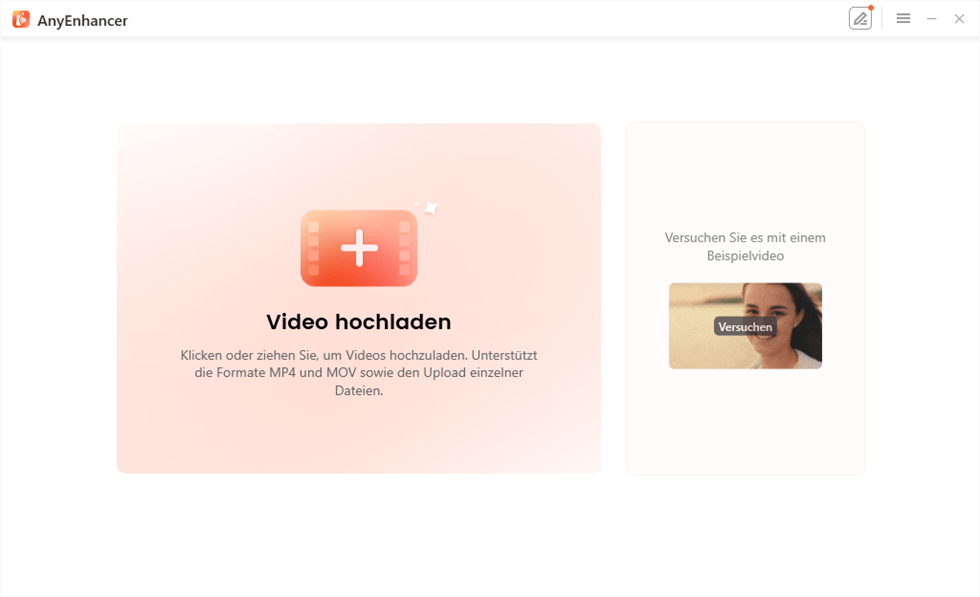
Video hochladen
Schritt 2. Wählen Sie als Nächstes das Denoise AI-Modell und starten Sie die automatische Videoverbesserung.
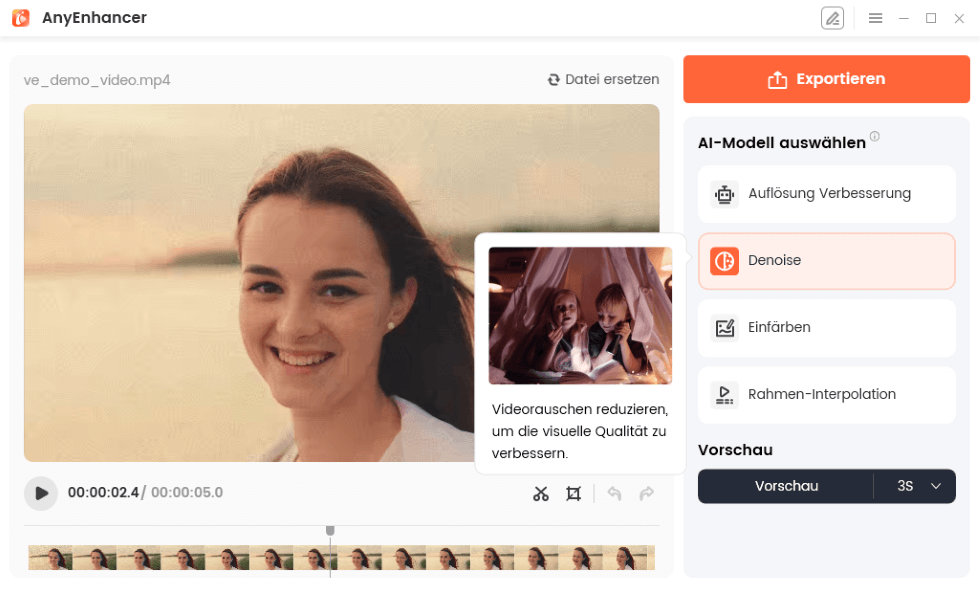
AnyEnhancer Denoise
Schritt 3. AnyEnhancer wird Ihr Video schnell hochskalieren. Anschließend können Sie eine Vorschau der Videoeffekte anzeigen und das verbesserte Video exportieren.
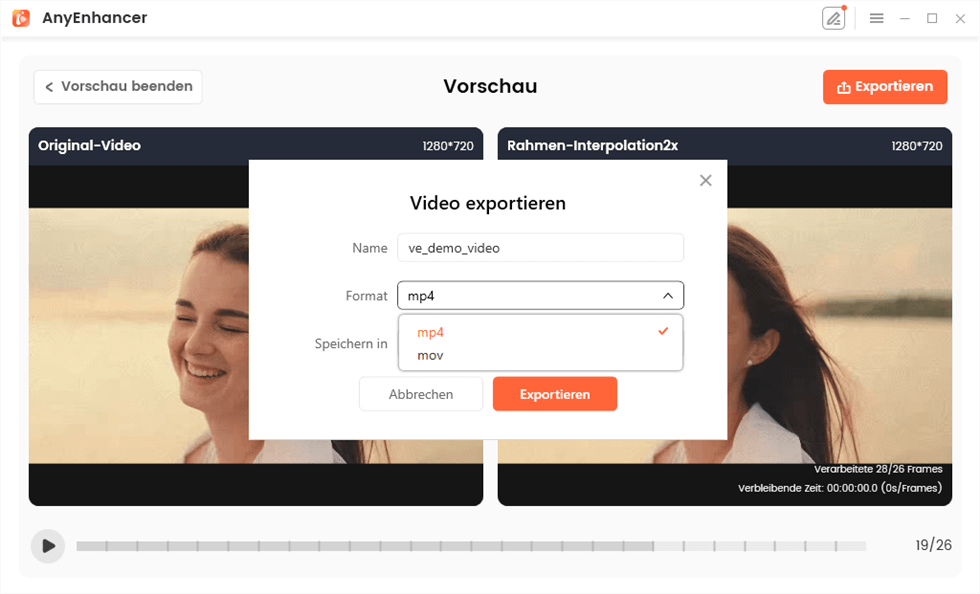
Video exportieren
Das ist alles über die Rauschminderung eines Videos mit AnyEnhancer. Sehen Sie sich die wichtigsten Funktionen des Tools an.
Probieren Sie AnyEnhancer aus, um Ihre Videos mühelos zu entrauschen! Als Nächstes beantworten wir einige häufig gestellte Fragen zu diesem Vorgang.
Rauschunterdrückung bei Videos mit Adobe Premiere Pro [Schritt-für-Schritt-Anleitung]
Verwenden Sie die integrierten Rauschunterdrückungstools, um Videokörnigkeit mit Adobe Premiere Pro zu entfernen. Ein effektives Tool ist der Median-Effekt. Befolgen Sie diese Schritte, um Videorauschen in Premiere Pro zu beseitigen:
Schritt 1. Importieren und Vorbereiten Ihres Videos
Importieren Sie Ihr Video in Premiere Pro, indem Sie „Datei > Importieren“ verwenden oder Strg + I (Windows) bzw. Cmd + I (MacOS) drücken. Erstellen Sie eine neue Sequenz, indem Sie Ihr Video auf die Zeitleiste ziehen.
Schritt 2. Wenden Sie den Median-Effekt an
Suchen Sie im Bedienfeld „Effekte“ unter „Videoeffekte > Rauschen und Körnung“ nach „Median“. Ziehen Sie den Median-Effekt auf Ihren Videoclip in der Zeitleiste.
Schritt 3. Median-Einstellungen anpassen
Suchen Sie im Bedienfeld „Effektsteuerung“ den Median-Effekt und erweitern Sie dessen Einstellungen. Passen Sie die Einstellung „Radius“ von 0 an. Erhöhen Sie den Wert, um das Rauschen zu reduzieren. Vermeiden Sie jedoch eine übermäßige Unschärfe des Bildes.
Schritt 4. Verwenden Sie Masken zur gezielten Rauschunterdrückung
Verwenden Sie bei Bedarf Masken, um sich auf bestimmte verrauschte Bereiche zu konzentrieren. Verwenden Sie das Stiftwerkzeug, um Masken zu zeichnen, oder wählen Sie eine vordefinierte Form. Auf diese Weise können Sie das Rauschen reduzieren, ohne den gesamten Clip zu beeinträchtigen.

Mit Masken gezielt Rauschen reduzieren
Passen Sie die Einstellung „Weiche Kante“ an, um die Maskenkanten sanft zu verblenden. Erhöhen Sie den „Radius“, um Rauschunterdrückung und Detailerhaltung auszugleichen.
Sie haben gesehen, wie Sie mit Adobe Premier Pro ein Video entrauschen. Als Nächstes zeigen wir Ihnen die beste Alternative zu Adobe Premier Pro.
FAQs zur Video-Rauschunterdrückung
Was sind gängige Techniken zur Video-Rauschunterdrückung?
Hier sind einige beliebte Methoden zur Rauschreduzierung in Videoaufnahmen:
- Medianfilterung: Ermittelt den Durchschnitt der Werte benachbarter Pixel, um kleine Flecken zu glätten und gleichzeitig die Kanten beizubehalten.
- Zeitliche Mittelung: Verwendet Daten aus mehreren Frames, um Rauschen zu reduzieren. Funktioniert am besten in Szenen ohne viel Bewegung.
- Gaußscher Weichzeichner: Macht das gesamte Bild weicher, um das Rauschen zu verringern, kann aber auch feine Details verdecken.
- Wavelet-Transformation: Trennt die eigentlichen Bilddaten vom Rauschen, um eine feinere Kontrolle über die Rauschunterdrückung zu ermöglichen.
- Nichtlokale Mittelwerte (NLM): Vergleicht verschiedene Teile des Bildes und bildet den Durchschnitt ähnlicher Bereiche, um Rauschen zu reduzieren und Texturen beizubehalten.
Worin unterscheidet sich die Video-Rauschunterdrückung von der Bild-Rauschunterdrückung?
Die Video-Rauschreduzierung unterscheidet sich von der Bild-Rauschreduzierung hauptsächlich dadurch, dass sie mehrere Einzelbilder umfasst. Hier sind die Hauptunterschiede:
- Zeitliche Informationen: Bei der Video-Rauschunterdrückung werden Details aus benachbarten Bildern verwendet, um das Rauschen zu reduzieren, das in einzelnen Bildern nicht vorhanden ist.
- Berücksichtigung von Bewegungen: Um visuelle Fehler zu vermeiden, müssen Bewegungen zwischen den Frames berücksichtigt werden.
- Komplexität: Die Rauschunterdrückung bei Videos ist aufgrund der Bewegung und der Datenmenge komplizierter und erfordert mehr Rechenleistung.
- Geschwindigkeitsanforderungen: Die Rauschunterdrückung bei Videos muss oft schnell und sogar in Echtzeit erfolgen, im Gegensatz zur Rauschunterdrückung bei Bildern, die langsamer verarbeitet werden kann.
Aufgrund dieser Faktoren ist die Rauschunterdrückung bei Videos ein aufwändigerer Prozess als die Arbeit mit Standbildern.
Wo wird Video-Rauschunterdrückung eingesetzt?
Die Video-Rauschunterdrückung verbessert die Videoqualität in vielen Bereichen. Sie wird in Film und Fernsehen eingesetzt, um die visuelle Klarheit zu verbessern. Sicherheitsteams nutzen sie, um Überwachungsaufnahmen zu bereinigen, was für die Identifizierung wichtiger Details entscheidend ist. In der Medizin hilft sie dabei, klarere Diagnosebilder zu erstellen. Bei Videoanrufen sorgt sie für eine reibungslosere Kommunikation. Drohnenbetreiber verlassen sich auch darauf, um Luftaufnahmen zu schärfen. Diese Technik ist für klarere und professionellere Ergebnisse in verschiedenen Anwendungen unerlässlich.
Fazit
Zu wissen, wie man ein Video entrauscht, kann einen großen Unterschied machen. Klarere, schärfere Videos sehen professioneller aus und machen mehr Spaß.
Tools wie Adobe Premiere Pro erleichtern diesen Vorgang. Es ist auch wichtig, die verschiedenen Arten von Videorauschen zu verstehen. Diese Methoden helfen Ihnen, Ihr Filmmaterial zu bereinigen und die Gesamtqualität zu verbessern.
Wenden Sie diese Tipps noch heute an und überzeugen Sie sich selbst von den Ergebnissen. Ihre Videos werden klarer und ausgefeilter und zeichnen sich durch eine herausragende Qualität aus.
Verwandte Artikel
Weitere Fragen über Produkt? Kontaktieren Sie unser Support Team, um Lösungen zu bekommen >
