Wie kann man SD- in HD-Videos konvertieren?
Videos mit höherer Auflösung bieten sicherlich ein besseres Streaming-Erlebnis. Heute gibt es viele professionelle SD-zu-HD-Konverter, die Ihnen helfen können. Selbst wenn Sie nur Videos in niedriger Qualität in SD besitzen, ist es möglich, SD-Videos mit solchen Programmen auf HD zu konvertieren. Daher wird sich dieser Beitrag hauptsächlich darauf konzentrieren, Ihnen zu zeigen, wie Sie SD-Videos in HD umwandeln können. Bitte lesen Sie jetzt weiter.

Hochwertige Bilder und Videos auf Ihrem YouTube-Kanal, Ihren TikTok-, Facebook- und Instagram-Profilen zu posten, ist von entscheidender Bedeutung, denn es zeigt Ihre Liebe zum Detail und die Mühe, die Sie in die Erstellung der Inhalte investiert haben. Allerdings sind nicht alle Videos, die wir hochladen möchten, von erstklassiger Qualität, sei es, weil sie vor langer Zeit aufgenommen wurden oder weil wir nicht zur richtigen Zeit Zugang zur richtigen Ausrüstung hatten. Glücklicherweise gibt es dank des technologischen Fortschritts, insbesondere des Aufstiegs von AI UpScaling, jetzt mehr Möglichkeiten, Fotos und Videos zu verbessern, ihre Auflösung zu erhöhen und ihnen ein modernes und professionelles Aussehen zu verleihen. In diesem Leitfaden werden wir uns darauf konzentrieren, zu erklären, wie man Videos von SD-Qualität in HD konvertiert, was der Unterschied zwischen SD und HD ist und vieles mehr. Da wir viel zu besprechen haben, fangen wir gleich an.
Teil 1: Was ist SD und HD?
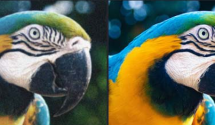
Beim Vergleich von SD und HD ist es wichtig, die Grundlagen zu verstehen. „SD“ steht für „Standard Definition“ und bezieht sich auf Inhalte mit einer Auflösung von 480p oder weniger. „HD“ hingegen steht für „Hohe Definition“ und bezeichnet Inhalte mit einer Auflösung von mindestens 720p oder höher. Dieser Leitfaden konzentriert sich zwar auf die Umwandlung von SD in HD, aber es ist wichtig, auch die beiden anderen beliebten Formate FHD und UHD zu erwähnen. FHD steht für „Full HD“ und bezieht sich auf Inhalte mit einer Auflösung von mindestens 1080p, während UHD für „Ultra-High Definition“ oder „2K“ steht und sich auf Inhalte mit einer Auflösung von mindestens 2160p bezieht. Da die Technologie immer weiter fortschreitet, werden immer mehr 4K- und 8K-Auflösungen angeboten. Beim Vergleich zwischen SD und HD gibt es einen deutlichen visuellen Unterschied. HD-Videos erscheinen schärfer und detaillierter als SD-Videos. Wenn Sie die Videoqualität verbessern und SD-Material in HD konvertieren möchten, werfen Sie einen Blick auf den folgenden Abschnitt, in dem wir Ihnen eine Schritt-für-Schritt-Anleitung geben und Ihnen alles zeigen, was Sie wissen müssen, um diese Aufgabe einwandfrei zu erledigen.
Teil 2: SD in HD konvertieren mit AnyEnhancer
Um SD-Videos auf HD zu konvertieren, ist es wichtig, einen professionellen Videokonverter zu wählen, der eine effiziente Videoverarbeitung und hochauflösende Ausgabe garantiert. Eines der besten Programme, das Sie ausprobieren sollten, ist AnyEnhancer. Es bietet professionelle Videoverarbeitungsfunktionen, einschließlich einer leistungsstarken Video-Upscaling-Funktion, die Inhalte niedriger Qualität verarbeiten und in höherer Auflösung ausgeben kann. Das Programm gewährleistet eine verlustfreie Qualität und bewahrt alle Details bei der Konvertierung von SD- in HD-Videos. Darüber hinaus verfügt es über einen integrierten Video-Editor, mit dem Sie Videos bearbeiten oder Effekte wie Helligkeit, Kontrast, Farbton und mehr anpassen können, um bessere HD-Videoausgaben zu erstellen.

AnyEnhancer Webseite
Hier sind die wichtigsten Funktionen:
- Smart Enhancement: Diese Funktion konzentriert sich auf die Verbesserung der Videoqualität durch Schärfung von Gesichtszügen und Verbesserung der Gesamtauflösung. Sie unterstützt 2K- und 4K-Einstellungen und sorgt für eine deutliche Auflösungsverbesserung. Das Video wird nicht nur klarer, sondern es werden auch die Gesichtsdetails der Charaktere in Missionsszenen sorgfältig verfeinert.
- Auflösungsverbesserung: Dieses Modell wurde speziell entwickelt, um die Klarheit und Auflösung des Videos zu verbessern. Mithilfe von KI-Technologie kann die Videoauflösung auf 2K/4K High-Definition-Qualität erhöht werden, wodurch die Details und die Klarheit des Videos effektiv gesteigert und das visuelle Erlebnis verbessert wird.
- Gesichtswiederherstellung: Diese Funktion kann automatisch Gesichter erkennen und Gesichtsdetails aus unscharfen Videos wiederherstellen, zB. Augen, Nase, Mund, Hautstruktur und andere feine Details. Sie bietet zwei Modi: Der schnelle Modus für eine schnellere Verarbeitung mit Standardergebnissen und der Qualitätsmodus für eine detaillierte Wiederherstellung mit langsameren Verarbeitungsgeschwindigkeiten.
- Modell einfärben: Mit dieser Funktion können Graustufenvideos durch Hinzufügen von Farbe zu einzelnen oder mehreren Sequenzen verbessert werden, so dass die Farbe wahrnehmbar und visuell attraktiv wird.
- Farbverbesserung: Hierbei handelt es sich um einen Prozess zur Verbesserung der Lebendigkeit, Genauigkeit und Gesamtqualität der Farben in einem Video. Diese Technik passt die Farben an und reichert sie an, um sie lebendiger, ausgewogener und naturgetreuer zu machen.
- Entrauschungsmodell: Dieses Modell kann dazu beitragen, die Klarheit und den visuellen Reiz Ihrer Videos zu verbessern, indem unerwünschte Körnung und Artefakte entfernt werden, die insbesondere bei schlechten Lichtverhältnissen oder hohen ISO-Einstellungen vorhanden sein können.
- Frame-Interpolation: Dieses Modell beseitigt das Stottern, das bei Videos mit niedriger Bildrate auftritt, und sorgt für eine reibungslose Wiedergabe.
Gratis Download (Win) Verfügbar für alle Windows Gratis Download (Mac) Verfügbar für alle Mac
Gratis Herunterladen* 100 % sauber und sicher
Hier sind die Schritte, um Ihr Video mit AnyEnhancer von SD in HD zu konvertieren:
Schritt 1: Bevor Sie mit der Konvertierung beginnen, laden Sie AnyEnhancer herunter und installieren Sie es auf Ihrem Computer. Stellen Sie sicher, dass Ihre Netzwerkverbindung während des Download- und Installationsprozesses stabil ist.
Schritt 2: Sobald AnyEnhancer installiert ist, starten Sie das Programm, und Sie werden zum Hauptfenster weitergeleitet. Klicken Sie auf die Schaltfläche „Video hochladen“ oder ziehen Sie die Original-Videodatei per Klick & Ziehen, um sie hochzuladen.

AnyEnhancer
Schritt 3: Nachdem Sie das Video hochgeladen haben, wählen Sie ein AI-Modell, das auf Ihrem Videotyp basiert, um sie von SD in HD zu konvertieren. AnyEnhancer bietet sieben Arten von AI-Modellen: Smart Enhancement, Auflösungsverbesserung, Gesichtsrestaurierung, Einfärbungsmodell, Farbverbesserung, Entrauschungsmodell und Frame-Interpolation.
Schritt 4: Wählen Sie „Smart Enhancement“ und wählen Sie eine Modelleinstellung (2k oder 4k), die Ihren Bedürfnissen entspricht.

AnyEnhancer Smart Enhancement
Klicken Sie auf die Schaltfläche „Vorschau“, um einen Vergleich zwischen dem Originalvideo und der bearbeiteten Videoschnittstelle zu sehen. Auf der linken Seite wird das Originalvideo angezeigt, während auf der rechten Seite die mit dem ausgewählten AI-Modell bearbeitete Effektschnittstelle zu sehen ist.

AnyEnhancer Smart Enhancement Vorschau
Die besten AI Video Enhancer- AnyEnhancer >
Wie kann man Hintergrundrauschen aus Videos entfernen >
Fazit
Zusammenfassend lässt sich sagen, dass es eine Vielzahl von SD-zu-HD-Konvertern gibt, die bei der Hochskalierung von SD-Videos auf HD helfen, und dass es wichtig ist, denjenigen zu wählen, der Ihre Anforderungen am besten erfüllt. Insgesamt bietet AnyEnhancer die professionellsten Möglichkeiten, um HD-Videos aus ursprünglichen SD-Qualitätsquellen zu erhalten. Sie können es jetzt benutzen!
Gratis Download (Win) Verfügbar für alle Windows Gratis Download (Mac) Verfügbar für alle Mac
Gratis Herunterladen* 100 % sauber und sicher
Verwandte Artikel



Weitere Fragen über Produkt? Kontaktieren Sie unser Support Team, um Lösungen zu bekommen >
