So stabilisieren Sie Videos in Adobe Premiere Pro
Verwackeltes Filmmaterial kann für die Zuschauer ein echter Stimmungskiller sein und Ihr Video weniger professionell aussehen lassen. Das passiert oft bei Aufnahmen aus der Hand, windigen Drohnenaufnahmen oder sogar bei der Verwendung von Kardangelenken, die nicht perfekt eingestellt sind. Glücklicherweise kann der Warp Stabilizer-Effekt von Adobe Premiere Pro helfen!

Verwackeltes Filmmaterial kann für die Zuschauer ein echter Stimmungskiller sein und Ihr Video weniger professionell aussehen lassen. Dies passiert häufig bei Aufnahmen aus der Hand, windigen Drohnenaufnahmen oder sogar bei der Verwendung von Kardangelenken, die nicht perfekt eingestellt sind.
Glücklicherweise kann der Warp-Stabilisator-Effekt von Adobe Premiere Pro Abhilfe schaffen! Sie müssen lediglich die Stabilisierung anwenden und zusehen, wie sich Ihre verwackelten Clips in flüssige, geschliffene Sequenzen verwandeln und so die Gesamtqualität Ihres Projekts steigern.
In dieser Anleitung führen wir Sie Schritt für Schritt durch die Videostabilisierung in Adobe Premiere Pro.
Was ist der Warp-Stabilisator-Effekt in Premiere Pro?
Wenn es um die Stabilisierung verwackelter Videoclips geht, ist Adobe Premiere Pro eines der besten verfügbaren Tools.
Der Warp-Stabilisator-Effekt ist ein leistungsstarkes Tool, das Ihren Clip analysiert, unerwünschte Kamerabewegungen erkennt und diese intelligent korrigiert.
Funktionen von Adobe Premiere Pro Warp Stabilizer
Hier ist eine Übersicht über die wichtigsten Funktionen und Möglichkeiten des Warp-Stabilisator-Effekts von Adobe Premiere Pro:
- Automatische Erkennung von Jitter
Sie können den Warp-Stabilisator per Drag & Drop auf Ihr verwackeltes Videomaterial ziehen. Premiere Pro analysiert dann den Clip und identifiziert die Bereiche, die korrigiert werden müssen.
- Intelligente Glättungsfunktion
Der Effekt „Warp Stabilizer“ verwendet künstliche Intelligenz, um Verwacklungen und Zittern aus dem Video zu entfernen. Er kann das Bild neu positionieren, skalieren und sogar leicht zuschneiden, um Stabilität zu erreichen.
- Anpassungsoptionen
Während der Warp-Stabilisator seine Aufgabe automatisch gut erledigt, stehen Ihnen auch mehrere Anpassungsoptionen zur Verfügung! Sie können wählen, ob Sie den gesamten Rahmen stabilisieren oder sich auf einen bestimmten Bereich konzentrieren möchten, der vollkommen ruhig bleiben soll.
Premiere Pro überzeugt durch leistungsstarke Funktionen zum Stabilisieren von Videos und zur präzisen Anpassung der Geschwindigkeit, die eine professionelle Videobearbeitung ermöglichen.
Schritt-für-Schritt-Anleitung: So stabilisieren Sie Videos in Premiere Pro
Hier sind die umfassenden Schritte zum Stabilisieren von Filmmaterial in Premiere Pro:
Schritt 1. Starten Sie Adobe Premiere Pro, klicken Sie auf „Datei > Importieren“ und wählen Sie den Videoclip aus, den Sie reparieren möchten.
Alternativ können Sie auch einfach auf „Medien importieren, um zu beginnen“ in der linken Ecke der Benutzeroberfläche klicken, um Ihr Filmmaterial zu importieren.
Schritt 2. Sobald die Datei importiert ist, ziehen Sie sie auf die Zeitleiste.
Schritt 3. Klicken Sie nun auf „Effekte > Verzerren“ und doppelklicken Sie in den angezeigten Optionen auf „Warp-Stabilisator“.
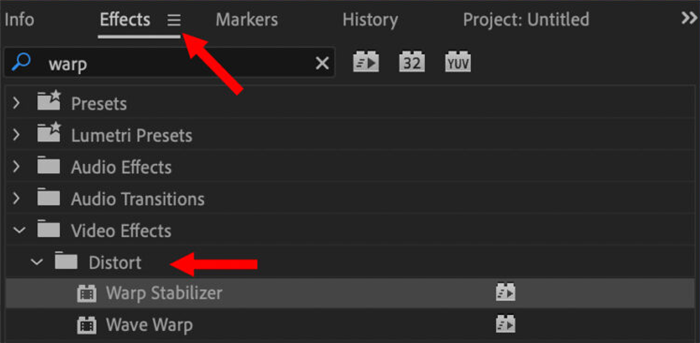
Warp-Stabilisator-Effekt
Schritt 4. Adobe Premiere Pro beginnt mit der Analyse Ihres Videos, um Verwacklungen zu erkennen und stabilisiert es auf magische Weise.
Und so stabilisieren Sie Videos in Premiere Pro mit dem Warp Stabilizer-Effekt.
Aber wussten Sie, dass es noch mehrere andere Methoden zur Stabilisierung von Filmmaterial in Premiere Pro gibt?
Alternative Methoden zur Videostabilisierung in Premiere Pro
Während Warp Stabilizer eine gute erste Wahl ist, bietet Premiere Pro drei alternative Methoden zum Beheben von verwackeltem Filmmaterial. In diesem Abschnitt werden wir sie besprechen.
1. Legacy-Warp-Stabilisator
Dies ist die ältere Version des Warp-Stabilisator-Effekts, der aus Kompatibilitätsgründen mit älteren Projekten noch verfügbar ist. Er bietet weniger Anpassungsmöglichkeiten, kann aber in bestimmten Situationen nützlich sein.
2. Bewegungsverfolgung
Für eine präzise Steuerung sollten Sie die Bewegungsverfolgung verwenden. Sie können bestimmte Punkte im Clip manuell verfolgen und festlegen, wie sie sich bewegen sollen, um Stabilität zu erreichen. Dies ist zeitaufwändiger; daher empfehlen wir, dass nur professionelle Videoeditoren diese Funktion verwenden. Bei komplexen Kamerabewegungen liefert sie jedoch bessere Ergebnisse.
3. Kameraverwacklung beseitigen
Der Effekt „Kamera-Verwacklung entschärfen“ ist dafür gedacht, Unschärfe durch Kameraverwacklung zu reduzieren, nicht für eine vollständige Stabilisierung. Er kann eine hilfreiche Ergänzung zum Warp-Stabilisator sein, insbesondere bei Filmmaterial mit Verwacklung und leichter Unschärfe.
Videostabilisierungslösung von Drittanbietern (empfohlen)
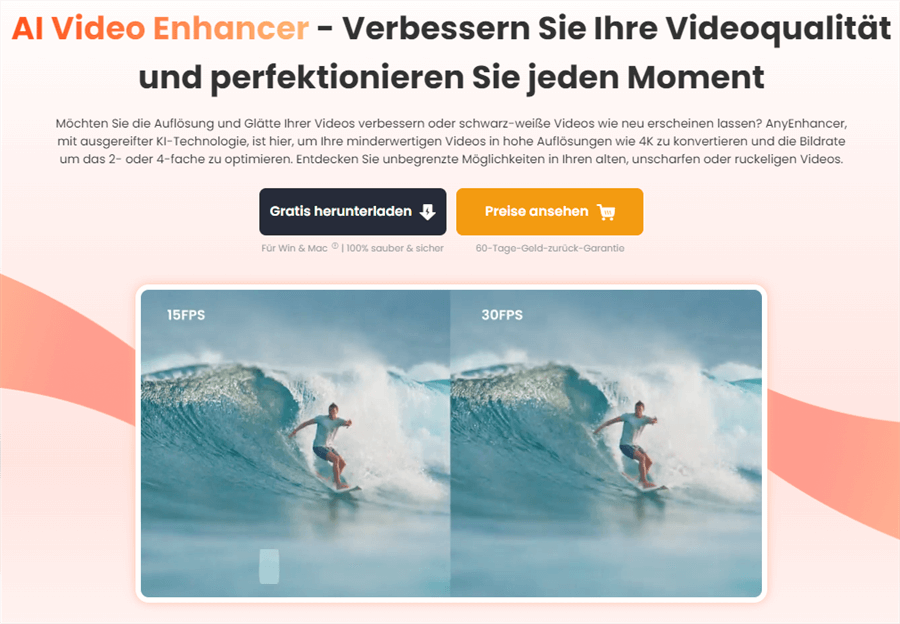
Wenn Adobe Premiere Pro nicht Ihr Ding ist und Sie ein einfaches Tool zur Stabilisierung von Videos suchen, empfehlen wir Ihnen iMobie AnyEnhancer .
AnyEnhancer
Diese Software beseitigt nicht nur Verwacklungen, sondern verbessert Ihre Videos auch auf verschiedene andere Weise.
Funktionen von AnyEnhancer
- KI-Verbesserung: Mithilfe der Leistungsfähigkeit von KI hilft Ihnen AnyEnhancer, Videos mit niedriger Auflösung und beeindruckenden Upscaling-Funktionen neues Leben einzuhauchen.
- Video-Rauschunterdrückung: Die KI-Rauschunterdrückung von AnyEnhancer bereinigt Ihre Videos und bringt klare Details zum Vorschein.
- Video kolorieren: Mit der Kolorierungsfunktion von AnyEnhancer können Sie Schwarzweißaufnahmen zum Leben erwecken.
- Video-Frame-Interpolation: Schließlich gibt es noch die Videostabilisierungsfunktion Frame-Interpolation. Durch die Erstellung neuer Frames zwischen vorhandenen Frames werden verwackelte Videos geglättet, was zu einem geschliffenen, professionellen Look führt.
Dies sind nur einige der zahlreichen Funktionen von AnyEnhancer. Mit seiner benutzerfreundlichen Oberfläche und leistungsstarken KI-Technologie ist AnyEnhancer sowohl für Anfänger als auch für erfahrene Videoeditoren gleichermaßen geeignet.
Bringen Sie Ihre Videobearbeitung auf die nächste Stufe und probieren Sie AnyEnhancer noch heute aus, um zu erleben, welchen Unterschied es in Ihren Projekten machen kann!
Schritt-für-Schritt-Anleitung: Video in AnyEnhancer stabilisieren
Hier ist eine vollständige Schritt-für-Schritt-Anleitung zum Stabilisieren Ihrer verwackelten Videos mit AnyEnhancer:
Schritt 1. Laden Sie AnyEnhancer kostenlos herunter und installieren Sie es auf Ihrem Windows- oder Mac-PC.
Gratis Download (Win) Verfügbar für alle Windows Gratis Download (Mac) Verfügbar für alle Mac
Gratis Herunterladen* 100 % sauber und sicher
Schritt 2. Klicken Sie in der Benutzeroberfläche auf „Video hochladen“, um das verwackelte Filmmaterial zu importieren.
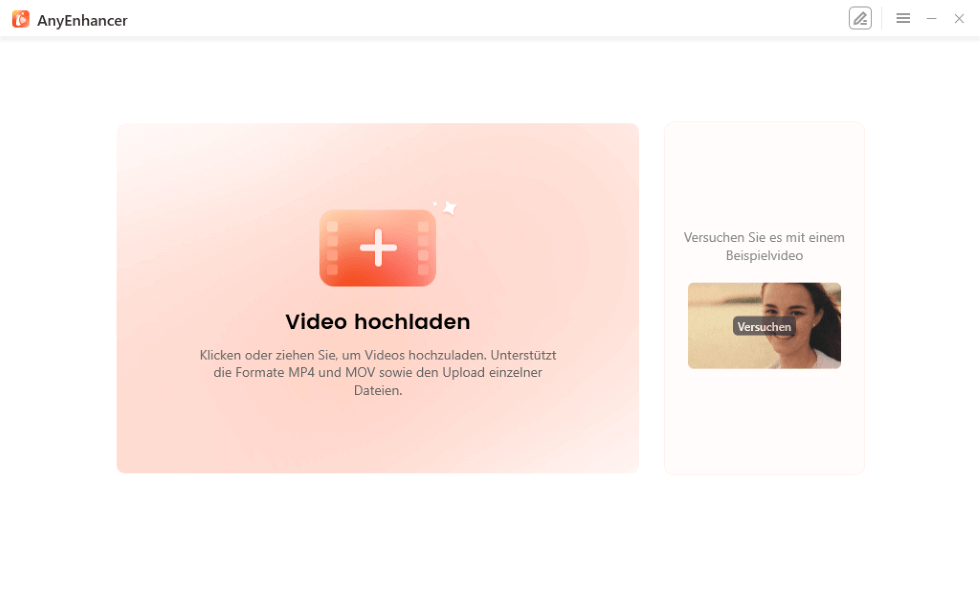
AnyEnhancer
Schritt 3. Klicken Sie bei den KI-Modellen rechts auf „Rahmen-Interpolation“.
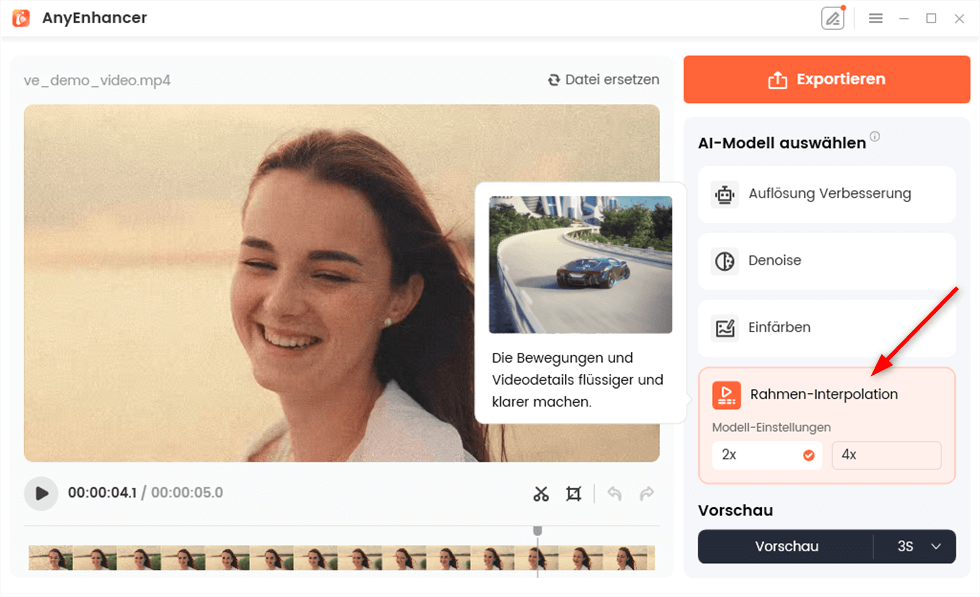
Rahmen-Interpolation
Schritt 4. Wählen Sie die Modelleinstellungen 2x oder 4x und klicken Sie dann auf „Vorschau“, um die Änderungen anzuzeigen. AnyEnhancer zeigt Ihnen das Vorher- und Nachher-Filmmaterial. Anschließend können Sie auf „Exportieren“ klicken, um das stabilisierte Video auf Ihrem PC zu speichern.
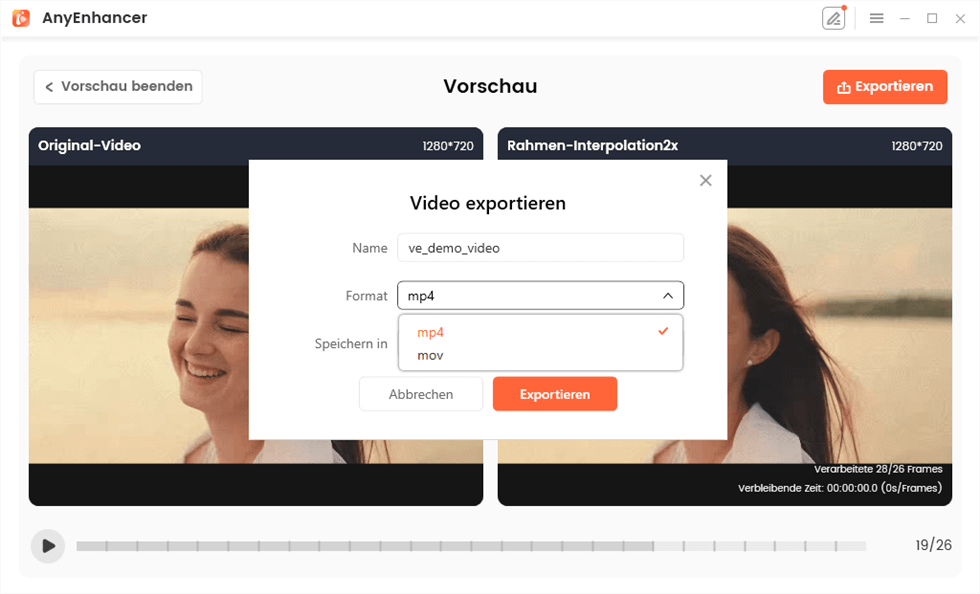
Video exportieren
Sehen Sie, wie einfach es ist, verwackeltes Filmmaterial mit AnyEnhancer zu stabilisieren!
Häufig gestellte Fragen zur Videostabilisierung in Adobe Premiere Pro
Was ist Warp Stabilizer?
Warp Stabilizer ist ein nützlicher Effekt in Adobe Premiere Pro, der dabei hilft, verwackeltes Filmmaterial zu glätten, indem er verwackelte Kamerabewegungen erkennt und korrigiert.
Wie verwende ich den Warp-Stabilisator?
Um den Warp-Stabilisator-Effekt zu verwenden, gehen Sie einfach zu „Effekte > Verzerren“ und doppelklicken oder ziehen Sie den Effekt auf Ihren Clip. Premiere Pro analysiert den Clip und stabilisiert das Bild automatisch. Sie können die Einstellungen zur weiteren Kontrolle feinabstimmen.
Gibt es bei der Warp-Stabilisierung irgendwelche Nachteile?
Manchmal geht die Stabilisierung mit einem leichten Video-Crop einher. Sie können die Einstellungen anpassen, um diesen zu minimieren, aber ein kleiner Crop ist unvermeidlich, wenn Ihr Video stark verwackelt ist.
Welche Alternativen gibt es zum Warp Stabilizer?
Premiere Pro bietet 3 Alternativen zu Warp Stabilizer. Zunächst haben wir den Legacy Warp Stabilizer, die ältere Version von Warp Stabilizer. Dann haben wir Motion Tracking für eine präzisere Steuerung und Camera Shake Deblur, um die durch das Verwackeln verursachte Unschärfe zu reduzieren.
Kann ich Filmmaterial vor der Bearbeitung in Premiere Pro stabilisieren?
Ja, einige Kameras und externe Bearbeitungssoftware bieten integrierte Stabilisierungsoptionen. Sie können auch KI-Tools von Drittanbietern wie AnyEnhancer zur Stabilisierung und zusätzlichen Videoverbesserungen verwenden.
Fazit
Ruiniert verwackeltes Filmmaterial Ihre Videos? Keine Sorge, denn der Warp Stabilizer von Premiere Pro analysiert und glättet es. In diesem Handbuch haben wir besprochen, wie man Videos in Premiere Pro stabilisiert. Wir haben auch alternative Methoden wie Motion Tracking untersucht.
Wenn Sie jedoch nach einem benutzerfreundlichen Tool suchen, empfehlen wir die Verwendung von AnyEnhancer, einem KI-Tool, das Videos mit Funktionen wie Upscaling und Rauschunterdrückung stabilisiert und verbessert.
Lassen Sie sich also nicht von verwackelten Videos aufhalten! Polieren Sie Ihre Videos und beeindrucken Sie Ihr Publikum mit AnyEnhancer!
Verwandte Artikel


Weitere Fragen über Produkt? Kontaktieren Sie unser Support Team, um Lösungen zu bekommen >
