So beheben Sie verwackelte Videos: Videostabilität verbessern
Wie können Sie verwackelte Videoclips selbst korrigieren? Entdecken Sie die Geheimnisse der Korrektur verwackelter Videoclips mithilfe einer Reihe wirksamer Techniken. Meistern Sie den Stabilisierungsprozess und erzielen Sie nahtlose, ausgefeilte Ergebnisse für Ihre visuellen Inhalte.

Wir alle kennen die Situation, dass ein fantastischer Moment festgehalten wurde, das Video aber verwackelt wirkt. Das kann nicht sehr beruhigend sein, insbesondere wenn es sich um ein wichtiges Video handelt. Sowohl neue Benutzer als auch Videofilmer fragen häufig, wie man verwackelte Videos korrigieren kann.
Glücklicherweise gibt es mehrere Ansätze zur Stabilisierung Ihres Videos. Hardware- oder Softwarelösungen können Ihnen dabei helfen, flüssige und professionelle Videos zu erstellen.
Sehen wir uns die besten Techniken zur Stabilisierung verwackelter Videos und zur Verbesserung ihrer Qualität an. Anschließend untersuchen wir die Ursachen für das Verwackeln der Kamera und wie man sie behebt.
Was verursacht ein Verwackeln der Kamera?
Eine Kamerawackelung kann ein einwandfreies Video ruinieren. Der erste Schritt zur Lösung des Problems besteht darin, die Ursachen herauszufinden. Einige Faktoren können verwackeltes Filmmaterial verursachen.
Der häufigste Verstoß ist das Aufnehmen aus der Hand. Selbst die ruhigsten Hände können unerwünschte Bewegungen verursachen. Mechanische Vibrationen, wie sie von Geräten oder Maschinen ausgehen, können Ihr Video beeinflussen.
Ein weiteres Problem ist der Rolling-Shutter-Effekt, insbesondere bei Digitalkameras.
Arten von Kameraverwacklungen:
- Handgeführtes Verwackeln tritt auf, wenn die Kamera ohne Stabilisierungsausrüstung in der Hand gehalten wird. Diese Art von Verwackeln kommt häufig bei normalen Videos vor.
- Mechanische Vibrationen kommen von externen Quellen, wie zum Beispiel sich bewegenden Maschinen. Sie können zu merklichen Erschütterungen in Ihrem Filmmaterial führen.
- Der Rolling-Shutter-Effekt tritt auf, wenn der Sensor der Kamera ein Bild scannt. Dadurch kann Ihr Video verwackelt wirken.
Faktoren, die zu verwackelten Videos beitragen:
- Wenn Sie keine Kardanringe, Stative oder andere Stabilisierungsgeräte verwenden, kann es zu verwackelten Videos kommen. Diese Hilfsmittel helfen, die Kamera ruhig zu halten.
- Eine unsachgemäße Handhabung, wie z. B. ein zu festes Halten der Kamera oder zu schnelle Bewegungen, kann zu Verwacklungen führen.
- Wind, unebenes Gelände und andere Umweltfaktoren können zu verwackelten Videos beitragen. Aufnahmen unter instabilen Bedingungen erschweren es, die Kamera ruhig zu halten.
Während Sie die Arten und Ursachen verwackelter Videos kennenlernen, erkunden Sie die Techniken zur Korrektur!
So beheben Sie verwackelte Videos in der Nachbearbeitung
Bei der Nachbearbeitung verwendete Techniken können verwackelte Videos erheblich verbessern. Die Videoqualität kann mit iMovie und Adobe Premiere Pro verbessert werden. Dadurch können Verwacklungen verringert werden.
Mit diesen Tools können Sie professionelle Ergebnisse erzielen. Dafür ist umfassendes technisches Fachwissen erforderlich. Ihre robusten Funktionen und benutzerfreundlichen Schnittstellen machen die Videostabilisierung einfach.
Als Nächstes schauen wir uns an, wie man verwackelte Videos in Adobe Premiere Pro stabilisiert.
Stabilisieren verwackelter Videos in AnyEnhancer
AnyEnhancer ist ein vielseitiges Tool zur Verbesserung der Videoqualität mithilfe fortschrittlicher KI-Technologie. Es ist perfekt für alle, die ihre Videos mühelos verbessern möchten. Mit Funktionen wie Auflösungsverbesserung, Rauschunterdrückung und Kolorierung ist AnyEnhancer ein leistungsstarkes Tool.
Gratis Download (Win) Verfügbar für alle Windows Gratis Download (Mac) Verfügbar für alle Mac
Gratis Herunterladen* 100 % sauber und sicher
Eines seiner herausragenden Merkmale ist das Frame Interpolation AI-Modell. Diese Funktion hilft dabei, verwackelte Videos gezielt zu stabilisieren und ihnen ein flüssiges und professionelles Aussehen zu verleihen.
Lassen Sie uns untersuchen, warum AnyEnhancer eine ausgezeichnete Wahl zur Videostabilisierung ist.
KI-Verbesserung:
Die KI-Technologie von AnyEnhancer skaliert Videos auf 2K- oder 4K-Auflösung und sorgt so für verbesserte Klarheit und eine verbesserte Gesamtvideoqualität.
Video-Rauschunterdrückung:
Die Rauschunterdrückungsfunktion verringert wirksam die Körnigkeit und sorgt so für ein saubereres und transparenteres Videobild.
Schwarz-Weiß-Video kolorieren:
AnyEnhancer haucht monochromen Aufnahmen durch das Hinzufügen lebendiger Farben neues Leben ein und verwandelt Schwarzweißvideos in visuell beeindruckende Erlebnisse.
Video-Frame-Interpolation:
Durch Glätten der Bewegungen zwischen den Bildern stabilisiert die Interpolationstechnologie von AnyEnhancer verwackelte Videos effektiv und sorgt so für ein professionelleres und flüssigeres Seherlebnis.
Fahren wir nun mit der Schritt-für-Schritt-Anleitung zur Stabilisierung verwackelter Videos mit AnyEnhancer fort.
Schritte zum Stabilisieren von Videos in AnyEnhancer
Schritt 1. Installieren und starten Sie AnyEnhancer
Laden Sie AnyEnhancer kostenlos von der offiziellen Website herunter und installieren Sie es auf Ihrem PC.
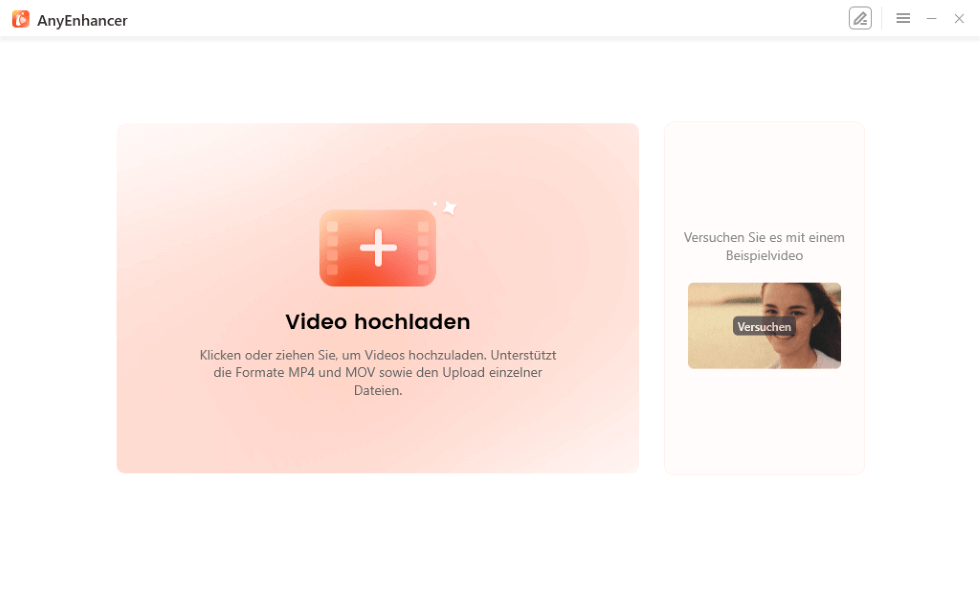
Schritt 2. Importieren Sie Ihr Video
Importieren Sie das verwackelte Video, das Sie stabilisieren möchten, indem Sie auf die Schaltfläche „Video hochladen“ klicken.
AnyEnhancer
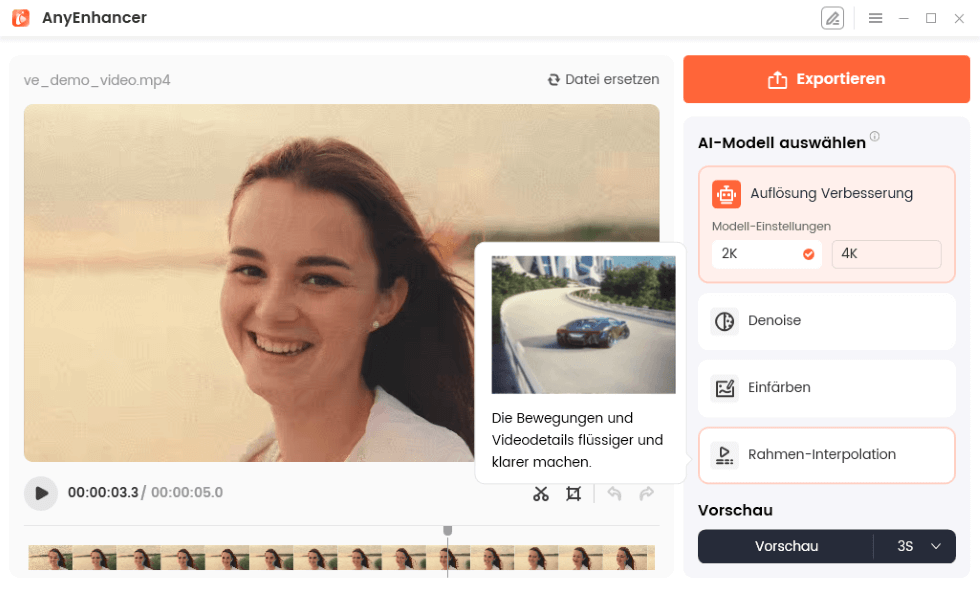
Schritt 3. Frame-Interpolation anwenden
Verwenden Sie das Frame Interpolation AI-Modell, um Ihr Video zu stabilisieren. Passen Sie die Einstellungen nach Bedarf an, um optimale Ergebnisse zu erzielen.
AnyEnhancer Rahmen-Interpolation
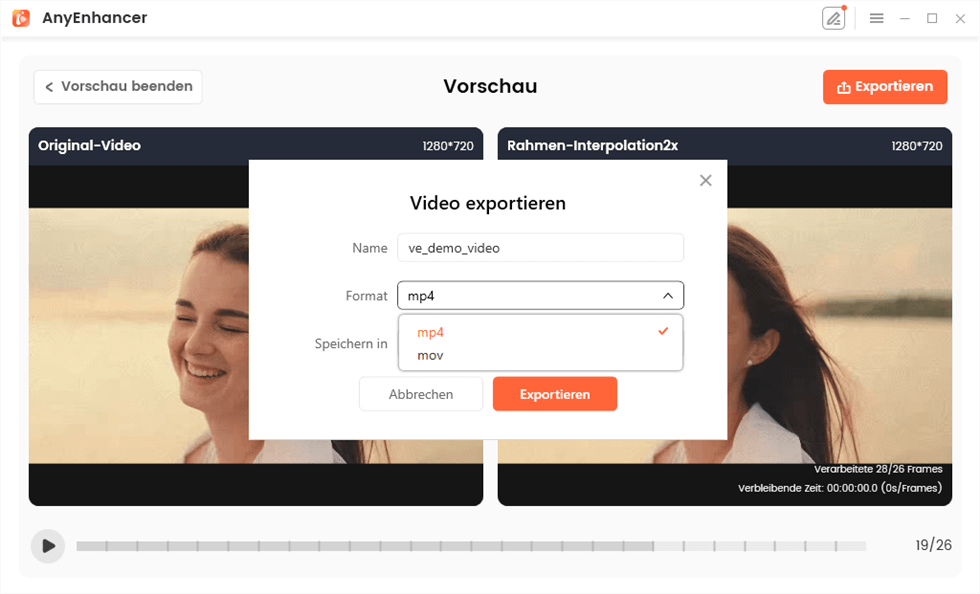
Schritt 4. Vorschau und Export
Sehen Sie sich eine Vorschau des stabilisierten Videos an, um sicherzustellen, dass es Ihren Erwartungen entspricht. Wenn Sie zufrieden sind, klicken Sie auf die Schaltfläche „Exportieren“, um das Video zu speichern.
Video exportieren
Mit AnyEnhancer können Sie verwackeltes Filmmaterial mit nur wenigen Klicks schnell in flüssige Videos in professioneller Qualität verwandeln.
Stabilisieren verwackelter Videos in iMovie
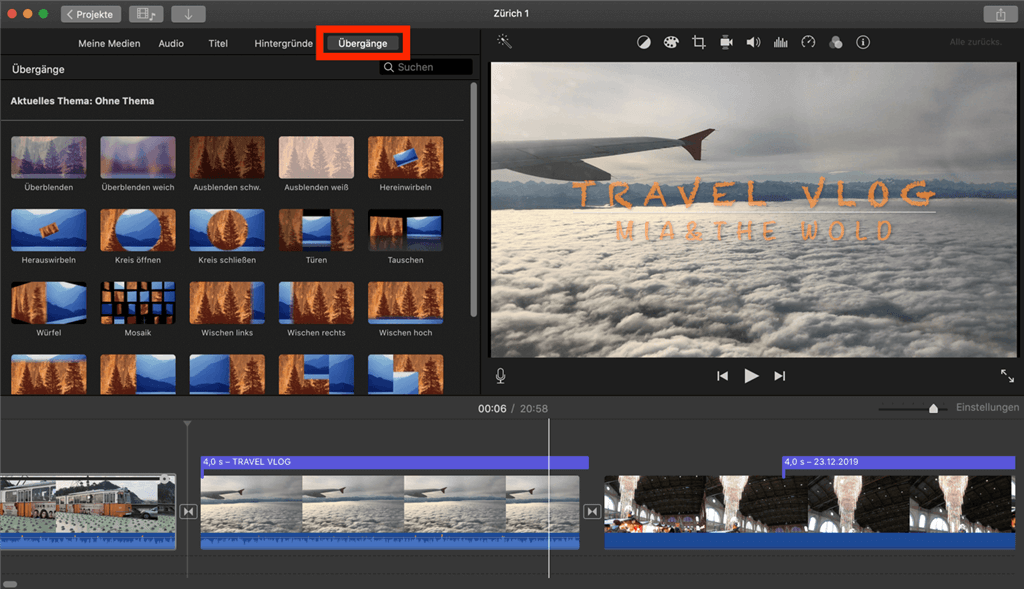
iMovie ist eine beliebte Videobearbeitungsanwendung für Mac-Benutzer. Es ist einfach zu bedienen und ideal für die fortgeschrittene Videobearbeitung. iMovie verfügt über leistungsstarke Stabilisierungstools zum Korrigieren verwackelter Videos.
Die Software ist für Anfänger und regelmäßige Benutzer geeignet. Sie bietet einfach zu bedienende Funktionen und eine ansprechende Benutzeroberfläche.
Benutzeroberfläche von iMovie
Sehen wir uns an, wie Sie Ihre Videos mit iMovie stabilisieren können.
Schritt-für-Schritt-Anleitung
Schritt 1. Importieren Sie Ihr Video
Öffnen Sie iMovie und erstellen Sie ein neues Projekt. Importieren Sie den verwackelten Videoclip, den Sie stabilisieren möchten.
Schritt 2. Video zur Timeline hinzufügen
Ziehen Sie den Videoclip auf die Zeitleiste. Klicken Sie auf den Clip, um ihn zur Bearbeitung zu aktivieren.
Schritt 3. Stabilisierung anwenden
Klicken Sie in der Symbolleiste auf die Option „Verwackeltes Video stabilisieren“. Sie befindet sich über dem Vorschaufenster. iMovie analysiert den Clip und wendet eine Stabilisierung an.
Schritt 4. Einstellungen anpassen
Aktivieren Sie das Kontrollkästchen „Verwackeltes Video stabilisieren“. Passen Sie dann den Stabilisierungsgrad mit dem Schieberegler an. Zeigen Sie die Änderungen im Videofenster in der Vorschau an.
Schritt 5. Exportieren Sie Ihr Video
Wenn Sie zufrieden sind, klicken Sie auf die Schaltfläche „Teilen“ und exportieren Sie Ihr stabilisiertes Video.
Stabilisieren verwackelter Videos in Adobe Premiere Pro
Eines der besten Programme zum Bearbeiten von Videos ist Adobe Premiere Pro. Profis verwenden es wegen seiner leistungsstarken Funktionen. In Premiere Pro stehen hervorragende Tools zur Verfügung, um verwackelte Videos zu stabilisieren.
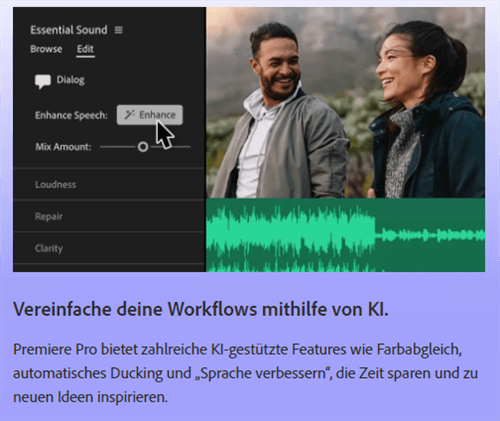
Adobe Premiere Pro
Die benutzerfreundliche Oberfläche von Premiere Pro vereinfacht das Bearbeiten und Stabilisieren von Videos. Es bietet ausgefeilte Bearbeitungsfunktionen und unterstützt mehrere Formate. Filmemacher und Videofilmer lieben es.
Lesen Sie weiter, um zu erfahren, wie Sie verwackelte Videos mit Adobe Premiere Pro stabilisieren.
Schritt-für-Schritt-Anleitung
Schritt 1. Importieren Sie Ihr Video
Öffnen Sie Adobe Premiere Pro und erstellen Sie ein neues Projekt. Importieren Sie das verwackelte Video, das Sie stabilisieren möchten.
Schritt 2. Video zur Timeline hinzufügen
Ziehen Sie das Video auf die Zeitleiste. Wählen Sie den Clip aus, um ihn zur Bearbeitung zu aktivieren.
Schritt 3. Warp-Stabilisator anwenden
Gehen Sie zum Bedienfeld „ Effekte “ und suchen Sie nach „Warp Stabilizer“. Ziehen Sie dann den Effekt auf Ihren Videoclip.
Schritt 4. Einstellungen anpassen
Passen Sie die Stabilisierungseinstellungen im Bedienfeld „Effektsteuerung“ nach Bedarf an. Sie können die Glätte, Methode und andere Parameter ändern.
Schritt 5. Analysieren und rendern
Premiere Pro analysiert das Filmmaterial und wendet eine Stabilisierung an. Wenn dies abgeschlossen ist, rendern Sie das Video, um das stabilisierte Filmmaterial anzuzeigen.
Häufig gestellte Fragen zur Stabilisierung verwackelter Videos
F: Welche Software eignet sich am besten zum Korrigieren verwackelter Videos?
Adobe Premiere Pro und iMovie sind hervorragende Optionen. Beide bieten leistungsstarke Stabilisierungsfunktionen, um verwackeltes Filmmaterial auszugleichen.
F: Kann ich das Video auf meinem Telefon stabilisieren?
Ja, Apps wie iMovie für iOS und Android bieten Stabilisierungsfunktionen. Sie können verwackelte Videos direkt auf Ihrem Telefon korrigieren.
F: Ist es möglich, Videos kostenlos zu stabilisieren?
Kostenlose Software wie DaVinci Resolve und Lightworks bietet Videostabilisierung. Diese Tools bieten robuste Funktionen, ohne etwas zu kosten.
F: Wie funktioniert die Stabilisierungssoftware?
Eine Stabilisierungssoftware analysiert das Video, um Verwacklungen und Bewegungen zu erkennen. Anschließend passt sie die Einzelbilder an, um das Filmmaterial zu glätten.
F: Wird die Qualität eines Videos durch die Stabilisierung verringert?
Beim Stabilisieren eines Videos können die Ränder manchmal leicht abgeschnitten werden. Wenn die Verwacklung jedoch verringert wird, verbessert sich normalerweise die Gesamtqualität.
F: Gibt es Hardwarelösungen zur Stabilisierung von Videos?
Durch die Verwendung von Stativen, Kardanringen und Stabilisierungsvorrichtungen können verwackelte Aufnahmen vermieden werden. Diese Hilfsmittel helfen dabei, die Kamera während der Aufnahme ruhig zu halten.
Schlussworte
Durch die Korrektur verwackelter Aufnahmen können Sie Ihr Video verbessern. Mit den Tools können Sie aus verwackelten Filmen flüssige, qualitativ hochwertige Clips erstellen. Das Stabilisieren Ihrer Filme ist ganz einfach, auch wenn Sie AnyEnhancer verwenden.
Halten Sie die kritischsten Momente intakt, indem Sie die Kamera nicht wackeln lassen. Sie können immer fehlerfreie Videos erstellen, wenn Sie wissen, was verwackeltes Filmmaterial verursacht. Denken Sie daran, dass die Verwendung dieser Tools zu besseren Ergebnissen führt, denn Übung macht den Meister.
Experimentieren Sie weiter mit verschiedenen Konfigurationen und Ansätzen. Finden Sie heraus, was Ihren Anforderungen und Ihrem Stil am besten entspricht. Sie erstellen ausgefeilte, professionell aussehende Filme, die die Zuschauer mit jeder Aufnahme fesseln.
Verwandte Artikel


Weitere Fragen über Produkt? Kontaktieren Sie unser Support Team, um Lösungen zu bekommen >
