So skalieren Sie Videos auf 4K hoch
Möchten Sie, dass Ihre Videos auf größeren Bildschirmen hervorstechen? Entdecken Sie eine einfache Methode, um Ihr Filmmaterial auf 4K-Auflösung hochzuskalieren. Folgen Sie unserer Schritt-für-Schritt-Anleitung, um die visuelle Attraktivität Ihres Videos mühelos zu steigern!

Möchten Sie, dass Ihre Videos auf einem 4K-Display scharf und klar aussehen? Wir verstehen das!
Durch Upscaling können Sie die Qualität Ihrer Videos deutlich verbessern. Das Video sieht schärfer aus und weist klare Details auf – perfekt für Großbildschirme, bei denen jedes Pixel zählt!
Da immer mehr Menschen 4K-Geräte verwenden, sorgt Upscaling dafür, dass Ihre Videos auch noch jahrelang ein Publikum anziehen. Aber die große Frage bleibt: Wie skaliert man ein Video hoch?
Dieser Artikel ist Ihre Antwort! Wir zeigen Ihnen Schritt für Schritt, wie Sie Videos mit drei leistungsstarken Tools auf 4K-Auflösung hochskalieren. Von Videobearbeitungstools bis hin zu einer KI-gestützten Videoverbesserungslösung haben wir alles abgedeckt.
Bereit dafür? Dann los!
So skalieren Sie Videos mit AnyEnhancer auf 4K
Möchten Sie Ihre Videos mit nur einem Klick aufwerten? Dann ist AnyEnhancer genau das Richtige für Sie! Es handelt sich um eine KI-gestützte Lösung, die die Auflösung Ihres Videos mühelos auf 4K hochstuft. Sie müssen keine komplexen Einstellungen vornehmen oder Ihre Videos manuell bearbeiten, um sie zu verbessern.
AnyEnahncer verfügt über mehrere KI-Modelle. Diese ermöglichen es Ihnen, die Auflösung Ihres Videos zu erhöhen, Körnigkeit und Rauschen aus dem Video zu entfernen, weichere Übergänge zu erzielen, Schwarzweißvideos einzufärben und vieles mehr. Es ist eine Komplettlösung zum Hochskalieren Ihrer Videos ohne Verlust von Details und Qualität!
Warum AnyEnhancer wählen?
Schauen wir uns die wichtigsten Vorteile an, die AnyEnahcer zum besten KI-Video-Upscaler machen!
- KI-gesteuerte Lösung: AnyEnhancer verwendet intelligente KI-Algorithmen, um Videos automatisch zu verbessern. Dies sorgt für nahtlose Ergebnisse ohne jeglichen Aufwand Ihrerseits!
- Upgrade von Nicht-HD auf UHD: Upgraden Sie beliebiges Filmmaterial, sogar 360p- und 480p-Videos, auf 4K ohne verschwommene oder verpixelte Ausgaben.
- Hochskalieren ohne Detailverlust: Als KI-gestützter Upscaler versteht AnyEnhancer Videoinhalte. Dadurch wird sichergestellt, dass die Details des Videos beim Hochskalieren nicht verloren gehen.
- Mehrere KI-Modelle: Neben der Hochskalierung von Videos verfügt AnyEnahncer über mehrere KI-Modelle. Sie können sie verwenden, um Körnigkeit aus dem Video zu entfernen und das Schwarzweißvideo für qualitativ hochwertige Ergebnisse einzufärben.
- Optimieren Sie die Bildrate: Sie haben Probleme mit inkonsistenten Bildraten in Videos? AnyEnhancer ergänzt fehlende Frames, um bis zu viermal flüssigere Übergänge zu erzielen!
Bereit, AnyEnhancer zum Verbessern Ihrer Videos zu verwenden? Hier ist eine Schritt-für-Schritt-Anleitung dafür!
Gratis Download (Win) Verfügbar für alle Windows Gratis Download (Mac) Verfügbar für alle Mac
Gratis Herunterladen* 100 % sauber und sicher
Schritte zum Hochskalieren von Videos auf 4K mit AnyEnhancer
Laden Sie AnyEnhancer kostenlos herunter und installieren Sie es auf einem Windows- oder Mac-Gerät. Befolgen Sie dann die folgenden Anweisungen, um Ihre Videos auf 4K hochzustufen.
Schritt 1. Starten Sie AnyEnhancer auf Ihrem Computer. Klicken Sie auf die Schaltfläche „Video hochladen“, um das Video zu importieren, das Sie hochskalieren möchten. Sie können es auch per Drag & Drop in das Programm ziehen.
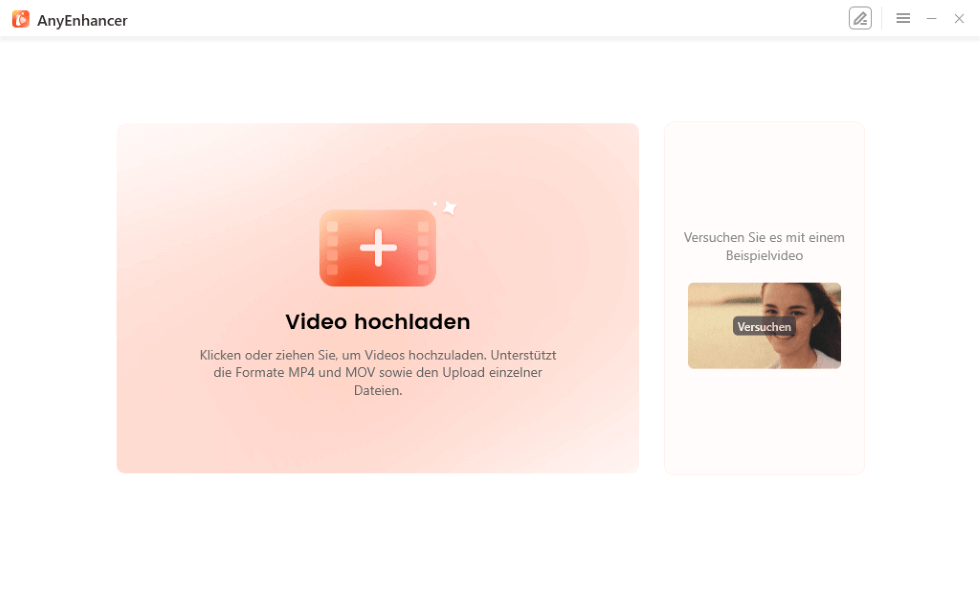
AnyEnhancer
Schritt 2. Ein neues Fenster wird geöffnet. Wählen Sie rechts das KI-Modell „Auflösung Verbesserung“ aus. Wählen Sie dann unter „Modelleinstellungen“ die Option „4K“, um das Video auf 4K hochzuskalieren.

Auflösung Verbesserung
Schritt 3. Klicken Sie im Abschnitt „Vorschau“ auf den Abwärtspfeil, um die Vorschaudauer auszuwählen. Klicken Sie dann auf die Schaltfläche „Vorschau“ und fahren Sie fort.
Schritt 4. Sie sehen einen Vergleich des verbesserten Videos rechts und des Originalvideos links. Hier können Sie die Auflösung, die Anzahl der verarbeiteten Frames, die verbleibende Zeit und die Frameanzahl für die Wiedergabe überprüfen.
Schritt 5. Klicken Sie dann oben rechts auf „Exportieren“, um es auf Ihrem Gerät zu speichern. Auf Ihrem Bildschirm wird ein Popup angezeigt. Benennen Sie hier die Datei um und wählen Sie die Bildrate, das Format und den Speicherort des Videos. Wenn Sie fertig sind, klicken Sie auf die Schaltfläche „Exportieren“.
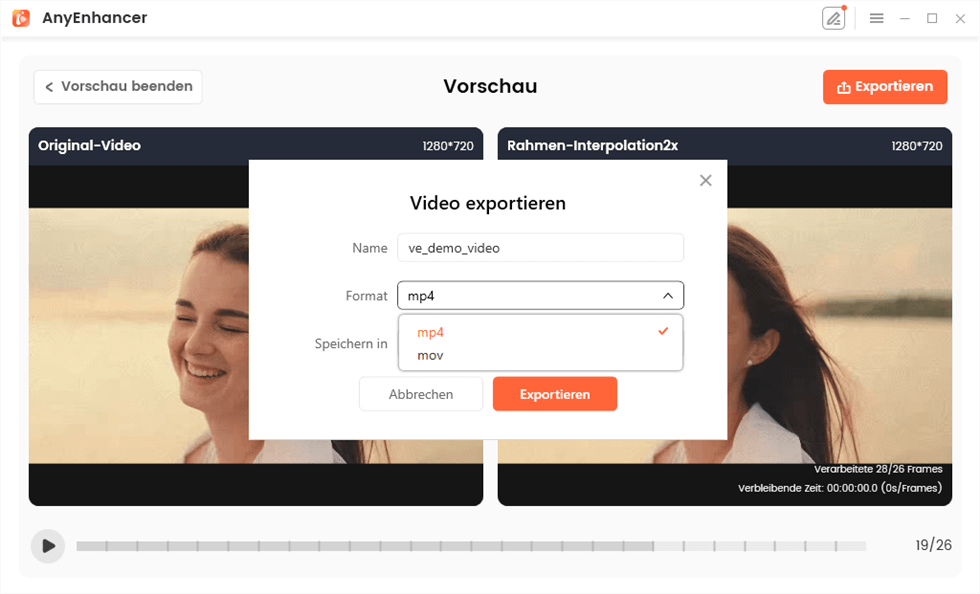
Video exportieren
Das war doch ganz einfach, oder? Mit AnyEnhancer AI ist das Hochskalieren von Videos eine Sache von wenigen Klicks! Lassen Sie uns jetzt weitermachen und eine weitere Möglichkeit zur Verbesserung der Videoauflösung erkunden!
So skalieren Sie Videos mit Adobe Premiere Pro auf 4K hoch
Premiere Pro ist eine leistungsstarke Videobearbeitungssoftware. Es bietet erweiterte Tools und Effekte zur Verbesserung Ihrer Videos. Perfekt für Profis und Anfänger, macht es die Bearbeitung einfach.
Mithilfe fortschrittlicher Algorithmen skaliert es Videos mühelos auf 4K hoch. Sie können die Auflösungseinstellungen manuell anpassen oder aus verschiedenen 4K-Voreinstellungen wählen, um Ihre Videos zu verbessern. Die Software erledigt den Rest, damit Ihre Videos fantastisch aussehen!
Sehen wir uns an, wie dieser 4K-Video-Upscaler Ihr Video auf UHD verbessert!
Schritt 1. Erstellen Sie ein neues Projekt in Premiere Pro. Ziehen Sie dann Ihr Quellvideo per Drag & Drop in das Feld „Medien hierher ziehen, um eine Sequenz zu erstellen“.
Schritt 2. Gehen Sie zu „Datei“ und bewegen Sie den Mauszeiger über „Neu“. Klicken Sie dann in der Optionsliste auf „Sequenz“.
Schritt 3. Auf Ihrem Bildschirm wird ein neues Fenster geöffnet. Gehen Sie zu „Sequenzvorgaben“. Erweitern Sie den Ordner „ProRes RAW“ und öffnen Sie den Abschnitt „4K“. Wählen Sie eine 4K-Vorgabe mit der gewünschten Bildrate.
Schritt 4. Gehen Sie zu „Einstellungen“, um die Vorgabe weiter anzupassen. Überprüfen Sie, ob die horizontale und vertikale Rahmengröße auf 4096 bzw. 2160 eingestellt sind. Klicken Sie dann auf „OK“.
Schritt 5. Ihr Video hat schwarze Ränder, da es kleiner als die Sequenz ist. Klicken Sie mit der rechten Maustaste auf Ihren Clip in der Zeitleiste. Wählen Sie dann „Auf Framegröße einstellen“, um das Video hochzuskalieren.
Schritt 6. Drücken Sie „STRG+M“ oder „Befehl+M“ auf dem Mac, um das Exportmenü zu öffnen. Erweitern Sie das Dropdown-Menü „Format“ und wählen Sie „H264“ aus den verschiedenen Formaten aus.
Schritt 7. Öffnen Sie das Fenster „Video“ und klicken Sie auf „Mit Quelle abgleichen“, um das Video an Ihre Sequenzeinstellungen anzupassen. Klicken Sie auf „Mehr“ und aktivieren Sie „Mit maximaler Tiefe rendern“ und „Maximale Renderqualität verwenden“.
Schritt 8. Scrollen Sie zu „Bitrate-Einstellungen“ und wählen Sie „VBR, 1 Durchgang“. Ziehen Sie dann den Schieberegler „Zielbitrate“ auf 30 für eine flüssige Videoqualität. Klicken Sie auf „Exportieren“, wenn Sie fertig sind.
Wenn Sie den Prozess des Hochskalierens von Videos auf 4K in Premiere Pro als ziemlich komplex empfinden, ist es an der Zeit, einen KI-Video-Enhancer zu erkunden, der das 4K-Upscaling vereinfacht und eine automatisierte und mühelose Alternative bietet. Probieren wir diese intelligentere Methode aus – AnyEnhancer zur Verbesserung Ihrer Videos!
So skalieren Sie Videos mit Final Cut Pro auf 4K hoch
Final Cut Pro ist ein vielseitiger Videoeditor, der mit Mac-Geräten kompatibel ist. Es bietet verschiedene nützliche Videobearbeitungstools. Dazu gehören Multikamera-Bearbeitung, erweiterte Farbkorrektur und HDR-Unterstützung.
Außerdem können Sie ein Video in einfachen Schritten auf 4K hochskalieren. Es verbessert die Videoqualität und sorgt mit fortschrittlicher Technologie für scharfe und detaillierte Bilder.
Hier erfahren Sie, wie Sie damit Ihre Videos verbessern können.
Schritt 1. Öffnen Sie Final Cut Pro und klicken Sie oben links auf den Abwärtspfeil, um Ihr Video zu importieren.
Schritt 2. Gehen Sie im oberen Menü zu „Datei“ und klicken Sie in der Liste auf „Neu“. Wählen Sie „Projekt“ aus den erweiterten Optionen.
Schritt 3. Oben in der Mitte Ihres Bildschirms wird ein kleines Fenster angezeigt. Benennen Sie die Datei hier um und klicken Sie auf „Benutzerdefinierte Einstellungen verwenden“, um erweiterte Optionen anzuzeigen.
Schritt 4. Gehen Sie zum Abschnitt „Video“ und wählen Sie „4K“ aus dem Dropdown-Menü „Format“. Wählen Sie dann die Bildrate und öffnen Sie das Dropdown-Menü „Auflösung“, um die gewünschte 4K-Vorgabe auszuwählen. Klicken Sie anschließend auf „OK“.

Passen Sie die Videoauflösung an
Schritt 5. Ihr Video wird hochskaliert. Ziehen Sie das Video per Drag & Drop auf die Zeitleiste und warten Sie, bis das Rendering abgeschlossen ist.
Schritt 6. Klicken Sie oben rechts auf das Symbol „Teilen“ und wählen Sie „Masterdatei“ aus der Liste.
Schritt 7. Gehen Sie zum Abschnitt „Einstellungen“. Öffnen Sie das Dropdown-Menü „Video-Codec“ und wählen Sie H.264. Dadurch wird die Dateigröße verringert, während die Qualität erhalten bleibt. Klicken Sie auf „Weiter“, wenn Sie fertig sind.
Das ist alles, was Sie über die Konvertierung von Videos in eine 4K-Auflösung wissen müssen! Sowohl Premiere als auch Final Cut Pro bieten eine großartige Lösung. Allerdings ist die Qualität möglicherweise nicht bei allen Videos die beste.
Aber keine Sorge! Im Folgenden erfahren Sie, warum die Ergebnisse von schlechter Qualität so schlecht sind und wie Sie dagegen vorgehen können.
Faktoren, die die Upscaling-Ergebnisse beeinflussen
Sie kämpfen mit schlechter Videoqualität nach dem Hochskalieren auf 4K? Lassen Sie uns die wesentlichen Faktoren aufschlüsseln, die dafür verantwortlich sind. Sobald Sie diese Faktoren verstanden haben, können Sie Ihre Videos mit gestochen scharfen Ergebnissen hochskalieren.
Original-Videoqualität
Die Qualität des Quellvideos hat erhebliche Auswirkungen auf die Upscaling-Ergebnisse. Videos mit hoher Auflösung, wie 1080p, sind schärfer und präziser optimiert als Videos mit niedriger Qualität und unscharfen Details.
Upscaling-Methode
Es gibt verschiedene Methoden, um die Qualität Ihrer Videos zu verbessern. Dazu gehören die manuelle Videobearbeitung oder das automatische Upscaling mithilfe von KI-Techniken. Im Vergleich zu Videoeditoren bieten KI-basierte 4K-Video-Upscaler genauere Ergebnisse.
Software-/Diensteinstellungen
Wenn Sie ein Videobearbeitungsprogramm zum Hochskalieren Ihrer Videos verwenden, wählen Sie die entsprechenden Exporteinstellungen für eine 4K-Auflösung. Darüber hinaus können Sie Anpassungstools wie Rausch- und Artefaktreduzierung oder Schärfe verwenden, um die Details hervorzuheben.
Hardwarefunktionen
Ihre Computerhardware spielt bei der Verarbeitung hochskalierter Videos eine wichtige Rolle. Leistungsstarke Prozessoren und High-End-Grafikkarten können komplexe Hochskalierungen problemlos bewältigen. Veraltete Hardware kann vergleichsweise längere Zeiten und eine geringere Qualität verursachen.
Wenn Sie diese Faktoren berücksichtigen, können Sie beim Hochskalieren Ihrer Videos qualitativ hochwertige Ergebnisse erzielen. Sie haben noch Fragen zum Hochskalieren? In unserem FAQ-Bereich finden Sie Antworten!
FAQs zum Upscaling der Videoqualität
Welche Vorteile bietet die Video-Hochskalierung?
Das Hochskalieren von Videos bietet mehrere Vorteile. Es verbessert die Videoauflösung, sodass das Video auf hochauflösenden Displays schärfer und detaillierter erscheint. Außerdem wird Unschärfe reduziert und fehlende Details werden ergänzt, um ein flüssiges Seherlebnis zu gewährleisten.
Was sind einige gängige Techniken zur Video-Upscaling?
Zu den Techniken zum Video-Upscalen gehört die manuelle Verbesserung der Qualität mithilfe von Videobearbeitungsprogrammen oder KI-Upscalern. Die Bearbeitungssoftware verwendet leistungsstarke Interpolationstechniken, um die Keyframes zu glätten. KI-Video-Upscaler fügen fehlende Details hinzu und schärfen sie mithilfe von Deep Learning.
Kann 1080P auf 4K hochskaliert werden?
Ja, Sie können 1080p auf 4K hochskalieren. Dazu sind Bearbeitungstools wie Premiere Pro oder ein KI-gestützter 4K-Video-Upscaler erforderlich. Diese Lösungen funktionieren, indem sie die Pixelanzahl auf 4K erhöhen, das Rauschen reduzieren und die visuelle Klarheit verbessern.
Fazit
So, das war’s mit der Hochskalierung eines Videos auf 4K-Auflösung! Wir haben Schritt-für-Schritt-Anleitungen zur Verbesserung der Videoqualität mit Adobe Premiere, AnyEnhancer und Final Cut Pro bereitgestellt.
Diese Tools bieten eine praktische Lösung, um Ihren Videos ein professionelles Aussehen zu verleihen. Aber mit einem KI-Video-Upscaler wie AnyEnhancer sind die Möglichkeiten endlos!
Mit AnyEnhancer können Sie Ihrem Video mit wenigen Klicks ein brandneues Aussehen verleihen! Manuelle Bearbeitung oder komplexe Navigation sind nicht erforderlich. Sie können die Videoauflösung auf 4K erhöhen, ohne dass Details verloren gehen. Probieren Sie es für eine automatische Lösung zum Hochskalieren von Videos mit KI aus.
Verwandte Artikel




Weitere Fragen über Produkt? Kontaktieren Sie unser Support Team, um Lösungen zu bekommen >
