Cómo iluminar un video oscuro con facilidad
Este artículo ofrece una guía completa sobre cómo iluminar un video, mediante herramientas de IA y programas de edición de video. La guía ofrece pasos fáciles de seguir y explora varias técnicas para lograr resultados vibrantes y visualmente atractivos.

¿Alguna vez has deseado iluminar un video oscuro y devolverle la vida? ¿O quieres cambiar la estética general de un video mejorando su color original?
En ambos casos, aprender a iluminar un video es esencial. Hay varias formas de lograrlo, desde la edición manual de videos hasta soluciones de IA con un solo clic. ¡Las opciones son enormes!
Pero la verdadera pregunta es: ¿cómo se colorean los videos? ¡Este artículo es la respuesta!
Te proporcionaremos una guía completa sobre cómo iluminar un video, incluidos aquellos con imágenes en blanco y negro. Presentaremos las mejores herramientas de coloración de videos con IA y te guiaremos a través de sencillos pasos para colorear videos manualmente.
¿Listo para ello? ¡Vamos allá!
ÍndiceOcultar
Cómo iluminar un video con IA
¡Iluminar un video con IA es fácil y divertido! Los algoritmos avanzados que se utilizan en las herramientas de IA han hecho que la coloración de videos sea más rápida y precisa.
Antes de que se introdujeran el aprendizaje automático y la tecnología de IA, colorear videos requería artistas expertos y una cantidad significativa de tiempo. Los artistas pintaban a mano cada fotograma en un proceso que requería mucho trabajo.
Ahora, ¡la IA colorea videos automáticamente mediante aprendizaje profundo! Las herramientas de IA analizan el metraje en escala de grises, comprenden el contenido y aplican colores naturales para obtener un resultado realista.
¡También son rápidas! Puedes colorear tu metraje insulso con unos pocos clics. ¡Exploremos algunas de las mejores herramientas de IA para agregar color a tus videos!
Aprender más:Cómo convertir un vídeo a 4K>
Las 3 mejores herramientas de iluminar el video
¿Estás listo para darle vida a tus videos con IA? En esta sección, analizaremos las mejores herramientas de iluminar un video oscuro con IA. Analizaremos sus características, ventajas, desventajas y precios para ayudarte a elegir la adecuada para tus necesidades.
1.AnyEnhancer
AnyEnhancer es una herramienta de mejora de video impulsada por IA para Windows y Mac. Con tecnología de IA avanzada, esta poderosa herramienta te permite convertir tus videos en blanco y negro en simulaciones coloreadas con un solo clic.
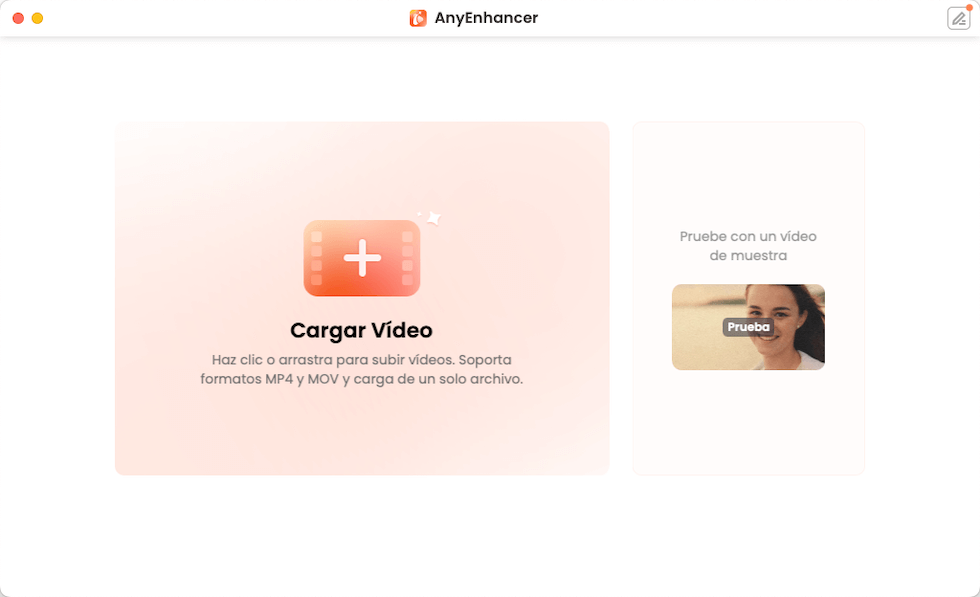
Cómo mejorar calidad de un video paso a paso
¡Pero la mejor parte son sus resultados de alta calidad! Reconoce con precisión el contenido de las imágenes en escala de grises para darles colores realistas y naturales. Además, puedes mejorar la claridad, la fluidez y la resolución de los videos de baja calidad en segundos.
¡A continuación, se incluye un resumen de las mejores características, ventajas y precios de este colorizador de videos con IA!
Descargar Gratis(Win) Funciona en todos Windows Descargar Gratis(Mac) Funciona en todos Mac
Descargar GratisPara Win & Mac
Características principales
- Colorización de videos con IA: agregue color a secuencias en escala de grises con la comprensión contextual de objetos y personas impulsada por IA.
- Aumente la resolución de video: actualice los videos de 360p y 480p a una resolución de 4K con unos pocos clics.
- Elimine el ruido y mejore: AnyEnhancer elimina el grano y el ruido de los videos de baja calidad sin comprometer los detalles visuales.
- Cree transiciones suaves: utiliza tecnología avanzada de IA para completar los fotogramas faltantes y producir transiciones perfectas automáticamente.
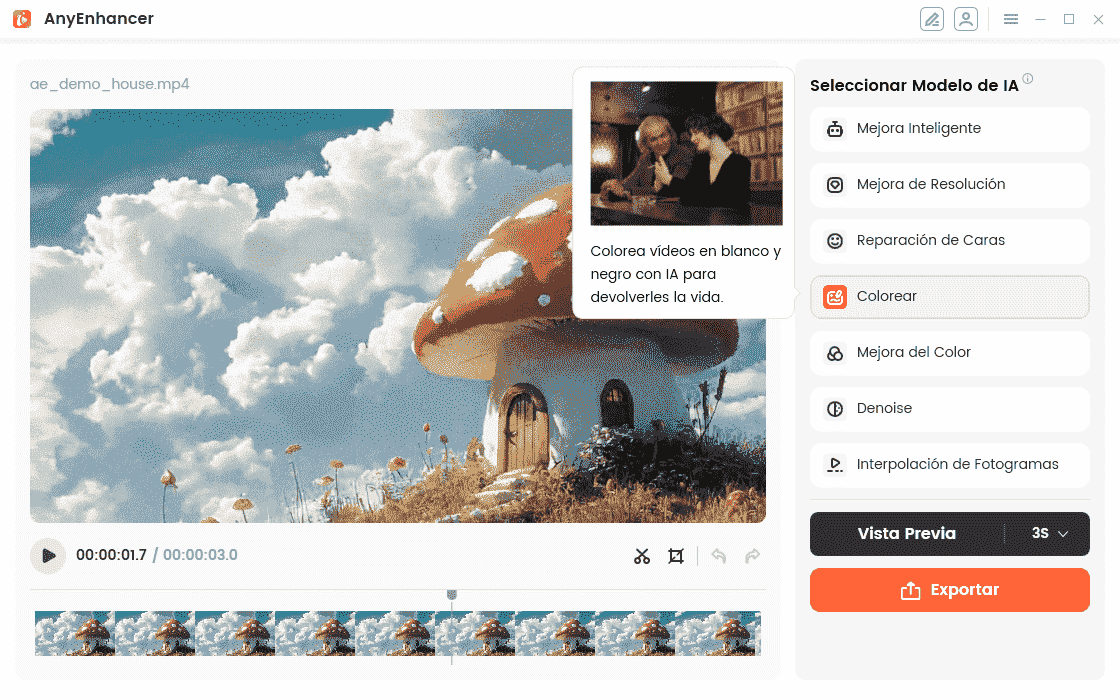
Cómo iluminar un video oscuro con un modelo basado en IA
Ventajas
- No necesitas ninguna habilidad técnica para configurar y usar AnyEnhancer.
- Te permite colorear metraje en blanco y negro con detalles realistas.
- Ofrece modelos de IA individuales para mejorar diferentes aspectos de los videos según sea necesario.
- No hay límite para la duración del video que necesitas colorear.
- Ofrece una prueba gratuita para probar las funciones antes de comprarlo.
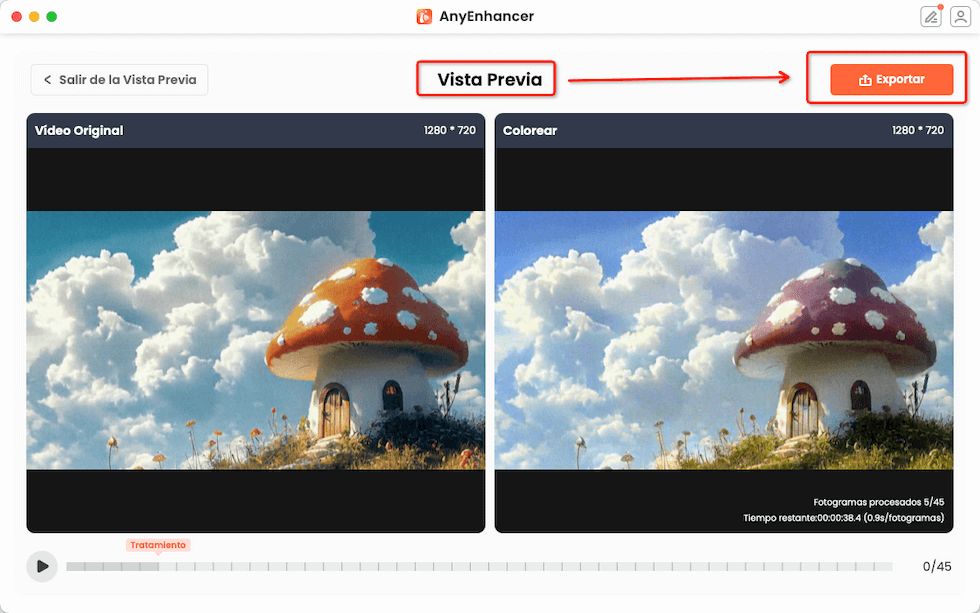
Cómo iluminar un video oscuro
Desventajas
- Necesitas descargar el programa en Windows o Mac para usarlo.
- No puedes exportar los videos editados de forma gratuita.
Usuario ideal
AnyEnhancer es perfecto para aquellos que buscan mejorar la calidad y colorear metraje antiguo de manera eficiente. ¡Es ideal para cineastas, editores de video y administradores de redes sociales!
Aprender más:Cómo grabar pantalla Windows 10 con audio gratis>
DeOldify
Deoldify es una herramienta avanzada de inteligencia artificial que te permite colorear videos en blanco y negro en un instante. Es una herramienta gratuita y de código abierto disponible a través del cuaderno de Google Colab. La plataforma utiliza tecnología de aprendizaje profundo para agregar colores realistas a fotos y películas. Según el factor de renderizado que elijas, puedes colorear tu metraje en una variedad de saturaciones, desde sutiles hasta vibrantes.
Cómo iluminar un video con DeOldify
Características principales
- DeOldify AI ofrece las siguientes características principales.
- Accesibilidad: Deoldify es un proyecto de código abierto. Puedes procesarlo a través de Google Colab Notebook sin necesidad de descargarlo.
- Opciones de personalización: Admite el ajuste de la saturación del color y los detalles seleccionando un valor de renderizado específico.
- Reconocimiento del contexto: Utiliza algoritmos avanzados de IA para comprender el contenido de los fotogramas clave en escala de grises para obtener un resultado natural.
Ventajas
- Es fácil de usar, incluso para aquellos sin conocimientos técnicos.
- DeOldify AI colorea los videos sin cambiar su calidad original.
- Puedes ajustar la configuración para seleccionar la intensidad de color que desees.
- Funciona tanto con videos como con imágenes, lo que permite flexibilidad.
Desventajas
- Requiere conocimientos técnicos para una personalización avanzada.
- Tiene dificultades para colorear con precisión los videos con duraciones más largas.
- Requiere un tiempo de procesamiento significativo para videos de alta resolución.
Precios
DeOldify está disponible de forma gratuita en GitHub y Google Colab Notebook. También puedes descargarlo sin costo.
Usuario ideal
DeOldify es perfecto para historiadores que quieran restaurar fotos y videos antiguos. Sin embargo, los cineastas y cualquier persona que desee agregar color a videos antiguos pueden usar DeOldify AI para colorear videos.
DeepRemaster
DeepRemaster es un colorizador de IA de nivel profesional desarrollado por Satoshi Iizuka. Utiliza un marco de aprendizaje profundo para colorear videos en blanco y negro de manera automática.
La mejor parte de DeepRemaster es que colorea cada fotograma del video de manera individual. Esto hace que sea más fácil obtener una coloración consistente en todos los fotogramas.
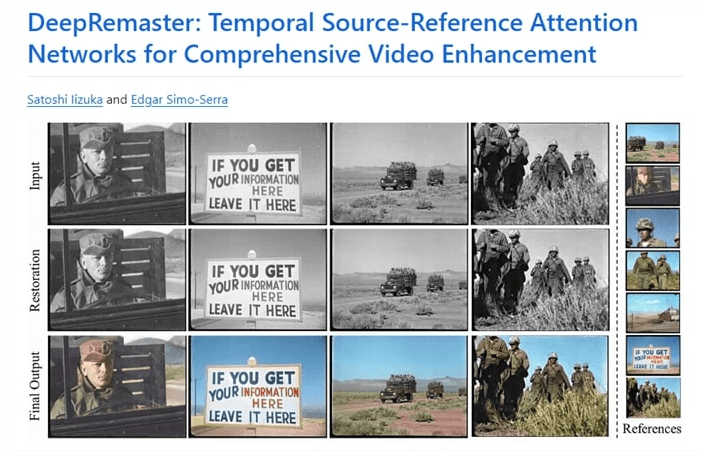
Cómo iluminar un video oscuro con DeepRemaster
Características principales
- Coloración de fotogramas de referencia: colorea el vídeo fotograma a fotograma para mantener la coherencia cromática en todo el vídeo.
- Eliminación de ruido: elimina automáticamente el ruido de la película para mejorar la calidad visual de los vídeos antiguos.
- Mejora del vídeo: ajusta el contraste y la nitidez para que el vídeo tenga un aspecto nítido y detallado.
Ventajas
- Proporciona transiciones de color más suaves y estables.
- Ofrece una coloración precisa y vibrante de cada fotograma del vídeo.
- Mejora automáticamente la calidad general del vídeo.
Desventajas
- Requiere formación especializada para configurarlo y utilizarlo.
- Es necesario preparar fotogramas de referencia, lo que puede llevar mucho tiempo.
- La coloración requiere recursos importantes para un rendimiento óptimo.
Precios
DeepRemaster es un proyecto gratuito y de código abierto. Está disponible de forma gratuita bajo una licencia Creative Commons para uso no comercial.
Usuario ideal
DeepRemaster es ideal para usuarios que buscan restaurar películas y vídeos históricos. Puede resultar muy beneficioso para los cineastas y archivistas que quieran conservar o recrear vídeos musicales o películas antiguas.
Se trata de cómo colorear automáticamente sus vídeos con herramientas de coloración de vídeo con IA. Pero también puede hacerlo manualmente con programas de edición de vídeo. ¡Siga leyendo para obtener más información al respecto!
Aprender más:¿Cómo Cambiar Tu Voz? Mejor Cambiador de Voz con efectos>
Cómo iluminar vídeos manualmente en un software de edición
Si eres editor de videos, puedes usar una herramienta de edición de videos dedicada para colorear tu metraje. Existen varios programas de edición para este propósito.
Entre ellos, Adobe Premiere Pro y DaVinci Resolve se destacan por sus capacidades de edición de nivel profesional. Estos programas ofrecen una amplia gama de herramientas de edición de video.
Puedes usar una combinación de capas de ajuste, modos de fusión y gradación de color para colorear videos. Sin embargo, el proceso es extenso, especialmente cuando se colorean videos en escala de grises sin colores base.
Por lo tanto, una herramienta de IA como AnyEnhancer puede ser tu opción para colorear metraje en blanco y negro. A diferencia de los programas de edición, agrega colores automáticamente a tus videos sin ningún esfuerzo de tu parte.
Pero si disfrutas de la edición manual, aquí te mostramos cómo agregar color a un video usando Premiere Pro.
Descargar Gratis(Win) Funciona en todos Windows Descargar Gratis(Mac) Funciona en todos Mac
Descargar GratisPara Win & Mac
Cómo colorear vídeos en Premiere Pro (guía paso a paso)
Descarga e instala Adobe Premiere Pro desde el sitio web oficial. Luego, sigue las instrucciones a continuación para colorear videos.
Paso 1. Abre tu video con Premier Pro y selecciona el panel “Color” en la parte superior. Esto te permitirá acceder a todas las herramientas de coloración en Premiere Pro.
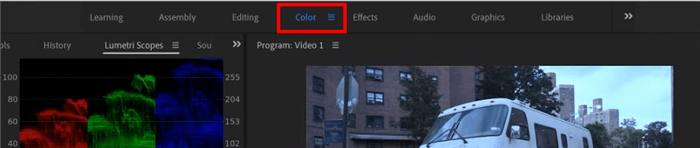
Seleccione la herramienta Color
Paso 2. Haga clic en la pestaña “Ventana” y seleccione “Lumetri Scopes” para abrirla en el panel izquierdo. Debería ver la forma de onda y el formato RGB en el panel izquierdo.
Paso 3. Vaya al panel “Lumetri Color” a la derecha para comenzar a colorear su video. Si a su video le falta contraste, abra “Curvas” y ajuste el RGB, el tono y la saturación, y las curvas de luminancia según sea necesario.
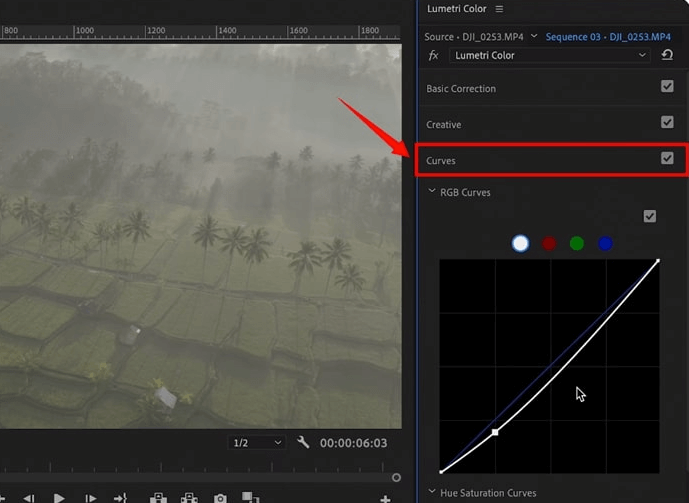
Colorea el vídeo usando las curvas
Paso 4. Vaya a “Corrección básica” y ajuste las “Sombras” y el “Contraste” en la sección “Luz”. Esto restaurará parte del color perdido del video.
Paso 5. Ahora, puedes agregar colores específicos a tu video. Abre “Ruedas de color y combinación”. Usa las ruedas de color para agregar colores específicos a los tonos medios, las sombras y las luces.
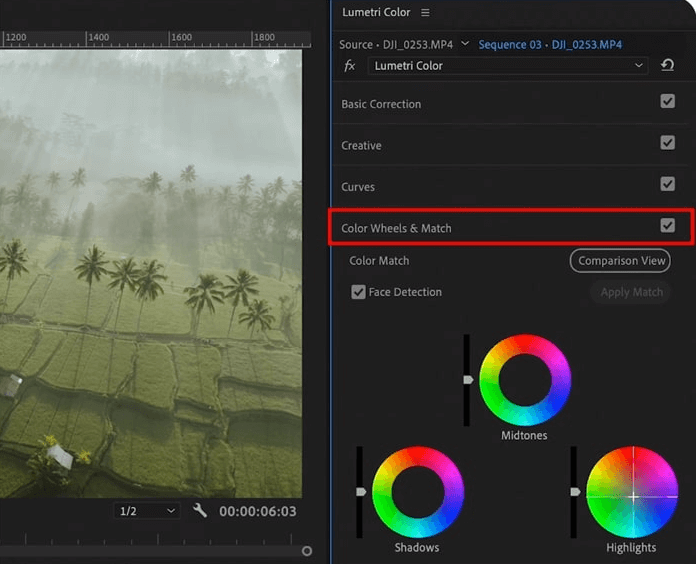
Cómo iluminar un video con Premiere Pro
Paso 6. También puedes cambiar el color de un área de video específica. Para ello, haz clic en el menú desplegable “Lumetri Color” en el panel derecho. Luego, elige “Agregar efecto de color Lumetri” en la lista.
Paso 7. Vaya al panel izquierdo y haga clic en “Controles de efectos”. Seleccione una herramienta de enmascaramiento debajo de la capa de color de Lumteri que esté utilizando y úsela para seleccionar el área de video que necesita corregir el color.
Utilice máscaras solo cuando el vídeo tenga un movimiento mínimo. De lo contrario, el cambio de color del área enmascarada se hará evidente con el movimiento.
Paso 8. Siga los pasos mencionados anteriormente para ajustar el color del área seleccionada. Una vez que esté satisfecho con los colores, vaya a “Archivo” y haga clic en “Exportar > Medios” para guardar el video en su dispositivo.
¡Eso es todo acerca de cómo usar Premiere Pro para colorear videos! Ahora, respondamos algunas preguntas que puedas tener antes de dar por finalizado el proceso.
Aprender más:¿Mi iPhone se escucha bajo? Así puedes solucionarlo>
Colorear videos en línea gratis
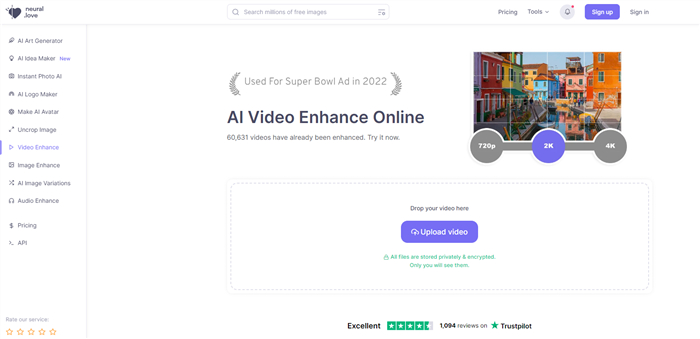
Neural.love es una herramienta avanzada de coloración de videos en línea que utiliza IA para hacer que los videos en blanco y negro (B&N) se vean vívidos y contemporáneos. Es reconocida por su interfaz fácil de usar y sus potentes capacidades de coloración.
Cómo iluminar un video oscuro con Neural.love
Características principales:
- Privacidad: todos los archivos se guardan de forma privada, lo que garantiza la protección de los datos del usuario.
- Salida de alta resolución: ofrece restauración de rostros y la capacidad de aumentar la resolución de la fuente hasta 4K.
- Generación de cuadros: capaz de generar cuadros adicionales para mejorar la calidad del video.
Opciones de precios:
- Plan de inicio gratuito
- Plan de suscripción: $30
- Pago por uso: $4,57 por uso
Ventajas:
Funciones avanzadas que lo hacen destacar entre otras herramientas de coloración de videos.
Desventajas:
- Puede no funcionar bien con fuentes que tienen detalles limitados.
- Los pagos de demostración no son reembolsables.
Cómo iluminar un video en línea a través de Neural.love:
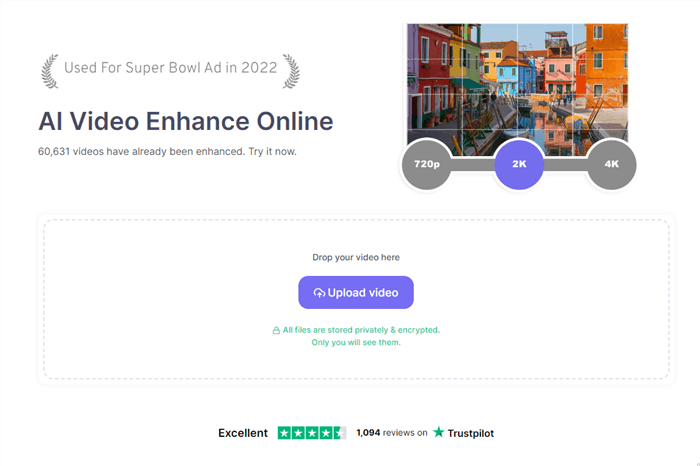
Paso 1. Visite el sitio web de Neural.love. Elija el plan adecuado según sus necesidades.
Colorear videos en línea gratis
Paso 2. Sube tu archivo de video en blanco y negro. Deja que el modelo de IA procese y coloree tu video.
Paso 3. Descarga el video coloreado una vez que el proceso esté completo.
Preguntas frecuentes sobre iluminar un video oscuro
P 1. ¿Se puede colorear un vídeo en línea de forma gratuita con IA?
¡Sí! Puedes añadir colores fácilmente a un vídeo en blanco y negro utilizando herramientas de IA tanto online como offline. Estas incluyen proyectos de código abierto como Deoldify o programas de escritorio como AnyEnhancer. También puedes utilizar una combinación de Adobe Photoshop y Premiere Pro para colorear el vídeo de forma manual.
P 2. ¿Cuál es el mejor software para colorear vídeos?
Varios programas de edición de vídeo ofrecen herramientas de coloración profesionales. Entre los mejores programas para colorear vídeos se encuentran Adobe Premiere Pro, DaVinci Resolve y otros.
P 3. ¿Cómo se convierte fácilmente un vídeo en blanco y negro a un vídeo en color?
AnyEnhancer ofrece la forma más sencilla de añadir colores a un vídeo en blanco y negro. Utiliza el aprendizaje profundo para reconocer el contenido del vídeo y predecir los colores. A continuación, añade colores al metraje de forma automática sin necesidad de que realices ninguna edición.
Conclusión
¡Eso es todo sobre cómo colorear videos! Hemos compartido varias formas, desde soluciones de IA automáticas hasta herramientas de edición de video manuales.
Puede utilizar software de edición especializado para un enfoque más práctico para colorear videos. Estos programas de software le brindan más control sobre la coloración con herramientas de edición avanzadas.
Sin embargo, los avances en las herramientas de coloración de videos con IA han hecho que el proceso sea más rápido y accesible. ¡Herramientas como AnyEnhancer hacen que la coloración de videos sea sencilla! Puede colorear secuencias en escala de grises con mayor claridad y detalles en unos pocos clics.
¡Así que, adelante! ¡Use nuestra guía como inspiración para colorear sus videos y darles vida!
Descargar Gratis(Win) Funciona en todos Windows Descargar Gratis(Mac) Funciona en todos Mac
Descargar GratisPara Win & Mac
Producto-relacionado preguntas? Contacta nuestro equipo de soporte para soluciones rápidas >
