¿Cómo eliminar Apple ID cuenta iCloud desde PC? [2026]
¿Olvidaste tu contraseña de Apple ID? ¡No te preocupes! Hoy te enseñaré 4 formas efectivas para eliminar la cuenta de iCloud en tu dispositivo.
Recupera el control total de tu iPhone o iPad y empieza a disfrutarlo como nuevo, con tu propio Apple ID. ¡Sigue leyendo y descubre cómo hacerlo fácilmente!

Eliminar una cuenta de Apple ID o iCloud desde un PC depende de la situación en la que se encuentre tu dispositivo. No es lo mismo eliminar tu propia cuenta de Apple porque ya no la utilizas, que intentar acceder a un iPhone bloqueado con una cuenta desconocida.
Antes de realizar cualquier proceso, es importante identificar tu caso:
- Si conoces la contraseña de tu Apple ID y quieres cerrar tu cuenta, puedes utilizar los métodos oficiales de Apple.
- Si olvidaste la contraseña de tu Apple ID, primero deberías intentar recuperar el acceso mediante las opciones oficiales de Apple.
- Si compraste un iPhone usado que todavía está vinculado a la cuenta del propietario anterior, el problema puede estar relacionado con el bloqueo de activación de iCloud.
En esta guía mostramos diferentes métodos para eliminar una cuenta iCloud desde un PC, incluyendo las opciones oficiales y situaciones en las que una herramienta especializada puede ser útil.
Índice Ocultar
Método 1: ¿Cómo eliminar permanentemente tu Apple ID desde PC?
Si eres el propietario de la cuenta y ya no deseas utilizar un Apple ID, puedes solicitar su eliminación desde la página oficial de privacidad de Apple. Antes de eliminar tu cuenta, recuerda que este proceso es permanente. Después de completarse, perderás el acceso a servicios asociados como iCloud, App Store, iMessage y otros datos vinculados a esa cuenta.
Requisitos previos:
- Realiza una copia de seguridad de fotos, contactos, archivos y otros datos importantes.
- Cierra sesión en todos los dispositivos asociados a ese Apple ID.
- Comprueba si tienes suscripciones activas o compras importantes vinculadas a la cuenta.
Paso 1: Accede al sitio de privacidad de Apple
Abre el navegador en tu PC y entra alsitio de privacidad de Apple. Inicia sesión con el Apple ID que deseas eliminar.
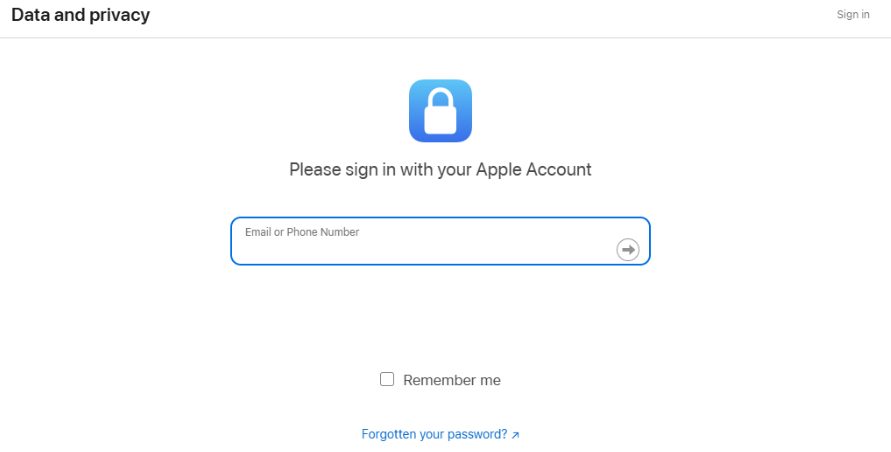
Sitio de privacidad de Apple
Paso 2: Selecciona “Solicitar la eliminación de tu cuenta”
Dentro de la página de gestión de privacidad, busca la opción para solicitar la eliminación de la cuenta.
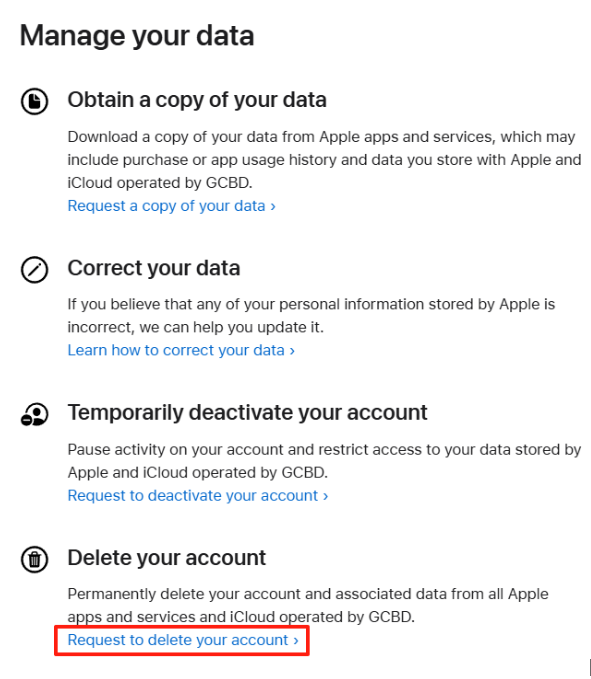
Página de gestión de privacidad de Apple
Paso 3: Revisa la información y confirma la solicitud
Apple mostrará información importante sobre las consecuencias de eliminar la cuenta. Lee los avisos detenidamente antes de continuar.
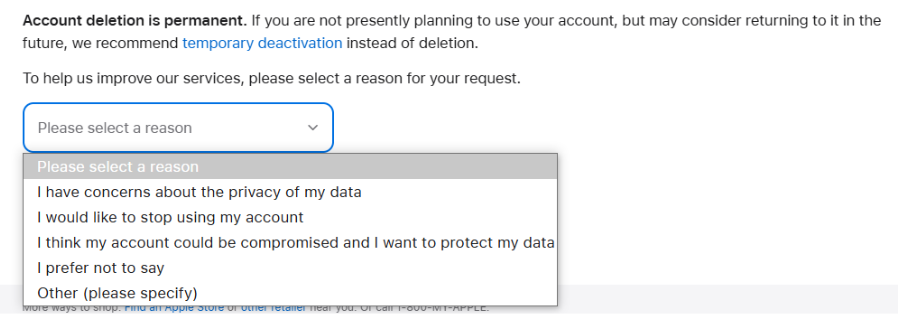
Seleccionar una razón para eliminar Apple ID
Paso 4: Guarda el código de acceso y confirma
Apple proporcionará un código de acceso que puede utilizarse para cancelar la solicitud durante el proceso de eliminación. Guarda este código antes de confirmar.
Finalización Apple puede tardar varios días en procesar la solicitud. Durante este periodo, la cuenta puede seguir disponible hasta que la eliminación sea definitiva.
Atención: posibles consecuencias
Después de eliminar permanentemente un Apple ID, pueden producirse estas consecuencias:
- Pérdida de los datos almacenados en iCloud.
- Imposibilidad de utilizar servicios asociados al Apple ID eliminado.
- Pérdida del acceso a compras y suscripciones vinculadas.
- Necesidad de configurar nuevamente los dispositivos asociados.
Método 2: ¿Cómo eliminar Apple ID con iTunes desde PC?
iTunes puede utilizarse para restaurar un iPhone o iPad desde un ordenador. Sin embargo, este método no elimina automáticamente un bloqueo de activación de iCloud. Si el dispositivo sigue vinculado a un Apple ID anterior, será necesario resolver primero esa situación.
Antes de utilizar este método:
- Realiza una copia de seguridad si todavía puedes acceder al dispositivo.
- Ten en cuenta que restaurar el dispositivo puede borrar todos los datos.
- Comprueba si el bloqueo de activación está activo.
Paso 1: Instala y abre iTunes en tu PC
Asegúrate de tener instalada la última versión de iTunes. Puedes descargarla desde la página oficial de Apple.
Paso 2: Conecta tu iPhone o iPad al ordenador
Conecta el dispositivo mediante un cable USB. Si aparece el mensaje “¿Confiar en este ordenador?”, confirma la conexión si tienes acceso al dispositivo.
Paso 3: Pon el dispositivo en modo recuperación
El método depende del modelo de iPhone. Para dispositivos recientes, normalmente debes utilizar la combinación de botones de volumen y botón lateral hasta que aparezca la pantalla de recuperación.
- Para iPhone 8 o modelos posteriores: pulsa rápidamente subir volumen, bajar volumen y mantén pulsado el botón lateral.
- Para modelos anteriores, consulta las instrucciones específicas de Apple.
Paso 4: Selecciona “Restaurar” en iTunes
Cuando iTunes detecte el dispositivo en modo recuperación, aparecerán las opciones “Actualizar” y “Restaurar”. Selecciona “Restaurar” para reinstalar iOS y borrar el contenido del dispositivo.
Paso 5: Espera a que finalice el proceso
Después de completar la restauración, podrás configurar el dispositivo nuevamente. Sin embargo, si continúa activo el bloqueo de activación, necesitarás la cuenta Apple ID asociada anteriormente.
Este método sirve principalmente para restaurar el dispositivo. No elimina el bloqueo de activación de iCloud asociado a otro Apple ID.
Método 3: ¿Cómo eliminar tu cuenta iCloud desde PC si olvidas tu contraseña?
Si olvidaste la contraseña de tu Apple ID, la primera opción recomendada es intentar recuperar la cuenta mediante los métodos oficiales de Apple.
Cuando no puedes acceder a la cuenta y necesitas gestionar un dispositivo que todavía está vinculado a un Apple ID, una herramienta especializada puede ser una alternativa en determinados escenarios. AnyUnlock puede ayudar en algunos casos relacionados con bloqueos de Apple ID desde un ordenador.
Antes de utilizar AnyUnlock:
- Comprueba que el dispositivo es compatible con el método utilizado.
- Realiza una copia de seguridad cuando sea posible.
- Ten en cuenta que algunas funciones dependen del estado de “Buscar mi iPhone” y del dispositivo.
Ventajas de AnyUnlock:
- Proceso guiado mediante instrucciones paso a paso.
- Compatible con diferentes situaciones relacionadas con contraseñas y bloqueos iOS.
- Permite realizar determinadas operaciones desde un PC o Mac.
Limitaciones:
- No puede sustituir la propiedad legítima de un dispositivo ni eliminar restricciones de seguridad diseñadas por Apple en todos los casos.
- El resultado depende del modelo, versión iOS y estado del dispositivo.
- Algunos procesos pueden implicar cambios o eliminación de datos.
¿Cómo usar AnyUnlock para eliminar Apple ID?
Paso 1: Visita el sitio oficial de AnyUnlock, descarga e instala el programa en tu PC.
Descargar Gratis(Win) Funciona en todos Windows Descargar Gratis(Mac) Funciona en todos Mac
Descargar GratisPara Win & Mac
Paso 2:Conecta tu iPhone o iPad al ordenador mediante un cable USB.
Paso 3: Abre AnyUnlock y selecciona la función relacionada con desbloquear Apple ID.
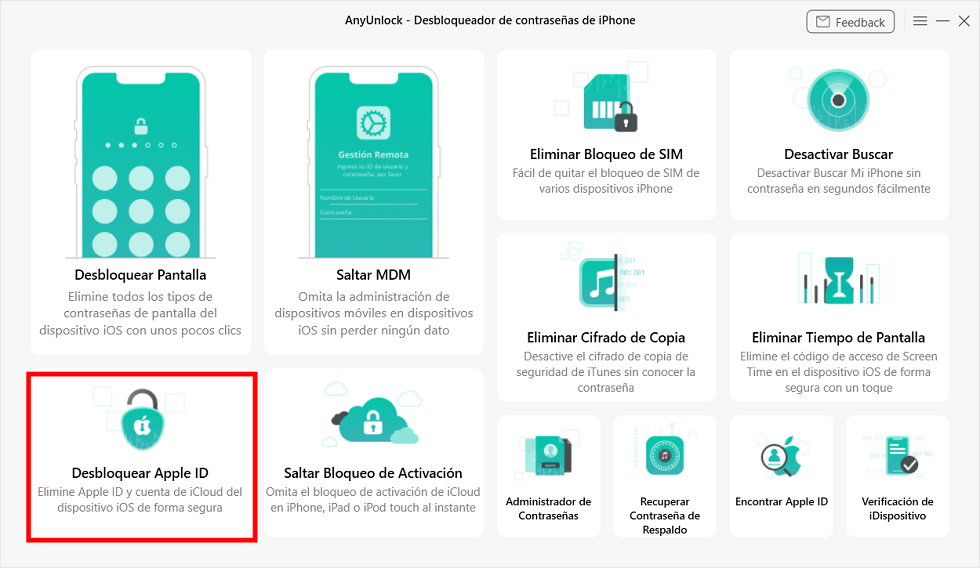
AnyUnlock desbloquear Apple ID inicio
Paso 4:Haz clic en “Empezar Ahora” y sigue las instrucciones mostradas por el programa.
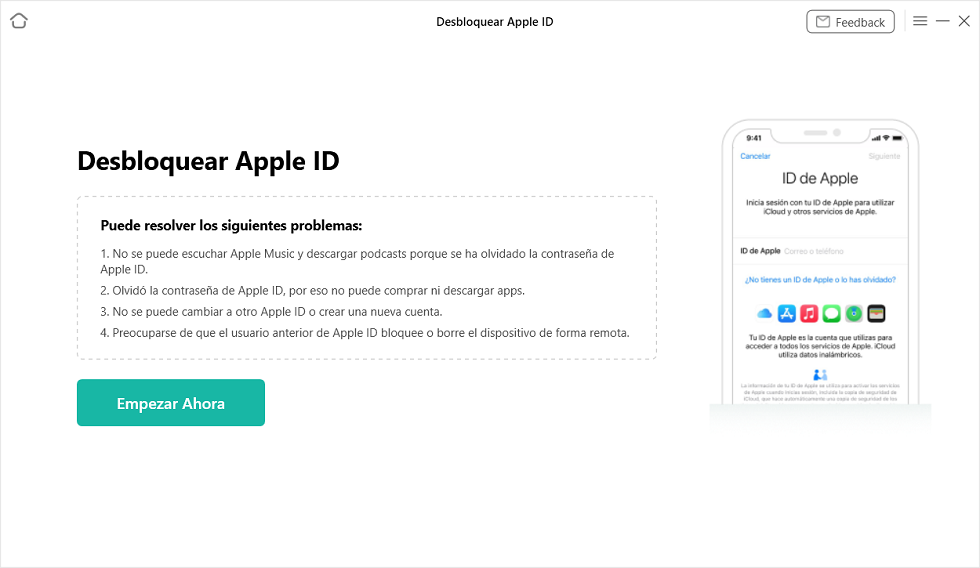
AnyUnlock Apple ID empezar ahora
Paso 5: Revisa las condiciones mostradas antes de continuar con el proceso.
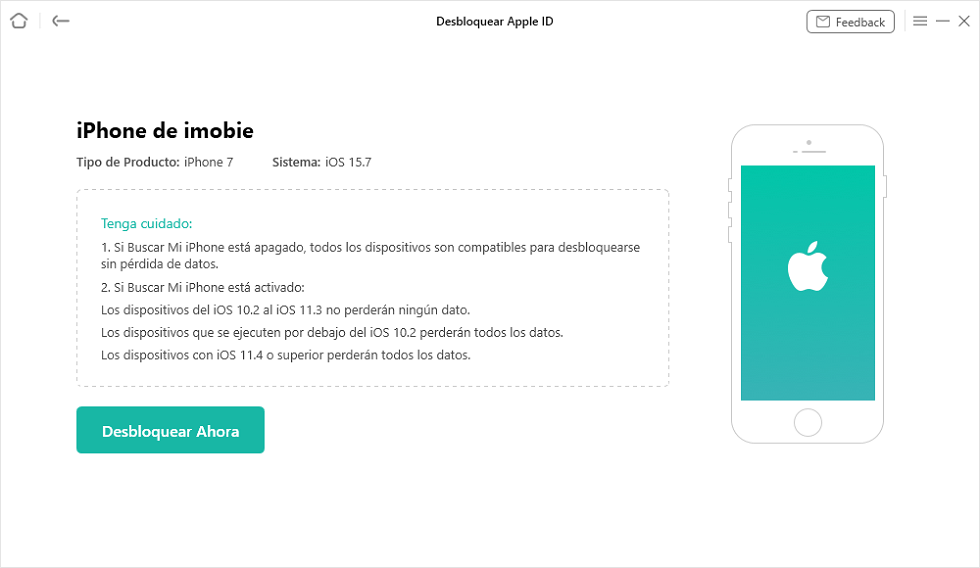
AnyUnlock desbloquear Apple ID
Paso 6: Introduce el código de acceso del dispositivo cuando sea necesario.
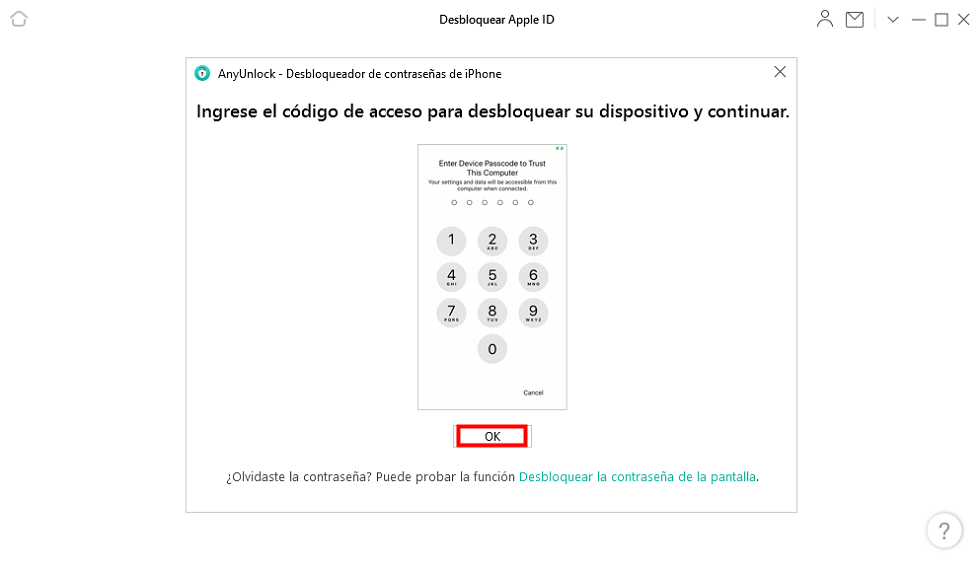
Introducir el código de acceso del dispositivo
Paso 7: Cuando termine el proceso, revisa el estado del dispositivo antes de iniciar sesión con una nueva cuenta.
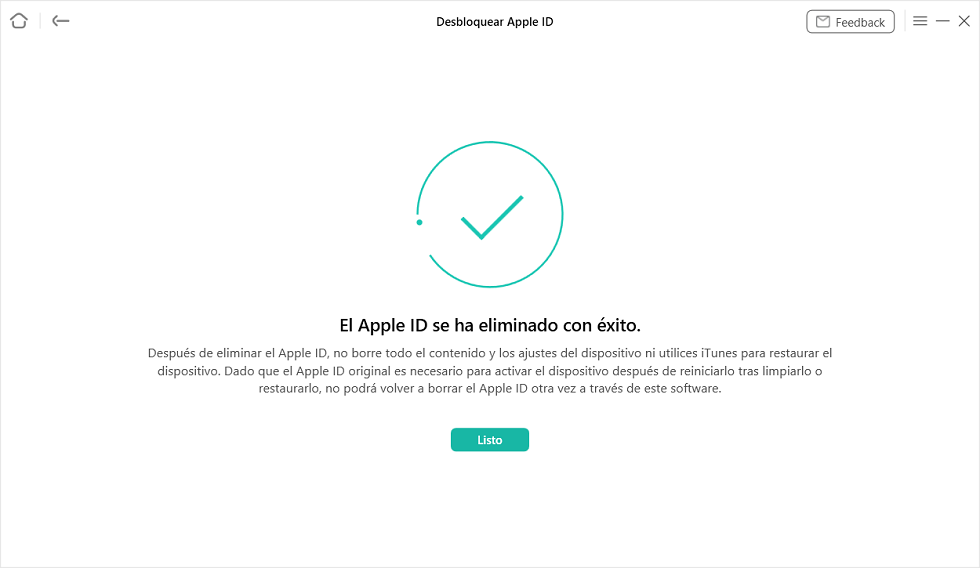
Proceso completado en AnyUnlock
No borres el contenido del dispositivo ni lo restaures con iTunes antes de comprobar la situación del Apple ID. Después de activar nuevamente el dispositivo, puede solicitarse la cuenta original asociada.
Método 4: ¿Cómo solucionar el bloqueo de activación iCloud del dispositivo?
El bloqueo de activación de iCloud es una función de seguridad de Apple diseñada para proteger un iPhone o iPad perdido o robado. Puede aparecer cuando el dispositivo sigue vinculado a un Apple ID anterior después de una restauración o un restablecimiento.
Si compraste un dispositivo de segunda mano y aparece el mensaje de bloqueo de activación, la solución recomendada es contactar con el propietario anterior para que elimine el dispositivo de su cuenta Apple.
En situaciones en las que eres el propietario del dispositivo pero no puedes acceder a la cuenta asociada, primero debes intentar recuperar el Apple ID mediante los métodos oficiales de Apple.
¿Qué debes saber antes de utilizar una herramienta de desbloqueo?
- Comprueba que el dispositivo te pertenece o que tienes autorización para gestionarlo.
- Algunos procesos pueden requerir realizar modificaciones técnicas en el dispositivo.
- El resultado depende del modelo de iPhone, versión de iOS y estado actual del dispositivo.
- Los datos almacenados pueden eliminarse durante determinados procesos.
Pasos para utilizar AnyUnlock en casos compatibles
Si tu situación corresponde a un caso compatible, AnyUnlock puede proporcionar una guía paso a paso desde un ordenador.
Paso 1: Descarga e instala AnyUnlock
Descargar Gratis(Win) Funciona en todos Windows Descargar Gratis(Mac) Funciona en todos Mac
Descargar GratisPara Win & Mac
Paso 2: Conecta el iPhone o iPad al ordenador y abre AnyUnlock.
Paso 3: Selecciona la función relacionada con el bloqueo de activación.
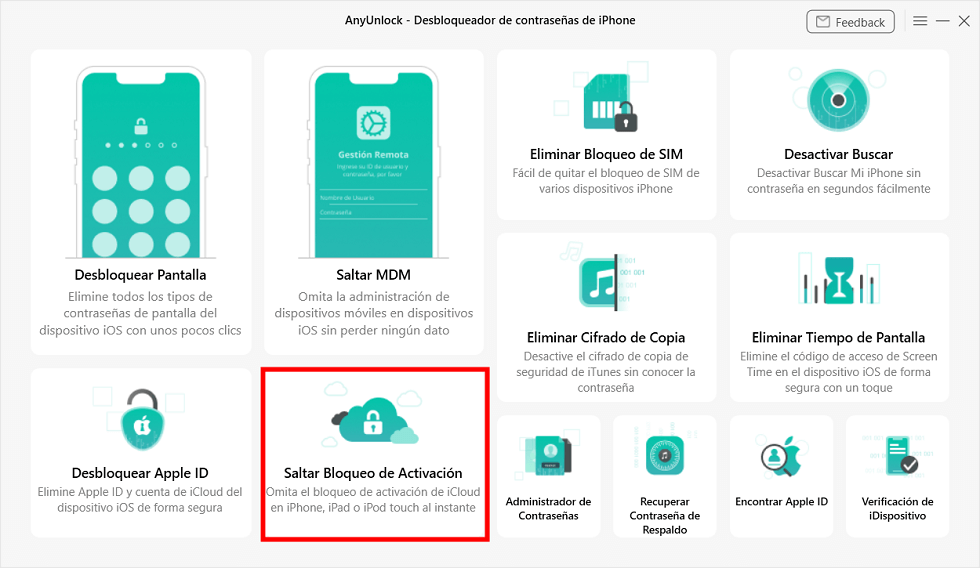
AnyUnlock saltar bloqueo de activación
Paso 4: Sigue las instrucciones del programa para completar los pasos necesarios.
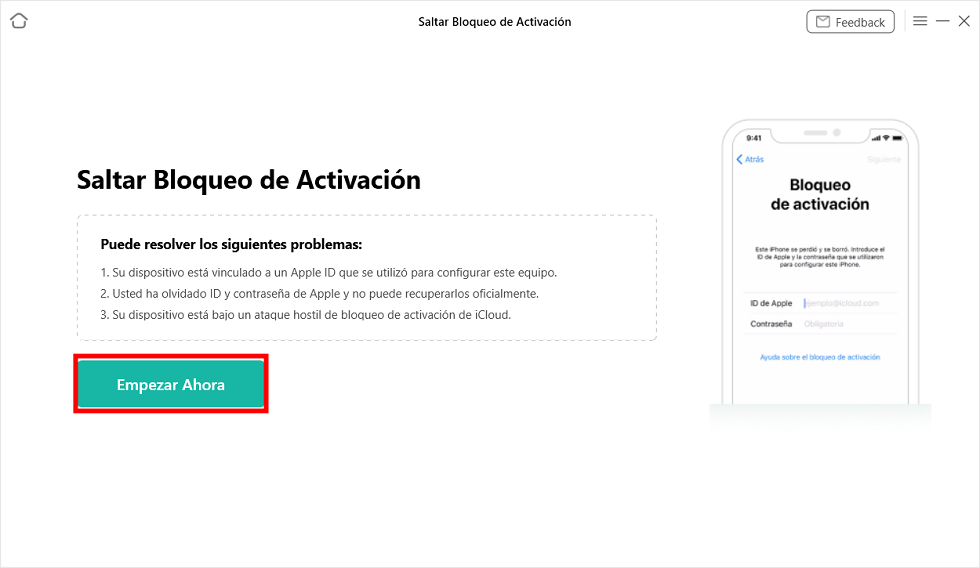
AnyUnlock bloqueo iCloud empezar ahora
Paso 5: Confirma las condiciones mostradas antes de continuar.
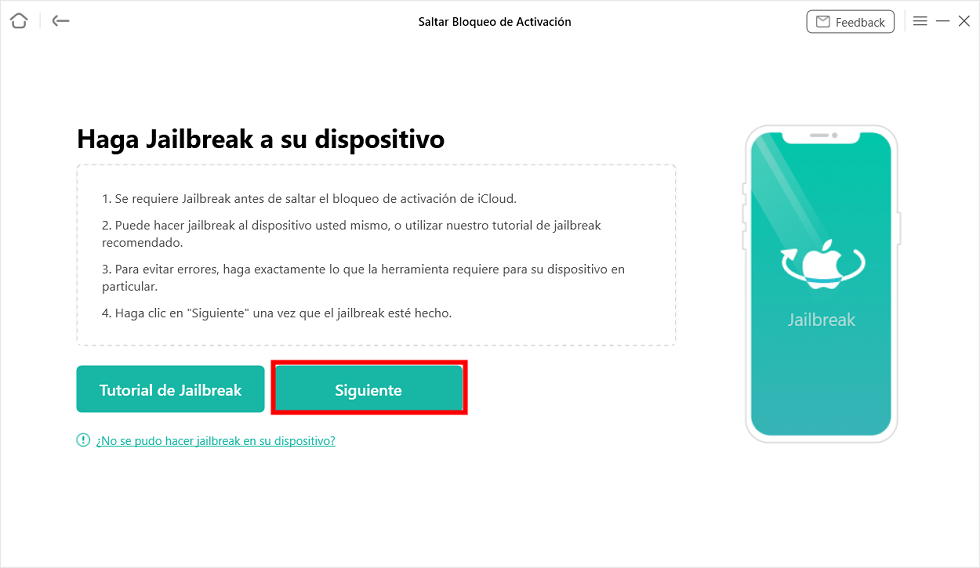
Proceso técnico requerido por AnyUnlock
Paso 6: Espera a que finalice el proceso y revisa el estado del dispositivo.
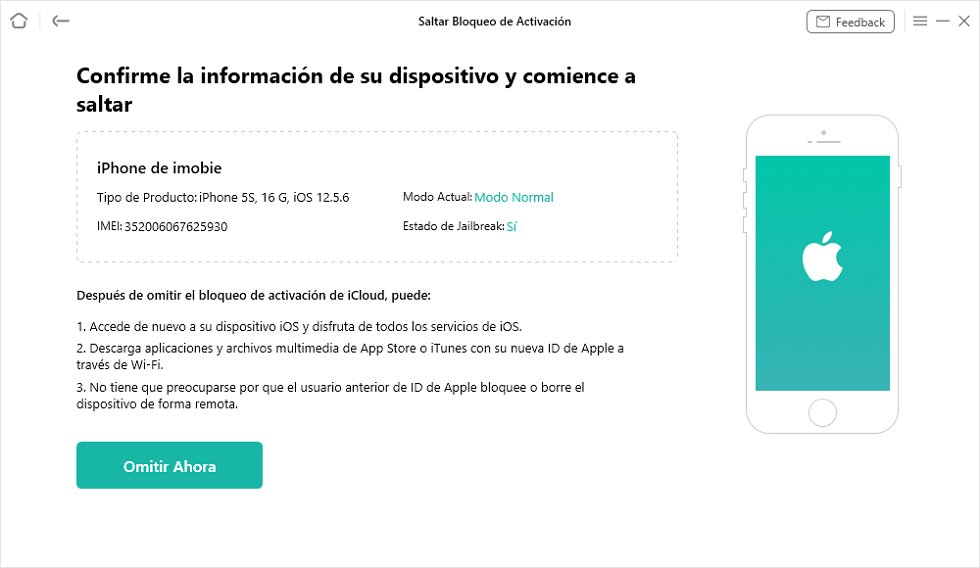
Proceso de desbloqueo de activación
Conclusión
Eliminar una cuenta Apple ID desde un PC depende principalmente de si tienes acceso a la cuenta, si el dispositivo es tuyo y qué tipo de bloqueo estás intentando solucionar.
Los métodos oficiales de Apple son la primera opción cuando puedes acceder a la cuenta. Herramientas de terceros pueden ser consideradas en determinados escenarios cuando necesitas gestionar problemas específicos del dispositivo.
Si tu caso es compatible con las funciones disponibles, AnyUnlock ofrece una interfaz guiada para ayudarte a realizar diferentes procesos relacionados con bloqueos de iPhone desde un ordenador. Antes de iniciar cualquier proceso, revisa siempre la compatibilidad del dispositivo y realiza una copia de seguridad cuando sea posible.

AnyUnlock – Experto en desbloquear dispositivos iOS
¿Qué hacer si olvidó su ID de Apple?¿Qué hacer si olvidó su contraseña de pantalla, contraseña de tiempo de pantalla o contraseña de copia de seguridad de iTunes? por favor no te preocupes. AnyUnlock te ayudará en poco tiempo. No se requieren habilidades especiales y puede desbloquear fácilmente varios bloqueos.
Producto-relacionado preguntas? Contacta nuestro equipo de soporte para soluciones rápidas >
