Cómo eliminar cuenta iCloud iPad/iPhone sin contraseña
Aprende a eliminar un Apple ID de iPhone o iPad, incluso sin contraseña. Descubre métodos seguros como Ajustes, iTunes/App Store, iCloud remoto y la herramienta AnyUnlock para desbloquear y gestionar tu dispositivo fácilmente.

Android Trucos
Para quitar una cuenta de iCloud de un iPad sin conocer la contraseña, primero identifica en qué pantalla estás. Si puedes abrir Ajustes y la cuenta es tuya, restablece la contraseña con el código del iPad y después cierra sesión. Si compraste el iPad usado y aparece Bloqueo de activación, el propietario anterior debe eliminarlo de su cuenta de forma remota o tendrás que presentar a Apple una prueba de compra válida. Restaurar el iPad con un ordenador no elimina ese bloqueo.
Apple ID ahora se llama Cuenta de Apple. El cambio de nombre no modifica el correo, el número de teléfono, la contraseña ni la relación entre iCloud, Buscar y el Bloqueo de activación.
ÍndiceOcultar
1. Identifica qué necesitas eliminar
2. Restablecer la contraseña y cerrar sesión
3. Eliminar el iPad de iCloud a distancia
4. Preparar tu iPad para venderlo o regalarlo
5. Qué hacer con un iPad de segunda mano
6. AnyUnlock: escenarios compatibles y límites
7. Por qué no puedes cerrar sesión
8. Preguntas frecuentes
1. “Eliminar iCloud” puede significar tres cosas distintas
| Situación | Objetivo real | Solución recomendada | ¿Se pierden datos? |
| Puedes usar el iPad y ves tu nombre en Ajustes | Cerrar sesión de iCloud | Restablecer la contraseña con el código del iPad y cerrar sesión | No necesariamente; puedes conservar una copia de ciertos datos |
| Vas a vender o regalar tu propio iPad | Desvincular la cuenta y borrar la información personal | Copia de seguridad, cerrar sesión y Borrar contenidos y ajustes | Sí, en el iPad; lo sincronizado permanece en iCloud |
| Ya no tienes el iPad | Eliminarlo de Buscar y de tu cuenta | icloud.com/find; borrar si corresponde y eliminar el dispositivo | El borrado remoto elimina el contenido del equipo |
| Un iPad usado muestra “iPad bloqueado por el propietario” | Quitar el Bloqueo de activación | Propietario anterior o solicitud oficial con prueba de compra | El dispositivo normalmente ya está borrado |
| El iPad pide el código de pantalla o muestra “iPad no disponible” | Eliminar el código del dispositivo | Recuperación o borrado del iPad; después puede pedir la cuenta vinculada | Sí |
No borres elementos de Fotos, Contactos o Notas uno por uno antes de cerrar sesión. Si están sincronizados con iCloud, podrías eliminarlos también de la nube y de otros dispositivos. Primero comprueba la sincronización y crea una copia de seguridad.
2. Si la cuenta es tuya: cambia la contraseña y cierra sesión
2.1 Restablecer la contraseña con el código del iPad
Si el iPad ya tiene iniciada tu Cuenta de Apple y conoces el código con el que desbloqueas la pantalla, normalmente puedes cambiar la contraseña sin recordar la anterior:
- Abre Ajustes y toca tu nombre.
- Entra en Inicio de sesión y seguridad.
- Toca Cambiar contraseña.
- Introduce el código del iPad y sigue las instrucciones.
Si no tienes acceso a un dispositivo de confianza, utiliza la app Soporte de Apple en un iPhone o iPad prestado, o ve a iforgot.apple.com. La recuperación puede requerir una espera; ningún programa de escritorio puede acortar el proceso de verificación de Apple.
2.2 Cerrar sesión de iCloud sin borrar el iPad
- Comprueba que Fotos, archivos y notas recientes ya se hayan sincronizado o crea una copia.
- Abre Ajustes y toca tu nombre.
- Desplázate hasta el final y toca Cerrar sesión.
- Según la versión, elige Cerrar sesión sin borrar o selecciona qué datos quieres conservar en el iPad.
- Introduce el código del dispositivo o la contraseña de la Cuenta de Apple cuando se solicite.
- Confirma el cierre de sesión.
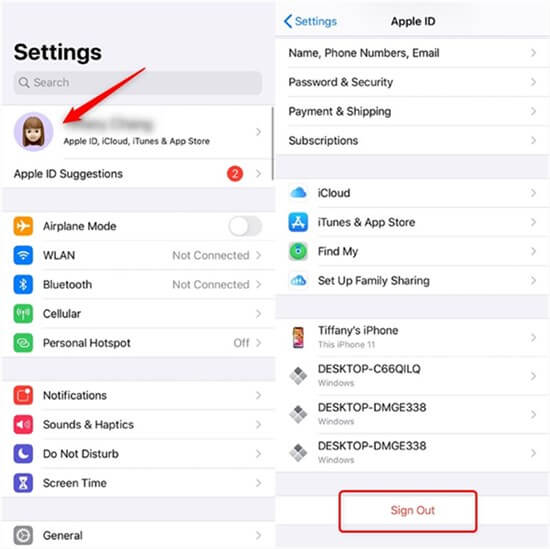
Desplázate al final de la página de la cuenta y toca Cerrar sesión.
Al cerrar sesión dejan de funcionar en ese iPad servicios como Buscar, copia de seguridad de iCloud, Fotos en iCloud, iCloud Drive, Llavero, Mail y funciones de Continuidad. La información permanece en iCloud, pero puede retirarse del dispositivo salvo que elijas conservar una copia cuando se ofrezca.
2.3 Cerrar solo la cuenta de compras
Si solo quieres usar otra cuenta para App Store o compras, no hace falta eliminar toda la cuenta de iCloud:
- Abre Ajustes y toca tu nombre.
- Entra en Contenido y compras.
- Toca Cerrar sesión y después inicia sesión con la cuenta adecuada.
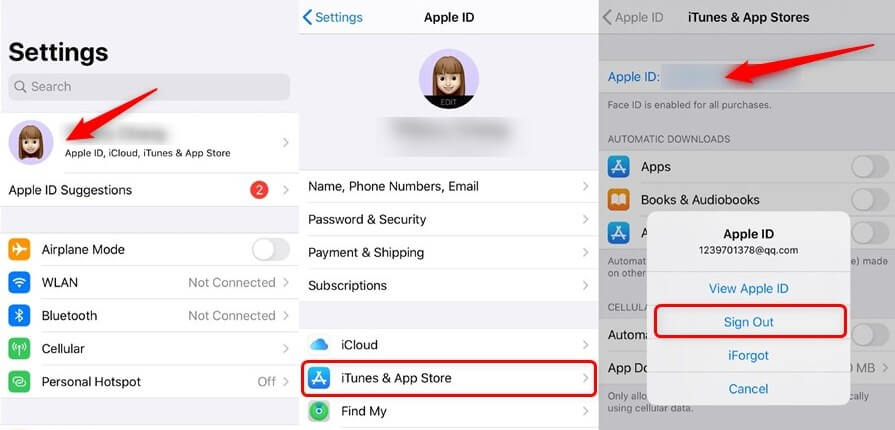
Esta captura corresponde a una versión antigua; en sistemas actuales busca Contenido y compras.
Los pasos “iCloud > Cerrar sesión > iTunes y App Store” solo corresponden a versiones antiguas como iOS 10.2 o anteriores. No deben presentarse como el método principal para un iPad moderno.
3. Cómo eliminar un iPad de iCloud a distancia
Este método sirve cuando ya no tienes el iPad o cuando el propietario anterior necesita retirarlo de su cuenta. Debe realizarlo la persona cuya Cuenta de Apple está vinculada.
- Abre icloud.com/find e inicia sesión.
- Selecciona el iPad correcto en la lista de dispositivos.
- Si todavía contiene datos personales del propietario, usa Borrar este dispositivo y espera a que el borrado se complete.
- Selecciona Eliminar este dispositivo o Eliminar de la cuenta y confirma.
- Reinicia el iPad y comprueba que ya no aparezca la cuenta anterior durante la activación.
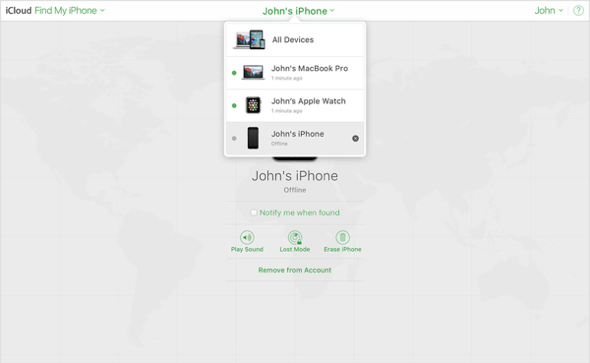
El propietario vinculado puede eliminar el iPad desde Buscar Dispositivos.
Para compradores de segunda mano: no necesitas que el vendedor te revele su contraseña. Pídele que siga estos pasos desde su propio dispositivo o navegador. Después, configura el iPad con tu cuenta.
4. Cómo preparar tu propio iPad para venderlo o regalarlo
“Borrar contenidos y ajustes” no debe ser el primer paso aislado. La secuencia correcta protege tus datos y deja el equipo listo para el nuevo propietario.
- Haz una copia de seguridad en iCloud o en un ordenador.
- Transfiere la información al nuevo dispositivo y confirma que fotos y archivos se abren.
- En Ajustes, toca tu nombre y Cerrar sesión.
- Después ve a Ajustes > General > Transferir o restablecer el iPad > Borrar contenidos y ajustes.
- Introduce el código o la contraseña solicitada y confirma el borrado.
- Si el iPad tiene eSIM, decide si también debe eliminarse el perfil antes de entregarlo.
- Comprueba que aparece la pantalla de bienvenida y que el dispositivo ya no figura en tu lista de confianza.
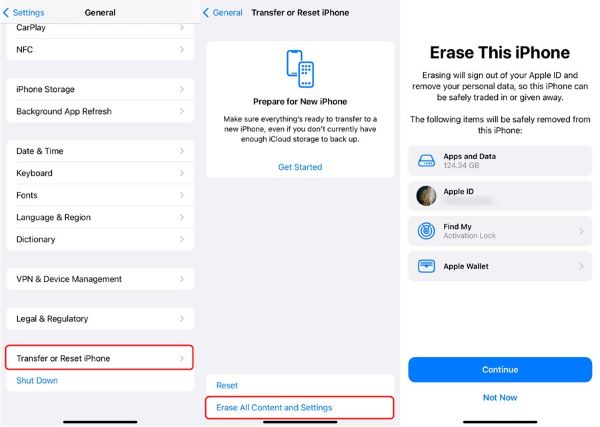
Borra el contenido después de respaldar y cerrar sesión.
Diferencia importante: cerrar sesión deja de usar iCloud en ese iPad; borrar contenidos elimina la información local. Si Buscar continúa vinculado porque no se autenticó correctamente, una restauración puede terminar en Bloqueo de activación.
5. Si compraste un iPad de segunda mano
El iPad abre Ajustes y el vendedor está disponible
Pide al vendedor que cierre sesión personalmente y después borre el dispositivo. No aceptes promesas de que “se quitará solo” al restaurarlo.
El vendedor ya no tiene físicamente el iPad
Puede iniciar sesión en icloud.com/find, seleccionar el equipo y eliminarlo. No hace falta compartir contraseñas contigo.
Aparece Bloqueo de activación y no puedes contactar al vendedor
Apple indica dos vías legítimas: introducir la Cuenta de Apple o el código usado para configurar el dispositivo, o iniciar una solicitud de soporte de Bloqueo de activación con una prueba de compra válida. Si la factura identifica a otra persona o el número de serie no coincide, solicita la devolución al vendedor.
Señales de alerta:
- El vendedor se niega a eliminar el iPad de su cuenta delante de ti.
- El número de serie de la factura no coincide con el dispositivo.
- El iPad figura como perdido o muestra un mensaje del propietario.
- Un tercero ofrece cambiar el número de serie, la identidad del equipo o retirar el bloqueo sin propiedad verificable.
No uses herramientas para acceder a un iPad perdido, robado o ajeno. Si encuentras un dispositivo, utiliza el mensaje de la pantalla o entrégalo a las autoridades o al establecimiento correspondiente.
Comparativa de métodos para eliminar una cuenta de iCloud
| Método | Requisito principal | Sirve para Bloqueo de activación | Riesgo para los datos |
| Cambiar contraseña con el código del iPad | Cuenta propia ya iniciada y código de pantalla | Permite autenticarte y cerrar sesión correctamente | Bajo/td> |
| Cerrar sesión desde Ajustes | Código o contraseña solicitada | Sí, al desactivar Buscar de forma autorizada | Bajo si confirmas la sincronización |
| Eliminar a distancia en iCloud | Acceso a la cuenta vinculada | Sí | El borrado remoto elimina el contenido local |
| Finder, Apple Devices o iTunes | Ordenador y modo recuperación | No; puede reaparecer tras restaurar | Alto: restaura y borra |
| Soporte de Apple | Prueba de compra válida | Puede resolverlo si Apple aprueba la solicitud | El equipo suele estar borrado |
| AnyUnlock | Equipo propio, ordenador y modelo/sistema compatible | No debe confundirse con la retirada oficial del Bloqueo de activación | Depende del escenario; asume posible borrado |
Por qué iTunes no elimina por sí solo la Cuenta de Apple
Finder, la app Dispositivos Apple o iTunes pueden restaurar un iPad y borrar el contenido. Sin embargo, si Buscar estaba activado, el equipo puede seguir vinculado y pedir la cuenta anterior durante la activación. Por eso la restauración no debe venderse como una forma de “eliminar iCloud sin contraseña”.
6. AnyUnlock: cuándo puede ayudar y cuáles son sus límites
Después de probar la recuperación de contraseña y las opciones oficiales, AnyUnlock puede servir para retirar una Cuenta de Apple guardada en determinados iPhone o iPad compatibles. Se utiliza desde Windows o Mac y debe emplearse únicamente en un dispositivo propio o que tengas autorización para administrar.
Puede ser adecuado si
- Puedes desbloquear y conectar el iPad al ordenador.
- La versión actual del producto confirma compatibilidad con el modelo y iPadOS.
- Entiendes el estado de Buscar y aceptas las advertencias sobre datos.
- Quieres retirar del dispositivo una cuenta a la que ya no puedes acceder, no recuperar los datos de iCloud de esa cuenta.
No es la solución correcta si
- El iPad muestra Bloqueo de activación del propietario anterior.
- El dispositivo está marcado como perdido, pertenece a otra persona o está gestionado por una empresa o escuela.
- Necesitas recuperar fotos, compras, correo o suscripciones de la cuenta anterior.
- Buscas evitar la verificación de propiedad de Apple.
AnyUnlock también incluye un módulo de desbloqueo de pantalla, pero ese es un problema distinto y normalmente implica borrar el dispositivo. Antes de descargar, revisa la compatibilidad actual y la política de reembolso; no uses afirmaciones universales como “funciona en todos los iPad” o “sin pérdida de datos”.
Descargar gratis para Windows Comprueba la compatibilidad Descargar gratis para Mac Comprueba la compatibilidad
Descargar gratisPara Windows y Mac
Cómo retirar una Cuenta de Apple del iPad con AnyUnlock
Paso 1. Descarga AnyUnlock desde su página oficial, abre el programa y selecciona Desbloquear Apple ID.
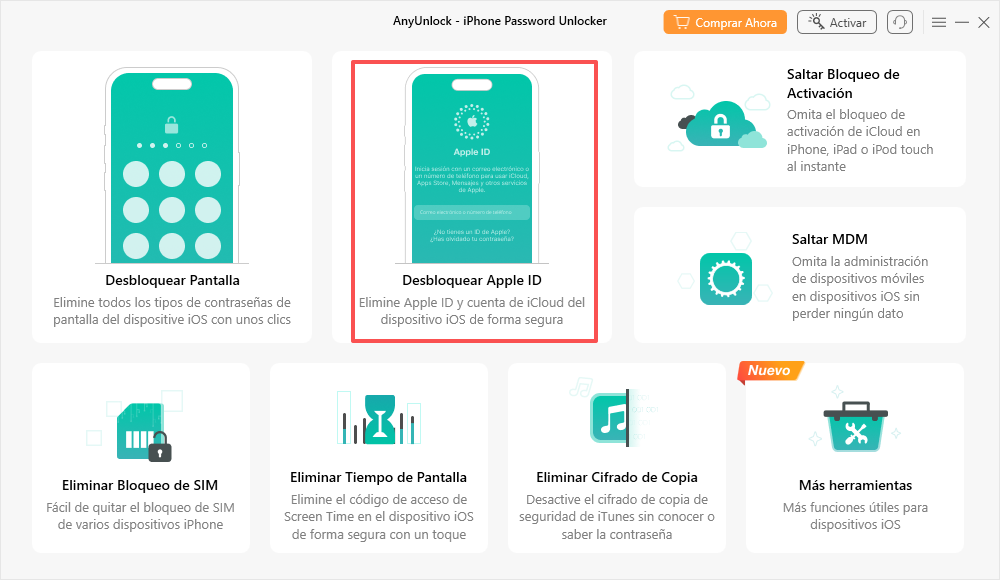
Selecciona Desbloquear Apple ID.
Paso 2. Conecta el iPad mediante un cable USB estable. Confirma que el modelo detectado sea correcto y pulsa Empezar ahora.
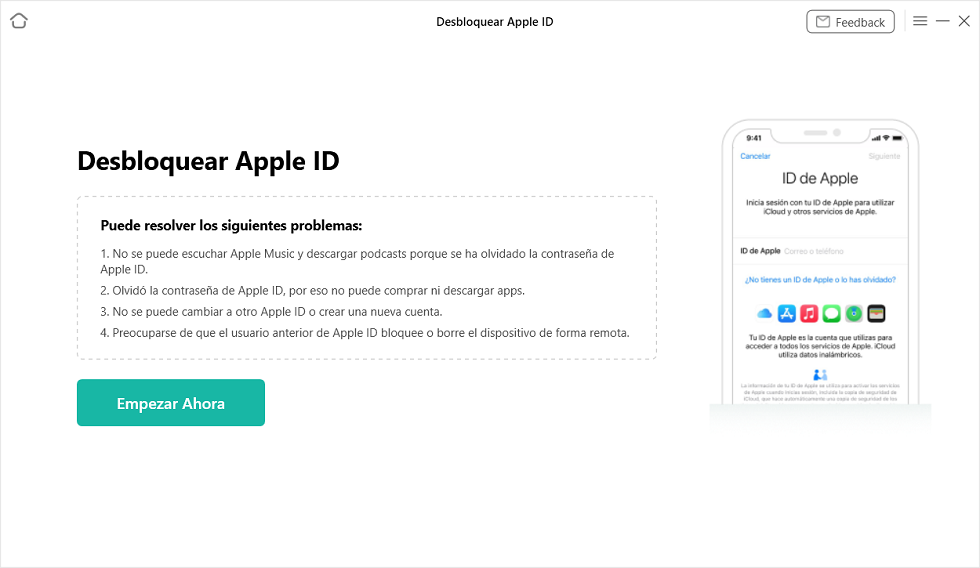
Comprueba el dispositivo antes de empezar.
Paso 3. Lee la información sobre Buscar, versión del sistema y pérdida de datos. Si el estado del dispositivo no cumple los requisitos, detente. Si coincide, pulsa Desbloquear ahora y no desconectes el iPad.
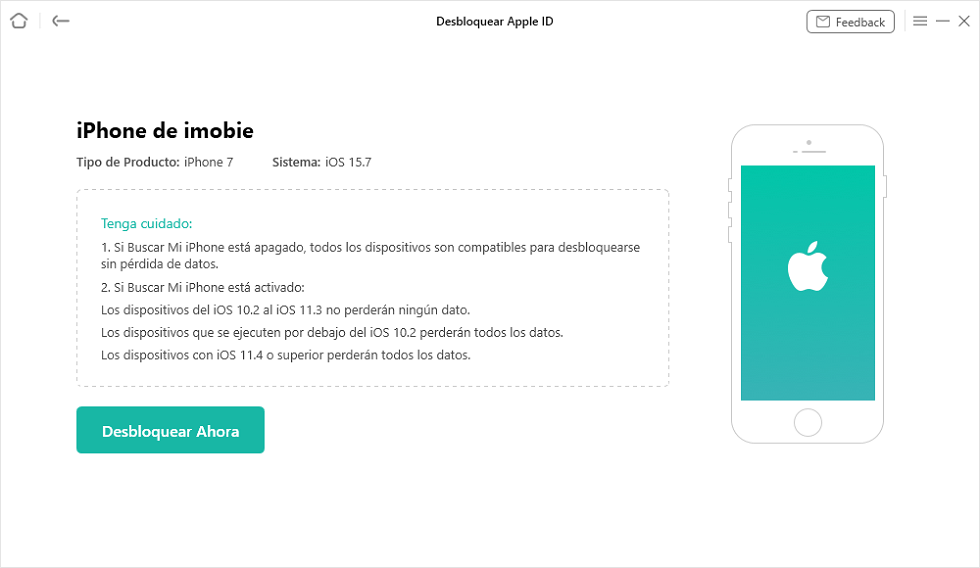
Confirma solo después de revisar requisitos y consecuencias.
Paso 4. Espera a que el programa termine y el dispositivo se reinicie. Comprueba el estado de activación antes de borrar, actualizar o restaurar nuevamente el iPad.
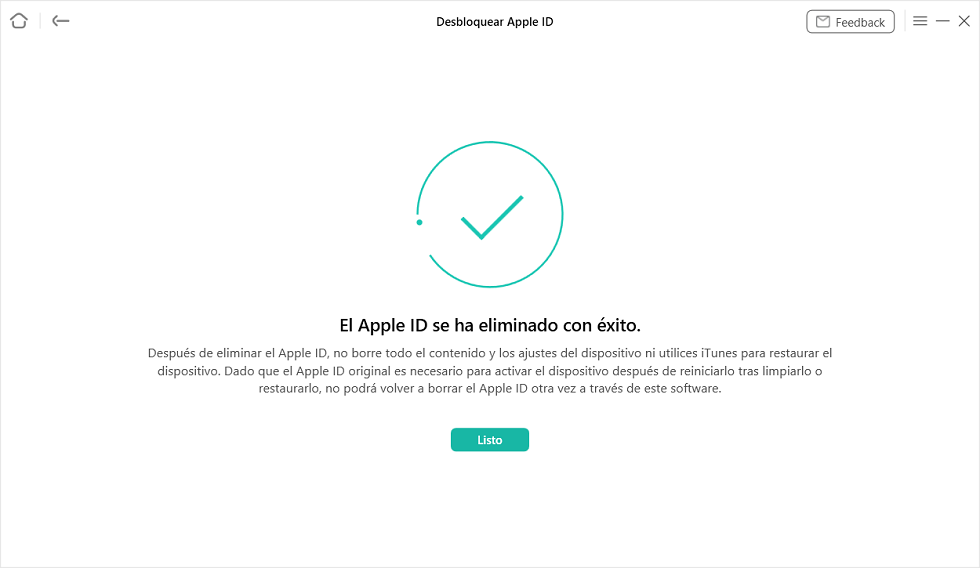
Pantalla de finalización del proceso.
Importante: retirar la cuenta del dispositivo no recupera la cuenta anterior ni sus datos de iCloud.
No restaures o borres nuevamente el iPad sin comprobar si la cuenta anterior sigue asociada a Buscar.
Las condiciones cambian con iPadOS y el modelo; sigue los avisos de la versión actual del programa.
7. Lista de comprobación antes de eliminar la cuenta
- Confirma que el iPad es tuyo o que tienes autorización del propietario.
- Anota el modelo exacto, la versión de iPadOS y el estado de Buscar.
- Comprueba en iCloud.com que fotos, archivos y notas estén sincronizados.
- Haz una copia de seguridad antes de cerrar sesión o borrar.
- Si es un equipo usado, verifica factura, número de serie y datos del vendedor.
- No compartas contraseñas, códigos de verificación ni claves de recuperación con terceros.
8. Preguntas frecuentes sobre eliminar iCloud de un iPad
¿Se puede eliminar una cuenta de iCloud sin contraseña?
Si la cuenta es tuya y ya está iniciada en el iPad, puedes restablecer la contraseña usando el código del dispositivo y después cerrar sesión. Si el iPad pertenece a otra cuenta y muestra Bloqueo de activación, necesitas al propietario anterior o una solicitud oficial con prueba de compra.
¿Restaurar el iPad con iTunes elimina iCloud?
No necesariamente. La restauración borra el contenido, pero si Buscar estaba activado puede aparecer el Bloqueo de activación y exigir la Cuenta de Apple vinculada.
¿Puedo eliminar la cuenta del vendedor sin conocer su contraseña?
El vendedor puede retirarla a distancia desde icloud.com/find sin darte su contraseña. Si no coopera o no puede demostrar la propiedad, devuelve el dispositivo.
¿Cerrar sesión borra las fotos de iCloud?
No elimina por sí solo las fotos almacenadas en iCloud. Pueden retirarse las copias locales del iPad, según las opciones elegidas. Confirma la sincronización antes de cerrar sesión y no borres fotos manualmente mientras la cuenta siga sincronizada.
¿Cómo desvinculo dos dispositivos que usan la misma cuenta?
Si ambos son tuyos, cierra sesión en el dispositivo que dejará de usar la cuenta. Si solo quieres detener una categoría de sincronización, desactiva esa función en Ajustes > [tu nombre] > iCloud en lugar de cerrar toda la sesión.
¿AnyUnlock elimina el Bloqueo de activación?
La función de retirada de Cuenta de Apple descrita aquí no debe confundirse con el Bloqueo de activación. Para un iPad bloqueado por el propietario, utiliza la cuenta vinculada, pide al propietario que lo elimine de Buscar o presenta la prueba de compra a Apple.
¿Qué hago si el iPad está gestionado por una escuela o empresa?
Contacta con el administrador de TI. Un perfil MDM puede impedir cambios de cuenta, y retirarlo sin autorización puede incumplir las políticas de la organización.
Conclusión
La forma correcta de eliminar iCloud depende del estado del iPad. Para una cuenta propia, restablece la contraseña y cierra sesión desde Ajustes. Para un dispositivo vendido, elimínalo desde Buscar. Para un iPad usado con Bloqueo de activación, necesitas al propietario anterior o a Apple con la documentación correspondiente. AnyUnlock queda como alternativa para retirar una cuenta del dispositivo en escenarios compatibles, pero no sustituye la verificación de propiedad ni recupera datos de la cuenta anterior.

AnyUnlock – Desbloquear cualquier tipo de contraseña
Desbloquee rápida y cómodamente su iPhone/iPad/iPod touch desde varios bloqueos, como bloqueo de pantalla, bloqueo MDM, bloqueo de activación de iCloud, ID de Apple, contraseña de respaldo de iTunes, etc.
Descargar Gratis(Win) Funciona en todos Windows
Descargar Gratis(Mac) Funciona en todos Mac
Descargar Gratis Para Win & Mac
Producto-relacionado preguntas? Contacta nuestro equipo de soporte para soluciones rápidas >
