[4 Formas] ¿Cómo Quitar la Contraseña de Un iPhone? | Guía Completa
Este artículo proporciona una guía detallada sobre cómo eliminar la contraseña de un iPhone utilizando diferentes métodos, incluyendo el uso de AnyUnlock, iTunes, el modo de recuperación y la función “Buscar mi iPhone”. Cada método incluye una descripción general y pasos detallados para su implementación.

iOS Trucos
Desbloquear iPhone/iPad
- Desbloquear iPhone en modo perdido
- Desbloquear iPhone con Apple Watch
- Resetear un iPad bloqueado
- Restaurar iPhone bloqueado
- Programas para Desbloquear iPad
- Software para desbloquear iPhone
- Cómo quitar MDM iPhone
- Cómo verificar iCloud por IMEI
- Administración remota iPhone(MDM)
- Desbloquear un iPhone encontrado
- Desbloquear un iPhone robado
Administrar datos iPhone
- Pasar videos de iPad a PC
- Pasar fotos de iPhone a Laptop
- Mejores app para tonos de llamada
- Pasar contactos de Huawei a iPhone
- Hacer copia de seguridad WhatsApp
- Apps de iTunes alternativa
- Restaurar copia de WhatsApp Google Drive
- Poner una canción de tono de llamada
- Pasar fotos de Samsung a iPhone
- Aplicación para transferir de Android a iPhone
Imagina que intentas acceder a tu iPhone y, tras varios intentos fallidos de ingresar la contraseña, te encuentras con un dispositivo bloqueado o desactivado. Esta situación puede ser frustrante, pero afortunadamente, existen métodos efectivos para eliminar la contraseña y recuperar el acceso a tu dispositivo. En este artículo, exploraremos diversas soluciones para desbloquear tu iPhone de manera segura y eficiente.
ÍndiceOcultar
Tipos de contraseñas y métodos de autenticación en el iPhone
- 1. Código de acceso
- 2. Touch ID
- 3. Face ID
- 4. Llaves de acceso (Passkeys)
- 5. Llaves de seguridad físicas
Las Mejores Formas de Quitar la Contraseña de Un iPhone
- Método 1: Quitar la contraseña del iPhone con AnyUnlock
- Método 2: Quitar la contraseña de un iPhone usando iTunes
- Método 3: Quitar la contraseña de un iPhone en Modo de Recuperación
- Método 4: Quitar la contraseña de un iPhone usando Buscar mi iPhone
Más temas relacionados
Tipos de contraseñas y métodos de autenticación en el iPhone
La seguridad de nuestros dispositivos es primordial, y Apple ha implementado diversos métodos de autenticación en el iPhone para proteger la información del usuario. A continuación, se detallan los principales tipos de contraseñas y sistemas de seguridad disponibles en los iPhones:
1. Código de acceso
El código de acceso es la forma más básica de protección en un iPhone. Este código se utiliza para desbloquear el dispositivo y autorizar ciertas acciones, como instalar aplicaciones o cambiar configuraciones de seguridad. Apple ofrece varias opciones para configurar el código de acceso:

Tipos de código de acceso en el iPhone
-
Código numérico de seis dígitos: Es la opción predeterminada y proporciona un equilibrio entre seguridad y facilidad de uso.
-
Código numérico de cuatro dígitos: Aunque es más fácil de recordar, ofrece menos seguridad debido al menor número de combinaciones posibles.
-
Código numérico personalizado: Permite al usuario establecer un código de la longitud que desee, aumentando potencialmente la seguridad.
- Código alfanumérico personalizado: Combina letras, números y símbolos, proporcionando el nivel más alto de seguridad debido a la complejidad de las combinaciones posibles.
2. Touch ID
Introducido con el iPhone 5s en 2013, Touch ID es un sistema de reconocimiento de huellas dactilares que permite al usuario desbloquear el dispositivo, realizar compras y acceder a aplicaciones de manera segura y rápida. La información de la huella dactilar se almacena localmente en el dispositivo dentro del Secure Enclave, garantizando que no se transmita ni almacene en servidores externos.
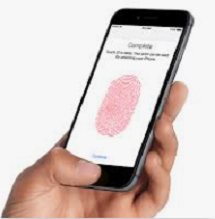
Touch ID en el iPhone
3. Face ID
Lanzado con el iPhone X en 2017, Face ID es un sistema de reconocimiento facial que utiliza una serie de sensores y cámaras para crear un mapa detallado del rostro del usuario. Este método permite desbloquear el dispositivo, autenticar compras y acceder a aplicaciones de forma segura. Al igual que Touch ID, los datos faciales se almacenan en el Secure Enclave del dispositivo.

Face ID en el iPhone
4. Llaves de acceso (Passkeys)
Las llaves de acceso son credenciales digitales que reemplazan las contraseñas tradicionales al iniciar sesión en sitios web y aplicaciones compatibles. Se generan de forma única para cada cuenta en el dispositivo del usuario y se almacenan en el llavero de iCloud, lo que las hace menos vulnerables al phishing y otros ataques. Para utilizar las llaves de acceso, es necesario tener activado el llavero de iCloud y la autenticación de dos factores.
5. Llaves de seguridad físicas
Además de los métodos mencionados, Apple permite el uso de llaves de seguridad físicas compatibles con el estándar FIDO. Estas llaves proporcionan una capa adicional de seguridad al requerir la presencia física de la llave para autenticar ciertas acciones, como iniciar sesión en el Apple ID o desbloquear el dispositivo.

Llaves de acceso en el iPhone
Es fundamental que los usuarios elijan el método de autenticación que mejor se adapte a sus necesidades y que mantengan actualizadas las configuraciones de seguridad para proteger su información personal en todo momento.
Las Mejores Formas de Quitar la Contraseña de Un iPhone
Método 1: Quitar la contraseña del iPhone con AnyUnlock
AnyUnlock es una herramienta profesional diseñada para desbloquear dispositivos iOS de manera rápida y segura. Permite eliminar diferentes tipos de bloqueos, incluyendo contraseñas de pantalla, ID de Apple, bloqueo de activación de iCloud y más.
Ventajas de AnyUnlock:
-
Versatilidad: Además de eliminar contraseñas de pantalla, AnyUnlock puede desbloquear ID de Apple, omitir MDM (Mobile Device Management) y eliminar el bloqueo de activación de iCloud.
-
Compatibilidad: Funciona con una amplia gama de dispositivos iOS y versiones de iOS, incluyendo los modelos más recientes.
-
Facilidad de uso: Ofrece una interfaz intuitiva que guía al usuario a través de todo el proceso de desbloqueo sin necesidad de conocimientos técnicos avanzados.

Comentarios de usuarios sobre AnyUnlock
Como un geek de la tecnología con mucha experiencia en la solución de problemas de iOS, le recomiendo que utilice AnyUnlock para eliminar el código de acceso del iPhone. ¡Descarga AnyUnlock ahora y al instante para experimentar desbloquear tu iPhone de forma segura y rápida!
Descargar Gratis(Win) Funciona en todos Windows Descargar Gratis(Mac) Funciona en todos Mac
Descargar GratisPara Win & Mac
Pasos para utilizar AnyUnlock:
Paso 1. Descarga e instalación: Descarga AnyUnlock desde el sitio oficial e instálalo en tu computadora.
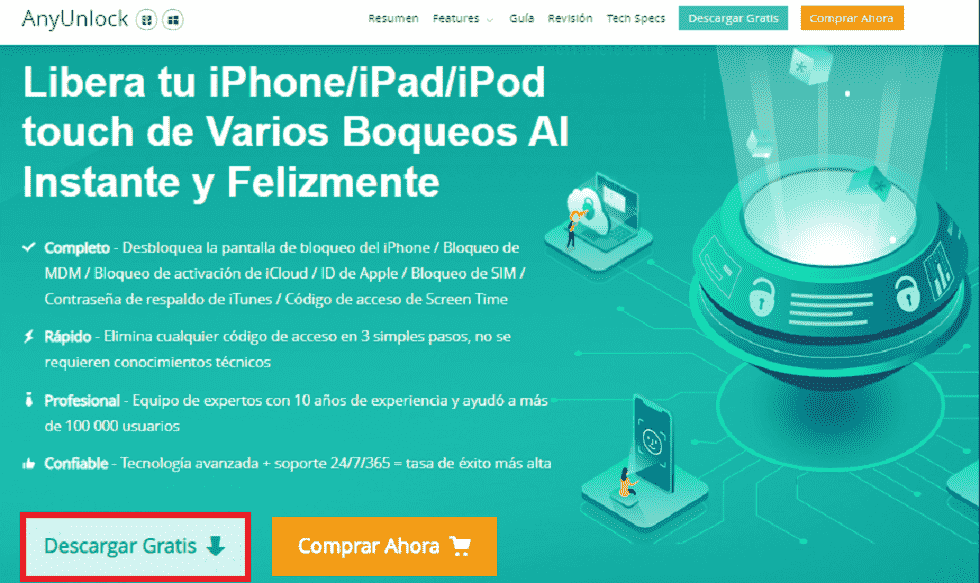
Descarga AnyUnlock en tu ordenador
Paso 2. Conexión del dispositivo: Conecta tu iPhone a la computadora utilizando un cable USB y ejecuta AnyUnlock.
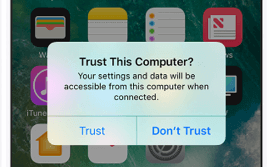
Confía en tu ordenador desde el iPhone
Paso 3. Selección de función: En la interfaz principal, selecciona Desbloquear Pantalla.
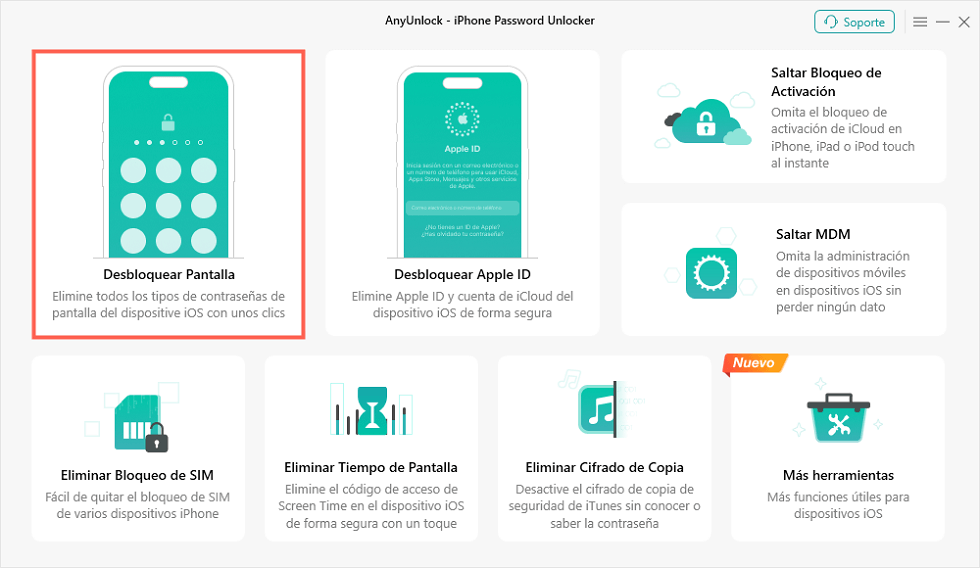
Haz clic en Desbloquear pantalla
Paso 4. Inicio del proceso: Haz clic en Empezar y sigue las instrucciones en pantalla para poner tu iPhone en modo de recuperación.
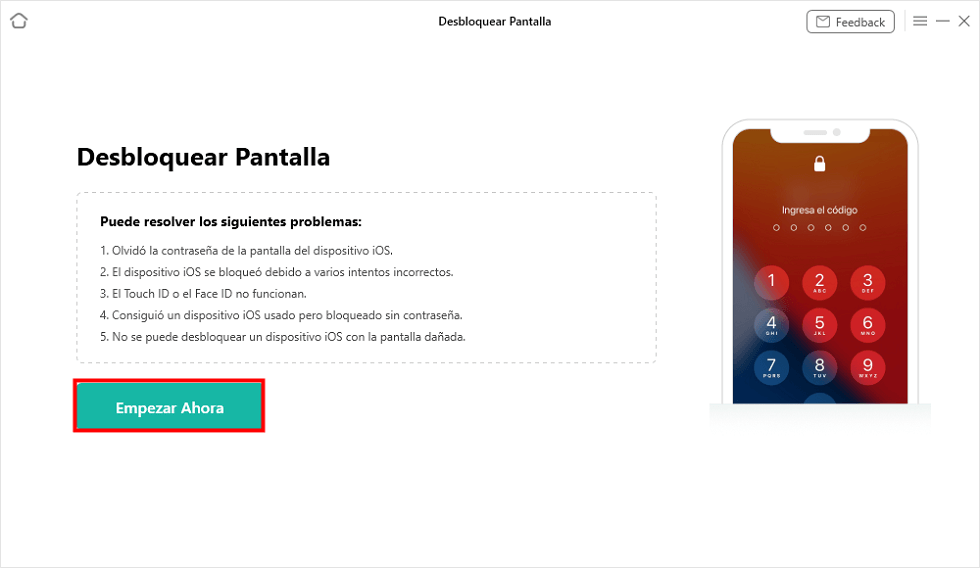
Haz clic en Empezar y conecta el dispositivo al ordenador
Paso 5. Descarga del firmware: AnyUnlock detectará el modelo de tu dispositivo y te pedirá que descargues el paquete de firmware correspondiente. Haz clic en Descargar para continuar.
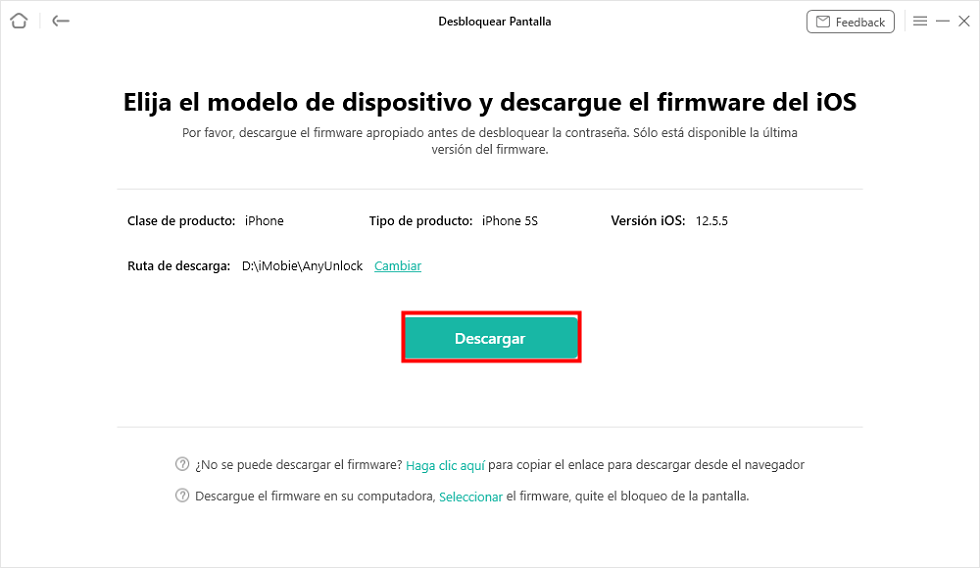
Haz clic en Desbloquear ahora para continuar
Paso 6. Desbloqueo del dispositivo: Una vez descargado el firmware, haz clic en Desbloquear ahora. AnyUnlock comenzará a eliminar la contraseña de tu iPhone.
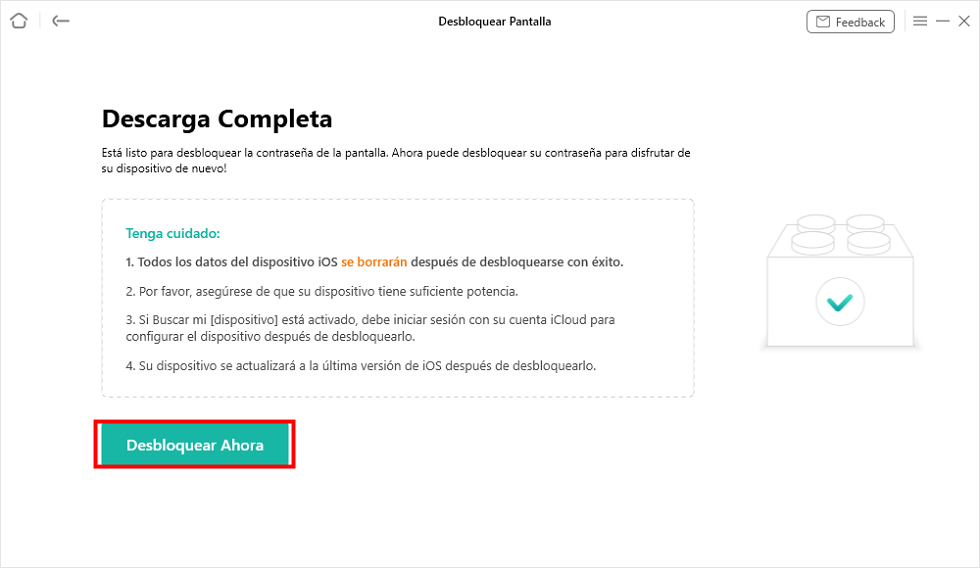
Haz clic en Desbloquear Ahora
Paso 7. Finalización: Después de unos minutos, recibirás una notificación indicando que el proceso se ha completado. Ahora puedes acceder a tu iPhone sin restricciones.
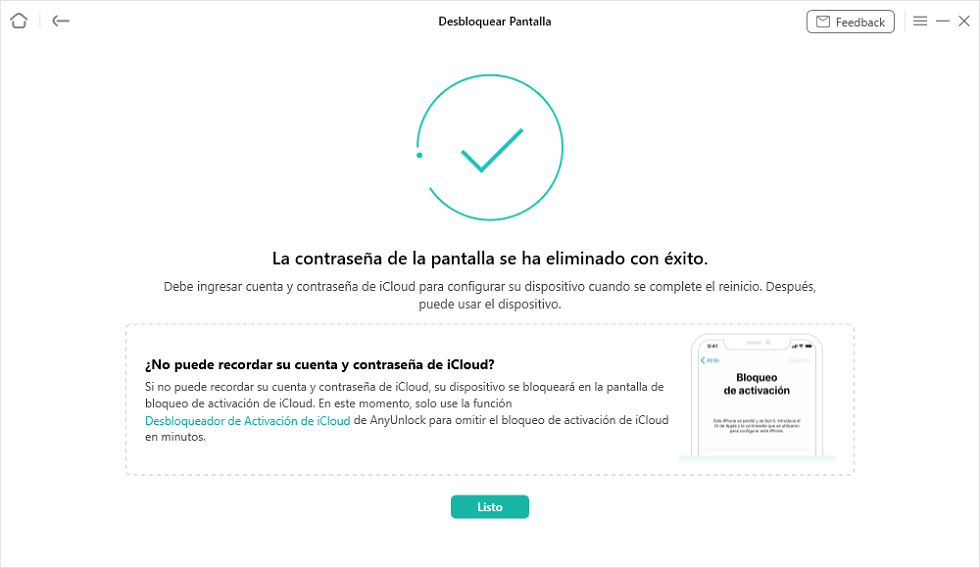
Puedes desconectar el dispositivo y usarlo con normalidad al finalizar
Método 2: Quitar la contraseña de un iPhone usando iTunes
iTunes es la herramienta oficial de Apple para gestionar dispositivos iOS y puede utilizarse para restaurar un iPhone bloqueado o desactivado. Este método requiere una computadora con la última versión de iTunes instalada.

Quitar la contraseña del iPhone usando iTunes
Pasos para utilizar iTunes:
-
Conexión del dispositivo: Conecta tu iPhone a la computadora con un cable USB. Si iTunes no se abre automáticamente, ejecútalo manualmente.
-
Detección del dispositivo: Si iTunes reconoce tu iPhone, selecciona el ícono del dispositivo en la esquina superior izquierda.
-
Copia de seguridad (opcional): Si es posible, realiza una copia de seguridad de tu iPhone antes de continuar.
-
Restauración del iPhone: Haz clic en “Restaurar iPhone” y confirma la acción. iTunes descargará el software necesario y restaurará tu dispositivo a la configuración de fábrica, eliminando la contraseña en el proceso.
-
Configuración inicial: Una vez completada la restauración, configura tu iPhone como nuevo o restaura una copia de seguridad previa.
Método 3: Quitar la contraseña de un iPhone en Modo de Recuperación
Si iTunes no reconoce tu iPhone o este está desactivado, puedes ponerlo en modo de recuperación para restaurarlo. Este método también requiere una computadora con iTunes instalado.
Pasos para utilizar el modo de recuperación:
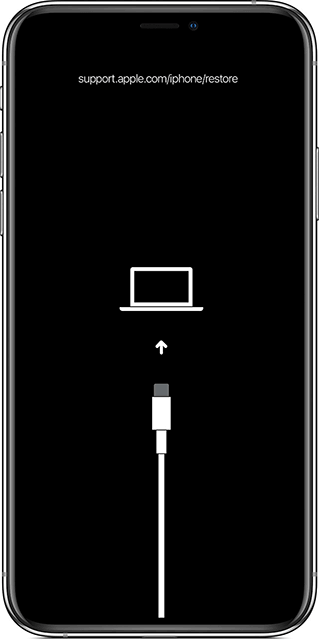
Reinicie el iPhone en el Modo de Recuperación
-
Apagado del iPhone: Apaga tu iPhone completamente.
-
Ingreso al modo de recuperación:
-
iPhone 8 y modelos posteriores: Mantén presionado el botón lateral mientras conectas el iPhone a la computadora hasta que aparezca la pantalla del modo de recuperación.
-
iPhone 7 y 7 Plus: Mantén presionado el botón de bajar volumen mientras conectas el iPhone a la computadora hasta que aparezca la pantalla del modo de recuperación.
-
iPhone 6s y modelos anteriores: Mantén presionado el botón de inicio mientras conectas el iPhone a la computadora hasta que aparezca la pantalla del modo de recuperación.
-
-
Restauración con iTunes: Una vez en modo de recuperación, iTunes detectará el dispositivo y te ofrecerá la opción de restaurarlo. Haz clic en “Restaurar” y sigue las instrucciones en pantalla.
-
Configuración inicial: Después de la restauración, configura tu iPhone como nuevo o restaura una copia de seguridad.
Método 4: Quitar la contraseña de un iPhone usando Buscar mi iPhone
Si tienes habilitada la función “Buscar mi iPhone” y recuerdas tu ID de Apple y contraseña, puedes borrar tu dispositivo de forma remota a través de iCloud, eliminando así la contraseña.
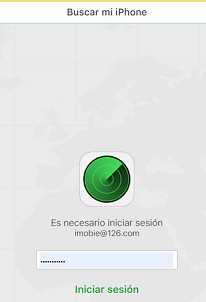
Iniciar sesión en Buscar mi iPhone
Pasos para utilizar Buscar mi iPhone para borrar el dispositivo:
-
Accede a iCloud: Desde una computadora o dispositivo con acceso a internet, visita iCloud.com e inicia sesión con tu ID de Apple y contraseña.
-
Selecciona “Buscar mi iPhone”: Una vez dentro de iCloud, haz clic en la aplicación “Buscar mi iPhone”.
-
Elige tu dispositivo: En la parte superior de la pantalla, haz clic en “Todos los dispositivos” y selecciona el iPhone que deseas borrar.
-
Inicia el borrado: En la ventana de información del dispositivo, haz clic en “Borrar iPhone”. Se te pedirá que confirmes la acción e ingreses tu contraseña de ID de Apple.
-
Confirma la acción: Después de la confirmación, el proceso de borrado comenzará. Si el dispositivo está en línea, el borrado se iniciará de inmediato; si está desconectado, el borrado comenzará la próxima vez que el dispositivo se conecte a internet.
-
Restablece el dispositivo: Una vez completado el borrado, el iPhone se reiniciará y mostrará la pantalla de configuración inicial, permitiéndote configurarlo como nuevo o restaurar una copia de seguridad.
Más temas relacionados
1. ¿Cómo puedo quitar el código de seguridad de un iPhone?
- Ve a Configuración y realiza una de las siguientes operaciones: En un iPhone con Face ID: elige Face ID y código. En un iPhone con botón de inicio: elige Touch ID y código.
- Selecciona Desactivar código.
2. ¿Cómo desactivar el bloqueo de la pantalla del iPhone?
Conclusión
En este artículo, hemos explorado diversas formas de eliminar la contraseña de un iPhone, incluyendo el uso de AnyUnlock, iTunes, el modo de recuperación y la función “Buscar mi iPhone”. Cada método presenta pasos específicos y es adecuado para distintas situaciones. En particular, AnyUnlock destaca como una herramienta profesional que ofrece versatilidad y amplia compatibilidad, permitiendo resolver de manera eficiente y segura diversos problemas de bloqueo. Independientemente del método elegido, es fundamental garantizar la seguridad de los datos y el funcionamiento óptimo del dispositivo.
Descargar Gratis(Win) Funciona en todos Windows Descargar Gratis(Mac) Funciona en todos Mac
Descargar GratisPara Win & Mac
Producto-relacionado preguntas? Contacta nuestro equipo de soporte para soluciones rápidas >
