¿Cómo desbloquear un iPhone con contraseña sin iTunes?
¿Alguna vez has olvidado el código de acceso de tu iPhone por alguna razón y después de varios intentos para que funcione, la pantalla se ilumina con “iPhone está desactivado, conectando a iTunes”? En la mayoría de los casos, muchos de vosotros queráis saber cómo activar un iphone desactivado sin itunes, y este artículo está aquí para tratar de eso, así que sigue leyendo.

Si has olvidado la contraseña de tu iPhone y aparece el mensaje de que el dispositivo está desactivado o bloqueado, es posible que necesites encontrar una solución para recuperar el acceso. Apple utiliza medidas de seguridad estrictas para proteger la privacidad de los usuarios, por lo que normalmente será necesario restaurar el dispositivo para eliminar el código de acceso.
Sin embargo, si quieres desbloquear un iPhone con contraseña sin iTunes, existen diferentes métodos que puedes probar. En esta guía te mostramos varias formas de desbloquear un iPhone bloqueado, incluyendo herramientas profesionales, Buscar mi iPhone y métodos oficiales de recuperación.
ÍndiceOcultar
¿Cómo desbloquear un iPhone con contraseña sin iTunes?
Si tu iPhone está bloqueado porque has introducido demasiadas veces una contraseña incorrecta y no quieres utilizar iTunes, una solución sencilla es utilizar una herramienta profesional como AnyUnlock.
AnyUnlock está diseñado para ayudarte a desbloquear un iPhone bloqueado sin contraseña mediante un proceso guiado. Puede solucionar diferentes problemas relacionados con bloqueos de pantalla y códigos de acceso.
Sus principales ventajas son:
- AnyUnlock puede desbloquear diferentes tipos de pantallas bloqueadas, incluyendo Face ID, Touch ID y códigos de acceso de 4 o 6 dígitos cuando has olvidado la contraseña del iPhone.
- También puede ayudarte a gestionar problemas relacionados con el ID de Apple y recuperar el acceso a funciones vinculadas con iCloud.
- Permite eliminar contraseñas de copia de seguridad de iTunes/Finder cuando necesitas acceder a tus respaldos.
- Además, incluye funciones para administrar contraseñas almacenadas en dispositivos iOS y exportar información cuando sea necesario.
Ahora descarga AnyUnlock en tu ordenador y sigue los pasos siguientes para intentar quitar el código de acceso del iPhone sin iTunes.
Descargar Gratis(Win) Funciona en todos Windows Descargar Gratis(Mac) Funciona en todos Mac
Descargar GratisPara Win & Mac
Paso 1: Abre AnyUnlock y conecta tu iPhone al ordenador mediante un cable USB. Después selecciona la función Desbloquear Pantalla para comenzar el proceso.
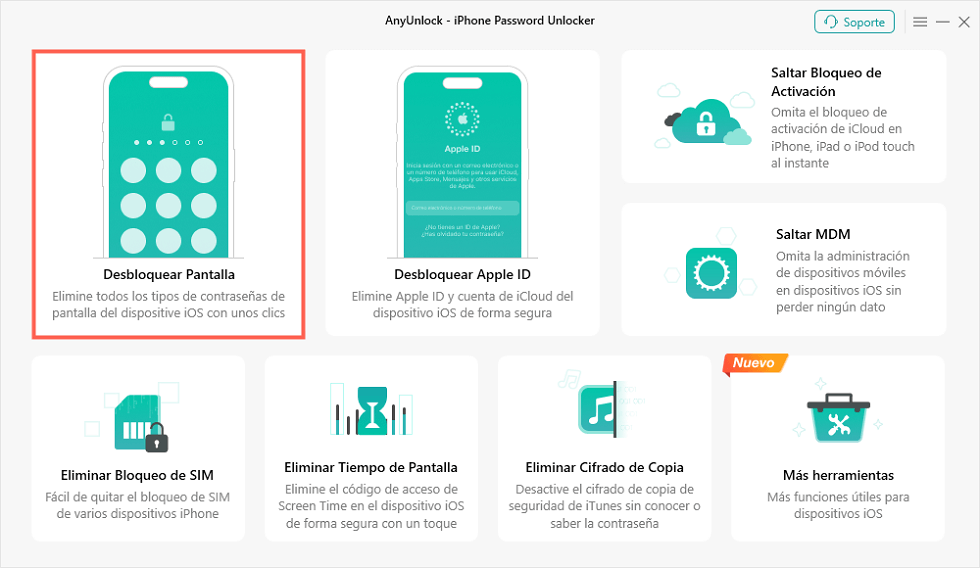
Pulsa la función de Desbloquear Pantalla para desbloquear un iPhone con contraseña sin iTunes
Paso 2: Comprueba la información mostrada en pantalla y haz clic en Empezar Ahora para continuar con el proceso de desbloqueo.
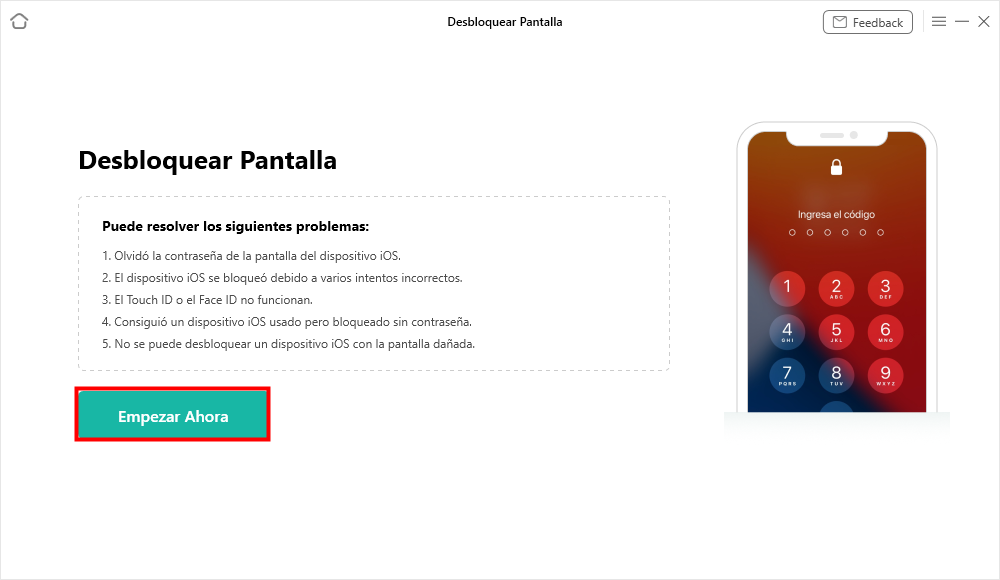
Haga clic en Empezar Ahora para Software para desbloquear iPhone
Paso 3: AnyUnlock descargará el firmware de iOS correspondiente a tu dispositivo. Este archivo es necesario para continuar con el proceso y ayudarte a desbloquear un iPhone bloqueado sin contraseña.
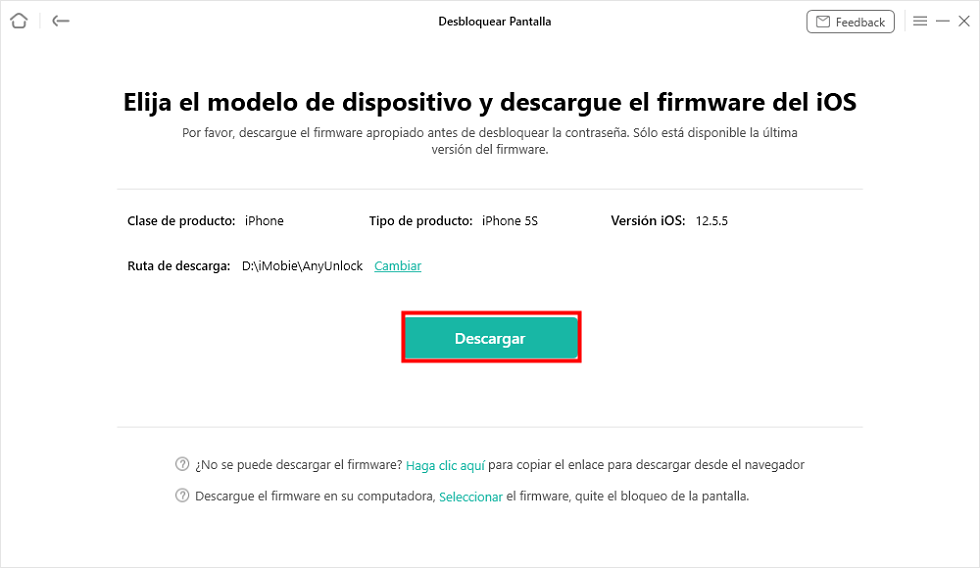
Haz clic en Desbloquear ahora para continuar
Paso 4: Después de descargar el firmware, revisa las instrucciones mostradas y pulsa Desbloquear Ahora para iniciar el proceso de eliminación del código de acceso.
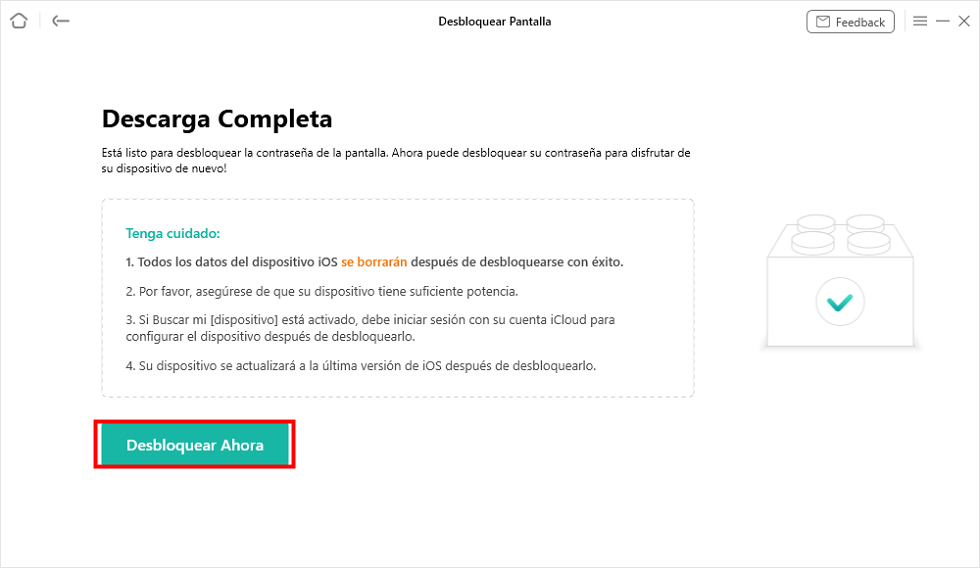
Pulsa Desbloquear Ahora para desbloquear un iPhone con contraseña sin iTunes
Paso 5: Espera hasta que AnyUnlock termine el proceso. Cuando finalice correctamente, podrás configurar nuevamente tu iPhone y utilizarlo con normalidad.
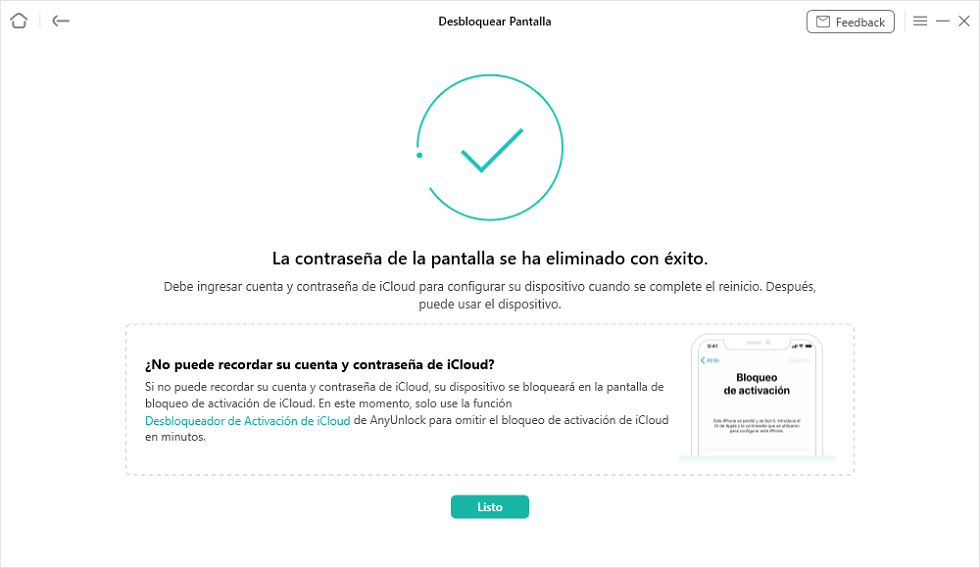
Desbloquear un iPhone con contraseña sin iTunes con éxito
¿Cómo activar un iPhone desactivado sin iTunes?
Además de utilizar herramientas profesionales, también puedes intentar solucionar un iPhone desactivado mediante la función Buscar mi iPhone de Apple. Este método funciona si previamente activaste Buscar mi iPhone y tienes acceso al ID de Apple asociado.
Ten en cuenta que este proceso borrará el contenido del dispositivo. Después de eliminar el iPhone, podrás configurarlo nuevamente y crear una nueva contraseña.
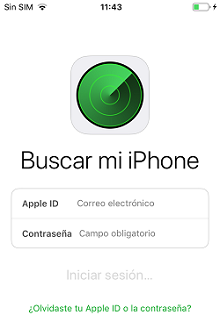
Abre la App Buscar mi iPhone
Paso 1: Abre la página oficial de iCloud Buscar dispositivos e inicia sesión con el ID de Apple utilizado en tu iPhone.
Paso 2: Selecciona la opción Buscar mi iPhone y entra en la sección Todos los dispositivos.
Paso 3: Selecciona el iPhone desactivado de la lista de dispositivos asociados a tu cuenta.
Paso 4: Pulsa la opción Borrar iPhone para eliminar los datos y quitar el código de acceso.
Paso 5: Cuando termine el proceso, configura nuevamente el iPhone y establece una nueva contraseña.
Nota: El borrado remoto puede tardar algunos minutos y eliminará todos los datos almacenados en el dispositivo iOS.
¿Cómo desbloquear un iPhone con contraseña sin iTunes?
Otra forma de desbloquear un iPhone con contraseña sin iTunes es utilizar un ordenador Mac o Windows para restaurar el dispositivo mediante las herramientas integradas del sistema.
Este método permite borrar todos los datos y ajustes del iPhone, restaurar el dispositivo a los valores de fábrica e instalar nuevamente la versión más reciente de iOS.
Antes de comenzar, recuerda que este proceso eliminará la información almacenada en el iPhone. Si tienes una copia de seguridad disponible, podrás restaurar tus datos posteriormente.
Paso 1: Conecta tu iPhone al ordenador mediante un cable USB o USB-C. Es posible que necesites un adaptador compatible según el modelo del dispositivo.
Paso 2: Activa el modo recuperación del iPhone siguiendo la combinación de botones correspondiente a tu modelo.
Paso 3: En un Mac con macOS 10.15 o superior, abre Finder desde el Dock y selecciona tu iPhone en la barra lateral. Después entra en la sección General.
Paso 4: Pulsa en Restaurar iPhone para comenzar el proceso. Cuando termine, podrás configurar nuevamente tu dispositivo.
¿Cómo desbloquear iPhone sin iTunes – Siri?
Algunos usuarios buscan métodos alternativos para desbloquear un iPhone sin iTunes, como utilizar Siri. Sin embargo, este método solo funciona en determinadas versiones antiguas de iOS y no es compatible con todos los dispositivos.
Además, su funcionamiento depende de la versión del sistema y de las configuraciones del dispositivo. Actualmente, no es un método recomendado para la mayoría de usuarios que necesitan recuperar el acceso a un iPhone bloqueado.
Si tu dispositivo cumple los requisitos, puedes probar los siguientes pasos:
Paso 1: Mantén pulsado el botón Home para activar Siri en un iPhone bloqueado.
Pregunta “¿Qué hora es?”. Cuando Siri muestre la hora local, pulsa sobre el icono del reloj.
Paso 2: En la pantalla del reloj mundial, pulsa el icono “+” situado en la esquina superior derecha.
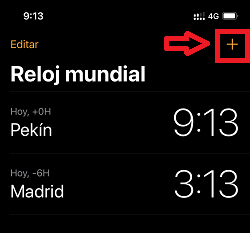
Pulsa el icono “+”
Paso 3: Introduce cualquier texto en el cuadro de búsqueda y selecciona todo el contenido. Después pulsa la opción de compartir para continuar.
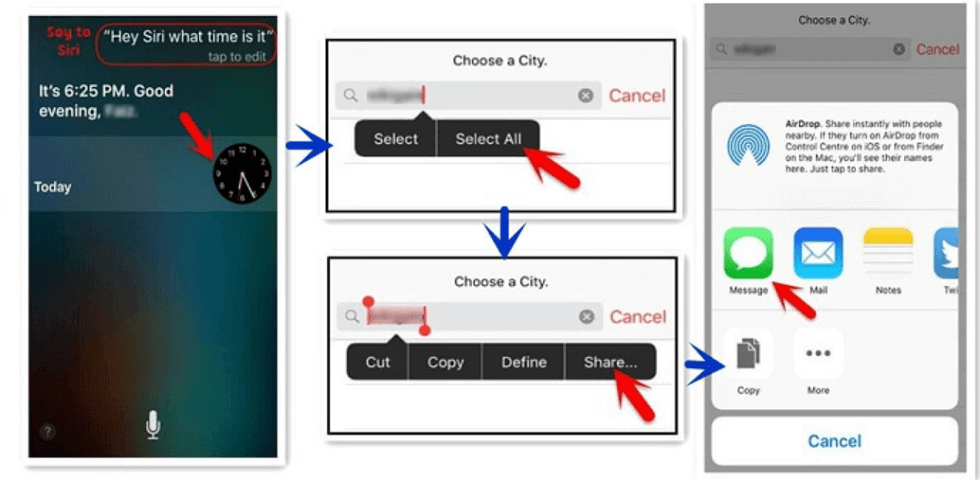
¿Cómo desbloquear un iPhone sin iTunes usar Siri?
Paso 4: Añade cualquier texto en el campo “Para” y pulsa “Enviar”. Ten en cuenta que este método puede no funcionar en versiones recientes de iOS debido a las mejoras de seguridad de Apple.
Conclusión
Cuando un iPhone se bloquea por olvidar la contraseña o introducir demasiadas veces un código incorrecto, existen diferentes soluciones para recuperar el acceso al dispositivo.
Puedes utilizar métodos oficiales como Buscar mi iPhone o restaurar el dispositivo mediante un ordenador. Sin embargo, estos métodos pueden borrar los datos almacenados en el iPhone.
Si necesitas una solución más sencilla para desbloquear un iPhone con contraseña sin iTunes, herramientas como AnyUnlock pueden ayudarte a gestionar diferentes tipos de bloqueos de pantalla mediante un proceso guiado.
AnyUnlock – Desbloquear cualquier tipo de contraseña
Desbloquee rápida y cómodamente su iPhone/iPad/iPod touch desde varios bloqueos, como bloqueo de pantalla, bloqueo MDM, bloqueo de activación de iCloud, ID de Apple, contraseña de respaldo de iTunes, etc.
Descargar Gratis(Win) Funciona en todos Windows
Descargar Gratis(Mac) Funciona en todos Mac
Descargar Gratis Para Win & Mac
Producto-relacionado preguntas? Contacta nuestro equipo de soporte para soluciones rápidas >
