Cómo eliminar una cuenta de iCloud de la computadora [sin contraseña]
Hoy en día, la cuenta de iCloud se ha convertido casi en una parte de nuestra vida diaria. Sin embargo, el mayor dolor de cabeza es cómo eliminarla sin la contraseña de la cuenta. Si estás encontrando este problema, no te preocupes, después de leer este artículo, sabrás cómo eliminar la cuenta de iCloud de la computadora sin contraseña.

En la vida cotidiana, iCloud está omnipresente, facilitando la sincronización y el almacenamiento de fotos, archivos y datos importantes. Sin embargo, a veces surge la necesidad de eliminar la cuenta desde el ordenador, por ejemplo, al cambiar de dispositivo o preocuparse por la seguridad de la información. Olvidar la contraseña puede complicar este proceso, pero hay formas de hacerlo incluso sin ella. A continuación, se detallan métodos para eliminar la cuenta de iCloud sin contraseña, lo que te ayudará a resolver este inconveniente.
iOS Trucos
Desbloquear
iPhone/iPad
- Desbloquear iPhone en modo perdido
- Desbloquear iPhone con Apple Watch
- Resetear un iPad bloqueado
- Restaurar iPhone bloqueado
- Programas para Desbloquear iPad
- Software para desbloquear iPhone
- Cómo quitar MDM iPhone
- Cómo verificar iCloud por IMEI
- Administración remota iPhone(MDM)
- Desbloquear un iPhone encontrado
- Desbloquear un iPhone robado
Administrar datos
iPhone
- Pasar videos de iPad a PC
- Pasar fotos de iPhone a Laptop
- Mejores app para tonos de llamada
- Pasar contactos de Huawei a iPhone
- Hacer copia de seguridad WhatsApp
- Apps de iTunes alternativa
- Restaurar copia de WhatsApp Google Drive
- Poner una canción de tono de llamada
- Pasar fotos de Samsung a iPhone
- Aplicación para transferir de Android a iPhone
ÍndiceNuevo
Parte 1. Eliminar una cuenta iCloud desde PC sin contraseña
Aunque podemos encontrar varios desafíos y confusiones en el proceso de exploración de cómo eliminar la cuenta de iCloud de la computadora sin contraseña. Sin embargo, una herramienta de terceros llamada AnyUnlock ha surgido para proporcionarnos una solución conveniente y eficiente. AnyUnlock ha ganado la confianza y la alabanza de los usuarios con su tecnología de desbloqueo profesional y diseño de interfaz fácil de usar. Con AnyUnlock, podemos eliminar fácilmente la cuenta de iCloud en el ordenador sin preocuparnos por el tedioso problema de olvidar o restablecer la contraseña. A continuación, vamos a aprender más acerca de cómo AnyUnlock nos ayuda a resolver este problema.
Principales ventajas de Anyunlock:
- Desbloquee varios códigos de acceso de iPhone, como códigos de acceso de 4 y 6 dígitos, Touch ID y Face ID.
- equivalente a una clave de desbloqueo universal para eliminar el ID de Apple y la cuenta de iCloud de cualquier iPhone/iPad sin contraseña.
- también desbloquear las restricciones de contraseña de tiempo de pantalla.
- Compatible con una amplia gama de dispositivos, incluido el último iOS 17.
Descargar Gratis(Win) Funciona en todos Windows Descargar Gratis(Mac) Funciona en todos Mac
Descargar GratisPara Win & Mac
Así que ahora, ¡descarga AnyUnlock en tu ordenador y sígueme para explorar el procedimiento paso a paso!
Paso 1: En primer lugar, abre AnyUnlock y selecciona la función “Desbloquear Apple ID”. Durante la operación, conecta tu dispositivo al ordenador con un cable de datos USB.

Selecciona la opción Desbloquear Apple ID
Paso 2: En este paso, pulsa en “Empezar ahora” para eliminar cuenta de iCloud de PC sin contraseña.
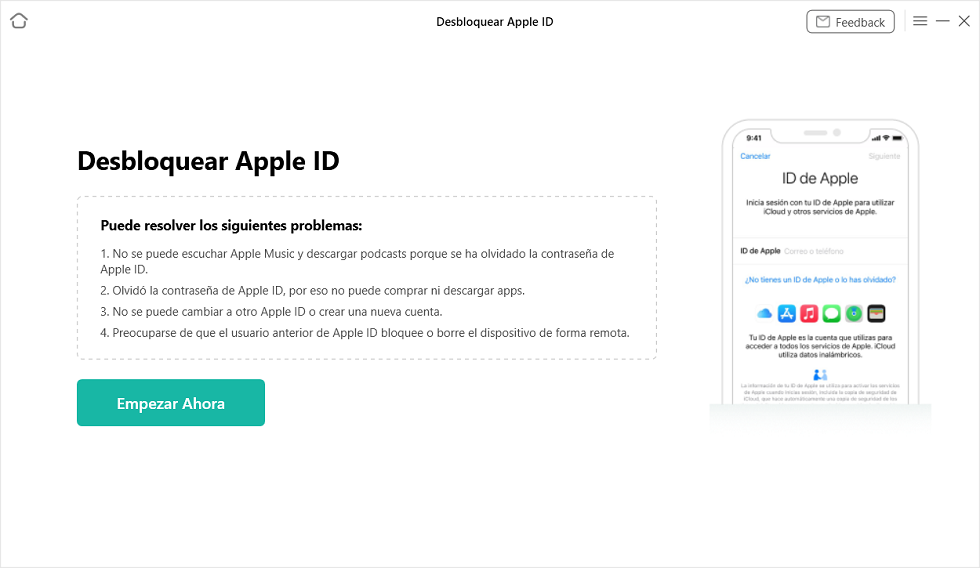
Pulsa empezar ahora para desbloquear tu ID de Apple
Paso 3: Repasa cuidadosamente las notas de la imagen y haz clic en “Desbloquear ahora”.
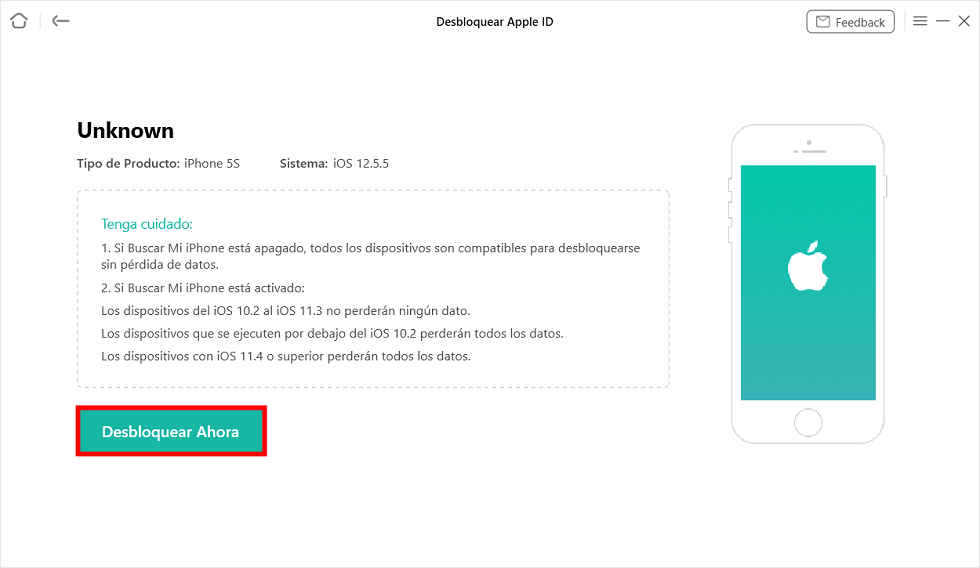
pulsa el botón Desbloquear Ahora.
Paso 4. AnyUnlock eliminará automáticamente el ID de Apple y la cuenta de iCloud en el iPhone. Una vez completado el proceso de eliminación, verá la siguiente interfaz.
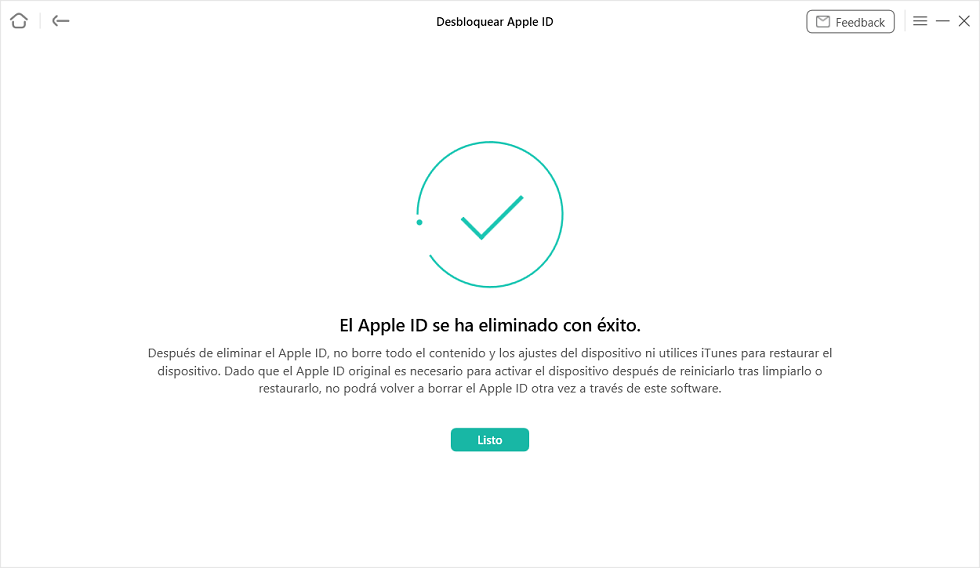
Apple ID Eliminada con éxito
Parte 2. Eliminar cuenta icloud desde PC a través de la página de ID de Apple
Aparte de utilizar herramientas profesionales de terceros, también podemos eliminar la cuenta de iCloud en el ordenador a través de la ruta oficial proporcionada por Apple. Una manera fácil es hacerlo directamente a través de la página de ID de Apple. Sigue los pasos siguientes:
Paso 1: En primer lugar, visita la página oficial de Apple ID, introduce tu ID de Apple (normalmente tu dirección de correo electrónico) y tu contraseña, y haz clic en el botón Iniciar sesión.
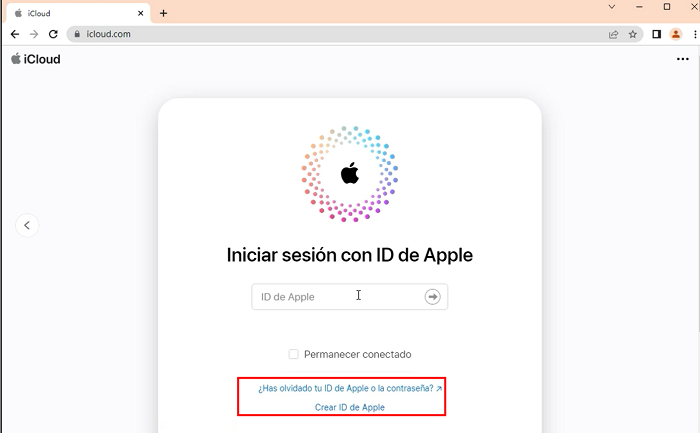
Salir del ID de Apple sin contraseña creando una nueva contraseña
Paso 2: En segundo lugar, una vez que hayas iniciado sesión, en la parte superior o izquierda de la página, localiza y haz clic en la opción “iCloud”.
Paso 3: A continuación, en la parte inferior de la página o donde corresponda, busca y haz clic en “Eliminar cuenta” o una opción similar. Ten en cuenta que el texto exacto puede variar de una versión a otra.
Paso 4: Es posible que se te pida que introduzcas la contraseña de tu ID de Apple para autenticarte. Tras introducir la contraseña, haz clic en el botón Continuar o Confirmar.
Paso 5: En la siguiente página, lee el mensaje de advertencia o aviso sobre la eliminación de tu cuenta de iCloud y haz clic en el botón Confirmar o Eliminar para eliminar una cuenta de iCloud de la computadora sin contraseña.
Parte 3. Eliminar cuenta de iCloud a través de iTunes desde PC
Eliminar una cuenta de iCloud a través de iTunes en tu ordenador es un proceso relativamente sencillo, pero hay que tener en cuenta que esto eliminará todos los datos asociados a la cuenta de la cuenta, así que asegúrate de hacer una copia de seguridad de cualquier información importante antes de hacerlo. He aquí los pasos detallados:
Paso 1: En primer lugar, conecta tu iPhone al ordenador mediante un cable de datos y asegúrate de que iTunes tiene la última versión. Luego, en iTunes, localiza y haz clic en el icono del dispositivo iPhone, que suele aparecer en la esquina superior izquierda de la interfaz.
Paso 2: A continuación, busca y pulsa “Restaurar” u otra opción similar.
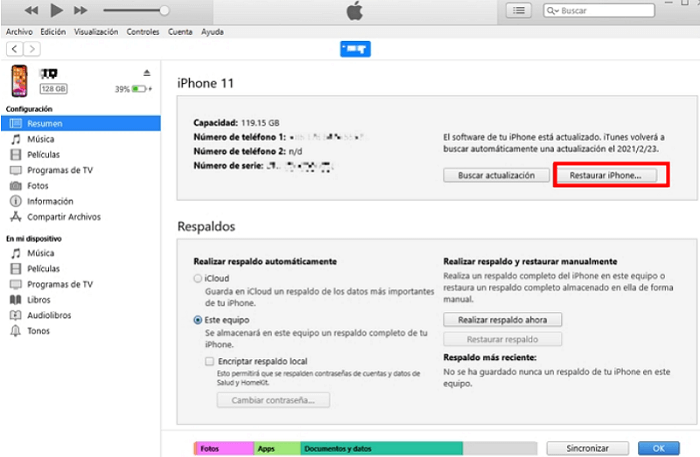
Restaurar su iPhone en iTunes
Paso 3: Los pasos exactos para entrar en el modo de recuperación variarán dependiendo del modelo de tu iPhone. Por lo general, tienes que mantener pulsada una combinación específica de botones (por ejemplo, los botones de volumen y lateral o superior) para entrar en el modo de recuperación. Cuando aparezca la pantalla de conexión a iTunes en la pantalla de tu iPhone, significa que has entrado en el modo de recuperación.
Paso 4: En este momento, selecciona “Restaurar” e iTunes comenzará a descargar la última versión de iOS para tu dispositivo y la instalará en tu dispositivo.
Parte 4. Eliminar cuenta icloud desde PC Windows
Aparte de las tres maneras anteriores, para eliminar la cuenta de iCloud desde un PC con Windows, puedes utilizar el iCloud descargado en tu ordenador para hacer el trabajo.
Paso 1: Abre iCloud, busca y haz clic en “Cerrar sesión” o una opción similar en la interfaz. Esto le permitirá salir de tu cuenta actual de iCloud.
Paso 2: Después de cerrar la sesión, es posible que tengas que confirmar la cancelación. Sigue las instrucciones en pantalla para completar el proceso de cancelación.
Paso 3: Una vez completado el cierre de sesión, habrás eliminado correctamente tu cuenta de iCloud de tu PC con Windows.
Artículos Recomendados:Cómo cerrar sesión de Apple ID sin contraseña>
Conclusión
A la hora de eliminar la cuenta de iCloud en el ordenador, no tenemos que angustiarnos demasiado si nos encontramos con el dilema de no tener la contraseña. Aunque hay varios métodos en el mercado para lograr este objetivo, cada método tiene sus propias características y aplicabilidad. Teniendo en cuenta todos los factores, no es difícil descubrir que es crucial elegir un método que sea a la vez eficiente y seguro. Anyunlock es una opción recomendada debido a sus ventajas únicas. Sin embargo en cualquier caso sigue siendo una elección basada en tus preferencias, ¡espero que este artículo pueda ayudarte!
Artículos relacionados:
- Restaurar iPhone de fábrica sin contraseña iCloud
- Cómo recuperar la contraseña de respaldo de iTunes
Descargar Gratis(Win) Funciona en todos Windows Descargar Gratis(Mac) Funciona en todos Mac
Descargar GratisPara Win & Mac
Producto-relacionado preguntas? Contacta nuestro equipo de soporte para soluciones rápidas >
