[4 Métodos] Quitar bloqueo de activación iPhone/iPad gratis
El bloque de activación es una función importante de todo iPhone. Sin embargo, si nos han regalado o hemos comprado un iPhone de segunda mano y se ha bloqueado, aprender a eliminar bloqueo de activación iPhone es una necesidad. ¡Aprende aquí cómo hacerlo!

Si tu iPhone muestra la pantalla de bloqueo de activación después de restaurarlo, comprarlo de segunda mano o borrar el dispositivo, significa que el equipo sigue vinculado a una cuenta de Apple.
Antes de buscar una herramienta para quitar bloqueo de activación iPhone, es importante entender qué significa este bloqueo y qué soluciones funcionan realmente según tu situación.
En esta guía explicamos qué es el bloqueo de activación de iPhone/iPad, cuándo puedes eliminarlo oficialmente, qué métodos gratuitos existen y cuáles son sus limitaciones. También analizaremos qué hacer cuando no tienes acceso al Apple ID asociado al dispositivo.
Índice Ocultar
Parte 1: ¿Qué es el bloqueo de activación de iPhone/iPad?
Parte 2: ¿Se puede quitar el bloqueo de activación de un iPhone?
Parte 3: Métodos para solucionar el bloqueo de activación del iPhone
- Método 1: Eliminar el bloqueo de activación con la cuenta Apple original
- Método 2: Qué ocurre con los métodos DNS para bloqueo de activación
- Método 3: Usar una herramienta especializada en casos compatibles
- Método 4: Restaurar iPhone mediante iCloud o Finder/iTunes
Parte 4: Comparación de los métodos para quitar bloqueo de activación
Parte 5: Preguntas frecuentes sobre bloqueo de activación iPhone/iPad
Parte 1: ¿Qué es el bloqueo de activación de iPhone/iPad?
El bloqueo de activación es una función de seguridad incluida en Buscar mi iPhone (Buscar). Su objetivo es proteger un iPhone o iPad cuando se pierde o es robado, evitando que otra persona pueda activar y utilizar el dispositivo sin autorización.
Cuando activas Buscar mi iPhone, el dispositivo queda asociado al Apple ID del propietario. Si posteriormente se borra el iPhone o se intenta configurarlo de nuevo, aparecerá una pantalla solicitando el Apple ID y la contraseña utilizados anteriormente.
Bloqueo de activación del iPhone vinculado a Buscar mi iPhone
¿Por qué aparece el bloqueo de activación después de restaurar un iPhone?
Muchos usuarios creen que restaurar un iPhone elimina todos los bloqueos, pero el bloqueo de activación funciona de forma diferente. Restaurar el sistema elimina los datos del dispositivo, pero no elimina la vinculación entre el iPhone y la cuenta Apple del propietario.
Por eso pueden aparecer situaciones como estas:
- Has comprado un iPhone usado y el propietario anterior no eliminó el dispositivo de su cuenta.
- Has olvidado el Apple ID o la contraseña asociados al iPhone.
- Has restaurado el dispositivo y ahora solicita las credenciales anteriores.
- Has recibido un iPhone de un familiar y todavía está vinculado a su cuenta.
Parte 2: ¿Se puede quitar el bloqueo de activación de un iPhone?
La respuesta depende de si tienes acceso a la cuenta Apple asociada al dispositivo. El método oficial para eliminar el bloqueo de activación siempre requiere verificar la propiedad del iPhone mediante el Apple ID original o mediante la eliminación del dispositivo desde la cuenta del propietario.
Comprueba primero tu situación
| Situación | Solución recomendada | ¿Necesita Apple ID? |
| Tienes el Apple ID y contraseña | Eliminar el dispositivo desde Buscar o introducir las credenciales durante la activación. | Sí |
| Compraste un iPhone usado con bloqueo | Contactar con el vendedor y pedir que elimine el dispositivo de su cuenta Apple. | Sí (del propietario anterior) |
| Olvidaste la contraseña de tu propia cuenta | Recuperar la cuenta Apple mediante los métodos oficiales de Apple. | Sí |
| No tienes acceso a la cuenta vinculada | Revisar las alternativas disponibles y comprobar la compatibilidad de cada solución. | Depende del método |
Es importante saber que no existe un método oficial de Apple que permita eliminar un bloqueo de activación simplemente restaurando el dispositivo o introduciendo un código de desbloqueo de pantalla.
Si compraste un iPhone de segunda mano, la opción más segura es solicitar al propietario anterior que elimine el dispositivo de su Apple ID. Esto evita problemas de propiedad y garantiza que el dispositivo pueda activarse correctamente.
Parte 3: Métodos para solucionar el bloqueo de activación del iPhone
Antes de utilizar cualquier herramienta o método externo, conviene comprobar las opciones oficiales. La forma correcta de eliminar el bloqueo de activación depende principalmente de si puedes acceder al Apple ID vinculado al dispositivo. A continuación mostramos los métodos más habituales, sus requisitos y sus limitaciones para que puedas elegir la solución adecuada.
Método 1: Eliminar el bloqueo de activación con el Apple ID original
Esta es la solución recomendada por Apple cuando el dispositivo pertenece al usuario actual o cuando puedes contactar con el propietario anterior.
Opción A: Introducir el Apple ID durante la activación
Si recuerdas la cuenta Apple asociada al iPhone, simplemente introduce el correo electrónico y la contraseña solicitados en la pantalla de activación.
Después de verificar la información, el dispositivo podrá configurarse nuevamente.
Opción B: Eliminar el iPhone desde Buscar
Si el iPhone pertenece a otra persona, el propietario anterior puede eliminarlo de su cuenta siguiendo estos pasos:
Paso 1: Accede a la página de Buscar dispositivos de Apple e inicia sesión con el Apple ID asociado.
Paso 2: Selecciona el iPhone correspondiente en la lista de dispositivos.
Paso 3: Elimina el dispositivo de la cuenta para quitar la vinculación con ese Apple ID.
Paso 4: Reinicia el iPhone e intenta completar la activación nuevamente.
Este método no requiere programas adicionales y es la opción más segura porque mantiene el sistema de seguridad de Apple.
Método 2: ¿Los métodos DNS pueden quitar realmente el bloqueo de activación?
Algunos tutoriales de Internet recomiendan cambiar la configuración DNS durante la activación del iPhone para intentar acceder al dispositivo sin introducir un Apple ID.
Sin embargo, es importante aclarar que este método no elimina realmente el bloqueo de activación de iCloud. El dispositivo continúa vinculado a la cuenta Apple original.
Cómo funciona el método DNS
Paso 1: En la pantalla de activación, conecta el iPhone a una red Wi-Fi.
Paso 2: Pulsa el icono de información de la red Wi-Fi y modifica la configuración DNS.
Paso 3: Introduce un servidor DNS disponible y continúa con la conexión.
Paso 4: Comprueba si puedes acceder a alguna función limitada del dispositivo.
El acceso conseguido mediante DNS puede ser temporal y limitado. No permite utilizar el iPhone como un dispositivo completamente desbloqueado ni sustituye la eliminación del Apple ID original.
Método 3: Usar una herramienta especializada en casos compatibles
Si no puedes contactar con el propietario anterior o no tienes acceso a la cuenta asociada, algunos usuarios recurren a herramientas especializadas para comprobar si su dispositivo es compatible con un proceso alternativo. AnyUnlock incluye una función para gestionar determinados escenarios relacionados con el bloqueo de activación.
¿Cuándo puede ser útil AnyUnlock?
- Cuando has comprado un dispositivo usado y no puedes localizar al propietario anterior.
- Cuando buscas una solución guiada con instrucciones paso a paso en lugar de realizar procesos técnicos manualmente.
- Cuando quieres comprobar si tu modelo de iPhone y versión de iOS son compatibles antes de realizar cualquier procedimiento.
Aspectos que debes conocer antes de utilizarlo
- La compatibilidad depende del modelo del iPhone, versión de iOS y situación concreta del dispositivo.
- En algunos casos puede requerir procesos adicionales como jailbreak, lo que implica modificar el sistema del dispositivo.
- No debe utilizarse para desbloquear dispositivos perdidos o robados, ya que el bloqueo de activación está diseñado precisamente para proteger la propiedad del usuario.
Pasos generales para comprobar el proceso con AnyUnlock
Paso 1: Descarga e instala AnyUnlock en un ordenador Windows o Mac.
Descargar Gratis(Win) Funciona en todos Windows Descargar Gratis(Mac) Funciona en todos Mac
Descargar GratisPara Win & Mac
Paso 2: Abre el programa y selecciona la función relacionada con bloqueo de activación.
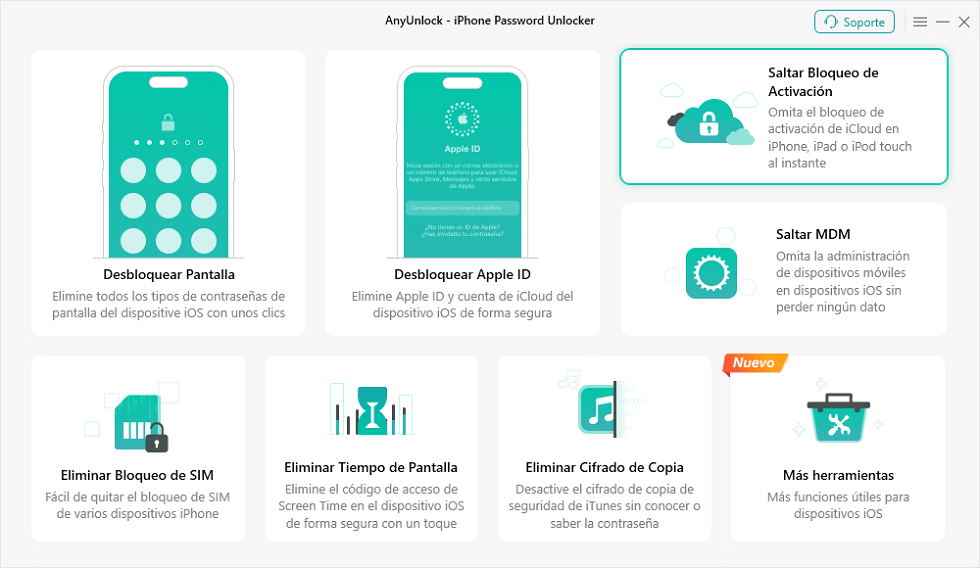
Selecciona la función de bloqueo de activación en AnyUnlock
Paso 3: Conecta el iPhone mediante un cable USB y sigue las instrucciones mostradas en pantalla.
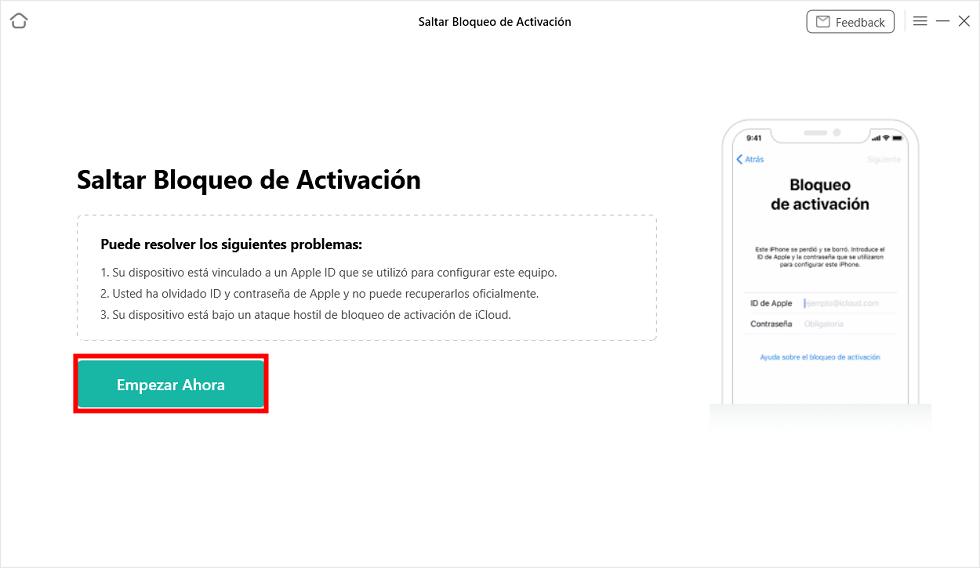
Inicia el proceso después de conectar el iPhone
Paso 4: Si el dispositivo es compatible, completa los pasos indicados por el programa.
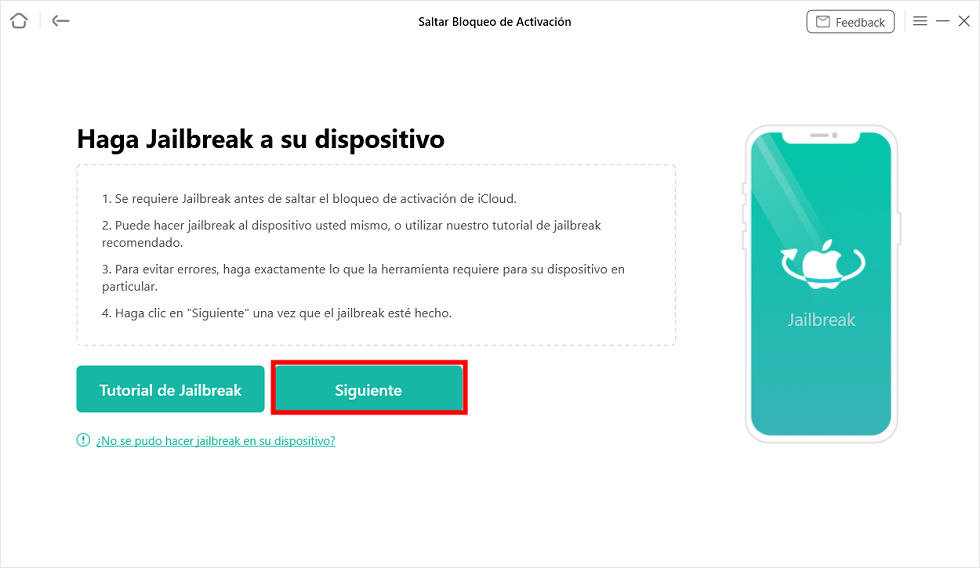
Sigue las instrucciones del programa
Antes de utilizar una herramienta de terceros, revisa siempre la compatibilidad del dispositivo y realiza una copia de seguridad cuando sea posible. Las funciones disponibles pueden cambiar según la versión del sistema iOS.
Método 4: Restaurar el iPhone mediante iCloud, Finder o iTunes
Restaurar un iPhone puede solucionar problemas del sistema o eliminar datos del dispositivo, pero no elimina por sí solo el bloqueo de activación. Este método solo funciona como parte del proceso cuando tienes autorización sobre la cuenta Apple asociada.
Restaurar desde iCloud
Paso 1: Inicia sesión en iCloud con la cuenta Apple vinculada.
Paso 2: Selecciona el dispositivo dentro de Buscar.
Paso 3: Borra el iPhone y elimina el dispositivo de la cuenta.
Paso 4: Configura nuevamente el iPhone.
Restaurar con Finder o iTunes
Puedes utilizar Finder en macOS moderno o iTunes en Windows para restaurar el sistema del iPhone. Sin embargo, si después de restaurar aparece la pantalla de bloqueo de activación, necesitarás verificar la cuenta Apple original.
Muchos usuarios confunden el bloqueo de pantalla con el bloqueo de activación. Restaurar mediante iTunes o Finder puede eliminar un código olvidado, pero no elimina la protección vinculada al Apple ID.
Parte 4: Comparación de los métodos para quitar bloqueo de activación iPhone
Cada método tiene diferentes requisitos. La mejor opción depende de si eres el propietario del dispositivo, si tienes acceso al Apple ID y del modelo de iPhone que utilizas.
| Método | Necesita Apple ID | Borra datos | Dificultad | Cuándo utilizarlo |
| Apple ID original | Sí | Android 4.4 or earliest | Baja | Cuando tienes acceso a la cuenta asociada al iPhone. |
| Eliminar dispositivo desde Buscar | Sí | Sí | Baja | Cuando el propietario anterior puede ayudarte. |
| DNS durante activación | No | No | Media | Solo para comprobar funciones limitadas. No elimina realmente el bloqueo. |
| Restaurar con Finder/iTunes | Sí si aparece Activation Lock | Sí | Media | Cuando necesitas reinstalar iOS y tienes autorización del dispositivo. |
| Herramienta especializada | Depende del caso | Depende | Media | Cuando buscas una guía paso a paso y el dispositivo es compatible. |
Antes de elegir cualquier solución, comprueba primero si puedes recuperar el Apple ID. La mayoría de problemas de bloqueo de activación se resuelven más fácilmente mediante la cuenta original.
Parte 5: Preguntas frecuentes sobre eliminar bloqueo de activación iPhone/iPad
¿Puedo quitar el bloqueo de activación del iPhone sin contraseña?
Si no tienes la contraseña del Apple ID asociado, la solución oficial es recuperar la cuenta o contactar con el propietario anterior para que elimine el dispositivo de su cuenta.
Las herramientas de terceros pueden funcionar en determinados escenarios compatibles, pero no sustituyen la verificación de propiedad del dispositivo.
¿Restaurar un iPhone elimina el bloqueo de activación?
No. Restaurar un iPhone elimina los datos y reinstala el sistema, pero el bloqueo de activación permanece porque está vinculado al Apple ID del propietario.
Por eso un iPhone restaurado puede seguir mostrando la pantalla solicitando la cuenta Apple anterior durante la configuración.
Compré un iPhone usado con bloqueo de activación, ¿qué puedo hacer?
La mejor opción es contactar con el vendedor y pedirle que elimine el dispositivo desde su cuenta Apple.
Si el vendedor no puede hacerlo o no responde, debes revisar las alternativas disponibles teniendo en cuenta que Apple utiliza este bloqueo como una medida contra el uso no autorizado de dispositivos perdidos o robados.
¿El método DNS elimina el bloqueo de iCloud del iPhone?
No. El método DNS puede permitir acceder a algunas funciones limitadas en ciertos casos, pero no elimina la asociación entre el dispositivo y la cuenta Apple original.
¿AnyUnlock funciona con todos los modelos de iPhone?
No necesariamente. La compatibilidad depende del modelo del dispositivo, la versión de iOS instalada y las condiciones concretas del bloqueo.
Antes de utilizar cualquier herramienta, revisa los requisitos actuales y comprueba si tu dispositivo es compatible.
¿Cómo saber si un iPhone tiene bloqueo de activación?
Normalmente aparece una pantalla durante la configuración inicial solicitando el Apple ID utilizado anteriormente. También puede ocurrir después de restaurar un dispositivo usado.
Conclusión: elige el método adecuado según tu situación
Quitar el bloqueo de activación del iPhone no siempre significa utilizar un programa. En muchos casos, la solución más rápida y segura es recuperar la cuenta Apple original o pedir al propietario anterior que elimine el dispositivo.
Si no tienes acceso a la cuenta asociada, puedes revisar herramientas especializadas como AnyUnlock para comprobar si tu dispositivo pertenece a un escenario compatible. Antes de realizar cualquier procedimiento, verifica los requisitos y comprende las limitaciones de cada método.

AnyUnlock – Experto en desbloquear dispositivos iOS
¿Qué hacer si olvidó su ID de Apple?¿Qué hacer si olvidó su contraseña de pantalla, contraseña de tiempo de pantalla o contraseña de copia de seguridad de iTunes? por favor no te preocupes. AnyUnlock te ayudará en poco tiempo. No se requieren habilidades especiales y puede desbloquear fácilmente varios bloqueos.
Producto-relacionado preguntas? Contacta nuestro equipo de soporte para soluciones rápidas >
