Cómo quitar una cuenta de iCloud de un iPhone de segunda mano: 5 métodos
¿Tu iPhone de segunda mano sigue vinculado a la cuenta de iCloud del propietario anterior? En esta guía encontrarás varios métodos para cerrar sesión en Apple ID, quitar el Bloqueo de activación y recuperar el acceso al dispositivo de forma segura.

Comprar un iPhone de segunda mano puede ser una buena forma de ahorrar dinero. Sin embargo, algunos compradores descubren, después de encender o restaurar el dispositivo, que el iPhone continúa vinculado a la cuenta de iCloud del propietario anterior.
El problema suele aparecer mediante mensajes como:
- “Este iPhone está vinculado a un Apple ID”.
- “Bloqueo de activación”.
- “Introduce el Apple ID y la contraseña utilizados para configurar este iPhone”.
- “No puedo cerrar sesión en iCloud porque no conozco la contraseña”.
Aunque muchas personas siguen utilizando el término Apple ID, Apple denomina actualmente a esta cuenta Cuenta de Apple. En esta guía utilizaremos ambos términos para que puedas identificar fácilmente las opciones mostradas en el iPhone.
Respuesta rápida
Si el iPhone muestra el Bloqueo de activación y solicita la cuenta del propietario anterior, existen dos soluciones oficiales principales:
- Pedir al propietario anterior que elimine el dispositivo de su Cuenta de Apple.
- Solicitar ayuda a Apple si puedes demostrar que eres el propietario legítimo mediante un comprobante de compra válido.
Si el iPhone funciona normalmente y solo necesitas cerrar sesión en una cuenta que te pertenece, puedes hacerlo desde Ajustes o recuperar primero la contraseña.
Restaurar el iPhone, utilizar el modo DFU, borrar sus datos o recurrir a antiguos trucos de Siri no elimina el Bloqueo de activación. El bloqueo permanece vinculado a los servidores de Apple hasta que la cuenta autorizada retire el dispositivo.
ÍndiceOcultar
Antes de empezar: identifica qué tipo de bloqueo tiene el iPhone
Método 1. Cómo cerrar sesión en iCloud desde Ajustes
Método 2. Pedir al propietario anterior que elimine el iPhone remotamente
Método 3. Recuperar la contraseña de tu Cuenta de Apple
Método 4. Solicitar a Apple la eliminación del Bloqueo de activación
Método 5. Eliminar un Apple ID de un dispositivo propio con AnyUnlock
Cómo desactivar bloqueo de activación de iCloud con AnyUnlock
Preguntas frecuentes sobre quitar iCloud de un iPhone
Conclusión
Aprender más:Cómo desbloquear un iPad robado/encontrado con/sin ordenador>
Antes de empezar: identifica qué tipo de bloqueo tiene el iPhone
No todos los problemas relacionados con iCloud son iguales. Antes de aplicar un método, comprueba qué mensaje aparece en la pantalla.
| Situación | Qué significa | Solución recomendada |
| Puedes entrar en el iPhone, pero no cerrar sesión | La cuenta continúa iniciada en Ajustes | Cerrar sesión con la contraseña o recuperarla |
| El iPhone pide la contraseña al desactivar Buscar | La función Buscar mantiene activo el Bloqueo de activación | Introducir la contraseña de la cuenta |
| Después de restaurarlo aparece “Bloqueo de activación” | El dispositivo sigue vinculado a otra Cuenta de Apple | Contactar con el propietario anterior |
| La cuenta mostrada es tuya, pero olvidaste la contraseña | Has perdido el acceso a tu propia Cuenta de Apple | Restablecer la contraseña |
| Compraste el iPhone y el vendedor no responde | No puedes verificar la desvinculación | Solicitar devolución o acudir a Apple con el comprobante |
| El iPhone fue robado o encontrado y no te pertenece | El bloqueo está protegiendo el dispositivo de su propietario | Entregarlo a las autoridades o al propietario |
Cerrar sesión, borrar y quitar el Bloqueo de activación no son lo mismo
Es importante distinguir estas tres acciones:
- Cerrar sesión en iCloud: desconecta la Cuenta de Apple del dispositivo.
- Borrar el iPhone: elimina los datos almacenados localmente.
- Quitar el Bloqueo de activación: permite que otra persona active el iPhone con una nueva Cuenta de Apple.
Borrar el contenido del iPhone no garantiza que el dispositivo quede desvinculado. Cuando Buscar está activado, el Bloqueo de activación puede continuar activo después del borrado.
Método 1. Cómo cerrar sesión en iCloud desde Ajustes
Este es el método más sencillo cuando puedes utilizar el iPhone y conoces la contraseña de la Cuenta de Apple iniciada en el dispositivo.
Cuándo utilizar este método
Utilízalo si:
- La cuenta es tuya.
- El propietario anterior está presente.
- El vendedor puede introducir personalmente su contraseña.
- El iPhone permite acceder normalmente a Ajustes.
Pasos para cerrar sesión en iCloud
Paso 1. Abre Ajustes
Entra en la aplicación Ajustes del iPhone.
Paso 2. Accede a la Cuenta de Apple
Toca el nombre o la fotografía que aparece en la parte superior.
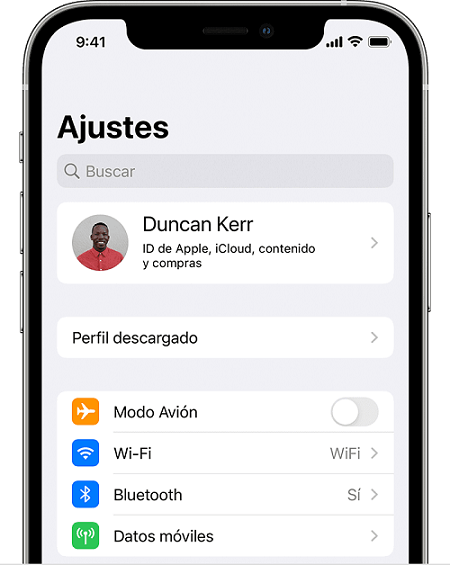
Paso 3. Selecciona Cerrar sesión
Desplázate hasta la parte inferior de la pantalla y pulsa Cerrar sesión.
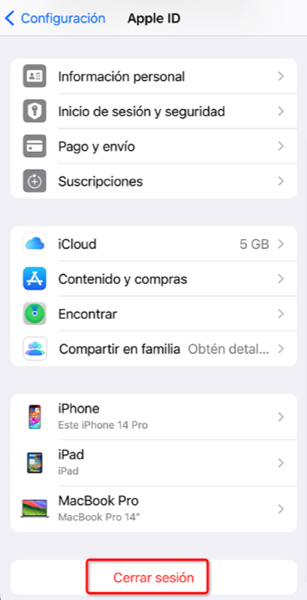
Paso 4. Introduce la contraseña
Escribe la contraseña de la Cuenta de Apple para desactivar Buscar y confirmar la acción.
Paso 5. Selecciona los datos que deseas conservar
El iPhone puede permitirte guardar temporalmente una copia de determinados datos, como contactos, calendarios o información de Safari.
Paso 6. Confirma Cerrar sesión
Pulsa nuevamente Cerrar sesión y espera a que la cuenta se elimine del dispositivo.
Qué hacer después
Si vas a vender, regalar o entregar el iPhone, también debes borrar su contenido desde:
Ajustes > General > Transferir o restablecer el iPhone > Borrar contenidos y ajustes
Cuando Buscar se desactiva correctamente, el Bloqueo de activación también se elimina.
¿Este método elimina el Bloqueo de activación?
Sí, siempre que la contraseña sea correcta y Buscar quede desactivado antes de borrar o transferir el dispositivo.
Método 2. Pedir al propietario anterior que elimine el iPhone remotamente
Si compraste un iPhone de segunda mano y el vendedor ya no está contigo, no es necesario que te revele su contraseña. Puede retirar el dispositivo de su cuenta de manera remota.
Este es el método recomendado cuando el iPhone muestra el correo parcialmente oculto del propietario anterior en la pantalla de activación.
Pasos que debe seguir el propietario anterior
Pídele al vendedor que realice lo siguiente:
- Acceder a la función Buscar desde la web de iCloud.
- Iniciar sesión con su Cuenta de Apple.
- Abrir la lista de dispositivos.
- Seleccionar el iPhone vendido.
- Seguir las indicaciones para borrar el dispositivo, si Apple lo solicita.
- Elegir Eliminar este dispositivo o Eliminar de la cuenta.
- Confirmar la operación.
Después, reinicia el iPhone y vuelve a conectarlo a una red Wi-Fi. Si la desvinculación se ha completado correctamente, deberá aparecer la pantalla de configuración sin solicitar la cuenta anterior.
Apple aconseja no aceptar un iPhone usado si todavía solicita los datos del propietario anterior. El dispositivo solo está preparado para un nuevo usuario cuando puede configurarse desde la pantalla de bienvenida sin pedir la cuenta antigua.
Mensaje que puedes enviar al vendedor
“Hola. El iPhone que compré todavía está vinculado a tu Cuenta de Apple. No necesito que me envíes tu contraseña. Solo debes entrar en Buscar desde iCloud, seleccionar este iPhone y elegir ‘Eliminar este dispositivo’ o ‘Eliminar de la cuenta’. Avísame cuando esté completado para volver a activarlo. Gracias.”
¿Este método elimina el Bloqueo de activación?
Sí. Cuando el propietario anterior elimina correctamente el iPhone de su Cuenta de Apple, el dispositivo puede activarse con una cuenta nueva.
Método 3. Recuperar la contraseña de tu Cuenta de Apple
Si el correo mostrado en el iPhone pertenece a tu propia cuenta, no necesitas eliminarla mediante un procedimiento alternativo. La opción más segura es restablecer la contraseña.
Cuándo utilizar este método
Este procedimiento es adecuado cuando:
- El iPhone es tuyo.
- Reconoces el correo electrónico o el número de teléfono.
- Has olvidado la contraseña.
- La Cuenta de Apple está bloqueada o desactivada.
- Cambiaste recientemente la contraseña y el iPhone continúa solicitando la anterior.
Formas de restablecer la contraseña
Puedes intentar recuperar el acceso mediante:
- Otro iPhone, iPad o Mac donde la cuenta ya esté iniciada.
- La aplicación Soporte de Apple en un dispositivo prestado.
- El servicio oficial de recuperación de cuentas.
- Un número de teléfono de confianza.
- Un contacto de recuperación configurado previamente.
- Una clave de recuperación, si la activaste.
Una vez recuperada la contraseña, vuelve al iPhone e introdúcela para cerrar sesión, desactivar Buscar o completar la activación.
¿Qué ocurre si la Cuenta de Apple está bloqueada?
Sigue las instrucciones oficiales para solicitar acceso nuevamente. El proceso puede requerir verificación de identidad y un periodo de recuperación, especialmente cuando no tienes acceso a los dispositivos o números de confianza.
¿Este método elimina el Bloqueo de activación?
Sí, cuando recuperas la contraseña de la cuenta legítimamente vinculada y la utilizas para desactivar Buscar o completar la activación.
Método 4. Solicitar a Apple la eliminación del Bloqueo de activación
Si el propietario anterior no está disponible, pero cuentas con documentación que demuestra la compra legítima del dispositivo, puedes iniciar una solicitud de soporte para el Bloqueo de activación.
Qué necesitas
Prepara la documentación disponible, por ejemplo:
- Factura o recibo de compra.
- Información del vendedor o distribuidor.
- Número de serie o IMEI del dispositivo.
- Fecha de compra.
- Datos que permitan relacionar el comprobante con el iPhone.
Apple revisará la solicitud y decidirá si la documentación es suficiente. Presentar una solicitud no garantiza que el bloqueo sea eliminado.
Apple indica que los usuarios que no pueden recuperar su Cuenta de Apple pueden iniciar una solicitud relacionada con el Bloqueo de activación cuando disponen de un comprobante de compra válido.
Qué hacer si compraste el iPhone en una plataforma de segunda mano
Si el vendedor no responde o se niega a desvincular el dispositivo:
- Guarda capturas de la publicación y de la conversación.
- Conserva el recibo o justificante de pago.
- Abre una disputa en la plataforma.
- Solicita la devolución del dinero.
- No pagues a terceros que prometan eliminar el bloqueo mediante el IMEI.
- Informa a las autoridades si sospechas que el dispositivo puede ser robado.
¿Este método elimina el Bloqueo de activación?
Puede eliminarlo si Apple acepta la documentación y confirma que eres el propietario legítimo.
Método 5. Eliminar un Apple ID de un dispositivo propio con AnyUnlock
Cuando puedes acceder físicamente a un iPhone de tu propiedad, pero tienes problemas para cerrar sesión, eliminar un Apple ID, recordar un código o gestionar otro tipo de bloqueo, puedes comprobar la compatibilidad de AnyUnlock.
AnyUnlock es una herramienta para Windows y Mac que reúne módulos destinados a gestionar diferentes bloqueos de iPhone y iPad, como:
- Apple ID.
- Código de pantalla.
- Tiempo de uso.
- Restricciones MDM.
- Contraseña de copias de seguridad.
- Bloqueo de activación en determinados dispositivos y versiones.
La disponibilidad, los requisitos y las consecuencias dependen del modelo, la versión de iOS y el tipo de bloqueo. Algunas funciones pueden borrar los datos del dispositivo. Según la información oficial de iMobie, AnyUnlock incluye módulos para Apple ID, códigos de pantalla, MDM y Bloqueo de activación, aunque antes de comenzar debe comprobarse la compatibilidad concreta.
Ventajas de AnyUnlock
- Interfaz guiada paso a paso.
- Disponible para Windows y Mac.
- Reúne diferentes herramientas de desbloqueo en un solo programa.
- No requiere conocimientos técnicos avanzados.
- Muestra instrucciones y advertencias antes de iniciar el proceso.
- Permite comprobar el modelo y la versión del sistema conectados.
Paso 1: Ingresa a la web de iMobie y descarga AnyUnlock. Instala este programa en tu ordenador de preferencia, es compatible con Windows y Mac.
Descargar Gratis(Win) Funciona en todos Windows Descargar Gratis(Mac) Funciona en todos Mac
Descargar GratisPara Win & Mac
Paso 2: Una vez dentro de la aplicación, entra en la herramienta Desbloquear Apple ID para cerrar sesión de iCloud en iPhone robado.
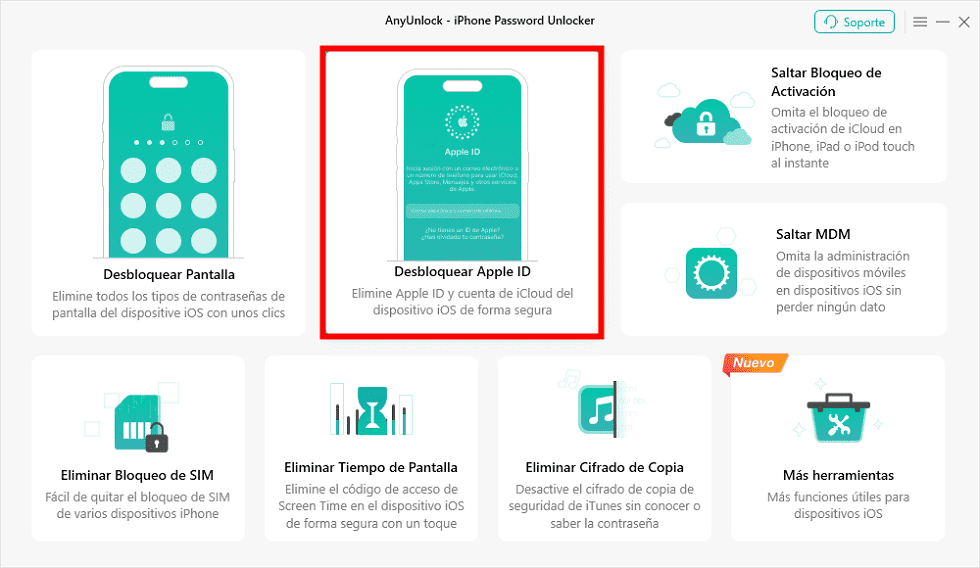
Abre Desbloquear Apple ID – Cómo cerrar sesión de iCloud en iPhone robado
Paso 3: Conecta tu iPhone al ordenador con un cable USB. Dentro de la herramienta verás información sobre tu iPhoney una descripción del producto. Hecho esto, pincha en Desbloquear ahora.
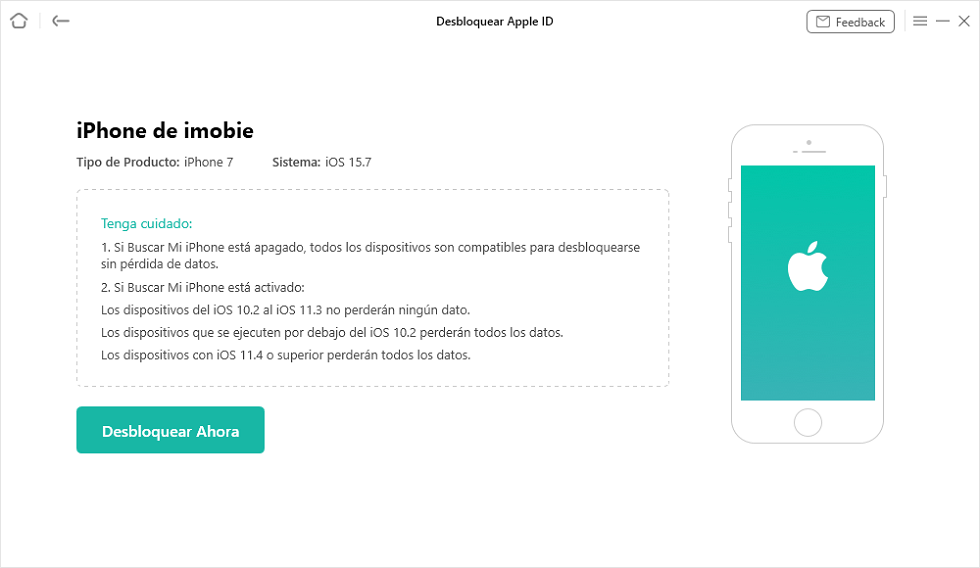
HPincha en Desbloquear Ahora
Paso 4: Posteriormente, espera a que la aplicación termine el proceso. Mantén el celular conectado durante el proceso.
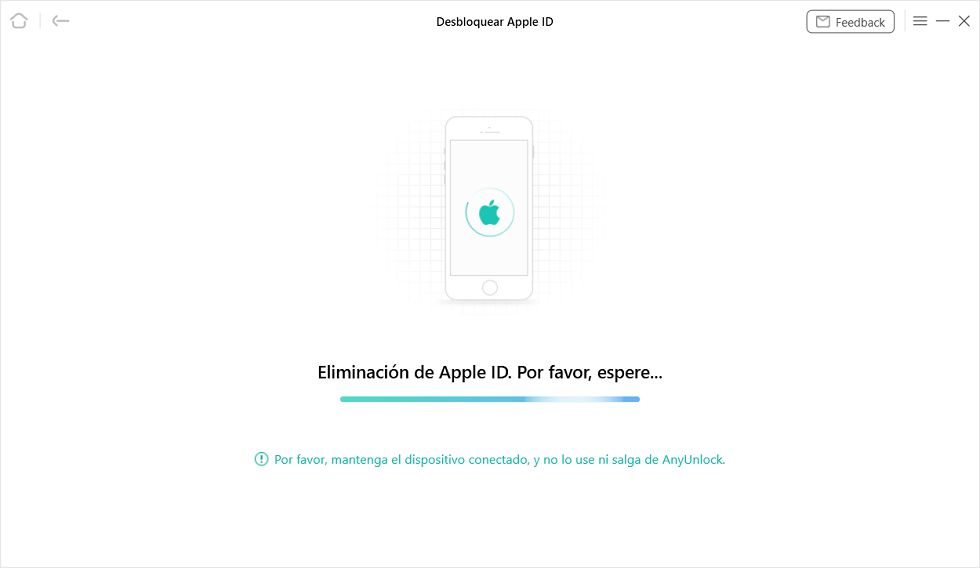
Espera a que la aplicación acabe – Cómo quitar iCloud de iPhone robado
Paso 5: Recibirás un mensaje de confirmación una vez se haya completado el proceso y se ha arreglado el problema: “Cómo cerrar sesión de iCloud en iPhone robado”.
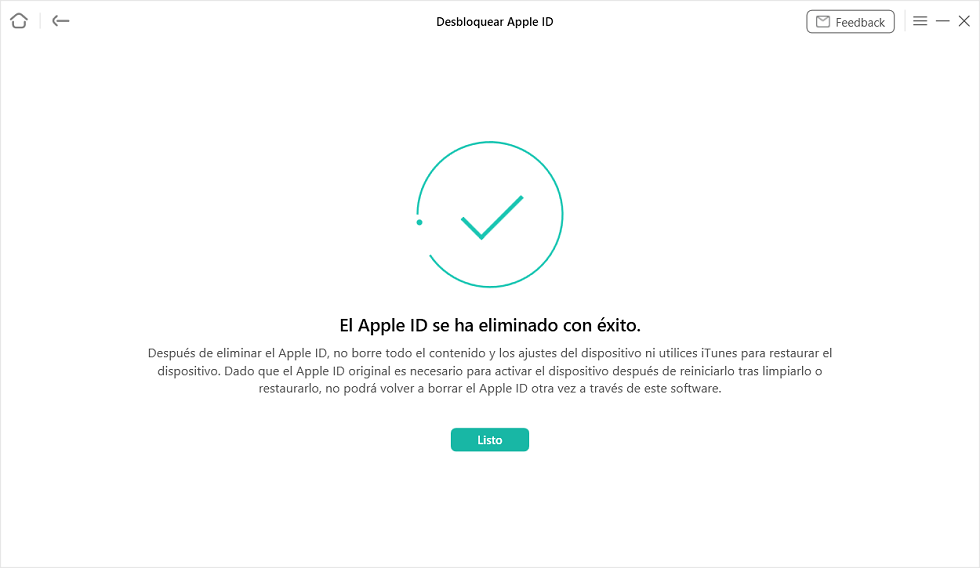
Apple ID Eliminada con éxito
Aprender más:Recuperar la contraseña de ID de Apple [7 soluciones fáciles]>
Cómo desactivar bloqueo de activación de iCloud con AnyUnlock
Si has adquirido un iPhone o iPad de segunda mano y te encuentras con el bloqueo de activación de iCloud, es posible que enfrentes dificultades para acceder al dispositivo. Este bloqueo está diseñado para proteger los dispositivos en caso de pérdida o robo, impidiendo que personas no autorizadas los usen o los reutilicen. Sin embargo, si has olvidado la cuenta y contraseña de iCloud o simplemente no tienes acceso a ellas, esto puede convertirse en un gran inconveniente.
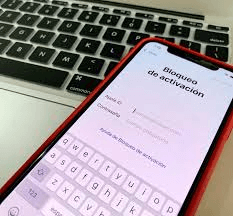
Bloqueo de activación iPhone
No te preocupes, la función “Saltar bloqueo de activación de iCloud” de AnyUnlock ofrece una solución rápida y sencilla. Con solo unos pocos clics, puedes desbloquear tu dispositivo y acceder a él sin complicaciones.
AnyUnlock – Desbloquear cualquier tipo de contraseña
Desbloquee rápida y cómodamente su iPhone/iPad/iPod touch desde varios bloqueos, como bloqueo de pantalla, bloqueo MDM, bloqueo de activación de iCloud, ID de Apple, contraseña de respaldo de iTunes, etc.
Descargar Gratis(Win) Funciona en todos Windows
Descargar Gratis(Mac) Funciona en todos Mac
Descargar Gratis Para Win & Mac
Paso 1: Suponiendo que ya tienes AnyUnlock en tu ordenador, selecciona Saltar bloqueo de activación del menú. Si no lo tienes, repasa el Paso 1 en la parte anterior.
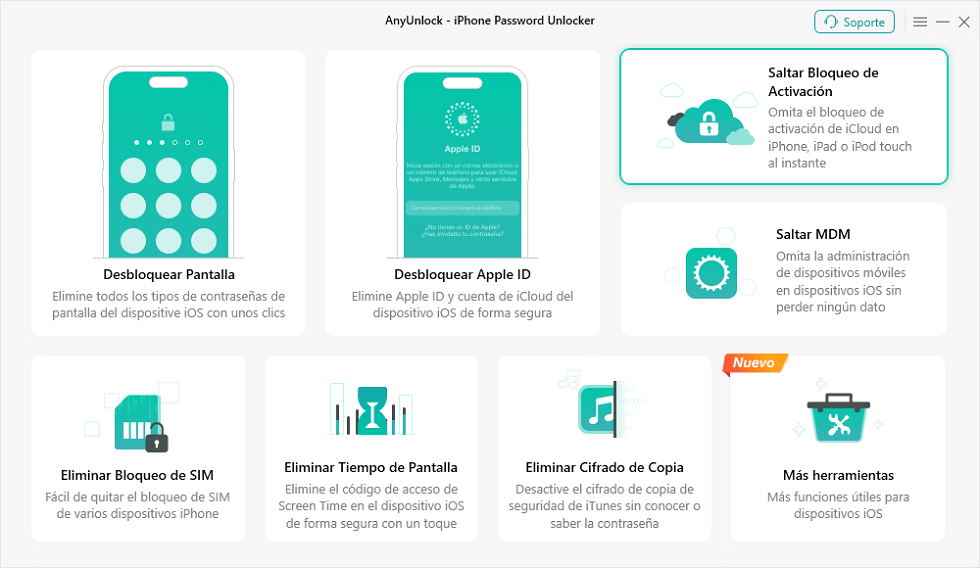
Selecciona saltar bloqueo de activación iPhone
Paso 2: Luego de conectar el iPhone al ordenador y leer la descripción en pantalla, selecciona Empezar ahora para borrar todo de un iPhone robado.
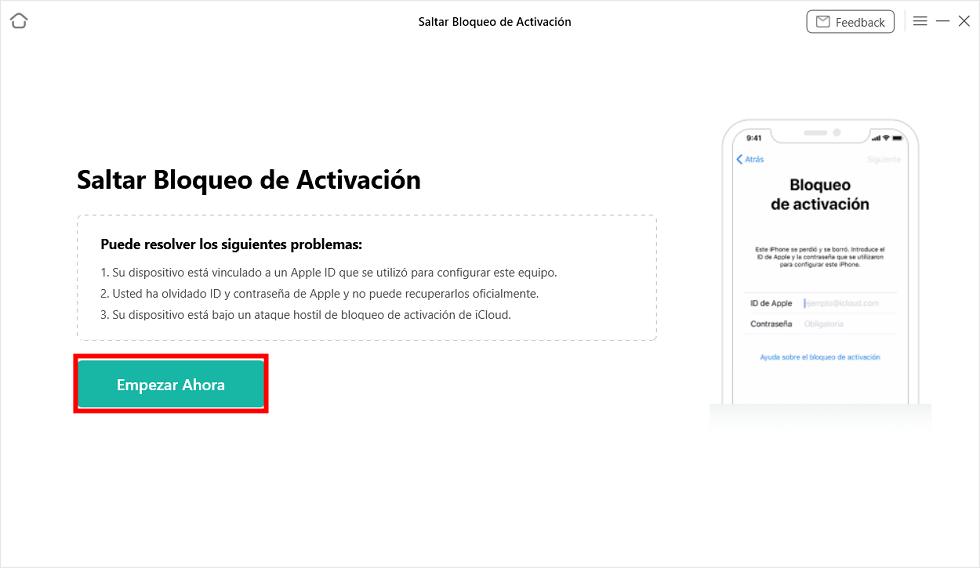
Haz clic en Empezar ahora para saltar bloqueo de activación iPhone
Paso 3: verifica que los datos son correctos y haz clic en Omitir ahora para continuar.
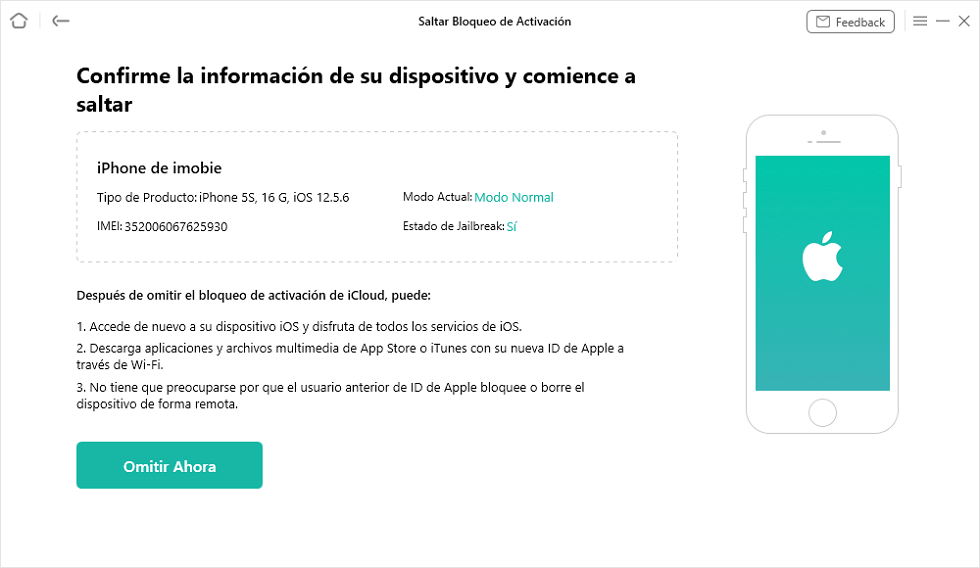
Pulsa Omitir Ahora para quitar iCloud de iPhone robado
Paso 4: Luego de un momento, aparecerá en pantalla un mensaje que indica que ya puedes desconectar tu celular y que borrar iPhone robado ha sido todo un éxito, además de saltar el bloqueo de activación.
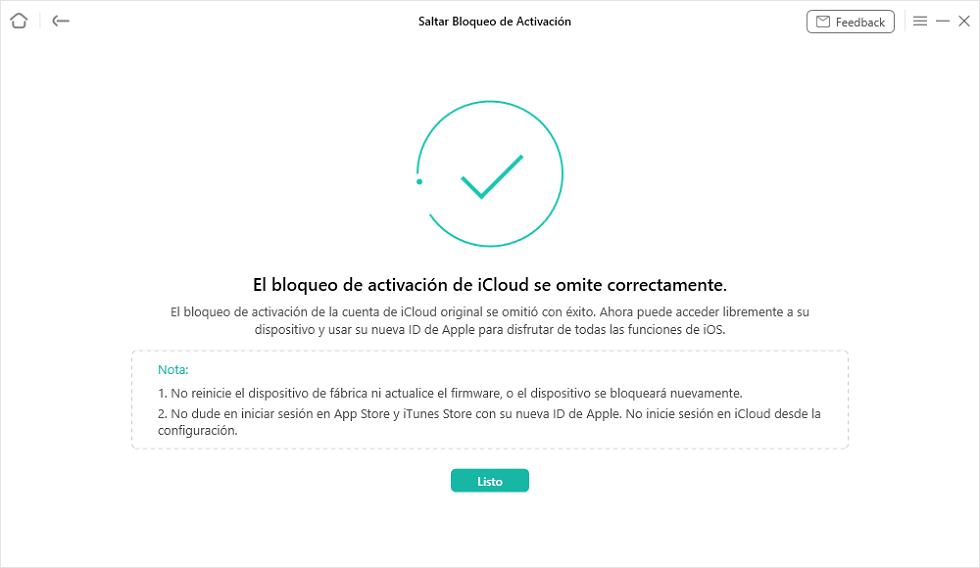
Cómo quitar iCloud de iPhone robado con éxito
Es fundamental utilizar AnyUnlock de manera responsable y asegurarse de que el dispositivo a desbloquear sea de tu propiedad legítima o cuentes con la autorización correspondiente. Además, revisa las leyes locales para garantizar que estas acciones sean legales en tu país.
Preguntas frecuentes sobre quitar iCloud de un iPhone
¿Se puede quitar iCloud de un iPhone sin contraseña?
Cuando un iPhone tiene el Bloqueo de activación, restaurarlo no elimina la vinculación con el ID de Apple. Primero debes intentar recuperar la cuenta o contactar con el propietario anterior. Si sigues teniendo problemas para acceder al dispositivo, una herramienta como AnyUnlock puede ayudarte a solucionar distintos problemas de bloqueo del iPhone y encontrar una forma adecuada de recuperar el acceso.
¿Cómo eliminar el Apple ID del propietario anterior?
La opción más segura es pedirle que cierre sesión directamente en el iPhone o que elimine el dispositivo desde Buscar en iCloud. Después, reinicia el iPhone y completa nuevamente la configuración.
¿Restaurar el iPhone elimina la cuenta de iCloud?
No necesariamente. La restauración borra los datos locales, pero el Bloqueo de activación puede permanecer vinculado a la Cuenta de Apple.
¿Borrar un iPhone desde Buscar elimina el Bloqueo de activación?
No. El borrado remoto elimina la información del dispositivo, pero mantiene el Bloqueo de activación. Para desactivar también el bloqueo, el propietario debe eliminar posteriormente el dispositivo de su cuenta.
¿El método de Siri permite quitar iCloud?
No. Los antiguos errores de Siri no eliminan el vínculo con la Cuenta de Apple ni ofrecen un desbloqueo permanente. Tampoco son aplicables a las versiones modernas de iOS.
¿Puedo llevar el iPhone a una Apple Store?
Sí, especialmente si la cuenta es tuya o tienes un comprobante de compra válido. Apple revisará la información y determinará las opciones disponibles, pero no garantiza la eliminación del bloqueo.
¿Qué hago si el vendedor no responde?
Solicita una devolución mediante la plataforma de compraventa o el método de pago utilizado. Conserva el anuncio, las conversaciones, el recibo y el IMEI. Si sospechas que el iPhone es robado, informa a las autoridades.
¿AnyUnlock puede eliminar un Apple ID?
AnyUnlock incluye una función para eliminar Apple ID en determinados dispositivos y configuraciones. La compatibilidad y la posible pérdida de datos dependen del modelo, la versión de iOS y el estado de Buscar. Debe utilizarse exclusivamente en dispositivos propios o autorizados.
¿Puedo usar un iPhone con Bloqueo de activación?
No de forma completa. Aunque puedas acceder temporalmente a alguna pantalla o función, no podrás configurarlo normalmente con tu propia Cuenta de Apple hasta que el bloqueo sea retirado por el propietario vinculado o mediante un proceso autorizado.
¿Cómo sé si el propietario anterior ya eliminó el iPhone?
Reinicia el dispositivo, conéctalo a Wi-Fi e inicia la configuración. Si ya no solicita el Apple ID anterior y permite continuar con una cuenta nueva, la desvinculación se ha completado.
Conclusión
Para quitar una cuenta de iCloud de un iPhone de segunda mano, primero debes identificar si el dispositivo permite acceder a Ajustes o si muestra el Bloqueo de activación.
Si conoces la contraseña, puedes cerrar sesión directamente y desactivar Buscar. Si el iPhone pertenece todavía a la cuenta del vendedor, pídele que lo elimine remotamente. Cuando la cuenta es tuya pero has olvidado la contraseña, inicia el proceso oficial de recuperación. También puedes solicitar ayuda a Apple si conservas un comprobante de compra válido.
En un dispositivo propio y compatible, AnyUnlock puede ayudarte a gestionar problemas relacionados con Apple ID, códigos de pantalla, MDM y otros bloqueos desde un ordenador Windows o Mac. Antes de comenzar, comprueba siempre la compatibilidad, las limitaciones y la posible pérdida de datos.
Lo más importante es recordar que borrar, restaurar o utilizar antiguos trucos no elimina por sí solo el Bloqueo de activación. En un iPhone de segunda mano, la solución más rápida y segura continúa siendo que el propietario anterior retire correctamente el dispositivo de su Cuenta de Apple.

AnyUnlock – Experto en desbloquear dispositivos iOS
¿Qué hacer si olvidó su ID de Apple?¿Qué hacer si olvidó su contraseña de pantalla, contraseña de tiempo de pantalla o contraseña de copia de seguridad de iTunes? por favor no te preocupes. AnyUnlock te ayudará en poco tiempo. No se requieren habilidades especiales y puede desbloquear fácilmente varios bloqueos.
Producto-relacionado preguntas? Contacta nuestro equipo de soporte para soluciones rápidas >
