Cómo quitar iCloud de iPhone sin contraseña
Si te han hecho creer que es imposible quitar iCloud iPhone, o de cualquier versión anterior, te mintieron. Este procedimiento es sencillo con las herramientas adecuadas, y requiere invertir poco tiempo y dinero. Aprende cómo quitar iCloud iPhone, y otras versiones, aquí.

iOS Trucos
Desbloquear
iPhone/iPad
- Desbloquear iPhone en modo perdido
- Desbloquear iPhone con Apple Watch
- Resetear un iPad bloqueado
- Restaurar iPhone bloqueado
- Programas para Desbloquear iPad
- Software para desbloquear iPhone
- Cómo quitar MDM iPhone
- Cómo verificar iCloud por IMEI
- Administración remota iPhone(MDM)
- Desbloquear un iPhone encontrado
- Desbloquear un iPhone robado
Administrar datos
iPhone
- Pasar videos de iPad a PC
- Pasar fotos de iPhone a Laptop
- Mejores app para tonos de llamada
- Pasar contactos de Huawei a iPhone
- Hacer copia de seguridad WhatsApp
- Apps de iTunes alternativa
- Restaurar copia de WhatsApp Google Drive
- Poner una canción de tono de llamada
- Pasar fotos de Samsung a iPhone
- Aplicación para transferir de Android a iPhone
Si quieres quitar iCloud de un iPhone sin recordar la contraseña, primero identifica qué problema tienes. No es lo mismo olvidar la contraseña de tu propia Cuenta de Apple, no poder cerrar sesión en una cuenta ya iniciada o encontrar el iPhone detenido en el Bloqueo de activación.
En muchos casos conviene recuperar primero la contraseña o utilizar las opciones oficiales disponibles en el dispositivo. Si el iPhone pertenece a otra persona, el propietario anterior puede retirarlo de su cuenta de forma remota. Las herramientas externas solo deben considerarse en un dispositivo propio o que tengas autorización para gestionar.
ÍndiceOcultar
Método 1: Cómo eliminar un ID de Apple sin saber la contraseña
Método 2: Cómo quitar iCloud de iPhone con iTunes
Método 3: Cómo quitar iCloud de iPhone bloqueado sin PC desde Ajustes
Método 4: Cerrar sesión de iCloud desde PC o Mac
Método 5: Eliminar el bloqueo de activación de iCloud de iPhone
Preguntas frecuentes sobre quitar iCloud de iPhone
Antes de elegir un método:
La cuenta es tuya y olvidaste la contraseña: intenta restablecer primero la contraseña de tu Cuenta de Apple.
Puedes entrar normalmente en el iPhone: comprueba si puedes cerrar sesión desde Ajustes utilizando las opciones de verificación que muestra el dispositivo.
El iPhone pertenece a otra persona: pide al propietario anterior que retire el dispositivo desde Buscar.
El iPhone muestra “iPhone bloqueado al propietario”: se trata del Bloqueo de activación y requiere un procedimiento diferente.
Método 1: Cómo eliminar un ID de Apple sin saber la contraseña
Si la Cuenta de Apple ya está iniciada en un iPhone al que todavía puedes acceder, pero no puedes cerrar sesión porque olvidaste la contraseña, puedes considerar la función Desbloquear Apple ID de AnyUnlock.
Antes de utilizar esta función:
- No es lo mismo que el Bloqueo de activación: si el iPhone está detenido en la pantalla “iPhone bloqueado al propietario”, consulta el Método 5.
- Buscar activado: en dispositivos con iOS 11.4 o posterior, el proceso puede borrar los datos del dispositivo.
- Buscar desactivado: AnyUnlock indica que puede eliminar el Apple ID sin borrar los datos en versiones compatibles.
- Versión gratuita: la función completa Desbloquear Apple ID requiere la versión activada.
Comprueba el estado de Buscar, la versión de iOS y las advertencias que muestra AnyUnlock antes de iniciar el proceso.
Paso 1: Descarga AnyUnlock en tu ordenador e instala el programa. Asegúrate de descargarlo desde la web oficial.
Descargar Gratis(Win) Funciona en todos Windows Descargar Gratis(Mac) Funciona en todos Mac
Descargar GratisPara Win & Mac
Paso 2: Luego de activar el programa, ábrelo y, en el menú, selecciona Desbloquear Apple ID para continuar. De una vez puedes conectar tu dispositivo al que le quieres quitar iCloud iPhone.
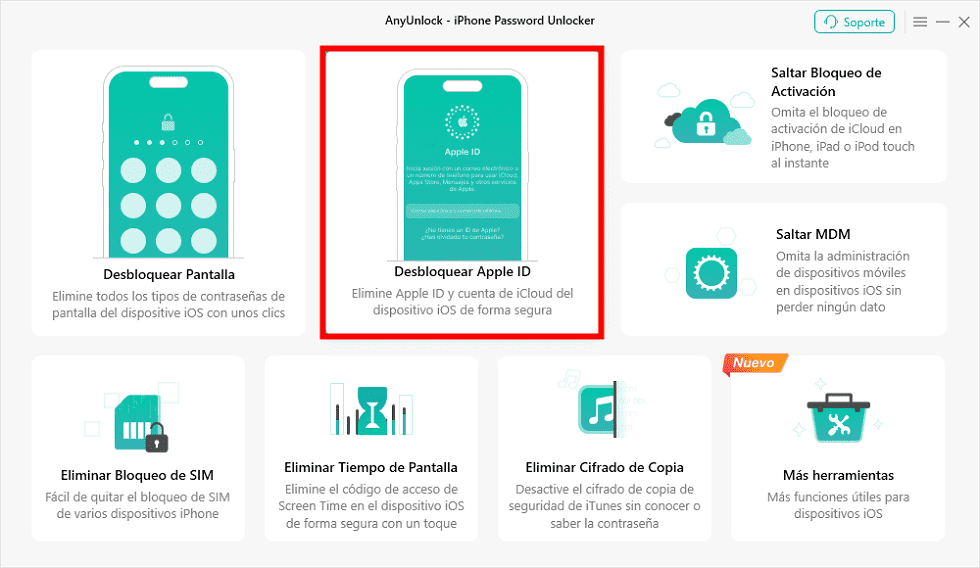
Cómo quitar iCloud de iPhone con AnyUnlock
Paso 3: Lee la información que se muestra en pantalla. Ten en cuenta que el resultado puede variar según la versión de iOS y el estado de Buscar mi iPhone. En dispositivos compatibles, AnyUnlock puede funcionar con versiones recientes como iOS 26, pero algunas operaciones pueden eliminar los datos del dispositivo. Cuando estés listo, haz clic en Desbloquear ahora para continuar.
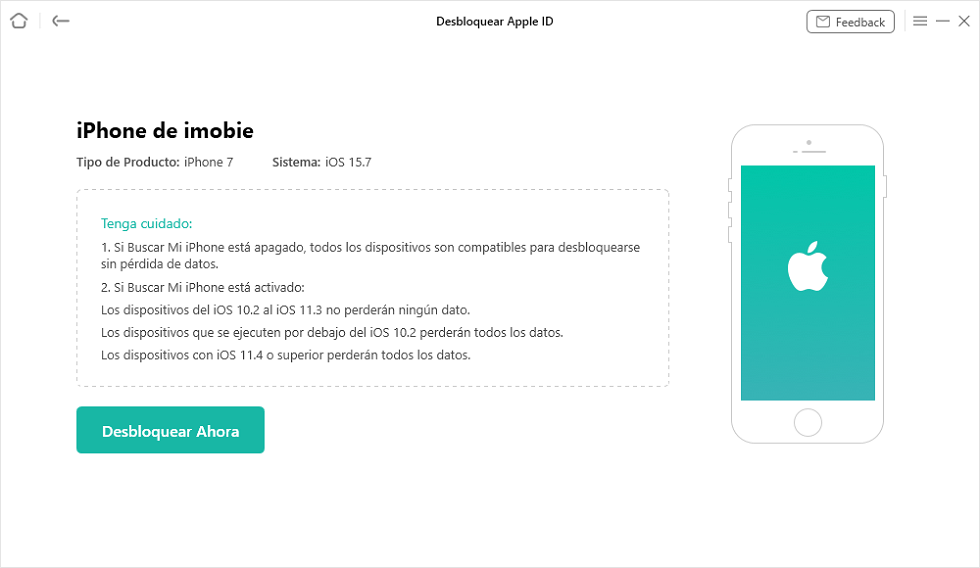
Paso 4: Mantén el iPhone conectado mientras AnyUnlock realiza el proceso. Si la eliminación se completa correctamente, comprueba después en el dispositivo que la Cuenta de Apple anterior ya no aparece iniciada.
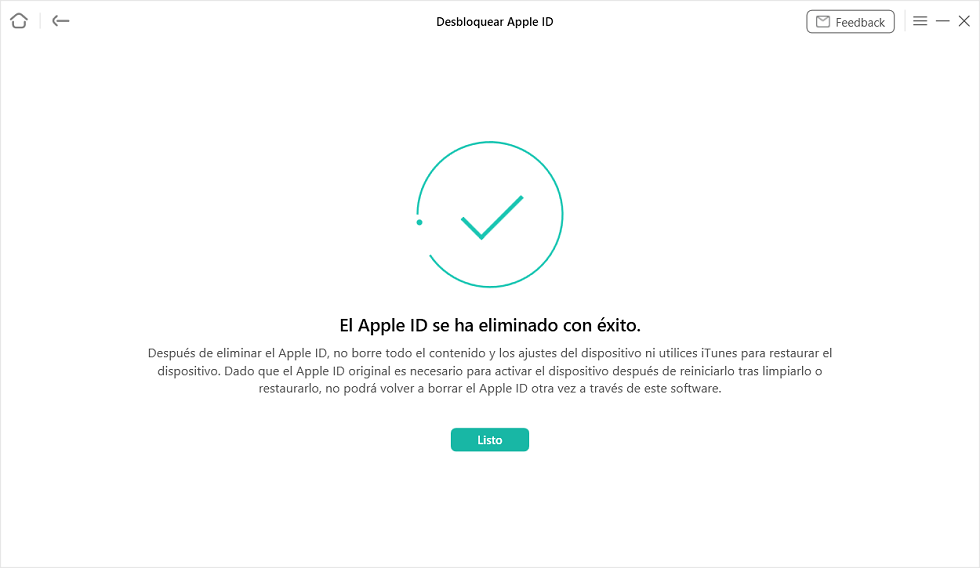
Solucionar el problema de quitar iCloud de iPhone
Método 2: Restablecer la contraseña de tu Cuenta de Apple
Si la cuenta de iCloud es tuya pero olvidaste la contraseña, intenta recuperarla antes de borrar el iPhone o utilizar una herramienta externa.
Paso 1. Si tienes acceso a un iPhone de confianza donde la cuenta ya está iniciada, abre Ajustes y toca tu nombre.
Paso 2. Entra en Inicio de sesión y seguridad y selecciona Cambiar contraseña.
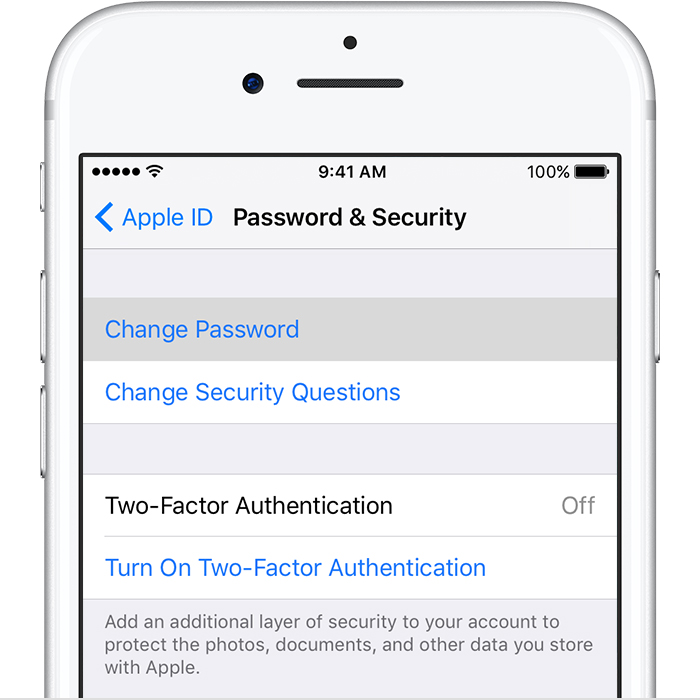
Paso 3. Sigue las instrucciones que aparecen en pantalla para verificar tu identidad y establecer una nueva contraseña.
Si no puedes restablecerla desde un dispositivo de confianza, utiliza las opciones oficiales de recuperación de la Cuenta de Apple. En determinados casos, el proceso de recuperación puede tardar varios días.
Método 3: Cerrar sesión de iCloud desde Ajustes sin PC
Si todavía puedes entrar normalmente en el iPhone, comprueba primero si puedes cerrar sesión desde Ajustes. Esta es la opción más directa cuando el dispositivo no está bloqueado por el Bloqueo de activación.
Paso 1. Abre Ajustes y toca tu nombre en la parte superior.
Paso 2. Desplázate hasta la parte inferior y selecciona Cerrar sesión.
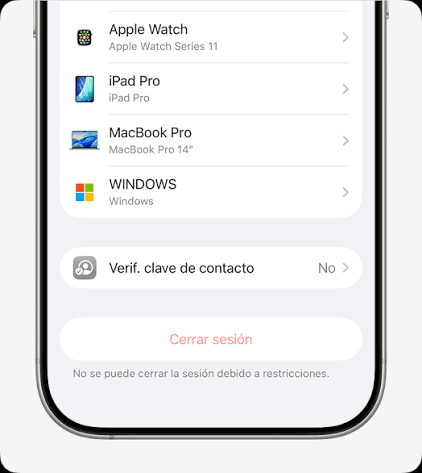
Paso 3. Sigue las instrucciones que aparecen en pantalla. Según la configuración y la versión del sistema, Apple puede solicitar el código del dispositivo o la contraseña de la Cuenta de Apple para verificar la acción.
Paso 4. Elige si quieres conservar determinados datos en el iPhone o eliminarlos y confirma Cerrar sesión.
Importante: cerrar sesión solo desvincula la Cuenta de Apple de este iPhone. No elimina permanentemente tu Cuenta de Apple.
Método 4: Quitar un iPhone de iCloud desde PC o Mac
¿Sabías que puedes quitar iCloud iPhone desde tu Mac, o incluso desde tu PC Windows? Si tienes limitaciones para usar el dispositivo, como que no conoces el patrón de desbloqueo, puedes quitar iCloud iPhone utilizando la app de iCloud en Windows, o incluso el Finder en Mac. En ambos casos, los pasos a seguir son similares, solo tienes que conectar el dispositivo al ordenador y hacer esto:
Si el iPhone está vinculado a la Cuenta de Apple de otra persona, el propietario anterior puede retirar el dispositivo desde un navegador sin tener físicamente el iPhone.
El propietario anterior debe:
- Entrar en iCloud.com/find desde un PC o Mac e iniciar sesión con su Cuenta de Apple.
- Seleccionar el iPhone correspondiente.
- Elegir Eliminar este dispositivo y confirmar la acción siguiendo las indicaciones de Apple.
Después de retirar correctamente el dispositivo de la cuenta, el nuevo propietario podrá continuar con la configuración utilizando su propia Cuenta de Apple.
Método 5: Eliminar el bloqueo de activación de iCloud de iPhone
Si el iPhone muestra iPhone bloqueado al propietario o solicita una Cuenta de Apple utilizada anteriormente durante la activación, se trata del Bloqueo de activación. Este problema es diferente de cerrar sesión desde Ajustes o eliminar un Apple ID de un iPhone ya activado.
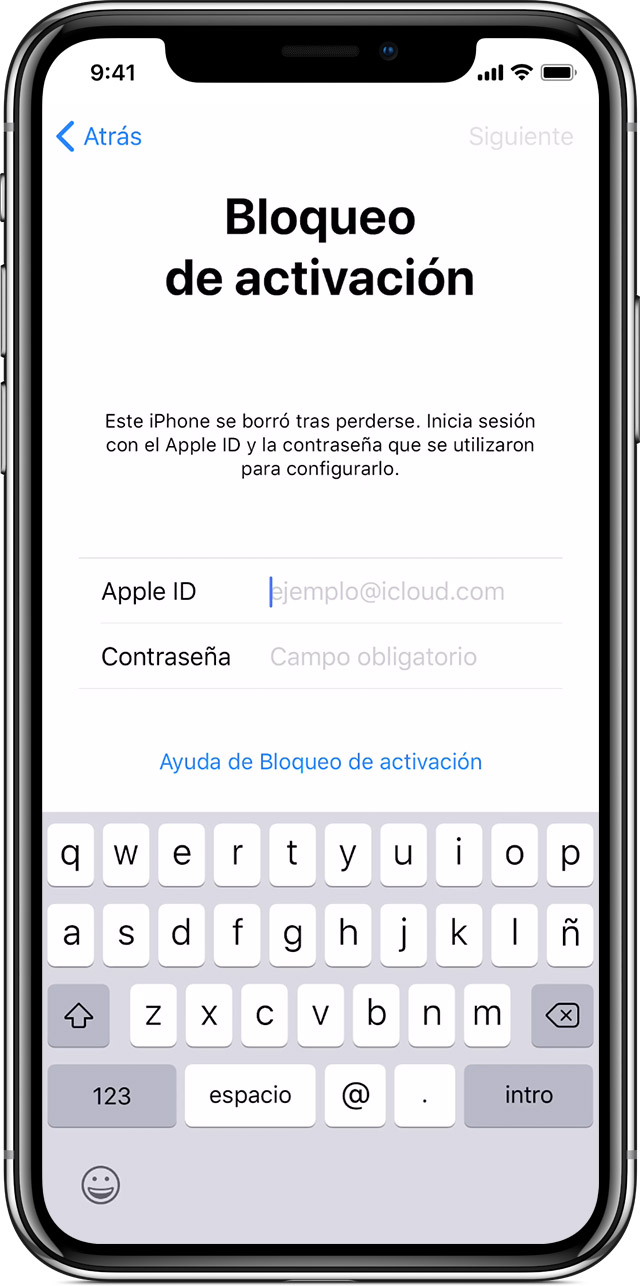
Antes de utilizar una herramienta externa, intenta primero introducir la Cuenta de Apple asociada, recuperar su contraseña, pedir al propietario anterior que retire el dispositivo de su cuenta o solicitar ayuda a Apple si dispones de un comprobante de compra válido.
Si el dispositivo es tuyo o tienes autorización para gestionarlo y estas opciones no resuelven el problema, AnyUnlock incluye una función independiente denominada Omitir bloqueo de activación de iCloud.
Antes de continuar, comprueba el modelo exacto, la versión de iOS y las limitaciones que muestra la versión actual del programa, ya que el procedimiento cambia según la versión del sistema.

AnyUnlock – Experto en desbloquear dispositivos iOS
¿Qué hacer si olvidó su ID de Apple?¿Qué hacer si olvidó su contraseña de pantalla, contraseña de tiempo de pantalla o contraseña de copia de seguridad de iTunes? por favor no te preocupes. AnyUnlock te ayudará en poco tiempo. No se requieren habilidades especiales y puede desbloquear fácilmente varios bloqueos.
Paso 1: Abre AnyUnlock y selecciona Omitir bloqueo de activación de iCloud.
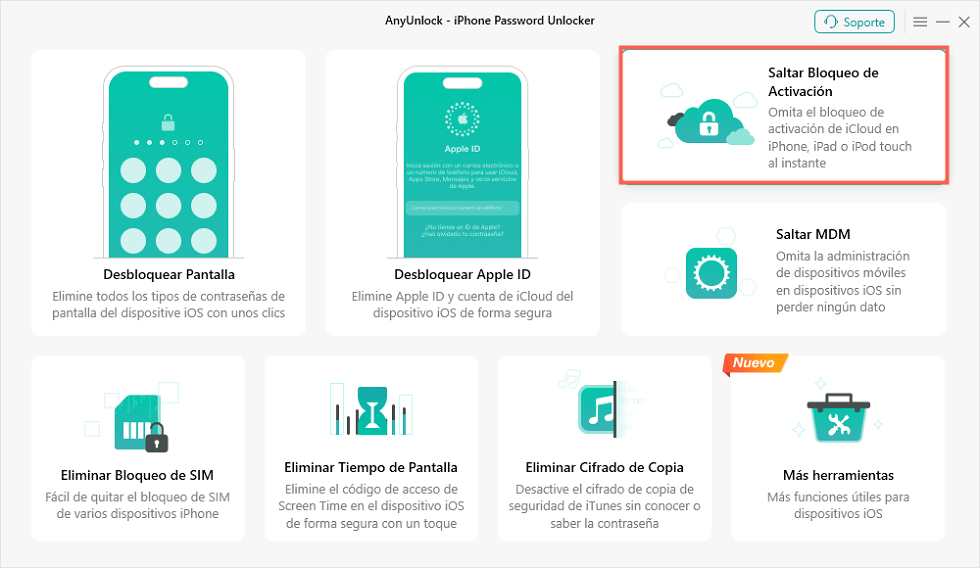
Paso 2: Conecta el iPhone al ordenador y espera a que AnyUnlock detecte el modelo y la versión de iOS.
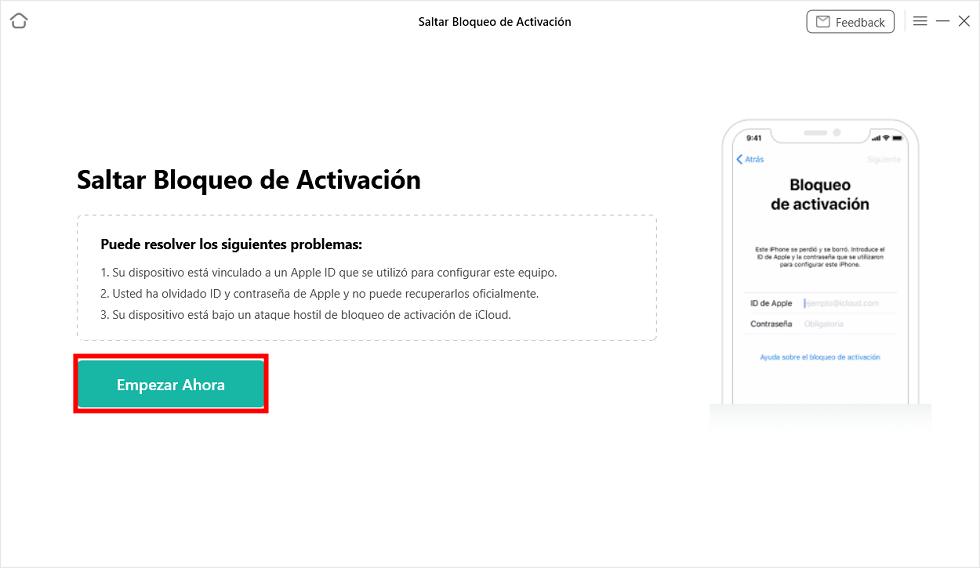
Haz clic Empezar ahora para continuar para quitar iCloud iPhone
Paso 3: Revisa la información del dispositivo, las condiciones de uso y las limitaciones que muestra el programa. Sigue únicamente el procedimiento correspondiente a tu versión de iOS.
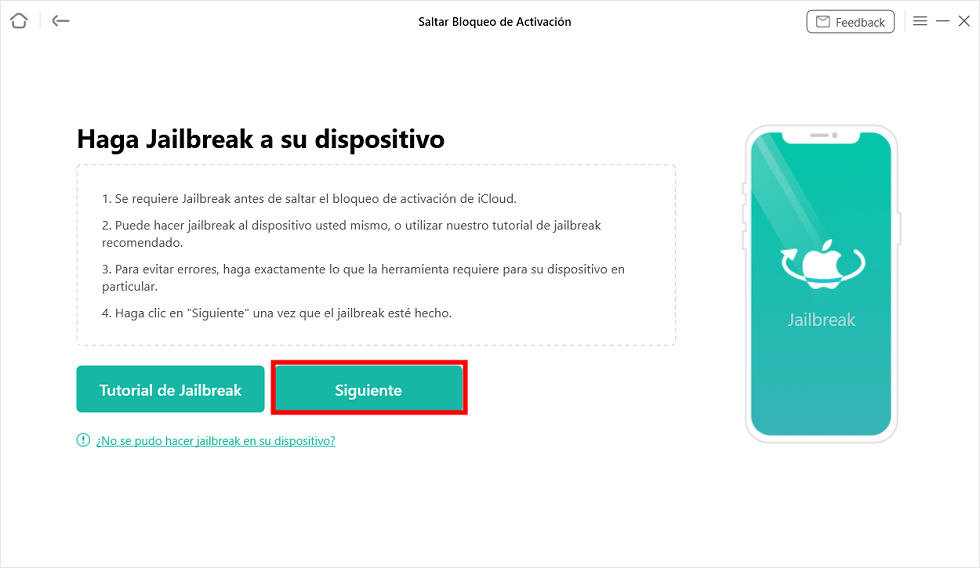
Haga clic en Siguiente para saltar el bloqueo de activación iPhone/iPad con facilidad
Paso 4: Mantén el dispositivo conectado durante todo el proceso. Si la omisión se completa correctamente, comprueba el estado del iPhone después de que se reinicie.
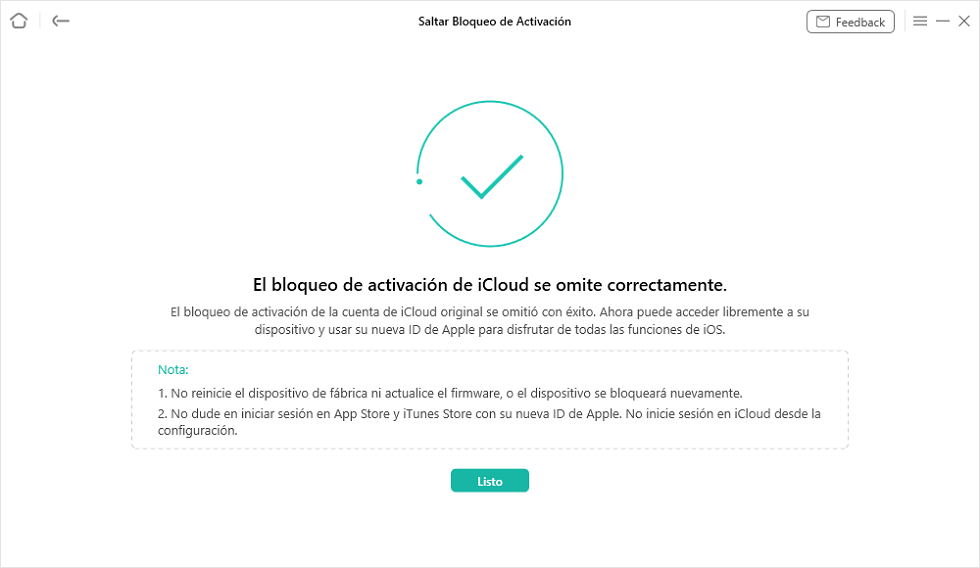
Luego de un momento, verás un mensaje de aprobación y también cuidados que debes tener con el dispositivo. Ya puedes desconectarlo y usarlo normalmente.
Ten en cuenta que, si actualizas el firmware o restableces el dispositivo de fábrica, se volverá a bloquear el dispositivo.
Preguntas frecuentes sobre quitar iCloud de iPhone
No eres el único usuario que ha necesitado quitar iCloud iPhone, o cualquier otro modelo. Por eso, te dejamos algunas de las preguntas frecuentes que hacen los usuarios en internet sobre este problema:
¿Qué es el bloqueo de activación de iCloud?
El Bloqueo de activación se activa junto con Buscar y vincula el dispositivo a una Cuenta de Apple. Si aparece “iPhone bloqueado al propietario”, intenta primero utilizar la cuenta asociada, recuperar su contraseña o pedir al propietario anterior que retire el dispositivo desde Buscar.
Si eres el propietario y dispones de documentación válida de compra, también puedes revisar las opciones de soporte de Apple para el Bloqueo de activación.
¿Se puede quitar iCloud iPhone?
Sí, pero el método depende del estado del dispositivo. Cerrar sesión en una cuenta, recuperar una contraseña y eliminar un Bloqueo de activación son situaciones diferentes. Además, las herramientas externas pueden tener requisitos de modelo, versión de iOS y pérdida de datos.
¿Cómo quitar iCloud iPhone sin contraseña?
Si la Cuenta de Apple es tuya, intenta primero restablecer la contraseña. Si puedes entrar en Ajustes, comprueba las opciones de Cerrar sesión. En un iPhone de segunda mano, pide al propietario anterior que retire el dispositivo desde Buscar.
Si estas opciones no están disponibles y el dispositivo es tuyo o tienes autorización para gestionarlo, puedes comprobar una función de AnyUnlock adecuada a tu situación, distinguiendo entre Desbloquear Apple ID y Omitir bloqueo de activación.
¿Cómo puedo evitar el bloqueo de iCloud?
Siempre debes verificar que en la web oficial de Apple que el dispositivo no tenga el iCloud bloqueado. También puedes hablar con el propietario para que él gestione un cambio de usuario, y así no tengas que quitar iCloud iPhone, o la versión que tengas.
Conclusión
Para quitar iCloud de un iPhone sin recordar la contraseña, primero identifica si necesitas recuperar tu propia Cuenta de Apple, cerrar sesión en un iPhone al que todavía puedes acceder o retirar un Bloqueo de activación.
Las opciones oficiales deben revisarse primero: recuperación de contraseña, Cerrar sesión desde Ajustes o eliminación remota por parte del propietario anterior. Si estas opciones no resuelven tu situación y el dispositivo es propio o autorizado, AnyUnlock ofrece funciones diferentes para eliminar un Apple ID iniciado y para tratar el Bloqueo de activación; comprueba siempre la compatibilidad, las limitaciones y el posible borrado de datos antes de continuar.
Producto-relacionado preguntas? Contacta nuestro equipo de soporte para soluciones rápidas >
