Cómo pasar fotos a iPhone
¿Deseas pasar fotos al iPhone? Lee este artículo, vas a aprender 3 maneras sobre cómo pasar fotos al iPhone. Ambos para Windows y Mac.
Como un móvil, iPhone es casi perfecto. Con los límites de sistema iOS, el uso de iPhone es fluido y seguro. Pero al otro lado, también con los límites de sistema iOS, la administración es un poco difícil. A veces queremos guardar algunas fotos del ordenador al iPhone para que podamos verlas en cualquier lugar.Pues si quieres hacer eso, ¿sabes cómo? Hoy te presento 3 maneras para pasar fotos a iPhone. Ambos para Windows y Mac.
Parte 1. Pasar fotos a iPhone con iTunes
Con iTunes es la manera tradicional para pasar fotos a iPhone. Por esta manera puedes lograrlo pero hay varias desventajas. Primero, es un poco complicado para usar. Segundo, la más importante, si usas iTunes para pasar fotos a iPhone, todas tus fotos originales del iPhone se van a reemplaza por las fotos del ordenador. Pues si quieres usar esta manera para pasar fotos a iPhone, tienes que hacer una copia de seguridad de tu iPhone.
Paso 1Conecta tu iPhone al ordenador y abre iTunes > Haz clic en el icono de dispositivo para entrar la gestión de tu dispositivo en iTunes > Pulsa en Fotos.
Paso 2Selecciona Sincronizar fotos > Opta la carpeta que guarda las fotos que deseas pasar por hacer clic en Copiar fotos de (alguna carpeta).
Paso 3Elige Todas las carpetas o solo Las carpetas seleccionadas > Aplicar para empezar a pasar fotos a iPhone.
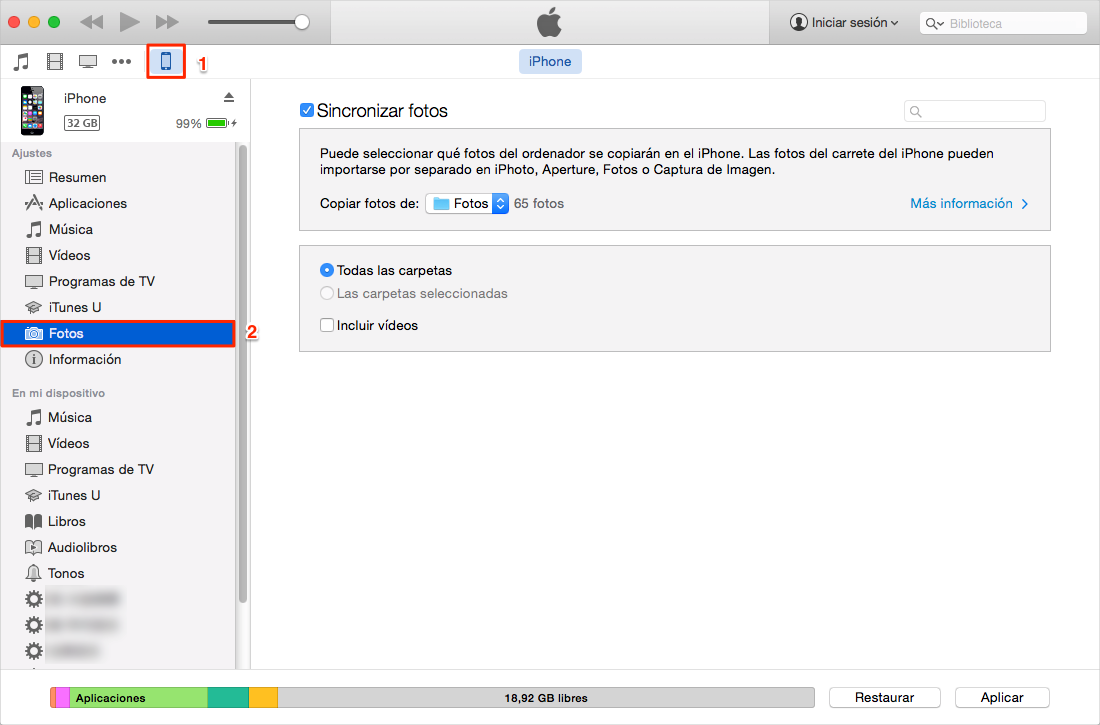
Pasar fotos a iPhone con iTunes
Parte 2. Pasar fotos a iPhone con AirDrop (solo para Mac)
Si usas Mac, puedes intentar esta manera para pasar fotos a iPhone. Con que puedes pasar fotos entre dispositivos iOS fácilmente. Sin embargo, AirDrop no es perfecto. Si tienes muchas fotos para pasar a iPhone, quizas la transferencia va a fallar.
Paso 1En Mac, Finder > AirDrop. Selecciona Permitirme ser descubierto por: Todos. En iPhone, abre el Centro de Control. Haz clic en AirDrop y selecciona Todos también.
Paso 2Elige las fotos que deseas pasar a iPhone compártelos usando AirDrop. Haz clic en Compartir > AirDrop.
Paso 3Acepta en tu iPhone. Listo.
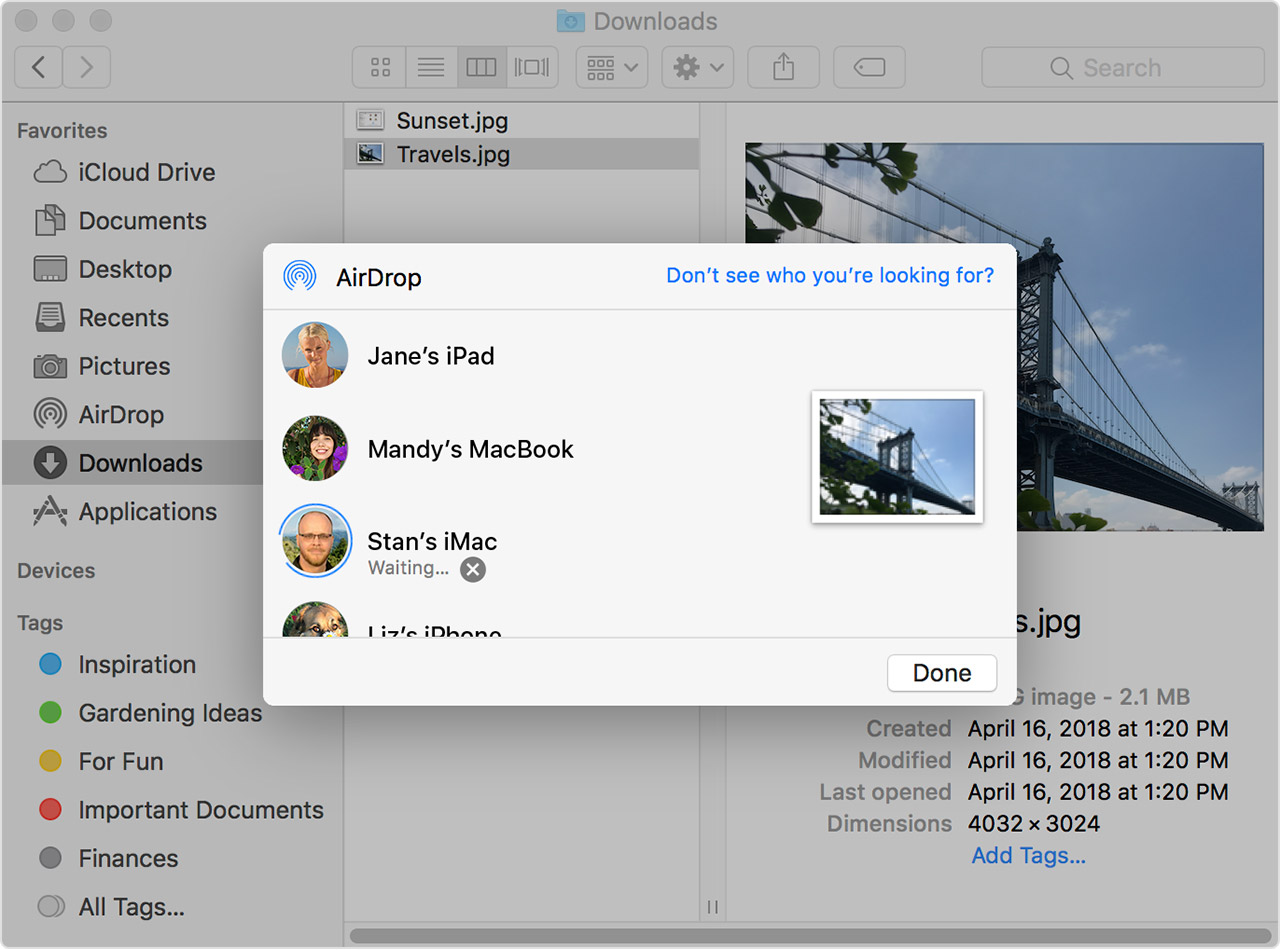
Pasar fotos a iPhone con AirDrop (solo para Mac)
Parte 3. Pasar fotos a iPhone con AnyTrans
Si quieres una manera más fácil, más estable y más segura para pasar fotos a iPhone, te recomiendo una herramienta que se llama AnyTrans.
AnyTrans es un gestor profecional para manejar los archivos de dispositivos iOS. Con que puedes administrar tu iPhone fácilmente. Después de la transferencia, no perderás ninguna foto que existentes en tu iPhone. La calidad del imagen tampoco no se dañará. Además, con una velocidad muy alta, se necesita solo 1 minuto o menos para pasar 100 fotos a iPhone.
Compra Ahora* 60-Días Garantía de Devolución* Actualización Gratuita de por Vida
Paso 1 Descarga AnyTrans en tu ordenador y instálalo. Conecta tu iPhone con el ordenador. Abre AnyTrans y haz clic en Añadir Contenido.
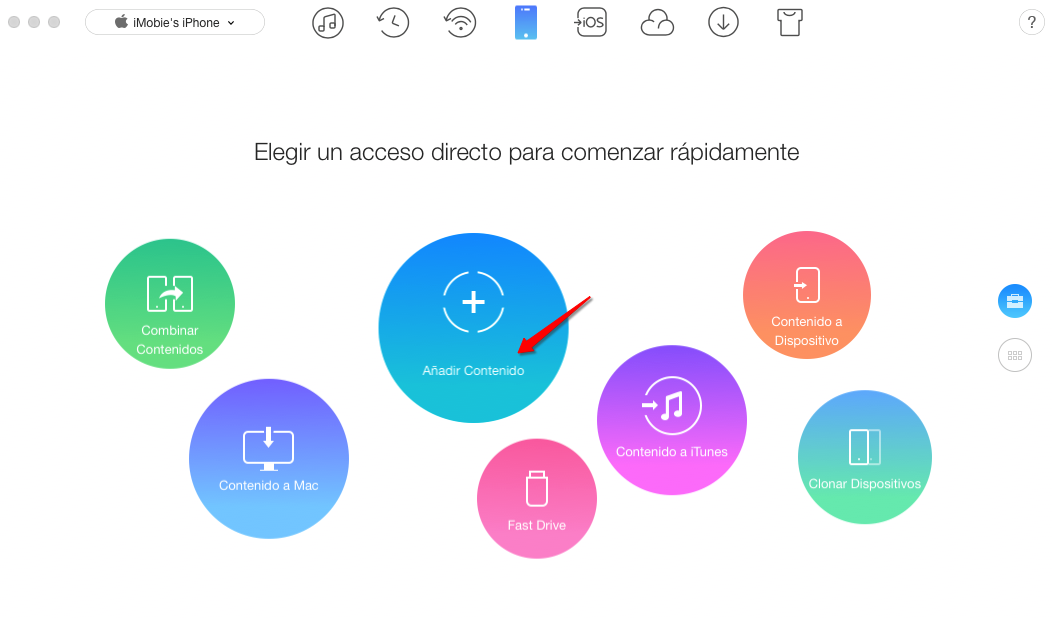
Pasar fotos a iPhone con AnyTrans – Paso 1
Paso 2Elige las fotos que quieres pasar a iPhone > Haz clic en Abrir para empezar la transferencia. Listo.
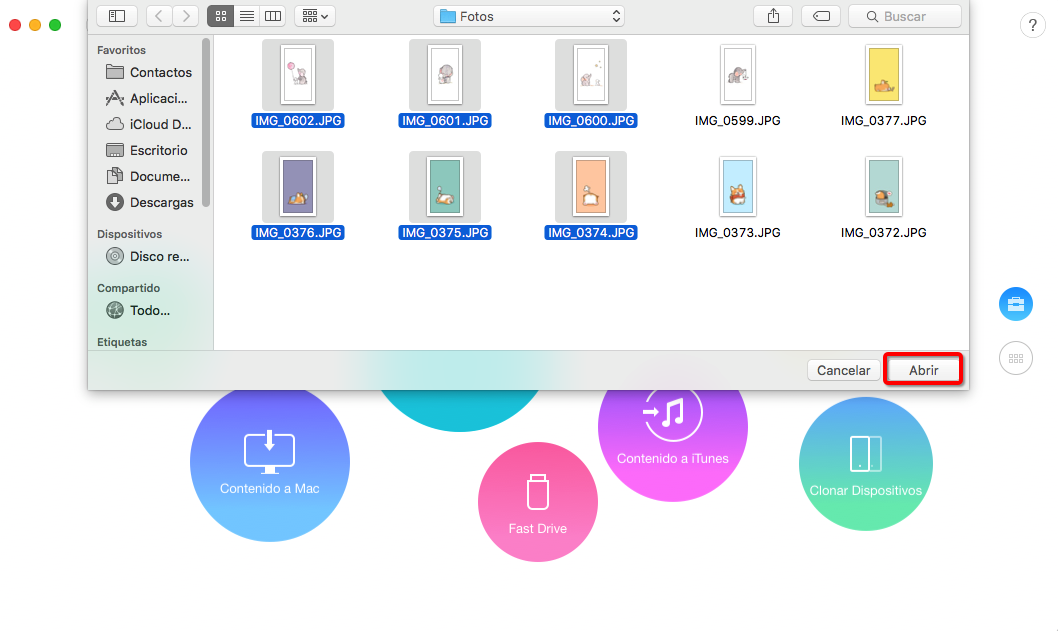
Pasar fotos a iPhone con AnyTrans – Paso 2
Conclusión
Excepto de fotos, AnyTrans también puedes pasar otros datos, como notas, mensajes, música, etc, entre iPhone (o otros dispositivos iOS) y ordenador, o entre dispositivos iOS, hasta desde Android a dispositivo iOS. Descarga AnyTrans ahora y prueba a tu mismo.



Miembro del @iMobie_Inc, usuario de Apple y de Android. Me interesa muchísimo para tecnicos y para ayudarles a solucionar problemas de móviles.
Producto-relacionado preguntas? Contacta nuestro equipo de soporte para soluciones rápidas >

AnyTrans ®
La mejor herramienta para transferir, hacer copia de seguridad y gestionar el contenido de tu iPhone, iPad, e incluso los archivos del respaldo de iTunes y iCloud. ¡Tan fácil como ABC!
Descargar Gratis- * 100% Limpio & Seguro
Descargas
Mencionado en sitio Web tecnológico