2 métodos para guardar música en iPhone
¿Deseas guardar música en iPhone para que puedas escuchar en cualquier lugar? Lee esta guía vas a aprender 2 formas para logararlo.
Para que pueda escuchar música en cualquier lugar, es mejor guardar música en tu iPhone. ¿Pero sabes cómo lograrlo? Esta guía va a darte 2 maneras y puedes hacerlo con iTunes o sin iTunes.
Parte 1. Guardar música en iPhone con iTunes
iTunes es el software oficial de Apple para administrar dispositivos iOS, con que puedes guardar tu música de ordenador al iPhone.
Paso 1Conecta tu iPhone con el ordenador, abre iTunes.
Paso 2Archivo > Añadir archivo a la biblioteca (o puedes poner varias canciones en una carpeta y elige Añadir carpeta a la biblioteca).
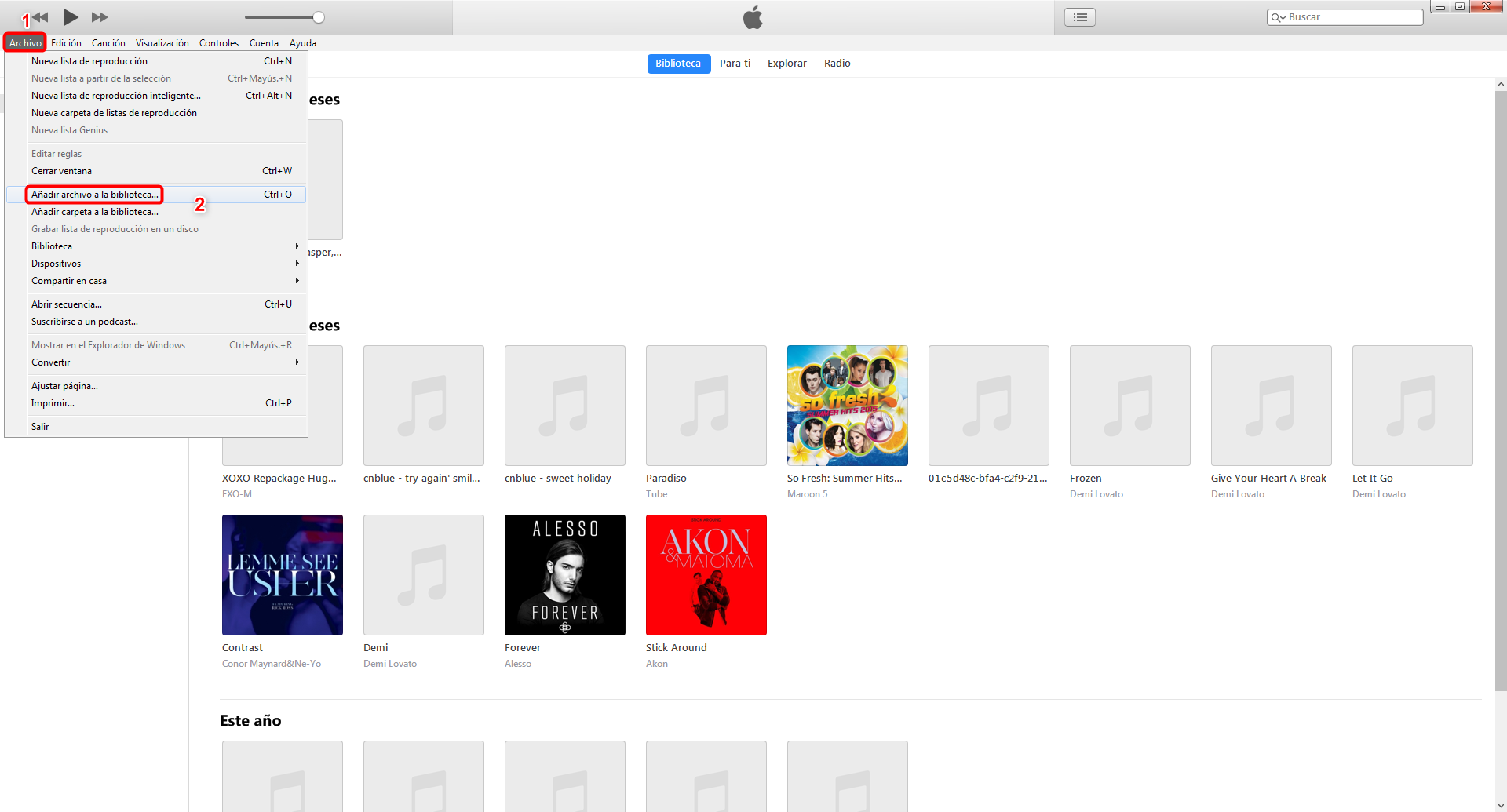
Guardar música en iPhone con iTunes – Paso 2
Paso 3Elige las canciones que quieres guardar en iPhone. Haz clic en Abrir.
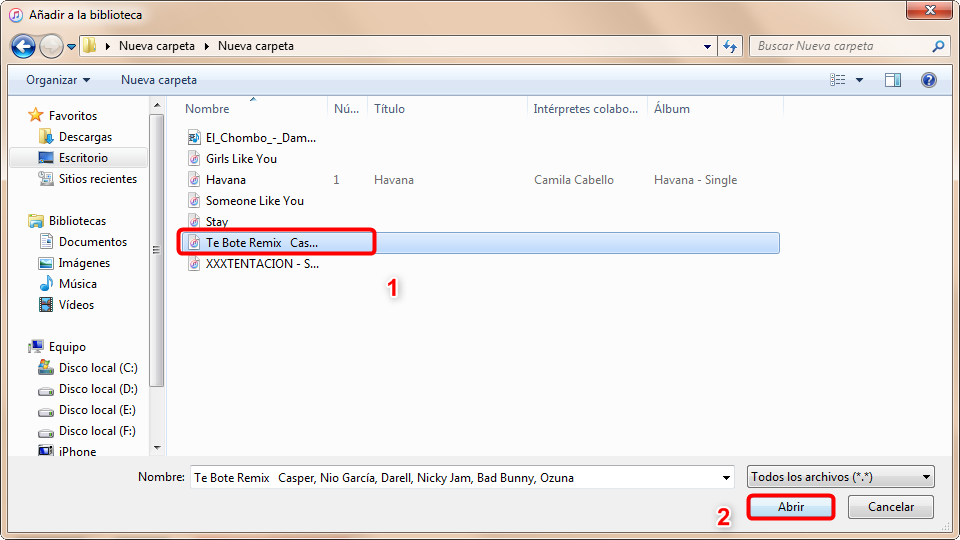
Guardar música en iPhone con iTunes – Paso 3
Paso 4Espera con paciencia. Cuando la canción ha estado en la biblioteca de iTunes, arrástrala desde la biblioteca al iPhone.
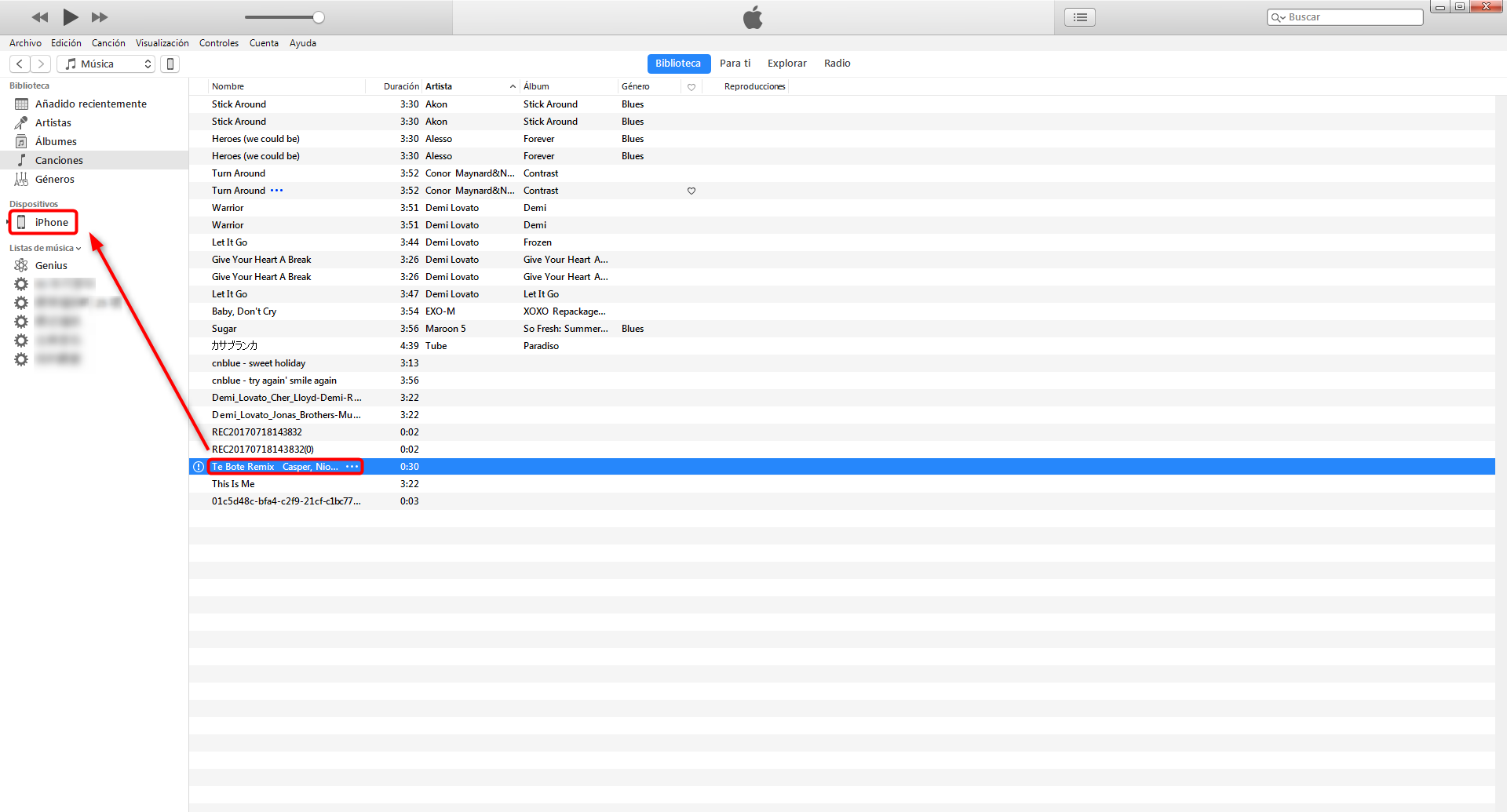
Guardar música en iPhone con iTunes – Paso 4
Solo puedes añadir música o vídeos desde una sola biblioteca de iTunes si usas un iPhone.
Parte 2. Guardar música en iPhone sin iTunes
Si te parece que guardar música en iPhone con iTunes hay demasiados precesos, o no te gusta la límite de solo una biblioteca de iTunes para un iPhone, te recomiendo una harramienta que se llama AnyTrans.
AnyTrans es una herramienta de gestor de dispositivos iOS, con que puedes guardar música en iPhone fácilmente. Comparado con iTunes, AnyTrans puede guardar música desde ordenador a iPhone directamente. El uso es fácil, además, la velocidad de transferencia es rápida (se puede transferenrir más de ciento canciones cada minuto).
Compra Ahora* 60-Días Garantía de Devolución* Actualización Gratuita de por Vida
Paso 1Descarga AnyTrans y instálalo en tu ordenador, conecta tu iPhone con el ordenador por cable USB. Elige  para manejar los archivos por categorías.
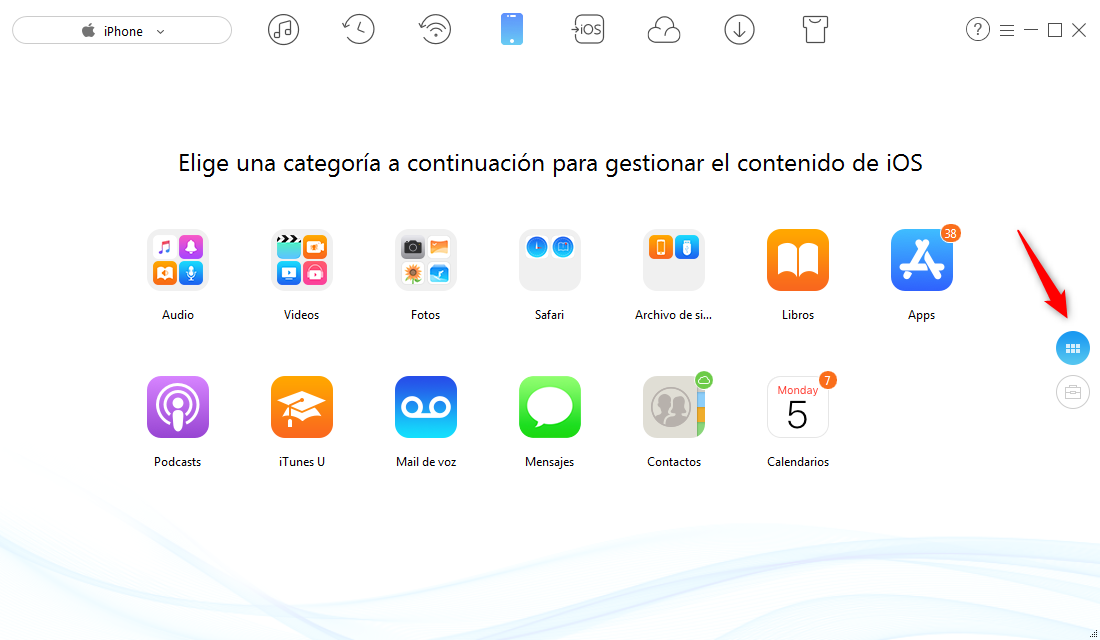
Guardar música en iPhone sin iTunes – Paso 1
Paso 2Selecciona Audio > Música.
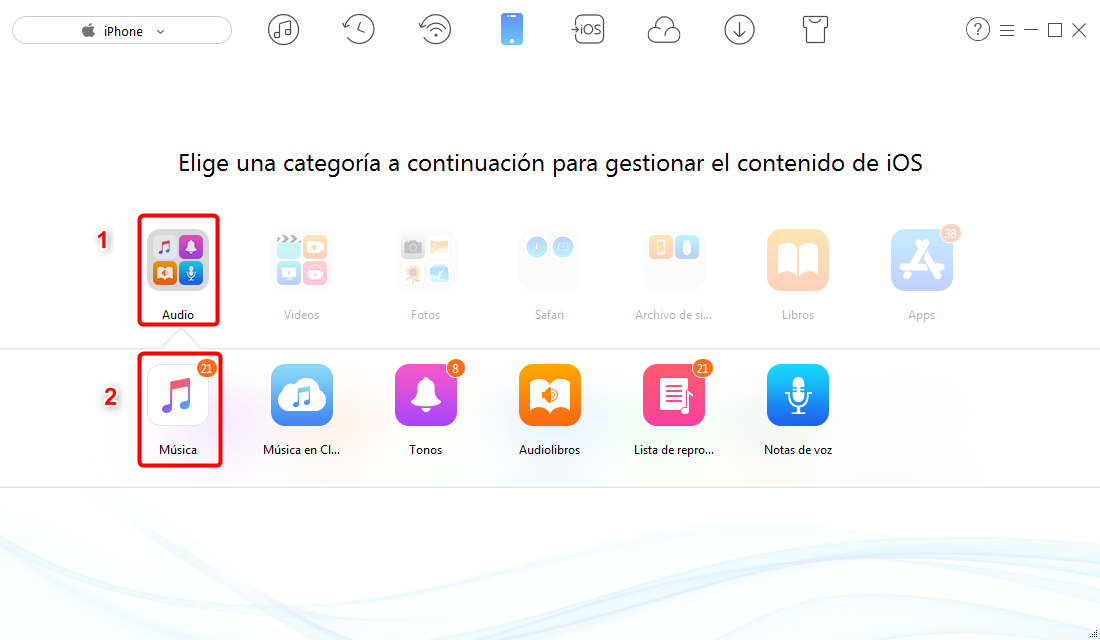
Guardar música en iPhone sin iTunes – Paso 2
Paso 3Opta las canciones que queires guardar en iPhone, haz clic en Abrir.
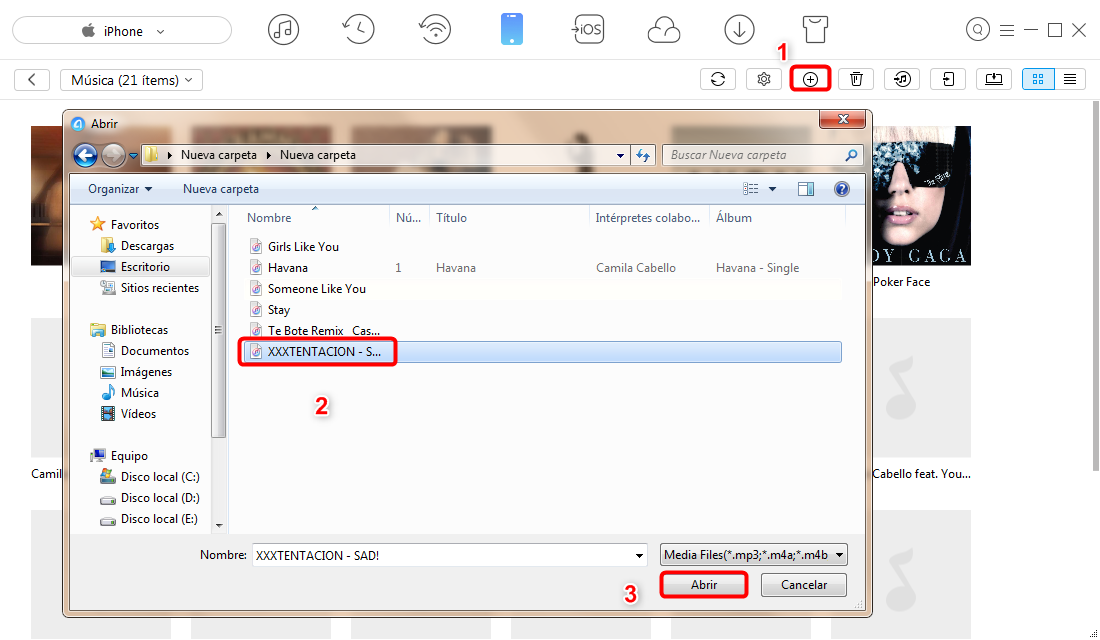
Guardar música en iPhone sin iTunes – Paso 3
Paso 4Unos segundos después, puedes disfrutarlas en tu iPhone.
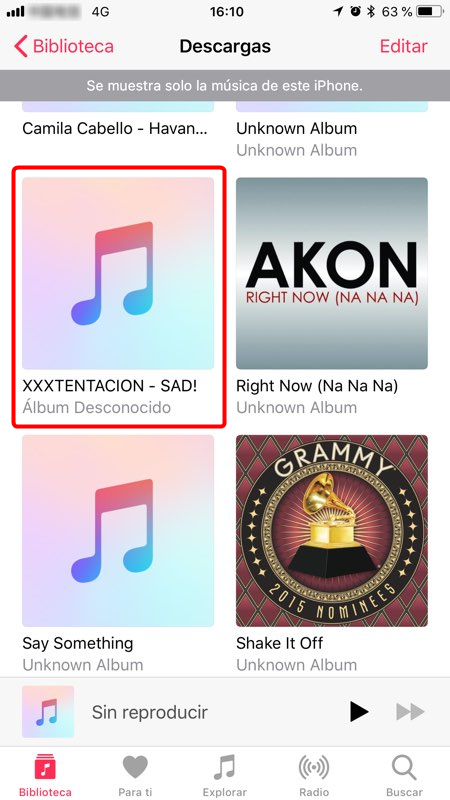
Guardar música en iPhone sin iTunes – Paso 4
Conclusión
¿Has conocido cómo guardar música en iPhone? Excepto de eso, AnyTrans tiene más funciones, por ejemplo, pasar fotos de iPhone a PC, pasar fotos de PC a iPhone, pasar contactos de iPhone a iPhone, pasar música de iPhone a PC, etc. Puedes descargar AnyTrans y prueba a tu mismo.



Miembro del @iMobie_Inc, usuario de Apple y de Android. Me interesa muchísimo para tecnicos y para ayudarles a solucionar problemas de móviles.
Producto-relacionado preguntas? Contacta nuestro equipo de soporte para soluciones rápidas >

AnyTrans ®
La mejor herramienta para transferir, hacer copia de seguridad y gestionar el contenido de tu iPhone, iPad, e incluso los archivos del respaldo de iTunes y iCloud. ¡Tan fácil como ABC!
Descargar Gratis- * 100% Limpio & Seguro
Descargas
Mencionado en sitio Web tecnológico