Los Mejores Grabadores de Pantalla Sin Marca de Agua en 2026: Opciones y Soluciones
¿Necesitas saber cuál es el mejor grabador de pantalla sin marca de agua? En este artículo te enseñamos cuáles son las ocho mejores opciones para grabar pantalla en tu ordenador fácilmente, y lo mejor de todo, sin marcas de agua o publicidad molesta.

iOS Trucos
Desbloquear iPhone/iPad
- Desbloquear iPhone en modo perdido
- Desbloquear iPhone con Apple Watch
- Resetear un iPad bloqueado
- Restaurar iPhone bloqueado
- Programas para Desbloquear iPad
- Software para desbloquear iPhone
- Cómo quitar MDM iPhone
- Cómo verificar iCloud por IMEI
- Administración remota iPhone(MDM)
- Desbloquear un iPhone encontrado
- Desbloquear un iPhone robado
Administrar datos iPhone
- Pasar videos de iPad a PC
- Pasar fotos de iPhone a Laptop
- Mejores app para tonos de llamada
- Pasar contactos de Huawei a iPhone
- Hacer copia de seguridad WhatsApp
- Apps de iTunes alternativa
- Restaurar copia de WhatsApp Google Drive
- Poner una canción de tono de llamada
- Pasar fotos de Samsung a iPhone
- Aplicación para transferir de Android a iPhone
Hoy en día es común requerir grabar pantalla para actividades académicas, laborales o incluso simplemente por diversión, y muchas personas no saben que existen un montón de opciones de grabador de pantalla sin marca de agua totalmente gratuitos y efectivos, tanto en ordenadores Windows como en Mac.
En este artículo, evaluamos ocho programas de grabador de pantalla gratis sin marca de agua, y algunos gratis por un pequeño periodo de tiempo, que te permitirá conocer cuáles son las ventajas y desventajas de cada uno y así escoger, objetivamente, cuál es el grabador de pantalla sin marca de agua que más te conviene para tus necesidades actuales.
ÍndiceOcultar
Screenify
Si quieres un grabador de pantalla gratis sin marca de agua especialmente optimizado para la grabación de cualquier tipo de material en tu ordenador, Screenify es para ti. Este programa te permite hacer increíbles grabaciones sin costo alguno. Aquí te dejamos sus principales ventajas y desventajas:
Ventajas:
- Es totalmente gratuito, sin molesta publicidad o marcas de agua., ni tampoco tiempos límites de grabación.
- Te permite grabar videos de tu pantalla en una excelente calidad.
- Puedes hacer anotaciones durante la grabación, modificar el tamaño de ventana, y mucho más.
- Es un programa muy seguro disponible para Windows y Mac.
Desventajas:
- No tiene función integrada de streaming ni de grabación en la nube.
Descargar Gratis(Win) Funciona en todos Windows Descargar Gratis(Mac) Funciona en todos Mac
Descargar GratisPara Win & Mac
A continuación, te enseñamos cómo usar Screenify, el grabador de pantalla gratis sin marca de agua gratuito más efectivo:
Paso 1: Descarga Screenify e instala el programa en tu ordenador Windows o Mac.
Paso 2: Selecciona la opción de Grabar pantalla, la de Grabar ventana bloqueada, o la de grabar cámara según lo requieras en el momento. Te mostraremos los pasos para grabar pantalla, aunque son similares en los tres casos.
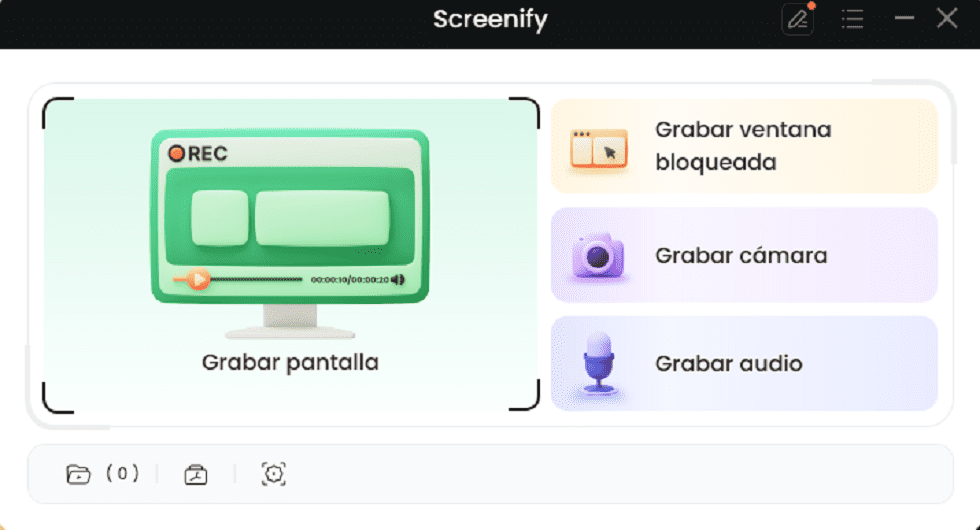
Selecciona la opción de grabar pantalla
Paso 3: Como puedes ver, puedes personalizar desde la resolución de pantalla, la elección del micrófono e incluso el tamaño de pantalla. Cuando finalices, haz clic en Registro para comenzar a grabar.
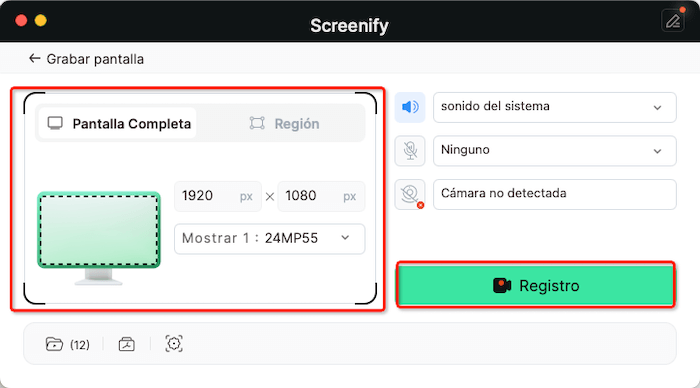
Ajusta tus configuraciones dependiendo de tus requerimientos
Paso 4: Se desplegará un menú en la pantalla para gestionar tu grabación como desees, poner anotaciones o texto. Incluso puedes escoger un tamaño de ventana reducido. Para terminar de grabar, pulsa el icono cuadrado rojo en el menú desplegado.
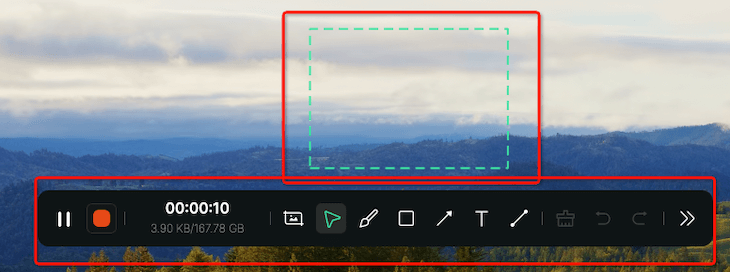
Gestiona tu grabación con el menú en pantalla, incluso puedes grabar una región
Paso 5: Screenify tiene un reproductor de videos incluido en el programa. Cuando termines de grabar, lo pue des reproducir y exportarlo al formato deseado.
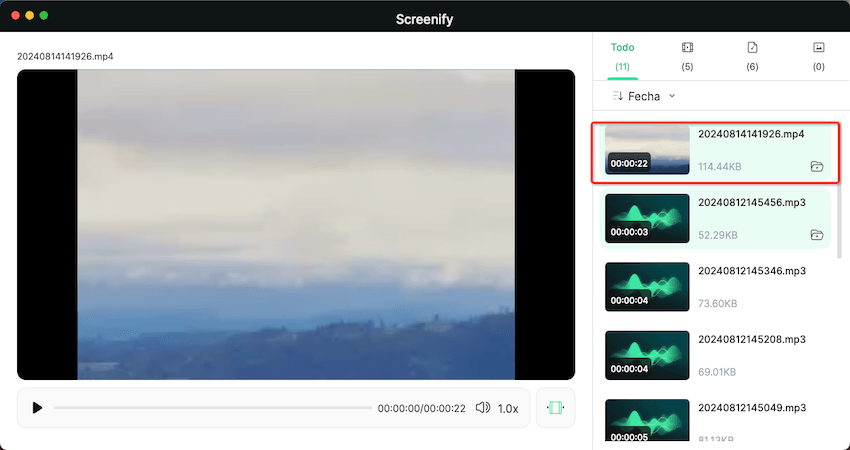
Chequea la grabación final
Otro software para profesionales: FocuSee
Si eres un creador de contenidos profesional y buscas un software de procesamiento de vídeo más profesional, entonces deberías probar el mejor en el campo profesional: FocuSee.
FocuSee es una herramienta profesional de grabación de pantalla que permite capturar video y audio en alta calidad desde PC, Mac y dispositivos móviles. Con funciones avanzadas como grabación de reuniones, tutoriales y streaming en directo, FocuSee es ideal para crear contenido, presentaciones o cursos online.
Ventajas
- Es completamente gratis sin restricciones ocultas: no incluye marcas de agua, anuncios ni límites de tiempo de grabación.
- Permite grabar la pantalla en alta calidad, con resoluciones que van desde HD hasta 4K.
- Ofrece la función de grabación con webcam integrada, ideal para tutoriales, presentaciones y reuniones.
- Cuenta con una interfaz intuitiva y fácil de usar, incluso para principiantes.
- Compatible tanto con Windows como con Mac, garantizando una experiencia fluida en ambos sistemas.
Desventajas
- No incluye herramientas avanzadas de edición de video.
- Requiere conexión a internet para acceder a algunas funciones adicionales.
Visite el sitio web oficial de FocuSee para obtener más información.
Descarga FocuSee ahora y vive la nueva experiencia que te ofrece un software de edición profesional.
Descargar Gratis(Win) Funciona en todos Windows Descargar Gratis(Mac) Funciona en todos Mac
Descargar GratisPara Win & Mac
Paso 1: Abra el programa FocuSee descargado e instalado
Paso 2: En la página principal de FocuSee, puedes elegir grabar en toda la pantalla, en un área específica o en una ventana. Y en el lado derecho de esta se puede establecer la configuración como micrófono, altavoz, y así sucesivamente.
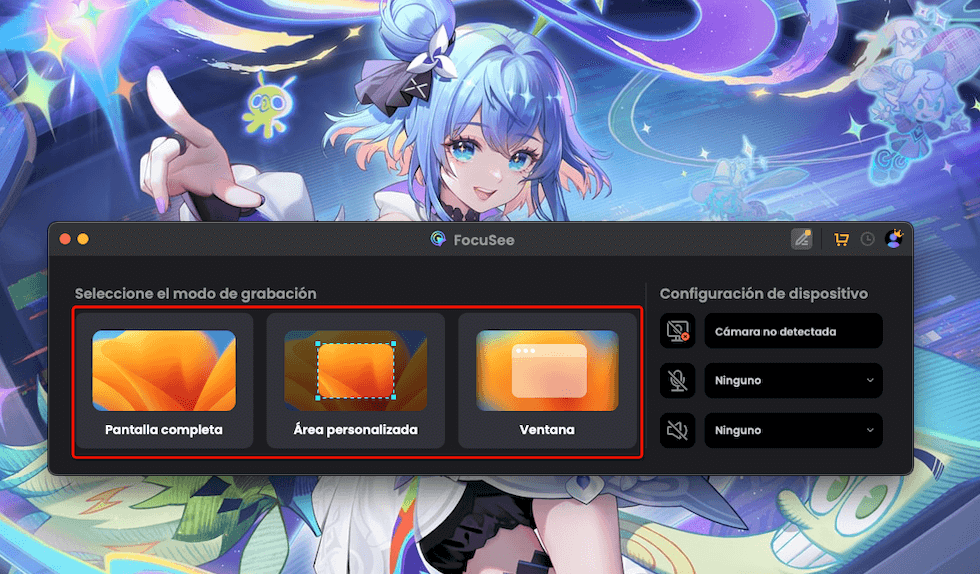
Abre FocuSee
Paso 3: Elige tu método de grabación favorito y graba la pantalla. Una vez hecho esto, FocuSee le permite realizar cambios en el vídeo directamente en el programa, incluyendo la edición, hacer ajustes en el vídeo y un montón de otras operaciones, e incluso más ajustes profesionales para hacer frente a las necesidades profesionales.
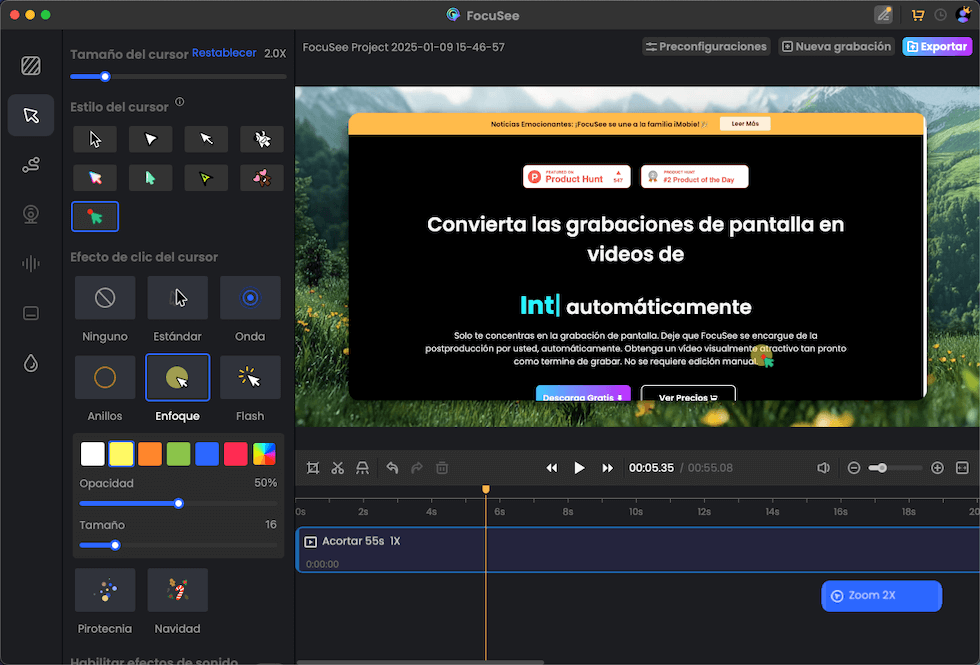
Aquí puedes personalizar y editar tu vídeo
Paso 4: Por último, al exportar, puedes seguir eligiendo el formato, la nitidez, la velocidad de fotogramas, etc. del vídeo y exportarlo a la ubicación que quieras guardar.
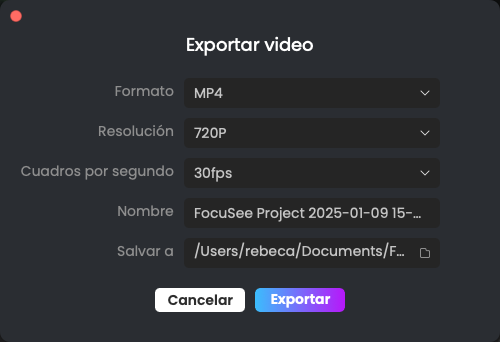
Exportar el video
OBS Studio
OBS es un grabador de pantalla sin marca de agua totalmente gratuito y de código abierto, muy popular entre las personas que necesitan transmitir su pantalla en vivo. Es un programa avanzado de grabación sin opciones de edición de video, ni de reproducción. A continuación, te dejamos una lista de sus principales ventajas y desventajas:
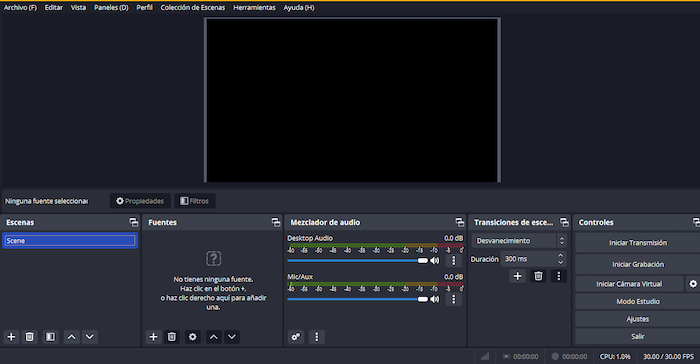
Graba pantalla con OBS Studio
Ventajas:
- Es un grabador de pantalla gratis sin marca de agua muy confiable, pues es de código abierto.
- Tiene una gran cantidad de opciones de personalización para grabar pantalla.
- Está disponible para Windows, Mac y Linux.
- Es compatible para grabar en la mayoría de las aplicaciones integradas en los ordenadores.
Desventajas:
- No es fácil de usar, en especial para usuarios que no tienen experiencia previa con ordenadores.
Xbox Game Bar
Muchas personas no saben que Windows tiene su propio grabador de pantalla sin marca de agua integrado, totalmente gratuito e intuitivo. La principal ventaja de Xbox Game Bar es que no tienes que descargar ningún programa para hacer tu grabación. Otras ventajas incluyen:
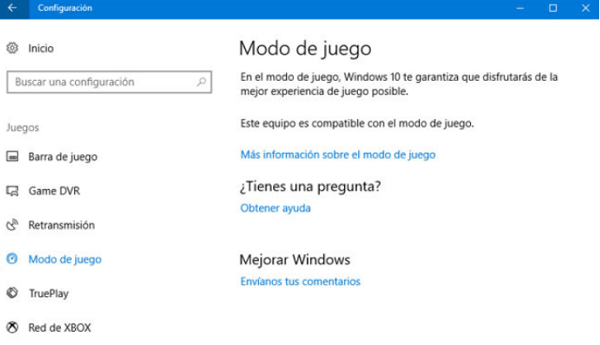
El Modo de juego viene integrado en Windows
Ventajas:
- Es una función integrada de Windows, no tienes que descargar nada.
- Es un grabador de pantalla sin marca de agua totalmente oficial y seguro.
Desventajas:
- Grabación limitada a ciertas apps y juegos.
- No disponible para Mac o Linux, pues es una función integrada únicamente en Windows.
VLC Media Player
VLC es un reproductor multimedia popular en ordenadores y móviles, pero pocas personas saben que también tiene una función de grabador de pantalla gratis sin marca de agua. La principal ventaja de este reproductor es que tiene muchísimas otras funciones útiles además de grabación. Aquí te dejo otras ventajas y desventajas:
Puedes descargar VLC totalmente gratis
Ventajas:
- Es totalmente gratuito y seguro.
- Es un grabador de pantalla, pero también un reproductor multimedia poderoso.
- También está disponible en ordenadores Windows, Mac y Linux.
Desventajas:
- VLC no es fácil de usar.
- Grabar pantalla es una función secundaria, por lo que no tiene muchas opciones de personalización.
Loom
Loom es un grabador de pantalla sin marca de agua popular y totalmente gratuito, que ofrece opciones de grabación, reproducción y edición básica del contenido en pantalla. Algunas de sus principales ventajas y desventajas son:
Grabador de pantalla gratuito – Loom
Ventajas:
- Es un programa gratuito, pero poderoso para grabación de pantalla.
- Es versátil y está disponible para una amplia gama de dispositivos.
Desventajas:
- No tiene muchas opciones de personalización como grabador de pantalla gratis sin marca de agua.
ShareX
Este grabador de pantalla sin marca de agua es una herramienta gratuita y de código abierto para capturar y grabar la pantalla en sistemas Windows. Permite a los usuarios capturar cualquier área de la pantalla y compartirla con solo presionar una tecla.
Descargarlo gratis en su web
Ventajas:
- Es totalmente gratis y de código abierto, sin versiones premium o publicidad.
- Permite personalizar la captura de pantalla con diversas herramientas.
- Incluye opciones de edición de imagen
Desventajas:
- Es difícil de usar y tiene una interfaz complicada.
- Está limitada para grabar videojuegos debido a su rendimiento.
Apowersoft
El grabador de pantalla gratis sin marca de agua Apowersoft es una herramienta versátil y fácil de usar para capturar y grabar la pantalla de tu computadora. Permite a los usuarios grabar cualquier actividad en la pantalla, incluyendo video en vivo, demostraciones, chats en línea y más. Algunas de sus ventajas y desventajas son:

El grabador de pantalla – Apowersoft
Ventajas:
- Es fácil de usar, ideal para principiantes.
- Permite grabar tanto el audio del sistema como el del micrófono simultáneamente.
Desventajas:
- Puede experimentar ralentizaciones o retrasos durante la grabación.
- Algunas funciones, como la grabación en línea, requieren una conexión a internet.
ScreenPal
Este grabador de pantalla sin marca de agua permite a los usuarios capturar y crear videos de alta calidad de manera sencilla. Ofrece una variedad de funciones para grabar la pantalla, la cámara web y el audio, así como para editar y compartir los videos creados. Otras de sus ventajas son:
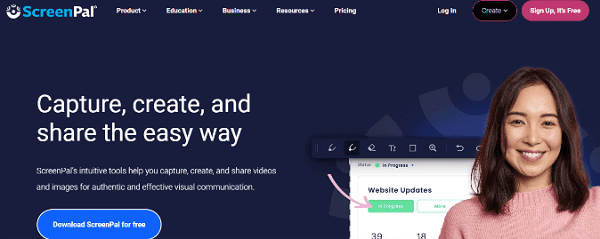
El grabador de pantalla sin marca de agua – Screenpal
Ventajas:
- Es compatible con Windows, Mac, iOS, Android y Chromebook
- Tiene herramientas avanzadas, como eliminación de ruido de fondo y generación automática de subtítulos.
Desventajas:
- La versión gratuita tiene restricciones, como un límite de tiempo de grabación de 15 minutos y funciones avanzadas bloqueadas.
- No es muy fluidos en ordenadores básicos.
Conclusion
Te hemos presentado ocho increíbles opciones de grabador de pantalla sin marca de agua para ordenador, algunas con una gama increíbles de funciones avanzadas, genial para las personas que utilizan la grabación de pantalla para clases, trabajo, o proyectos personales importantes. En todo caso, un grabador de pantalla gratis sin marca de agua que destaca por su versatilidad es Screenify, ¡te invitamos a probarlo!
Descargar Gratis(Win) Funciona en todos Windows Descargar Gratis(Mac) Funciona en todos Mac
Descargar GratisPara Win & Mac
Producto-relacionado preguntas? Contacta nuestro equipo de soporte para soluciones rápidas >
