
Obtener un código de verificación e inicie sesión con autenticación de dos factores en AnyTrans
Como sabemos, Apple siempre valora la seguridad y la privacidad y proporciona varias formas de asegurar el ID de Apple del usuario y proteger la privacidad del usuario, como la autenticación de dos factores y el código de verificación del ID de Apple. Con la autenticación de dos factores, será la única persona que podrá acceder a su cuenta, aunque alguien conozca su contraseña.
Si desea iniciar sesión con su ID de Apple en AnyTrans, primero deberá obtener una verificación. Para iniciar sesión en Apple ID en un nuevo dispositivo, navegador o software de terceros, debe confirmar su identidad con su contraseña y un código de verificación de seis dígitos. Este artículo le proporcionará instrucciones detalladas sobre cómo obtener un código de verificación e iniciar sesión en su cuenta de iCloud en AnyTrans directamente.
Si su dispositivo iOS es iOS 9 y superior, y su computadora es OS X EI Capitan y superior, la verificación se mostrará automáticamente en su dispositivo de confianza. Aquí están las instrucciones detalladas:
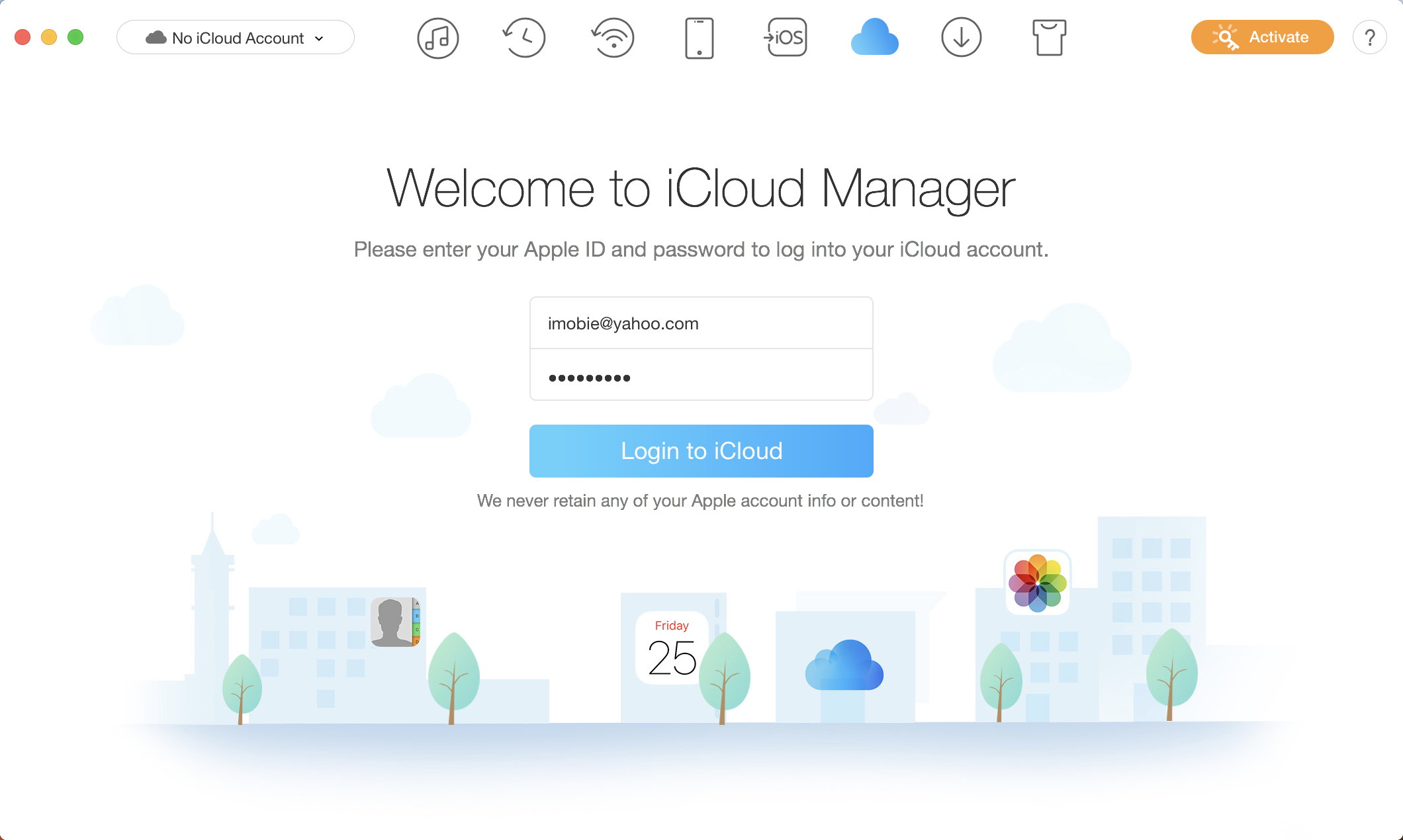
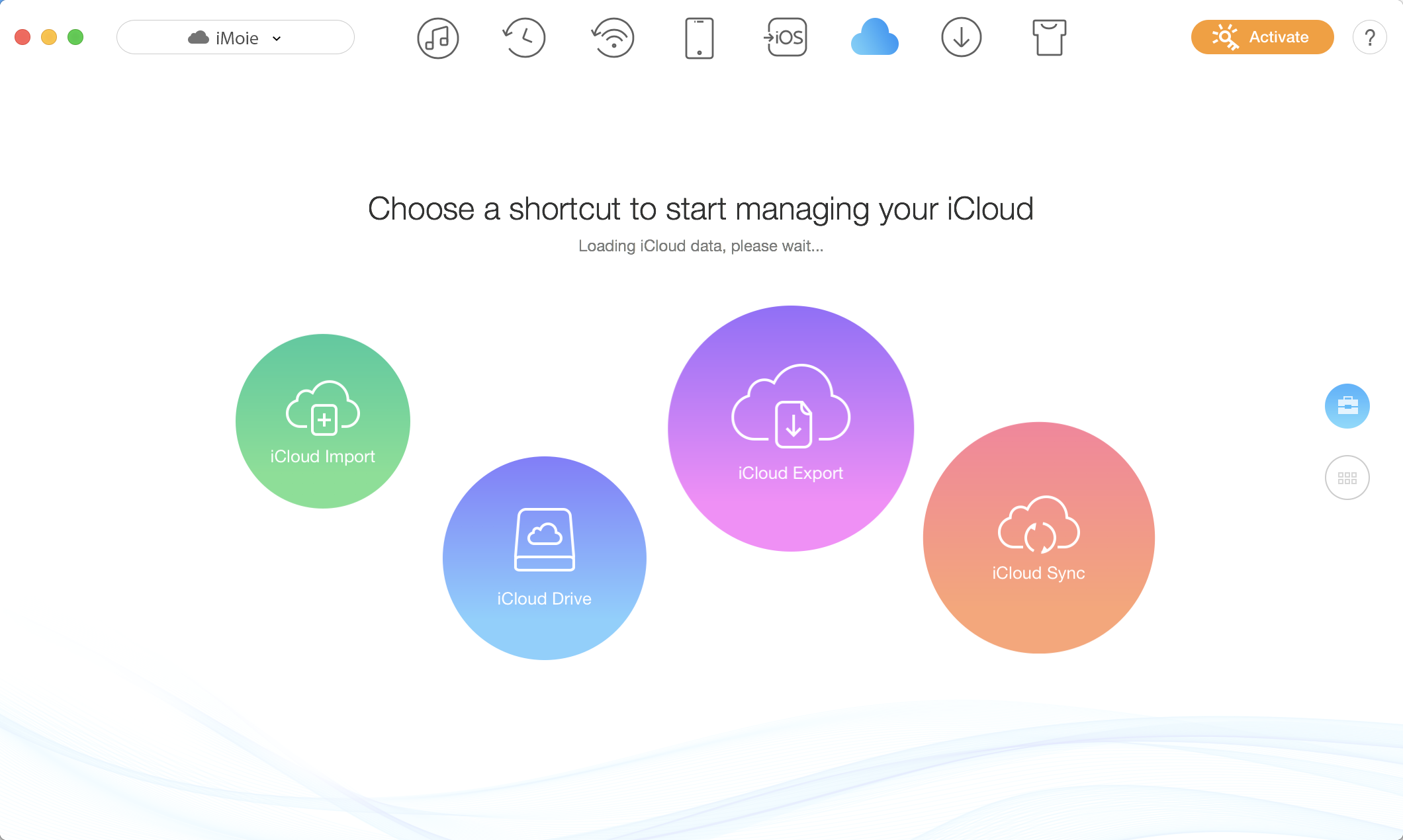
Paso 1: inicie sesión con su ID de Apple y contraseña en AnyTrans.
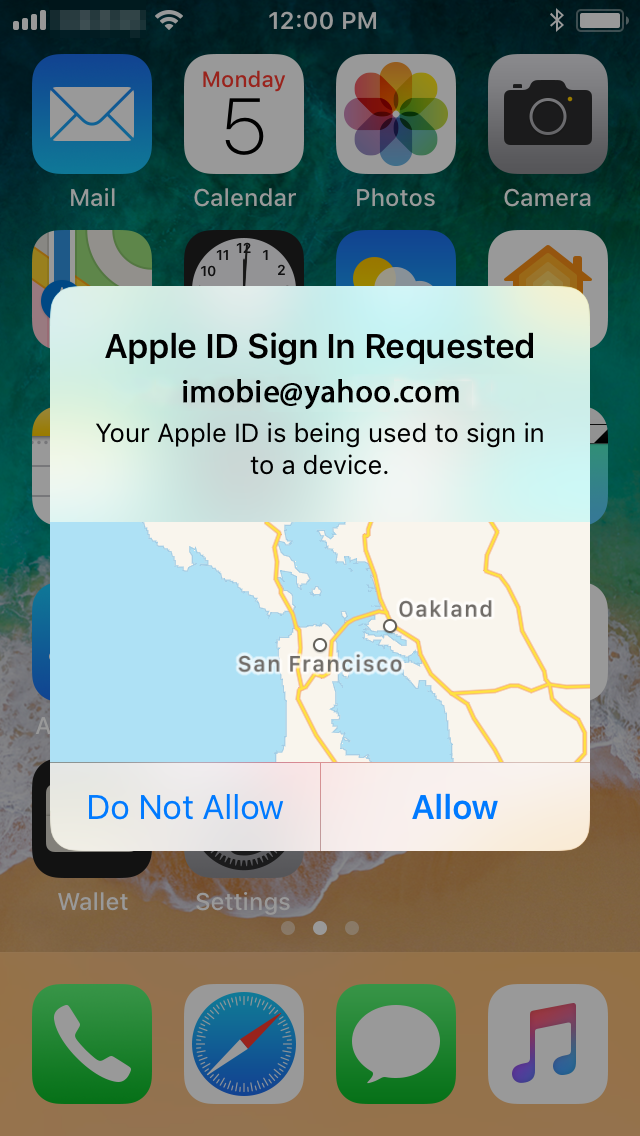
Paso 2: verifique la notificación de inicio de sesión en su dispositivo de confianza. Luego, haga clic en la opción Permitir para obtener el código de verificación.
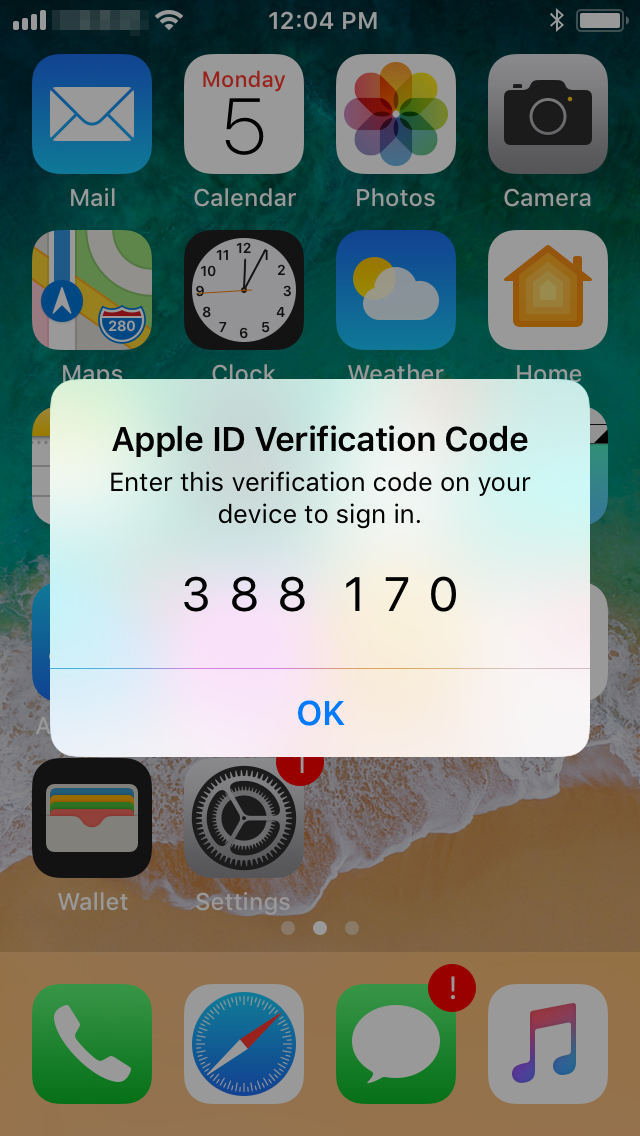
Paso 3: A continuación, recibirá el código de verificación
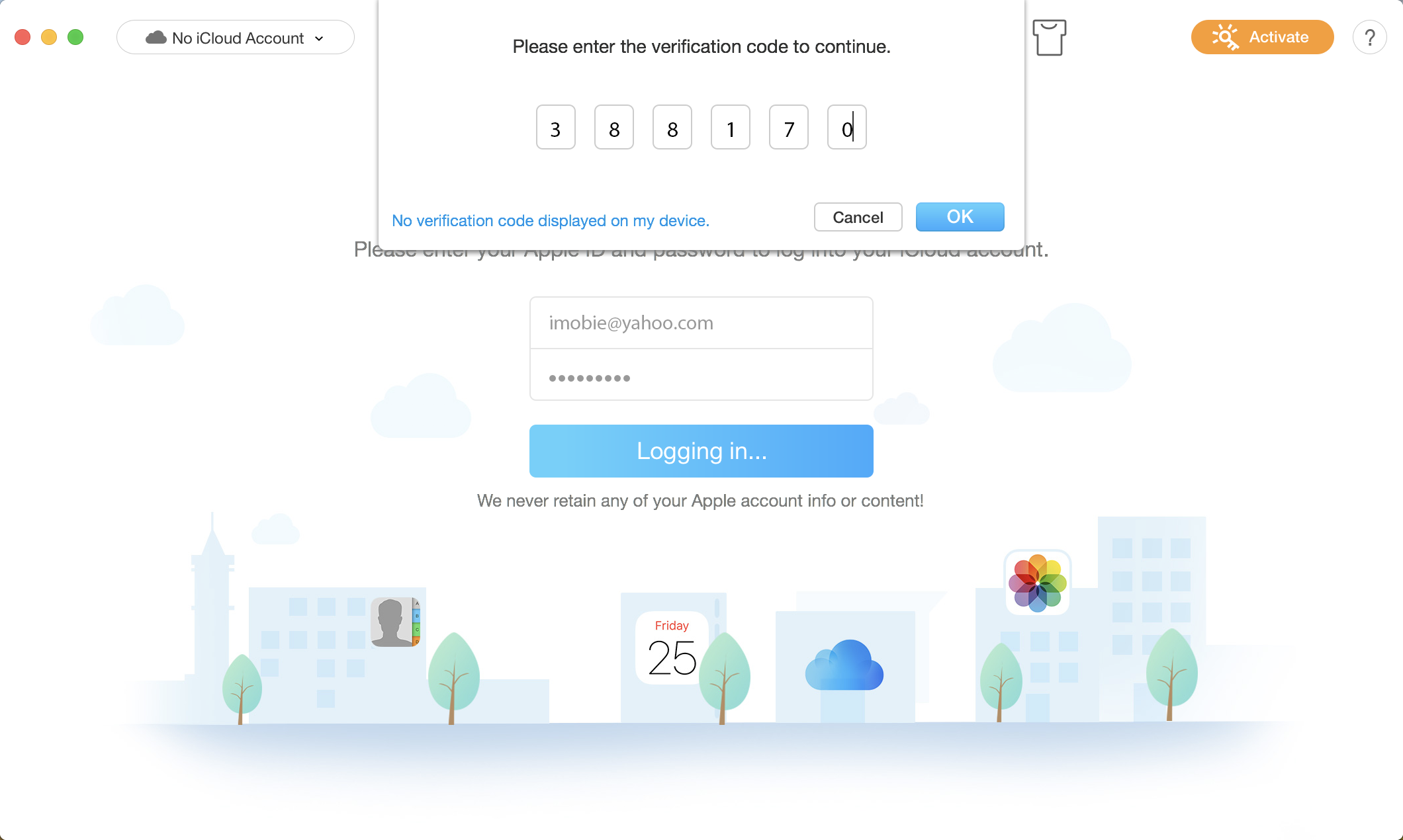
Paso 4: Para completar el proceso de inicio de sesión, ingrese la verificación que recibió su dispositivo. Luego, haga clic en la opción Aceptar.
Paso 5: Después de eso, puede verificar todos los contenidos en su cuenta de iCloud.
¿Qué hacer si no recibo el código de verificación?
Paso 1: Si no recibe el código de verificación, haga clic en la opción "No se muestra ningún código de verificación en mi dispositivo" en AnyTrans.
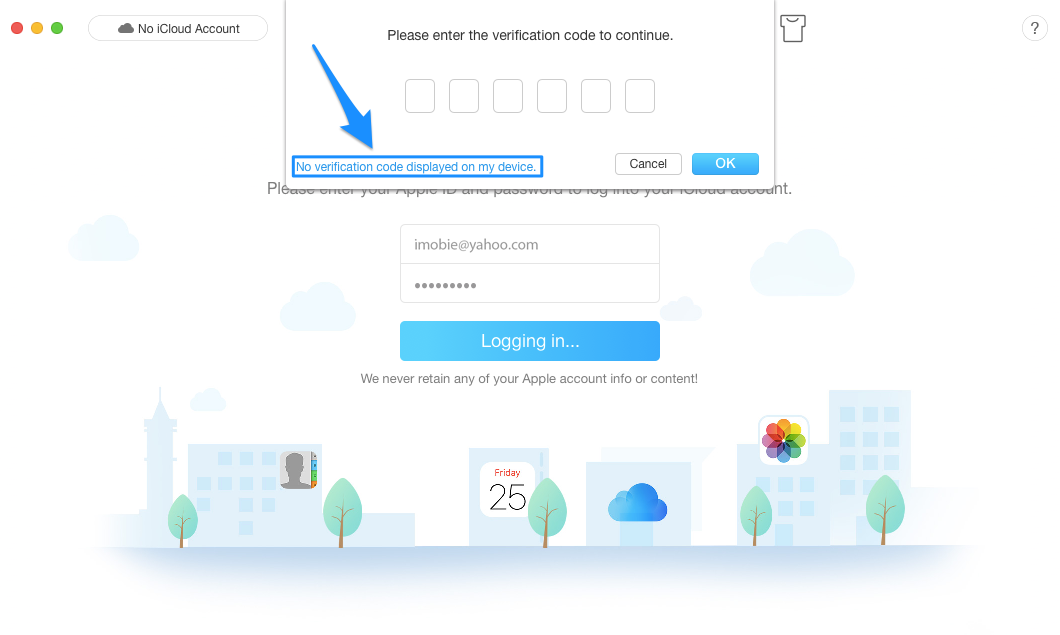
Paso 2: Luego, verá la interfaz de la siguiente manera. A continuación, haga clic en la opción Reenviar código o Enviarme un mensaje de texto. Luego, Apple le enviará la verificación por mensaje.

Asegúrese de que su dispositivo se conecte a la red.
Paso 3: Ingrese el código recibido en su dispositivo. Y luego, puede usarlo para iniciar sesión.
¿Aún tiene problemas? Deje un comentario aquí para pedir ayuda

Transferir, respaldar y administrar su contenido de iPhone
Descargar Ahora Comprar Ahora Garantía de devolución de dinero de 60 días