¿Cómo jailbreak iOS?
Jailbreak iOS es una medida necesaria para omitir el bloqueo de activación de iCloud. Sin embargo, actualmente no existe una herramienta de jailbreak directa para el sistema Windows. La buena noticia es que puede hacerlo manualmente para dispositivos iOS en computadoras con Windows. Consulte la guía detallada para ver cómo hacer y completar un jailbreak en una computadora con Windows.
Nota:Aunque hemos preparado esta instroducción detallada, reconocemos que el jailbreak es un proceso un poco complicado. Esta guía es para usuarios de computadoras del sistema operativo Windows. Si tienes una Mac (MacOS 10.13-10.15), el jailbreak es más al hacer.
Preparaciones para jailbreak iOS en Windows
Nota: Jailbreak puede ocurrir el riesgo al perder protección de Apple, así que considera con prudencia antes de hacerlo.
Preparación para hacer jailbreak en Windows:
1. Asegúrate de que tu computadora ejecute Windows 7 o posterior (8/10), en 32 bits o 64 bits;
2. Prepara un disco USB con espacio más que 2GB;
3. Descargar Archivo ubuntu.iso Y conéctate a tu USB drive;
4. Descargar rufus.exe a crear USB drive para Ubuntu;
5. Descargar checkra1n-x86_64 file on your computer and then copy (or drag) it to your flash drive for creating Ubuntu environment.
Introducción detallada de Jailbreak en Windows
Paso 1. Crear USB drive en Ubuntu
① Inserta la USB drive a la computadora;
② Descarga y ejecuta rufus no es necesario instalarlo Después de la descarga, la aplicación está lista para su uso;
③ Haz clic en archivo rufus para abrirlo;
④ Haz clic en ‘SELECT’ > > Seleccionar checkn1x ISO descargado > Mantener otras opciones por defecto > Haz clic en la opción ‘START’.
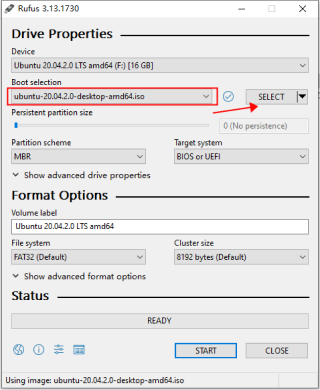
Select the Downloaded Checkn1x ISO
⑤ Aparecerá un mensaje de advertencia. Seleccionar la opción ‘Write in ISO Image mode’. Luego, presione la opción ‘OK’.
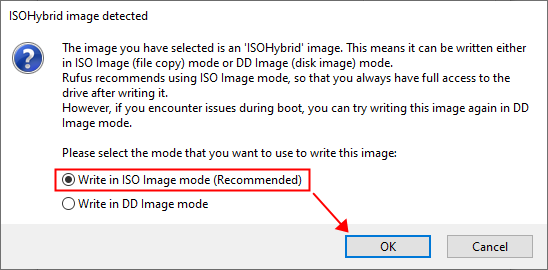
Choose “Write in ISO Image mode” Option
Nota: Este procedimiento eliminará todos los datos en la USB drive.te recomendamos que haga una copia de seguridad primero.
⑥ Comienza a escribir imágenes, espera un momento.
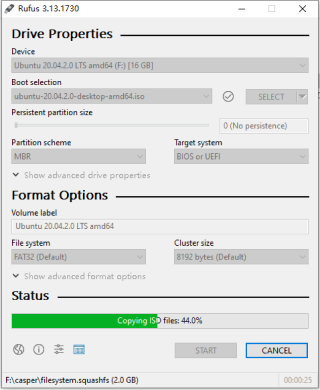
Wait for Writing iMage process
⑦ Después de completar el proceso de escritura, haz clic en la opción ‘CLOSE’ option.
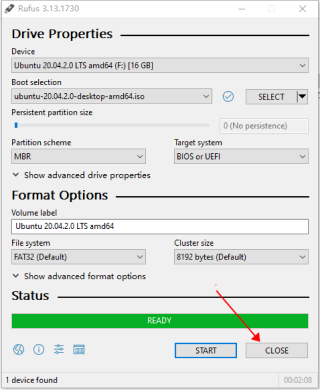
Writing Process Completed
⑧ Desconecta la USB drive y vuelve a insertarla en tu computadora.
Paso 2. Inicia Ubuntu en computadora Windows
① Reiniciar tu computadora.
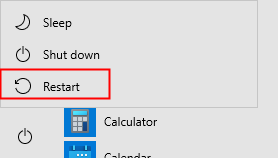
Reinicia tu computadora
② Cuando la computadora esté encendida, presiona el botón F12 antes de que se cargue el sistema operativo.
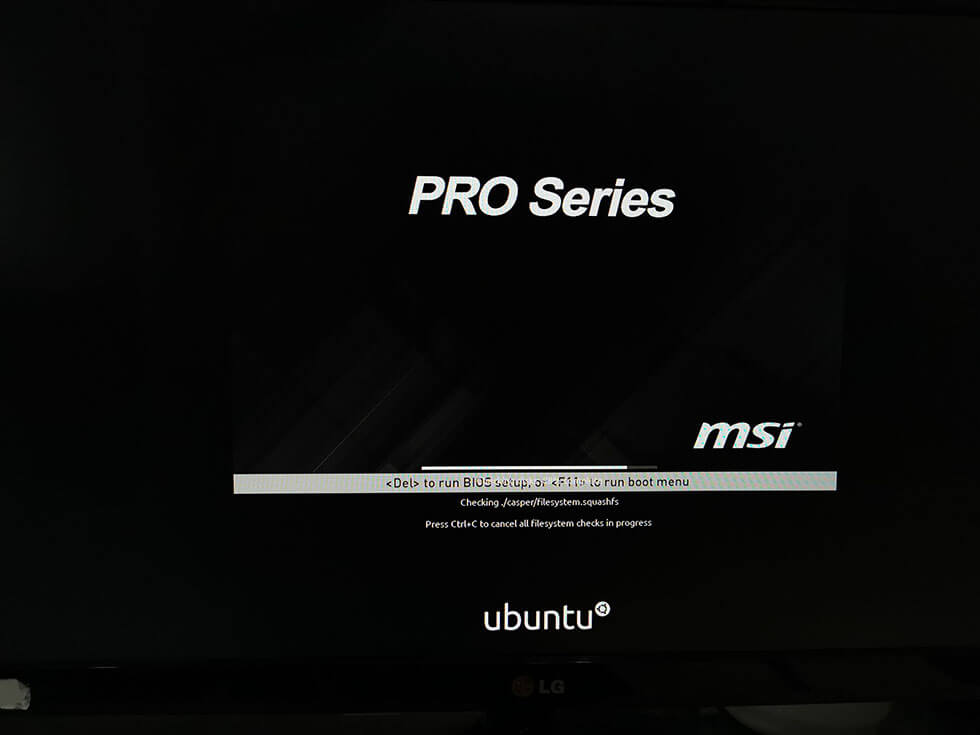
Presiona F12 para iniciar la computadora
Nota: F12 es un atajo para abrir el menú de inicio para la mayoría de las computadoras de marca. Si no funciona, verifica la lista preparada a continuación. Puedes encontrar tu marca de escritorio y los accesos directos correspondientes.
| Marca de escritorio | Marca de portátil | Marca de la placa base | |
|---|---|---|---|
| ESC | Dell | ASUS, Sony | MAXSUN, UNIKA, SUPOX, Spark, SOYO, EPOX, UNIKA, Jet way, J&W, Colorful, ECS, SOYO, FOXCONN |
| F8 | ASUS, BenQ | ASUS, YESTON, J&W | |
| F9 | HP, BenQ | BIOSTAR, GUANMING | |
| F11 | ASL | ||
| F11 | MSI | MSI, ASRock, ONDA, Colorful,ECS, Gamen, Topstar | |
| F12 | Lenovo, HP, Acer, Hasee, eFound, THTF, Haier | Thinkpad, Dell, Lenovo, TOSHIBA, Samsung, IBM, Acer, Hasee, Haier,eFound, THTF, GIGABYTE, Gateway, eMachines | GIGABYTE, Intel, Cthim, SOYO, FOXCONN, Gamen, Topstar |
Nota: Si aún no puedes iniciar el menú de inicio, intenta ingresar al modo BIOS/UEFI de la computadora y cambia la configuración de arranque del sistema a Linux CheckRA1n.
③ Verás la interfaz de carga del sistema Ubuntu. Todas las comprobaciones del sistema de archivos Ubuntu están en progreso.
④ Seleccionar la primera opción "*Ubuntu" para iniciar.
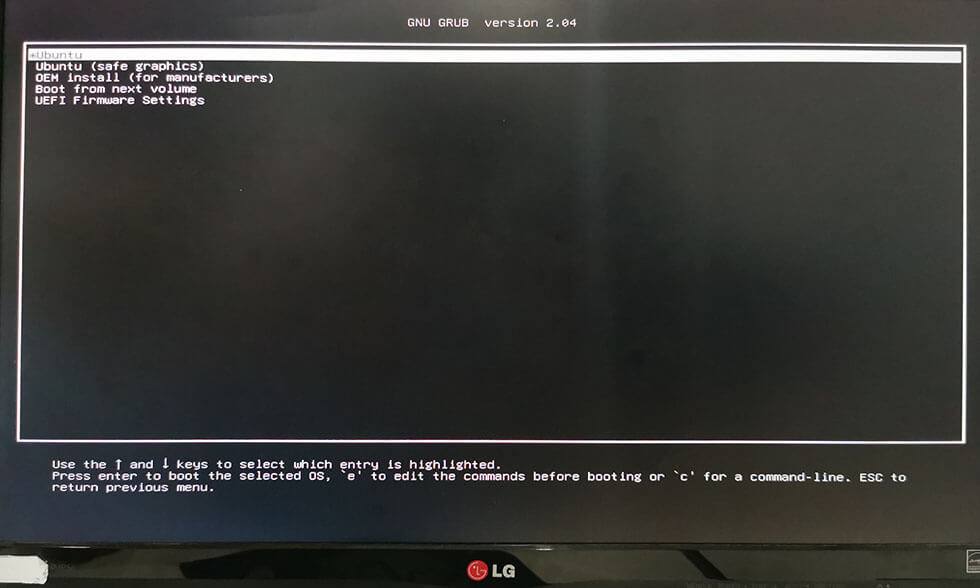
Seleccionar la primera opción "*Ubuntu"
⑤ Cuando se complete el proceso de inicio, seleccione la opción "Try Ubuntu" para iniciar Ubuntu desde la USB drive.
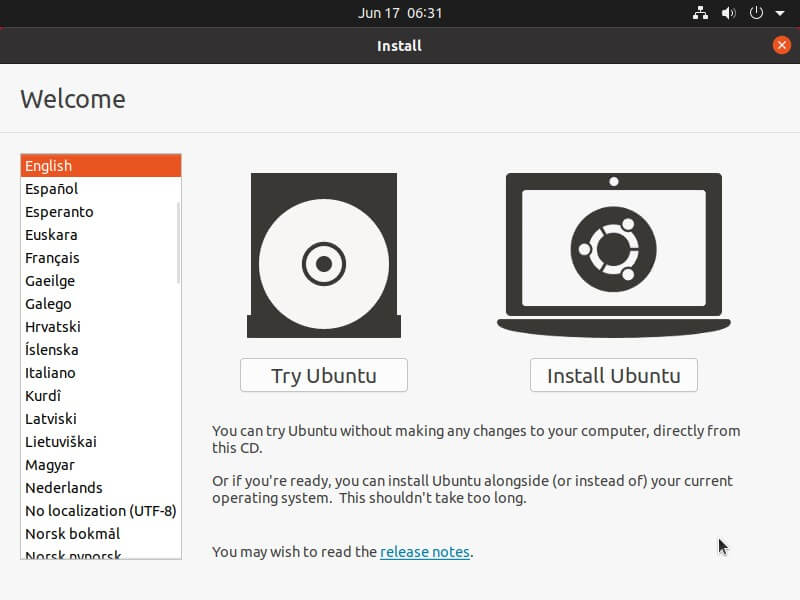
Seleccione la opción "Try Ubuntu"
⑥ Después, has ingresado al sistema Ubuntu. Por favor, sigue conectando iPhone/iPad/iPod touch a su computadora.
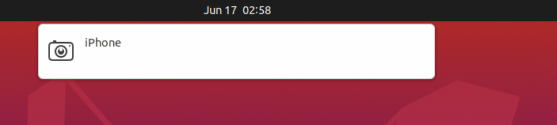
Ver dispositivo en Ubuntu
Paso 3. Hacer jailbreak a tu dispositivo iOS
① Encuentra "checkra1n-x86_64" que descargaste antes. Si no has descargado el archivo antes, puedes Descargarlo Ahora). Para abrir la herramienta Checkra1n jailbreak, debes usar el Terminal.
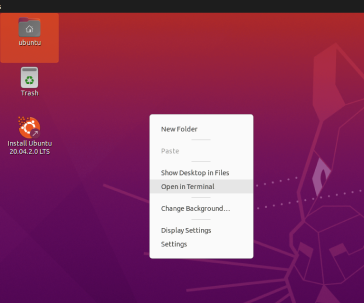
Usar Terminal
② Abre el terminal, ingresa el código en el terminal (también puedes copiar el código en la cotización directamente):
A. Ingresa "chmod +x " (un espacio en frente del signo más, un espacio detrás de x) y arrastra el archivo "checkra1n-x86_64" a la ventana de la terminal y presiona la tecla "Enter".
B. Ingresa "sudo " (un espacio detrás de sudo) y arrastra el archivo "checkra1n-x86_64" nuevamente a la ventana de la terminal y presiona la tecla "Enter".
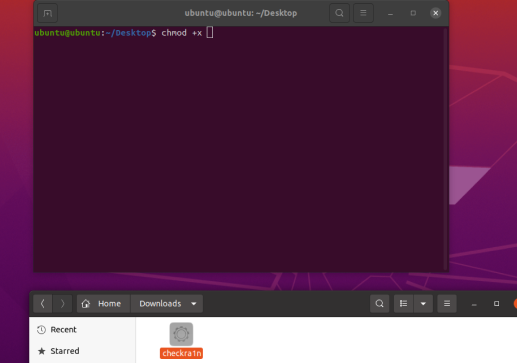
Ingresa el código en el terminal
Nota: Si no se puede arrastrar el archivo Checkra1n, cópialo y pégalo directamente en el escritorio. Haz clic con el botón derecho en el archivo, selecciona "Show in Files" y arrástralo de nuevo.
③ Si ingresa el código correctamente en el paso anterior, Checkra1n se ejecutará:
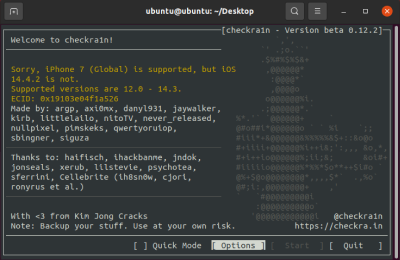
Checkra1n Is Running
# ¿Qué pasa si el botón de "Start" está en gris?
Si la versión que ejecuta su dispositivo no ha sido probada por Checkra1n, especialmente iOS13.5.1 y 13.6, el botón "Start" en Checkra1n estará gris. Debes hacer clic en "Options" y seleccionar "Allow untested iOS/iPadOS/tvOS versions", luego haz clic en "Back" y luego en el botón "Start" estará disponible.
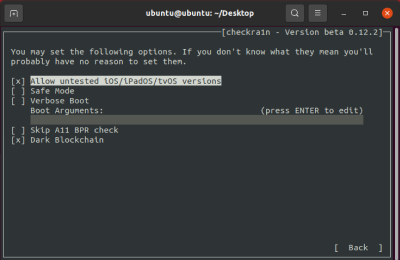
Allow Untested iOS/iPadOS/tvOS Versions
④ Te pedirá a tu dispositivo que ingresa al modo de recuperación.
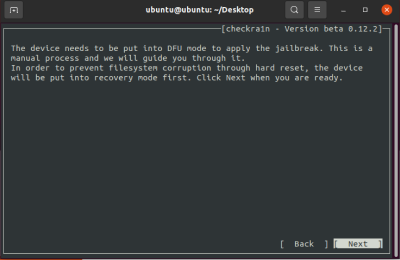
En el modo de recuperación
⑤ Haga clic en la opción "Next", Checkra1n ayudará al dispositivo iOS a entrar automáticamente al modo de recuperación.
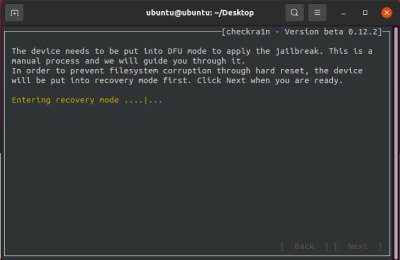
Entrar al modo de recuperación
⑥ Haga clic en la opción "Start" y sigue las instrucciones en Checcra1n para llevar tu dispositivo iOS al modo DFU.
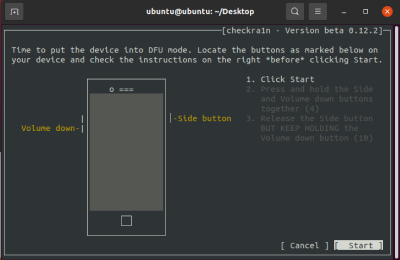
Ir al modo DFU
⑦ Después de entrar con éxito al modo DFU, Checkra1n comenzará inmediatamente a hacer jailbreak. Cuando se complete el proceso de jailbreak, haz clic en la opción "Done".
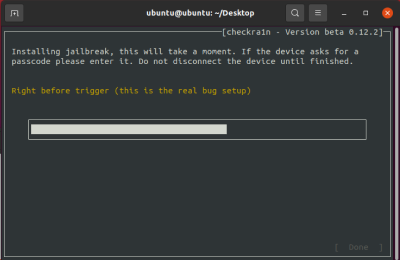
Jailbreak está ejecutando
⑧ Después de que se termine el Jailbreak, sal de Ubuntu y reinicie su computadora.
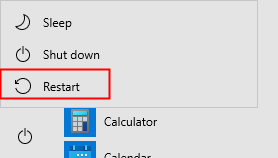
Reinicia la computadora
⑨ Desconecta manualmente la drive USB y presiona la tecla "Enter". Después de reiniciar, tu computadora ingresará automáticamente al sistema operativo Windows.
⑩ Después de eso, puedse usar "Omitir el bloqueo de activación de iCloud" y "Desactivar Buscar Mi iPhone".
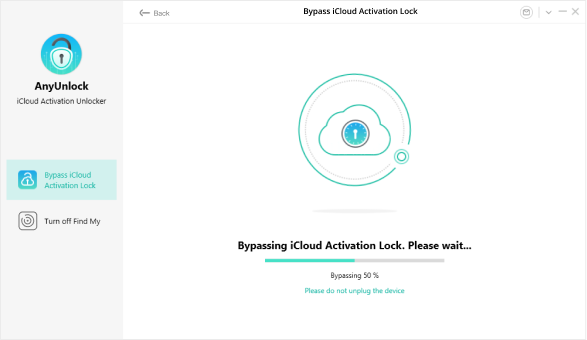
Omitir el bloque de activación de iCloud