Cómo eliminar cuenta iCloud iPad sin contraseña
Incluso si olvidas la contraseña de tu cuenta de iCloud iPad, no significa que no puedas eliminarla. En este artículo, te mostraremos algunas formas de eliminar tu cuenta iCloud iPad sin contraseña.

No cabe duda de que la electrónica y los servicios en la nube se han vuelto indispensables. Imagina que estás utilizando tu iPad para navegar por archivos de trabajo importantes y de repente te das cuenta de que has olvidado la contraseña de tu cuenta de iCloud, lo que provoca que no puedas acceder a tus archivos en la nube o incluso eliminar esta cuenta de forma segura. Esta situación puede dejar a mucha gente abrumada, especialmente en caso de emergencia. Sin embargo, no te preocupes, todavía tiene la oportunidad de eliminar la cuenta iCloud iPad sin contraseña. A continuación, este artículo te proporcionará métodos y pasos prácticos para ayudarte a resolver este dilema y devolver la vida a tu iPad.
ÍndiceNuevo
Parte 1. Eliminar rápidamente la cuenta de iCloud iPad sin contraseña
Ante el difícil problema de eliminar la cuenta de iCloud iPad sin contraseña, AnyUnlock es sin duda una solución recomendada. Como una herramienta de desbloqueo eficiente y fácil de usar, AnyUnlock, con sus potentes funciones y excelente rendimiento, ayuda a los usuarios a deshacerse fácilmente de las restricciones de contraseña y lograr el objetivo de eliminar la cuenta de iCloud rápidamente.
Consulta las siguientes ventajas de AnyUnlock:
- Soporta una variedad de escenarios de desbloqueo, ya sea que olvide su contraseña de iCloud u otros problemas de cuenta.
- Emplea mecanismos de seguridad avanzados para garantizar la privacidad y seguridad de los datos del usuario durante el proceso de desbloqueo.
- Puede ayudar a los usuarios a desbloquear dispositivos bloqueados y resolver el problema de bloqueo del dispositivo debido a múltiples entradas de contraseñas incorrectas.
Ahora, descarga AnyUnlock en tu ordenador y sigue estos pasos:
Descargar Gratis(Win) Funciona en todos Windows Descargar Gratis(Mac) Funciona en todos Mac
Descargar GratisPara Win & Mac
Paso 1: En primer lugar, inicia AnyUnlock y haz clic en la función Desbloquear Apple ID en la pantalla principal para eliminar cuenta iCloud iPad sin contraseña.

Selecciona la opción Desbloquear Apple ID
Paso 2: En este punto, comprueba las indicaciones cuidadosamente y conectar tu iPad al ordenador mediante el cable USB. Luego, haz clic en el botón Desbloquear Ahora en la pantalla que aparece a continuación.
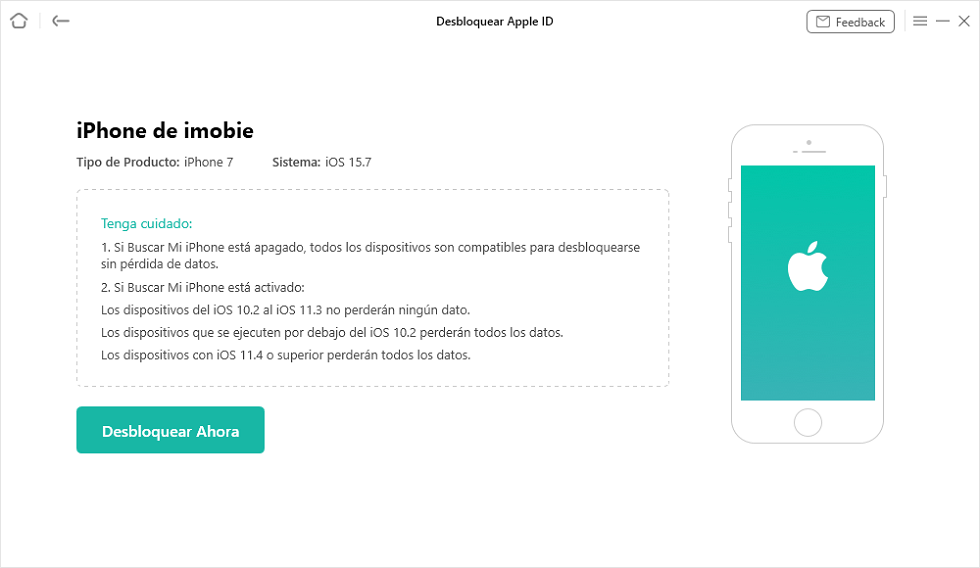
Selecciona Omitir ahora para desbloquear el dispositivo
Paso 3: Una vez completadas las operaciones anteriores, verás la siguiente interfaz. Ahora, puedes disfrutar de tu iPad más libremente.
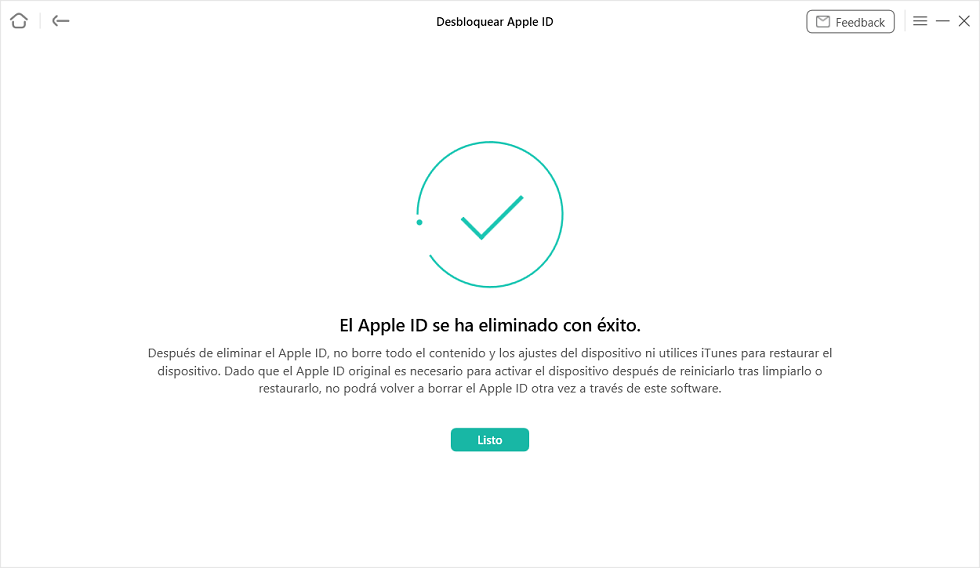
Apple ID Eliminada con éxito
En resumen, AnyUnlock, con su potente capacidad de desbloqueo, eficiente proceso de operación y ricas características, proporciona a los usuarios una solución perfecta para eliminar rápidamente la cuenta de iCloud del iPad sin contraseña.
Parte 2. Cómo eliminar una cuenta de iCloud iPad a través de iTunes
Además, iTunes, como potente herramienta de gestión de dispositivos Apple, se ha convertido en un poderoso asistente para resolver este problema. No sólo puede ayudarnos a gestionar música, vídeos y otros contenidos en el dispositivo, sino que también nos ayuda a resolver problemas relacionados con la cuenta. Sigue los siguientes pasos:
Paso 1: En primer lugar, instala iTunes en tu ordenador.
Paso 2: Conecta tu iPad al ordenador mediante un cable USB. En iTunes, selecciona tu dispositivo iPad y en la interfaz principal, podrás ver varias informaciones sobre tu iPad.
Paso 3: A continuación, desplázate hasta la parte inferior de la página y encuentra la opción de “Restaurar iPad” o “Restaurar copia de seguridad”. En este punto, iTunes te pedirá que confirmes la operación y te advertirá de que esto borrará todos los datos del dispositivo.
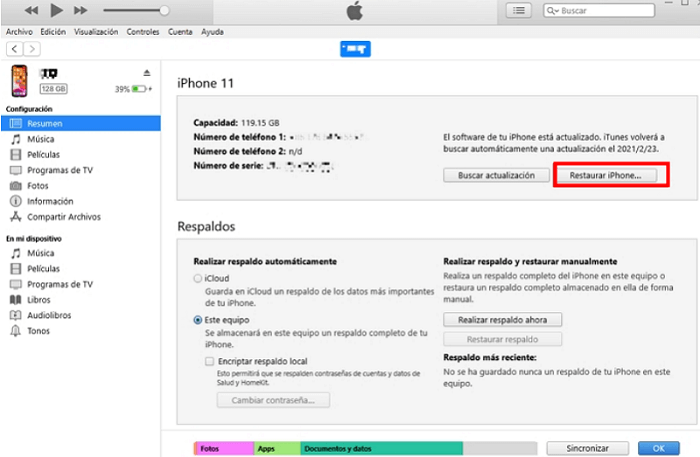
Haga clic en Restaurar iPhone para completar el proceso
Paso 4: Tras confirmar que no hay ningún error, haz clic en el botón “Recuperar” e iTunes comenzará a borrar todos los contenidos y ajustes de tu iPad, incluida tu cuenta de iCloud. Este proceso puede tardar algún tiempo, sea paciente. Una vez finalizado, tu iPad volverá a su estado original.
Parte 3. Cómo eliminar una cuenta de iCloud de tu iPad a través de iCloud
La forma más directa de eliminar la cuenta de iCloud del iPad es hacerlo a través del propio iCloud. Voy a explicar en detalle cómo eliminar una cuenta de tu iPad a través de iCloud:
Paso 1: En primer lugar, asegúrate de que has iniciado sesión en tu iPad con un ID de Apple. Abre la app Ajustes de tu iPad y pulsa en ID de Apple o Nombre de usuario en la parte superior. Esto te llevará a la página de configuración de tu ID de Apple.
Paso 2: A continuación, localiza y toca “Cerrar sesión” o similar. Es posible que se te pida que introduzcas la contraseña de tu ID de Apple para autenticarte.
Paso 3: Una vez introducida la contraseña, se te preguntará de nuevo si estás seguro de que quieres cerrar la sesión. Ten en cuenta que al cerrar la sesión se detendrán todos los servicios de sincronización de iCloud.
Paso 4: Después de confirmar que ha realizado una copia de seguridad de todos tus datos importantes, haz clic en “Cerrar sesión” o “Eliminar cuenta”. El proceso puede tardar algún tiempo en cerrar todos los servicios relacionados con iCloud. Una vez hecho esto, tu iPad ya no estará asociado a la cuenta iCloud anterior.
Parte 4. Eliminar la cuenta de iCloud iPad restableciendo la contraseña
Por último, cuando quieras eliminar tu cuenta de iCloud iPad pero hayas olvidado la contraseña, restablecer la contraseña es sin duda una solución eficaz. Consulta los siguientes pasos:
Paso 1: Utiliza otro dispositivo que haya iniciado sesión con el mismo ID de Apple y ve a la página “Mi ID de Apple”.
Paso 2: A continuación, selecciona la opción “Restablecer contraseña” y es posible que se te pide que verifiques tu identidad.
Paso 3: Una vez realizada la verificación, podrás acceder a la página de restablecimiento de contraseña. Aquí podrás introducir una nueva contraseña y confirmar.
Paso 4: Una vez restablecida la contraseña, enciende tu iPad. Abre la app Ajustes y localiza y pulsa en tu ID de Apple o nombre de usuario en la parte superior. En la página de configuración del ID de Apple, selecciona la opción “iCloud”.
Paso 5: Verás varios ajustes y opciones relacionados con tu cuenta de iCloud. En este punto, ya que has establecido tu contraseña y recuperado el acceso a tu cuenta, puedes eliminarla normalmente.
Paso 6: Busca y haz clic en “Cerrar sesión” o en una opción similar. Es posible que se te pida que introduzcas una nueva contraseña de ID de Apple para la autenticación. Después de cerrar la sesión, tu iPad ya no estará asociado a tu cuenta de iCloud anterior.
Conclusión
A través de la introducción de este artículo, hemos aprendido varias maneras eficaces para eliminar la cuenta de iCloud iPad sin contraseña. Estos métodos incluyen tanto una solución fácil usando Anyunlock como iTunes para eliminar la cuenta. Independientemente del método que elijamos, debemos prestar atención a la importancia de la copia de seguridad de los datos para evitar pérdidas innecesarias durante la operación. Espero que este artículo pueda ayudar a aquellos de vosotros que os encontréis con problemas similares.

AnyUnlock – Experto en desbloquear dispositivos iOS
¿Qué hacer si olvidó su ID de Apple?¿Qué hacer si olvidó su contraseña de pantalla, contraseña de tiempo de pantalla o contraseña de copia de seguridad de iTunes? por favor no te preocupes. AnyUnlock te ayudará en poco tiempo. No se requieren habilidades especiales y puede desbloquear fácilmente varios bloqueos.
Producto-relacionado preguntas? Contacta nuestro equipo de soporte para soluciones rápidas >
