[2026] Cómo Recuperar Archivos Borrados del PC
Perder archivos importantes en tu PC puede ser una experiencia frustrante. Esta guía te enseñará cómo recuperar archivos borrados, utilizando tanto herramientas nativas de Windows como software avanzado. Además, te ofreceremos consejos para prevenir la pérdida de datos en el futuro.

iOS Trucos
Desbloquear iPhone/iPad
- Desbloquear iPhone en modo perdido
- Desbloquear iPhone con Apple Watch
- Resetear un iPad bloqueado
- Restaurar iPhone bloqueado
- Programas para Desbloquear iPad
- Software para desbloquear iPhone
- Cómo quitar MDM iPhone
- Cómo verificar iCloud por IMEI
- Administración remota iPhone(MDM)
- Desbloquear un iPhone encontrado
- Desbloquear un iPhone robado
Administrar datos iPhone
- Pasar videos de iPad a PC
- Pasar fotos de iPhone a Laptop
- Mejores app para tonos de llamada
- Pasar contactos de Huawei a iPhone
- Hacer copia de seguridad WhatsApp
- Apps de iTunes alternativa
- Restaurar copia de WhatsApp Google Drive
- Poner una canción de tono de llamada
- Pasar fotos de Samsung a iPhone
- Aplicación para transferir de Android a iPhone
Imagina que has estado trabajando en un proyecto crucial y, de repente, te das cuenta de que has borrado accidentalmente un archivo importante. La angustia es palpable, pero no todo está perdido. En este artículo, te mostraremos cómo puedes recuperar archivos borrados del PC de manera efectiva, utilizando tanto métodos integrados en Windows como software especializado. Con estas soluciones, podrás restaurar tus archivos y continuar con tu trabajo sin mayores interrupciones.
¿Por Qué Perdemos Archivos?
Existen varias razones por las que los archivos pueden ser borrados de un PC:
- Eliminación Accidental: Borramos archivos sin darnos cuenta de su importancia.
- Infección de Malware: Algunos virus pueden eliminar o corromper archivos.
- Fallos del Sistema: Errores del sistema operativo pueden causar la pérdida de archivos.
- Limpieza del Sistema: Utilizamos programas de limpieza que eliminan archivos innecesarios y, a veces, eliminan archivos importantes por error.
- Problemas de Hardware: Fallos en el disco duro o en otros componentes pueden resultar en la pérdida de datos.
Las mejores soluciones recuperar archivos borrados del PC
A continuación te explicamos algunos trucos importantes que te ayudarán a recuperar archivos borrados del PC de forma más segura y rápida.
Forma 1: Recuperar archivos borrados del PC con la Papelera de Reciclaje
La Papelera de Reciclaje es una característica fundamental del sistema operativo Windows, diseñada para proporcionar una capa de seguridad adicional antes de eliminar archivos y carpetas de manera permanente.
Después de borrar un archivo por error, debemos comprobar primero la Papelera de Reciclaje para asegurarnos de que hay archivos importantes
- Abrir la Papelera de Reciclaje: Haz doble clic en el ícono de la Papelera de Reciclaje en tu escritorio.
- Buscar el Archivo: Navega por los archivos y carpetas en la Papelera para encontrar el archivo borrado.
- Restaurar el Archivo: Haz clic derecho en el archivo deseado y selecciona “Restaurar”. El archivo será devuelto a su ubicación original.
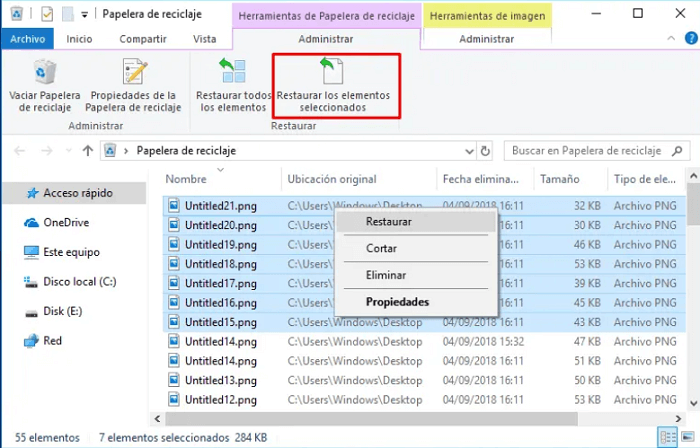
Recuperar archivos borrados del PC usando la papelera de reciclaje
Forma 2: Recuperar archivos borrados del PC con Historial de Archivos
El Historial de Archivos es una característica integrada en Windows diseñada para proteger y restaurar tus archivos personales. Esta herramienta realiza copias de seguridad automáticas de tus archivos y permite restaurar versiones anteriores en caso de pérdida de datos, corrupción de archivos o eliminación accidental.
- Configurar Historial de Archivos: Ve a “Configuración > Actualización y seguridad > Copia de seguridad” y asegúrate de que el Historial de Archivos esté activado.
- Restaurar Archivos: En la carpeta donde estaba el archivo, haz clic derecho y selecciona “Restaurar versiones anteriores”. Selecciona la versión que deseas restaurar y sigue las instrucciones.
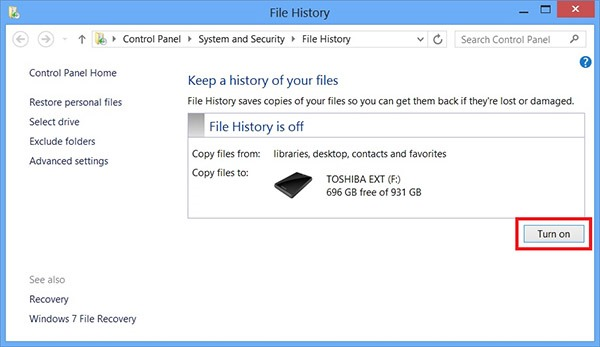
Recuperar archivos borrados del PC mediante Historial de archivos
Este método requiere que tengas activado el Historial de archivos, y también debes tener algunos conocimientos técnicos para evitar perder archivos importantes durante el proceso. Si buscas un método seguro y rápido sin riesgo de perder archivos importantes, entonces es recomendable que utilices un software profesional de recuperación de datos.
Forma 3: Recuperar archivos borrados del PC con software profesional
Hay varios programas profesionales de recuperación de datos en el mercado, y aquí recomiendo Glary File Recovery, que es conocido por su potente capacidad de recuperación de datos y ampliamente elogiado por los usuarios.
Características de Glary File Recovery:
- Recupera varios formatos de archivos: Glary File Recovery puede recuperar una amplia variedad de tipos de archivos, incluidos documentos, imágenes, videos, correos electrónicos y más. Esto lo convierte en una herramienta versátil para cualquier necesidad de recuperación de datos.
- Filtra archivos para facilitar la búsqueda: El software permite ordenar los archivos recuperados según el tipo de archivo, nombre, tamaño y fecha de creación. Esta función es especialmente útil para encontrar archivos específicos de manera rápida y eficiente.
- Admite una variedad de sistemas de archivos: Glary File Recovery es compatible con el escaneo de sistemas de archivos FAT, NTFS y NTFS + EFS. Esta compatibilidad cubre una amplia gama de sistemas de archivos utilizados en Windows, asegurando que pueda recuperar datos de diferentes tipos de almacenamiento.
- Recupera archivos comprimidos: Este software puede recuperar archivos que han sido comprimidos, fragmentados o cifrados por el usuario en el sistema de archivos NTFS. Esta característica es especialmente poderosa ya que permite recuperar archivos incluso si fueron comprimidos, fragmentados (divididos en varias partes en el disco) o cifrados, proporcionando una solución integral para la recuperación de datos complejos.
Paso 1: Descargue e instale Glarysoft File Recovery en su PC y ejecútelo. Seleccione la ubicación de los archivos eliminados en su ordenador y haga clic en “Escanear”.
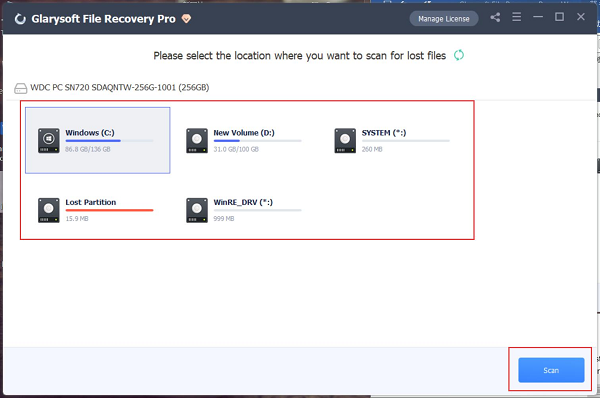
Descargar y abrir Glary File Recovery
Utilice este código de descuento para obtener un descuento exclusivo: FR60iMobie
Paso 2: Glary File Recovery puede tardar unos minutos en terminar de escanear los archivos borrados del PC y mostrar los resultados.
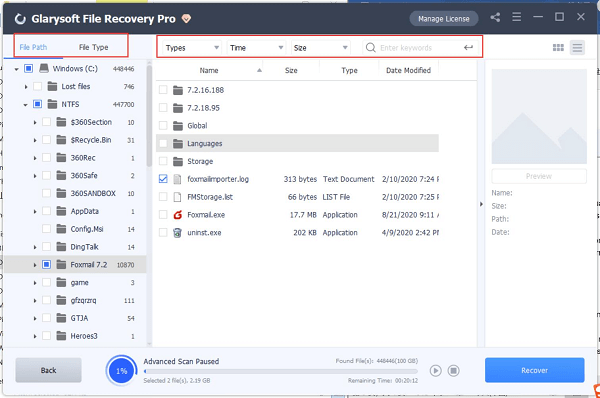
Recuperar archivos borrados del PC con Glary File Recovery
Paso 3: Puede obtener una vista previa de los archivos recuperados, seleccionar los que desea restaurar y hacer clic en “Recuperar”.
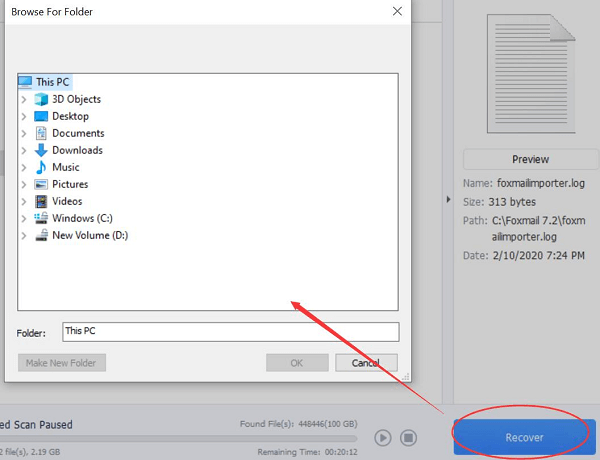
Vista previa de los artículos borrados del PC a recuperar
Paso 4: Haga clic en “Ver Recuperación” para ver los archivos borrados del PC.
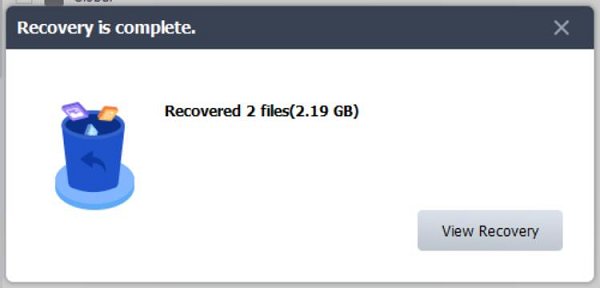
Recuperar al instante archivos borrados del PC
Así se recuperan los archivos borrados del PC con Glary File Recovery.
Forma 4: Recuperar archivos borrados del PC con restauración del sistema
Si has creado puntos de restauración, puedes usar esta función para recuperar tus archivos.
- Abrir Restauración del Sistema: En el menú de inicio, busca “Restaurar sistema” y selecciona la opción.
- Seleccionar un Punto de Restauración: Elige un punto de restauración antes de la fecha en que perdiste los archivos y sigue las instrucciones para restaurar el sistema.
Conclusión
Perder archivos importantes puede ser una experiencia estresante, pero con las herramientas y métodos adecuados, puedes recuperar tus datos de manera eficiente. Desde utilizar la Papelera de Reciclaje y el Historial de Archivos hasta emplear software avanzado como Glary File Recovery, tienes varias opciones a tu disposición. No olvides tomar medidas preventivas, como hacer copias de seguridad regulares, para evitar futuras pérdidas de datos.
Producto-relacionado preguntas? Contacta nuestro equipo de soporte para soluciones rápidas >
