Cómo recuperar archivos borrados de PC [Guía Completa]
Aprende las mejores técnicas para recuperar archivos borrados de PC con esta guía detallada. Explora tres métodos eficaces y descubre cómo maximizar tus posibilidades de recuperación.

iOS Trucos
Desbloquear iPhone/iPad
- Desbloquear iPhone en modo perdido
- Desbloquear iPhone con Apple Watch
- Resetear un iPad bloqueado
- Restaurar iPhone bloqueado
- Programas para Desbloquear iPad
- Software para desbloquear iPhone
- Cómo quitar MDM iPhone
- Cómo verificar iCloud por IMEI
- Administración remota iPhone(MDM)
- Desbloquear un iPhone encontrado
- Desbloquear un iPhone robado
Administrar datos iPhone
- Pasar videos de iPad a PC
- Pasar fotos de iPhone a Laptop
- Mejores app para tonos de llamada
- Pasar contactos de Huawei a iPhone
- Hacer copia de seguridad WhatsApp
- Apps de iTunes alternativa
- Restaurar copia de WhatsApp Google Drive
- Poner una canción de tono de llamada
- Pasar fotos de Samsung a iPhone
- Aplicación para transferir de Android a iPhone
Imagínese que ha pasado unas agradables vacaciones o un fin de semana con su familia y ha guardado en su ordenador las fotos o vídeos tomados durante este periodo, sin embargo, debido a un descuido de sus hijos, ha borrado accidentalmente estos preciados archivos, y necesita recuperarlos y no sabe cómo hacerlo. A continuación, le proporcionaré algunas soluciones para ayudarle a recuperar archivos borrados del PC de forma rápida y segura.
ÍndiceOcultar
Método 1: Recuperar archivos borrados de PC desde la Papelera de Reciclaje
Método 2: Recuperar archivos borrados de PC mediante comandos CMD
Método 3: Recuperar archivos borrados de PC con software de recuperación profesionalRecomendar
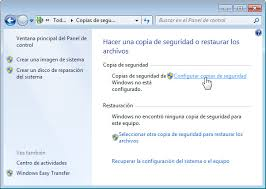
Método 4: Recuperar archivos borrados de PC de la copia de seguridad de Windows 7
Método 1: Recuperar archivos borrados de PC desde la Papelera de Reciclaje
Por lo general, si los archivos se eliminan de la PC por error, entonces podemos comprobar primero la Papelera de Reciclaje.
Siga los pasos que se indican a continuación:
Paso 1: Abra la Papelera de reciclaje de su escritorio.
Paso 2: Busca los archivos que has borrado recientemente.
Paso 3: Selecciona los archivos que deseas recuperar.
Paso 4: Haz clic derecho sobre los archivos seleccionados y elige la opción “Restaurar”.
Paso 5: Verifica que los archivos hayan sido restaurados a su ubicación original.
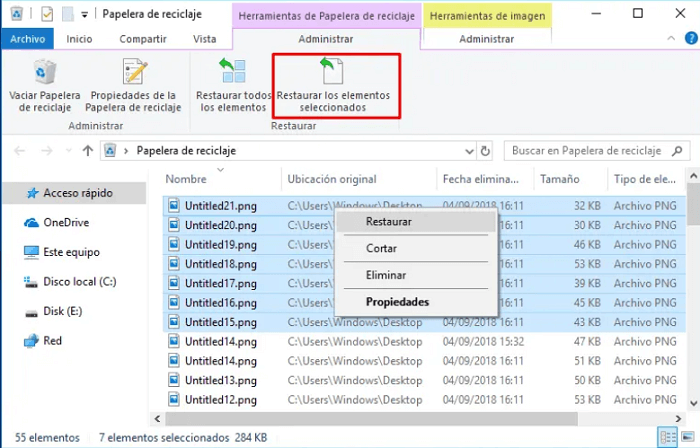
Recuperar Archivos Borrados en PC Usando la Papelera de Reciclaje
Método 2: Recuperar archivos borrados de PC mediante comandos CMD
Si ya no hay archivos borrados en la Papelera de Reciclaje, también podemos utilizar todos los comandos CMD de Windows para recuperar archivos borrados, pero necesitamos conocer la ubicación de la unidad de disco donde se encontraba el archivo antes de ser borrado.
Paso 1: Primero visita el menú Inicio de Windows y haz clic en el botón con el icono de la ventana.
Paso 2: En la barra de búsqueda escriba el comando cmd. Haga clic con el botón derecho del ratón y seleccione “Ejecutar como administrador” en la ventana emergente.
Paso 3: Ahora escribe el siguiente comando chkdsk X: /f. En X, colocarás la letra que corresponde a la unidad que está teniendo problemas. Ahora pulsa “Enter”.
Paso 4: A continuación, escribe el comando ATTRIB -H -R -S /S /DX: *. *. De nuevo, sustituye la X por la letra de la unidad correspondiente.
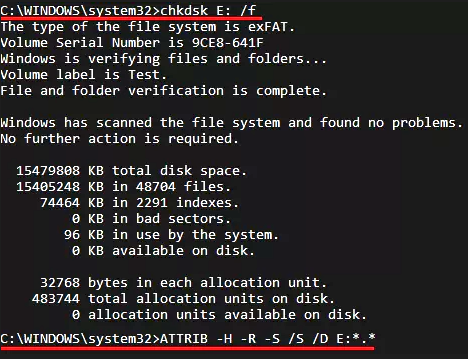
Recuperar archivos borrados de PC a través de CMD comando que viene con el sistema Windows
Este método requiere que usted tenga algunos conocimientos técnicos y el método puede ser un poco complicado, pero no se preocupe, a continuación le presentaré el método más fácil y conveniente que le ayudará a recuperar archivos borrados de PC sin ningún problema.
Método 3: Recuperar archivos borrados de PC con software de recuperación profesional
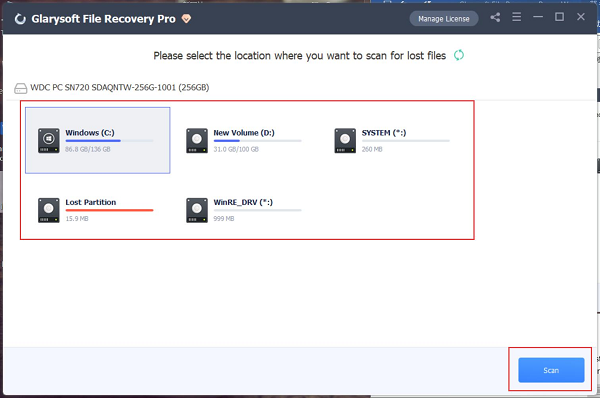
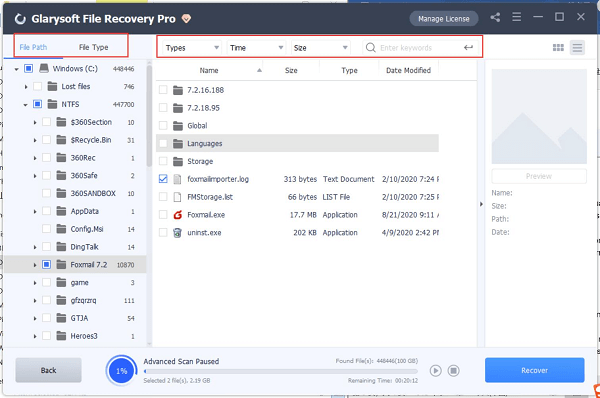
Existen muchos programas profesionales de recuperación de datos en el mercado y, para usted, puede resultar mareante. Y cuando se considera para empezar a recuperar archivos borrados de su PC, recomiendo de todo corazón Glarysoft File Recovery a usted.
Conclusión
En resumen, este post detalla algunos métodos sobre cómo recuperar archivos borrados del PC, y destaca Glarysoft File Recovery, un software profesional de recuperación de datos, que ahora se puede descargar y probar gratis, ¡y además puedes participar en descuentos utilizando los descuentos proporcionados!
Producto-relacionado preguntas? Contacta nuestro equipo de soporte para soluciones rápidas >
