[2026] La mejor herramienta para la recuperación de datos SSD
“Este artículo proporciona una guía detallada sobre cómo recuperar datos perdidos o dañados en una unidad SSD. Exploraremos tres métodos diferentes. Aprende a restaurar tus archivos valiosos con pasos claros y consejos prácticos.”

iOS Trucos
Desbloquear iPhone/iPad
- Desbloquear iPhone en modo perdido
- Desbloquear iPhone con Apple Watch
- Resetear un iPad bloqueado
- Restaurar iPhone bloqueado
- Programas para Desbloquear iPad
- Software para desbloquear iPhone
- Cómo quitar MDM iPhone
- Cómo verificar iCloud por IMEI
- Administración remota iPhone(MDM)
- Desbloquear un iPhone encontrado
- Desbloquear un iPhone robado
Administrar datos iPhone
- Pasar videos de iPad a PC
- Pasar fotos de iPhone a Laptop
- Mejores app para tonos de llamada
- Pasar contactos de Huawei a iPhone
- Hacer copia de seguridad WhatsApp
- Apps de iTunes alternativa
- Restaurar copia de WhatsApp Google Drive
- Poner una canción de tono de llamada
- Pasar fotos de Samsung a iPhone
- Aplicación para transferir de Android a iPhone
Imagina que estás trabajando en un proyecto importante y de repente, tu computadora falla. Al reiniciar, descubres que tu SSD no muestra archivos recientes. Esta situación puede ser estresante, pero con las herramientas y técnicas adecuadas, la recuperación de datos es posible. En este artículo, exploraremos cómo puedes recuperar tus datos eficientemente.
ÍndiceOcultar
¿Qué son los SSD?
Un SSD (Unidad de Estado Sólido) es un dispositivo de almacenamiento de datos que utiliza tecnología de memoria flash para guardar información, a diferencia de los discos duros mecánicos tradicionales (HDD). Los SSD no tienen partes móviles como discos o brazos mecánicos. Utilizan una serie de circuitos integrados para almacenar datos, ofreciendo velocidades de lectura y escritura mucho más rápidas y menor latencia. Estas características hacen que los SSD sean excepcionales al iniciar sistemas, cargar programas y manejar grandes volúmenes de datos.
características clave de los SSD:
- Velocidad: Los SSD tienen velocidades de lectura y escritura mucho más rápidas que los discos duros tradicionales, ya que no necesitan mover un cabezal de lectura/escritura a una posición específica en un disco.
- Durabilidad: Al no tener partes móviles, los SSD son más resistentes a los golpes y caídas, y son más fiables en condiciones adversas.
- Silencio: Los SSD operan casi sin ruido, ya que no contienen discos giratorios u otras partes móviles.
- Eficiencia energética: Los SSD generalmente son más eficientes en términos de energía que los HDD, porque consumen menos energía y generan menos calor.

El disco duro SSD
Los SSD se utilizan en una variedad de aplicaciones, incluyendo como dispositivos de almacenamiento principal en computadoras personales, servidores, dispositivos móviles y consolas de videojuegos, donde pueden mejorar significativamente la velocidad de respuesta y la capacidad de procesamiento del dispositivo.
¿Puedo recuperar datos del SSD dañado?
A diferencia de los discos duros mecánicos tradicionales, el proceso de recuperación de datos de un SSD puede ser más complejo, debido a que utilizan diferentes tecnologías de almacenamiento y controladores más sofisticados.
puntos clave sobre la recuperación de datos de SSD:
- Tipo de Daño: Si el daño en el SSD es debido a problemas de software, corrupción del sistema de archivos o problemas de hardware leves, es más probable recuperar los datos. Sin embargo, si el hardware del SSD está gravemente dañado, como el controlador o los chips de memoria NAND, la dificultad y el costo de la recuperación de datos aumentarán significativamente.
- Tecnologías de Borrado de Datos: Los SSDs suelen utilizar un comando llamado TRIM que ayuda a limpiar datos que ya no son necesarios de manera automática. Si el comando TRIM ha sido ejecutado, los datos eliminados pueden no ser recuperables.
- Problemas de Encriptación: Muchos SSDs utilizan encriptación de hardware para mejorar la seguridad de los datos. Si se pierde o daña la clave de encriptación, incluso si los datos son físicamente accesibles, puede ser imposible proceder con la recuperación de datos.
- Servicios Profesionales de Recuperación: Los servicios profesionales de recuperación de datos pueden ser capaces de restaurar algunos datos que parecen irrecuperables. Estos servicios generalmente utilizan tecnologías y herramientas avanzadas capaces de abordar problemas complejos de hardware y software.
Por lo tanto, elegir el método de recuperación adecuado puede mejorar eficazmente la tasa de éxito de la recuperación de archivos.
¿Cómo recuperar datos de los SSD?
Método 1: Recuperación de datos de los SSD mediante Glary File Recovery
Glarysoft File Recovery es un software de recuperación de datos muy profesional en la industria, que puede ayudarle a recuperar archivos perdidos rápidamente, incluso la recuperación de datos SSD.
Características principales de Glary File Recovery
- La interfaz fácil de usar de Glarysoft File Recovery permite un uso sencillo para todos los niveles de conocimientos.
- Ofrece opciones de escaneo rápido y profundo para adaptarse a búsquedas de archivos rápidas o exhaustivas.
- Admite una amplia gama de tipos de archivos y puede recuperar texto, fotos y documentos.
- La función de vista previa permite a los usuarios examinar los archivos antes de recuperarlos para garantizar su pertinencia.
- Capacidad para recuperar archivos de múltiples dispositivos, como unidades internas y externas, así como USB.
- Incluye herramientas de búsqueda y filtrado para encontrar fácilmente archivos específicos por tipo o nombre.
Siga los siguientes pasos para realizar la recuperación de datos SSD utilizando Glary File Recovery:
Paso 1: Descargar e instalar Glary File Recovery.
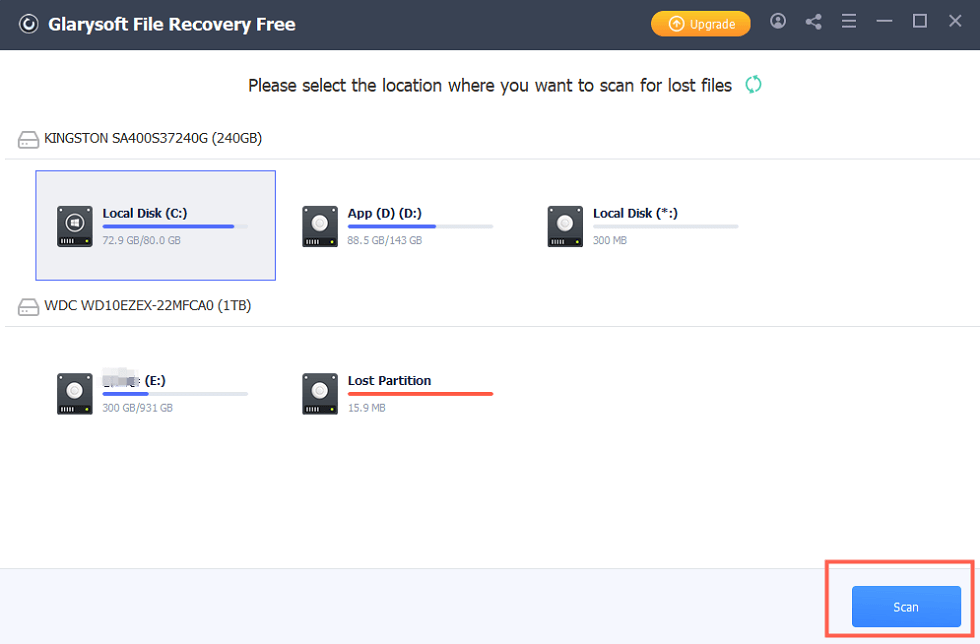
Página principal de Glarysoft File Recovery
Paso 2: Seleccione el SSD del que desea recuperar los datos, Glarysoft puede explorar sistemas FAT, NTFS y NTFS+EFS. Haga clic en “Scan” para iniciar una búsqueda exhaustiva en la ubicación seleccionada.
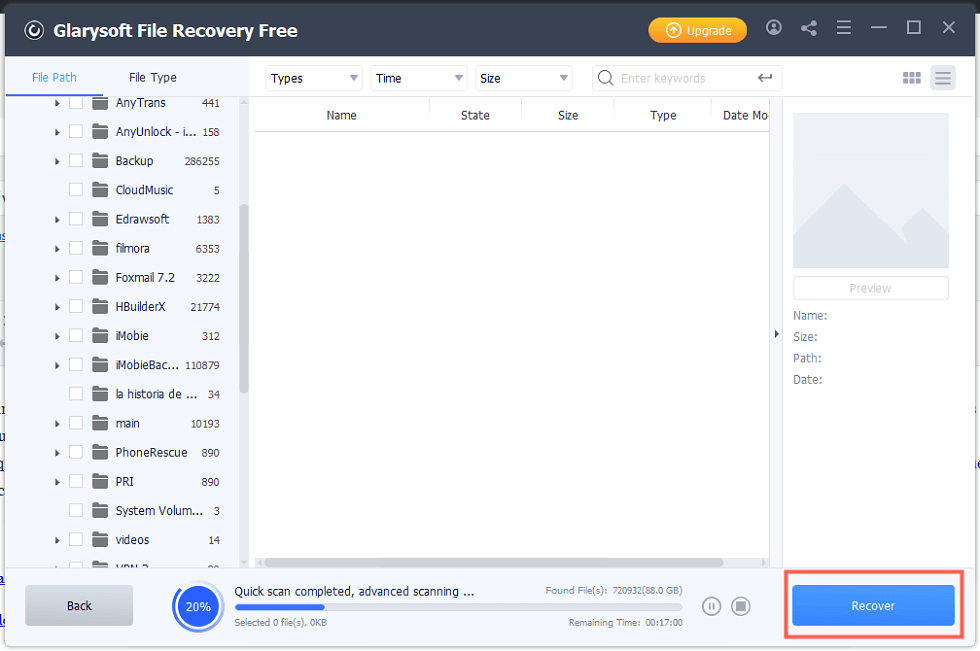
Filtrado de archivos para recuperar datos de SSD
Paso 3: Después de escanear, utilice el panel izquierdo para ordenar las opciones. Los filtros incluyen nombre, tipo, tamaño, fecha, ruta o tipo de archivo para simplificar la búsqueda de archivos específicos.
Método 2: Recuperación de datos de los SSD mediante el comando CheckDisk
CheckDisk, conocido como CHKDSK, es una utilidad clásica de Windows que se originó en MS-DOS. Esta herramienta permite examinar y corregir errores en dispositivos de almacenamiento. Para garantizar su funcionamiento óptimo en unidades SSD, especialmente si pertenecen a un PC, se aconseja conectar la unidad SSD como un dispositivo secundario en otro sistema. De esta forma, CHKDSK podrá operar eficazmente sin interferencias, dado que la unidad principal estará en uso durante el proceso.
Los siguientes pasos le ayudarán a recuperar datos SSD utilizando el comando CHKDSK.
Paso 1. En el cuadro de búsqueda de la barra de tareas, escribe “cmd” y selecciona Ejecutar como administrador.
Paso 2. Escriba el siguiente comando y pulse Intro: chkdsk X: /f (asegúrese de sustituir X por la letra asignada a la unidad SSD que desea reparar).
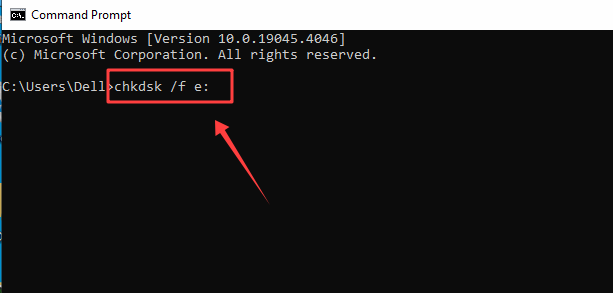
Ver página de CheckDisk
Conclusión
La pérdida de datos en una SSD puede ser revertida con las herramientas adecuadas. Recomendamos Glary File Recovery por su eficiencia y facilidad de uso. No esperes a que tus datos sean irrecuperables; descarga Glary File Recovery y comienza a recuperar tus archivos importantes hoy mismo.
Producto-relacionado preguntas? Contacta nuestro equipo de soporte para soluciones rápidas >
