¿Cómo puedo recuperación Datos de la tarjeta SD? [2026]
“Este artículo explora métodos efectivos para recuperar datos perdidos de tarjetas SD, incluyendo el uso del renombrado software Glary File Recovery. Aprende a restaurar tus archivos de manera segura y eficiente.”

iOS Trucos
Desbloquear iPhone/iPad
- Desbloquear iPhone en modo perdido
- Desbloquear iPhone con Apple Watch
- Resetear un iPad bloqueado
- Restaurar iPhone bloqueado
- Programas para Desbloquear iPad
- Software para desbloquear iPhone
- Cómo quitar MDM iPhone
- Cómo verificar iCloud por IMEI
- Administración remota iPhone(MDM)
- Desbloquear un iPhone encontrado
- Desbloquear un iPhone robado
Administrar datos iPhone
- Pasar videos de iPad a PC
- Pasar fotos de iPhone a Laptop
- Mejores app para tonos de llamada
- Pasar contactos de Huawei a iPhone
- Hacer copia de seguridad WhatsApp
- Apps de iTunes alternativa
- Restaurar copia de WhatsApp Google Drive
- Poner una canción de tono de llamada
- Pasar fotos de Samsung a iPhone
- Aplicación para transferir de Android a iPhone
Imagina que estás regresando de unas vacaciones soñadas y descubres que tu tarjeta SD está corrupta, con todas tus fotos y videos inaccesibles. Antes de caer en pánico, conoce que existen métodos confiables y eficaces para recuperar tus recuerdos. A continuación, exploramos las mejores prácticas para recuperar datos de tarjetas SD.
ÍndiceOcultar
¿Qué es la tarjeta SD?
La tarjeta SD (Secure Digital Card) es un tipo de tarjeta de almacenamiento digital muy popular, ampliamente utilizada para almacenar y transferir datos. Fue diseñada originalmente para mejorar la capacidad de almacenamiento de dispositivos portátiles, como cámaras digitales, teléfonos móviles, tabletas y laptops. Las tarjetas SD son compactas y fáciles de transportar, lo que permite mover datos rápidamente entre diferentes dispositivos.
Existen varios formatos y tamaños de tarjetas SD, incluyendo la tarjeta SD estándar, miniSD y microSD. Entre ellas, la microSD es especialmente popular entre los usuarios de teléfonos móviles debido a su tamaño extremadamente pequeño.

La tarjeta SD
Las principales características de las tarjetas SD incluyen:
- Portabilidad: Las tarjetas SD son pequeñas y ligeras, facilitando su transferencia entre diferentes dispositivos.
- Variedad de capacidades: Las tarjetas SD están disponibles en capacidades que van desde varios GB hasta varios cientos de GB, satisfaciendo las necesidades de diferentes usuarios.
- Alta compatibilidad: Casi todos los dispositivos electrónicos modernos soportan tarjetas SD, lo que las convierte en una solución de almacenamiento extremadamente universal.
- Velocidad de transferencia de datos: Con el avance de la tecnología, la velocidad de transferencia de datos de las tarjetas SD ha mejorado significativamente, especialmente en las tarjetas SDXC (Secure Digital eXtended Capacity), que ofrecen velocidades de lectura y escritura aún mayores
Las tarjetas SD también son bastante duraderas y pueden funcionar de manera estable bajo diversas condiciones ambientales, lo que las hace ideales para almacenar datos personales como fotos, videos y documentos.
¿Cómo puedo saber si mi tarjeta SD está dañada?
Para determinar si una tarjeta SD está dañada, puedes seguir los siguientes pasos y criterios:

¿Por qué está dañada la tarjeta SD?
- Incapacidad para reconocer o leer:
- Inserta la tarjeta SD en la ranura de SD de un ordenador u otro dispositivo. Si el dispositivo no puede reconocer o leer la tarjeta SD, esto podría ser un indicativo inicial de que la tarjeta está dañada.
- Errores al acceder a archivos:
- Si el dispositivo reconoce la tarjeta SD pero aparecen mensajes de error al intentar abrir archivos, como “archivo no legible” o “formato de archivo incorrecto”, esto puede indicar que el sistema de archivos de la tarjeta SD está corrupto.
- Velocidad de lectura/escritura anormalmente lenta:
- Normalmente, la velocidad de lectura y escritura en la tarjeta SD debería ser rápida y estable. Si notas que la velocidad para leer o escribir datos es anormalmente lenta o si la transferencia de datos se interrumpe frecuentemente, esto podría ser una señal de daño físico o errores lógicos en la tarjeta.
- Problemas de espacio de almacenamiento y formato:
- Verifica si el espacio de almacenamiento de la tarjeta SD se muestra correctamente. Si la capacidad de la tarjeta SD no se muestra correctamente o si frecuentemente solicita formatear, esto también puede ser debido a que la tarjeta SD está dañada.
- Uso de herramientas de reparación de discos:
- Utiliza herramientas de gestión de discos del ordenador o software de reparación de discos de terceros para escanear la tarjeta SD. Estas herramientas pueden ayudar a diagnosticar problemas y tratar de corregir errores en el sistema de archivos.
- Sonidos y daños físicos:
- Inspecciona cuidadosamente la tarjeta SD para detectar cualquier daño físico evidente, como grietas, rupturas o marcas de quemaduras. Además, si escuchas sonidos inusuales al insertar la tarjeta SD, esto podría ser un signo de que los componentes internos están dañados.
¿Puedo recuperar datos de la tarjeta SD?
Por supuesto que podemos, podemos tomar la ayuda de algunas herramientas profesionales o herramientas de línea de comandos para ayudarnos a recuperar datos de la tarjeta SD.
Método 1: Utilice Glary File Recovery para la recuperación de datos de la tarjeta SD
Glary File Recovery es una herramienta de recuperación de archivos amigable para el usuario, capaz de restaurar eficazmente archivos perdidos por borrado accidental o formateo. Soporta múltiples tipos de archivos y ofrece opciones de escaneo rápido y profundo, adecuado para diversos dispositivos de almacenamiento.
Paso 1: Descargar e instalar Glary File Recovery.
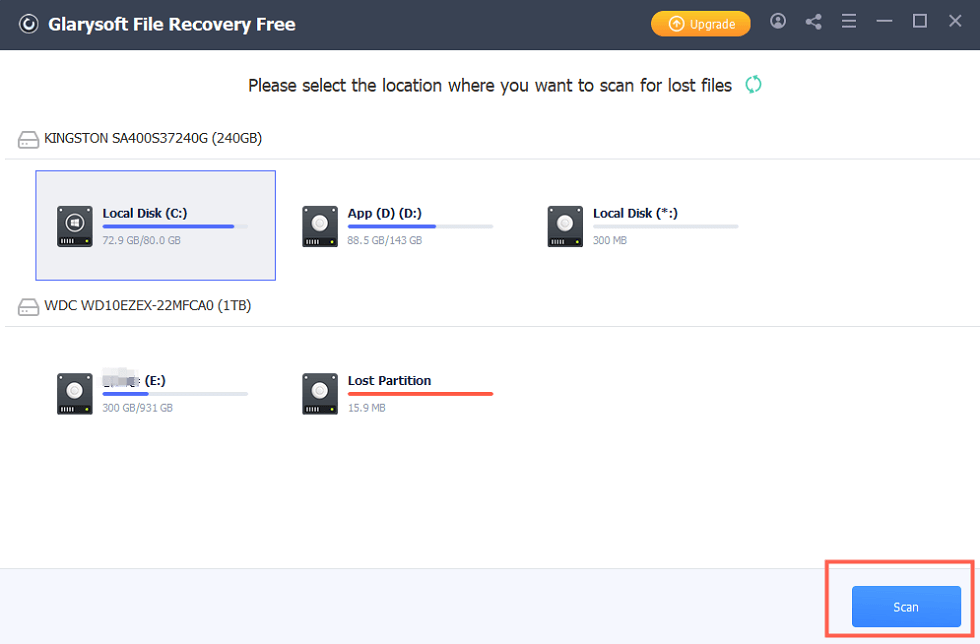
Descargar Glarysoft File Recovery para escanea de tarjetas SD dañadas
Paso 2: Seleccione la tarjeta SD dañada del que desea recuperar los datos, Glarysoft puede explorar sistemas FAT, NTFS y NTFS+EFS. Haga clic en “Scan” para iniciar una búsqueda exhaustiva en la ubicación seleccionada.
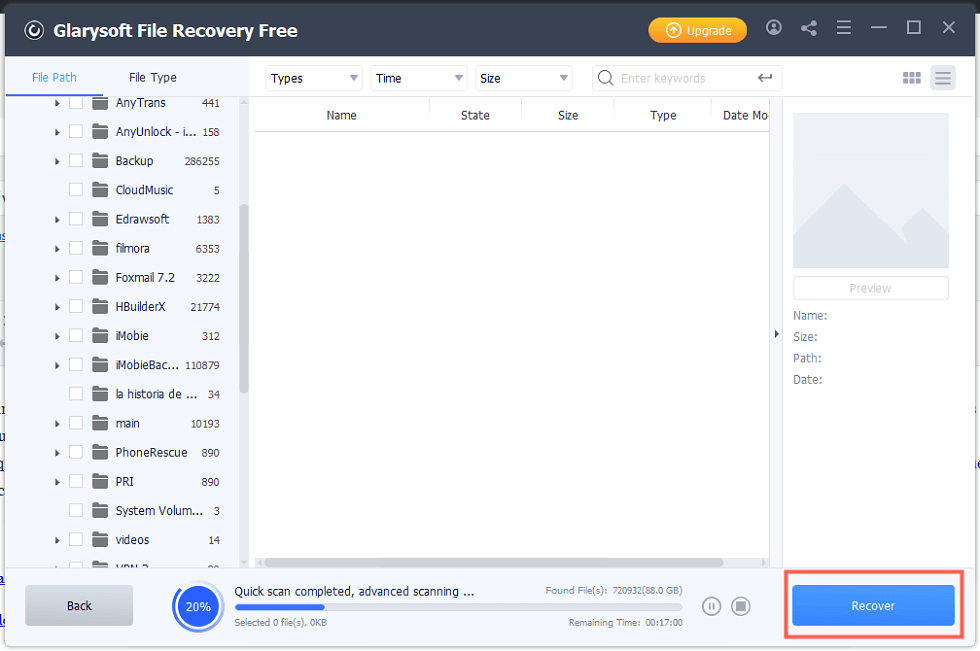
Filtrar archivos para la recuperación de datos de la tarjeta SD
Después de escanear, utilice el panel izquierdo para ordenar las opciones. Los filtros incluyen nombre, tipo, tamaño, fecha, ruta o tipo de archivo para simplificar la búsqueda de archivos específicos.
Método 2: Utilice Disk Drill para la recuperación de datos de la tarjeta SD
Disk Drill es un software avanzado de recuperación de datos que ofrece potentes funciones para restaurar archivos perdidos desde cualquier tipo de almacenamiento. Incluye múltiples modos de recuperación y la capacidad de proteger archivos contra futuras pérdidas con su función de Recovery Vault.

Utilizar Disk Drill para recuperar datos de la tarjeta SD
Método 3: Utilice Recuva para la recuperación de datos de la tarjeta SD
Recuva puede recuperar fotos, música, documentos, videos, correos electrónicos o cualquier otro tipo de archivo que hayas perdido. Y puede recuperarse de cualquier medio regrabable que tengas: tarjetas de memoria, discos duros externos, memorias USB ¡y más!

Utiliza Recuva para recuperar datos de la tarjeta SD
Método 4: Utilice el comando CheckDisk para la recuperación de datos de la tarjeta SD
CheckDisk, también conocido como CHKDSK, es una herramienta de Windows originada en MS-DOS que detecta y corrige errores en dispositivos de almacenamiento. Para un rendimiento óptimo en unidades SSD, es recomendable conectar la SSD como dispositivo secundario en otro sistema. Esto permite que CHKDSK funcione sin interferencias.
A continuación, se presentan los pasos para recuperar datos de una SSD utilizando CHKDSK:
Paso 1. En el cuadro de búsqueda de la barra de tareas, escribe “cmd” y selecciona Ejecutar como administrador.
Paso 2. Escriba el siguiente comando y pulse Intro: chkdsk X: /f (asegúrese de sustituir X por la letra asignada a la unidad SSD que desea reparar).
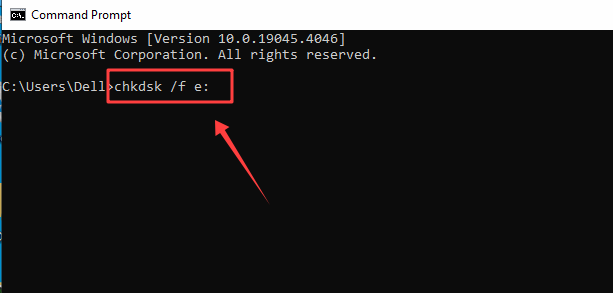
Recuperación de datos de la tarjeta SD mediante el comando checkDisk
Conclusión
La recuperación de datos de tarjetas SD no tiene por qué ser un proceso complicado si eliges el método adecuado. Glary File Recovery se destaca por su facilidad de uso y eficiencia, haciéndolo ideal para la mayoría de los usuarios. No esperes a perder tus datos irremediablemente, toma acción y recupera tus archivos importantes hoy mismo.
Producto-relacionado preguntas? Contacta nuestro equipo de soporte para soluciones rápidas >
