¿Cómo recuperar archivos borrados de Mac? [Guía Completa]
“Perder archivos importantes en tu Mac puede ser una experiencia desalentadora. Sin embargo, existen varias técnicas y programas que pueden ayudarte a recuperar tus datos perdidos. Este artículo proporciona una guía detallada sobre cómo recuperar archivos borrados en Mac, destacando tres métodos principales y evaluando sus ventajas y desventajas.”

iOS Trucos
Desbloquear iPhone/iPad
- Desbloquear iPhone en modo perdido
- Desbloquear iPhone con Apple Watch
- Resetear un iPad bloqueado
- Restaurar iPhone bloqueado
- Programas para Desbloquear iPad
- Software para desbloquear iPhone
- Cómo quitar MDM iPhone
- Cómo verificar iCloud por IMEI
- Administración remota iPhone(MDM)
- Desbloquear un iPhone encontrado
- Desbloquear un iPhone robado
Administrar datos iPhone
- Pasar videos de iPad a PC
- Pasar fotos de iPhone a Laptop
- Mejores app para tonos de llamada
- Pasar contactos de Huawei a iPhone
- Hacer copia de seguridad WhatsApp
- Apps de iTunes alternativa
- Restaurar copia de WhatsApp Google Drive
- Poner una canción de tono de llamada
- Pasar fotos de Samsung a iPhone
- Aplicación para transferir de Android a iPhone
Imagina que has borrado accidentalmente documentos importantes o fotos de tus últimas vacaciones de tu Mac, y la papelera de reciclaje ya ha sido vaciada. No todo está perdido. Con las herramientas y técnicas adecuadas, recuperar esos archivos puede ser más fácil de lo que piensas. En este artículo, exploraremos diferentes métodos para recuperar archivos borrados en Mac.
ÍndiceOcultar
¿Qué puede causar la pérdida de datos en un Mac?
La pérdida de datos en un Mac puede ocurrir debido a varias razones, incluyendo:
- Errores Humanos: Borrar accidentalmente archivos o formatear un disco duro sin tener una copia de seguridad adecuada.
- Fallos de Software: Crashes del sistema o malfuncionamientos de aplicaciones que pueden corromper archivos o perder datos durante el procesamiento.
- Fallos de Hardware: Averías en el disco duro, problemas con la tarjeta lógica o daños causados por derrames de líquidos que pueden afectar la integridad de los datos almacenados.
- Virus y Malware: Ataques de software malicioso que pueden eliminar, alterar o cifrar datos importantes.

¿Cómo recuperar archivos borrados en Mac?
¿Cómo recuperar eficazmente archivos borrados en Mac?
Método 1: Usar Glarysoft File Recovery para recuperar archivos borrados en Mac
Si está buscando una herramienta profesional de recuperación de archivos de Mac, entonces no puede perderse el software Glary File Recovery. Le ayuda a recuperar archivos en Mac de forma rápida y segura con una interfaz sencilla y fácil de usar.
Ventajas de Glarysoft File Recovery:
- Soporta múltiples tipos de archivos: Ya sean imágenes, documentos, videos o archivos de música, Glarysoft File Recovery puede recuperar una variedad de tipos de archivos.
- Opciones de escaneo rápido y profundo: Los usuarios pueden elegir entre un escaneo rápido para localizar rápidamente los archivos recientemente eliminados o un escaneo profundo para buscar datos más difíciles de encontrar.
- Función de previsualización: Antes de proceder con la recuperación efectiva de los archivos, los usuarios pueden previsualizarlos, lo cual ayuda a asegurar que se recuperen los archivos correctos.
- Filtrado y búsqueda de datos: Glarysoft File Recovery permite a los usuarios filtrar y buscar resultados según el nombre del archivo, tamaño, fecha de creación, entre otros criterios, facilitando la localización de archivos específicos.
Paso 1: Descargar e instalar Glary File Recovery.
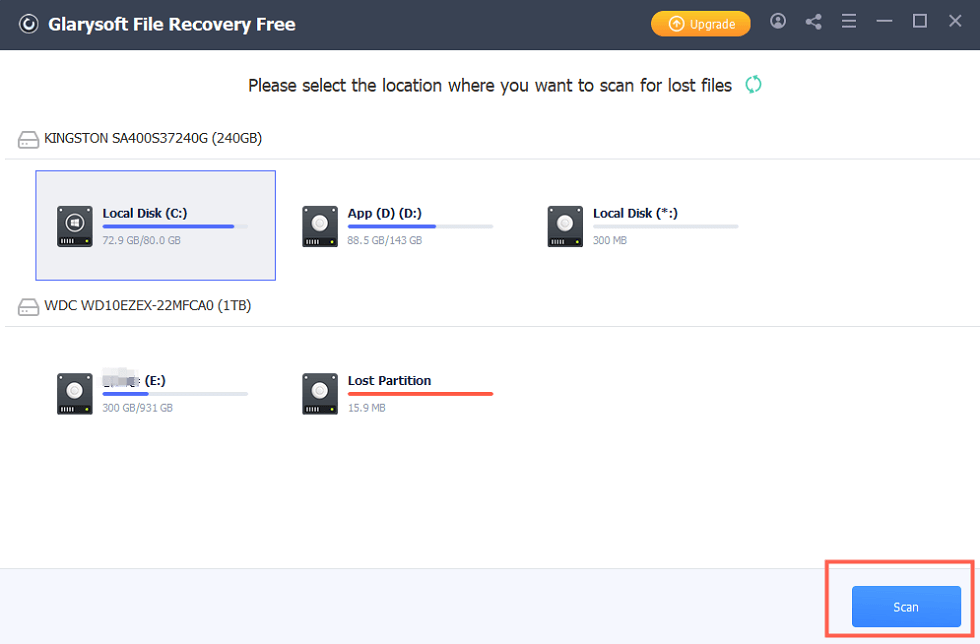
Descargar y abrir Glarysoft File Recovery
Paso 2: Seleccione los archivos borrados de Mac para su recuperación, puede seleccionar diferentes carpetas y ordenarlas en la barra de navegación izquierda
Seleccionar para recuperar archivos borrados de Mac y categorizarlos
Método 2: Usar Terminal para recuperar archivos borrados en Mac
Si está muy familiarizado con el sistema operativo de Mac y tiene algunos conocimientos técnicos, puede optar por la función de símbolo del sistema de PC en Mac, a través de la cual puede recuperar archivos borrados de Mac.
Paso 1: Presiona simultáneamente las teclas “CMD + barra espaciadora” para abrir “Spotlight”. Luego escribe “Terminal” y abre la aplicación.
Paso 2: En la terminal, escribe el comando cd .Trash para cambiar al directorio donde se encuentran los archivos eliminados. Presiona “Enter”. Luego, para mover un archivo eliminado de vuelta a su ubicación original, escribe mv xxx ../ (sustituye “xxx” por el nombre del archivo) y presiona “Enter”.
Paso 3: Escribe exit para cerrar la Terminal. Ahora, ve al Finder para buscar el archivo que acabas de mover. Si lo encuentras, simplemente muévelo a un lugar seguro.
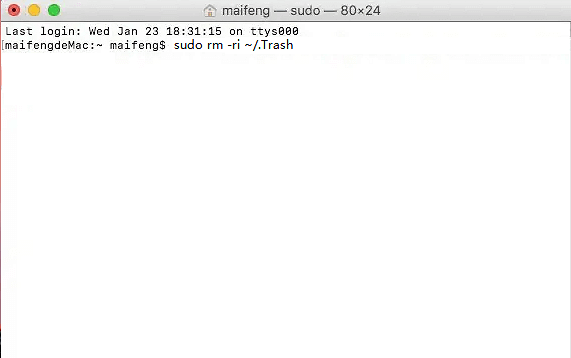
Utiliza comandos de terminal para recuperar archivos borrados de Mac
Método 3: Usar Time Machine para recuperar archivos borrados en Mac
Además del método anterior, que requiere ciertos conocimientos técnicos, Apple también ofrece a los usuarios otra opción. Sin ningún conocimiento técnico, puede recuperar archivos borrados de Mac utilizando las funciones propias del Mac.
Paso 1: En el menú Apple de la esquina de la pantalla, selecciona “Ajustes”.
Paso 2: Pulsa “General” en la barra lateral y, a continuación, pulsa “Time Machine” en el lado derecho.
Paso 3: Ahora, vaya a la ubicación original donde se encuentran los archivos eliminados.
Paso 4: Puedes ver los archivos ejecutando Time Machine. Para ello, haz clic en el botón Recuperar.
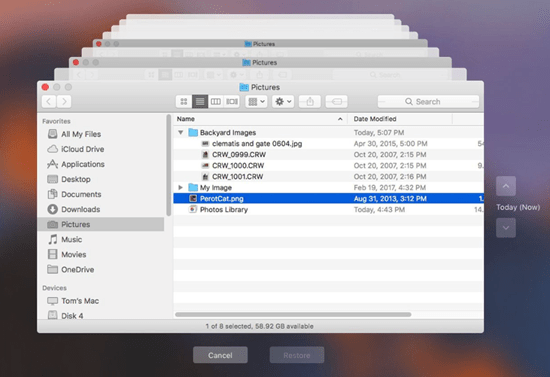
La función Time Machine de Apple puede ayudarte a recuperar datos borrados
Método 4: Usar iCloud para recuperar archivos borrados en Mac
Aparte de recuperar archivos borrados de Mac utilizando las funciones locales del sistema o usando software de terceros, también puede hacer uso de las copias de seguridad en línea en la nube para la recuperación. Para aquellos que usan Mac, es natural utilizar iCloud para recuperar datos.
Prueba los siguientes pasos para recuperar archivos borrados de Mac desde iCloud:
Paso 1: Abre tu navegador, entra en iCloud.com e inicia sesión con la cuenta Apple ID sincronizada con tu Mac.
Paso 2: Haga clic para ir a Ajustes de la cuenta.
Paso 3: Selecciona los archivos a recuperar y procede con la recuperación.
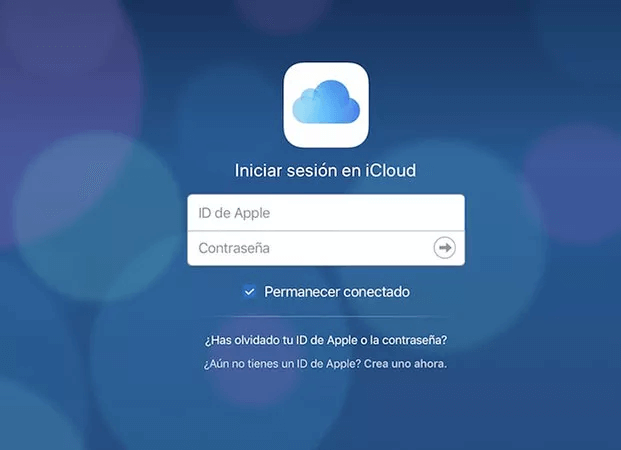
El servicio iCloud de Apple puede ayudarte a recuperar archivos borrados de Mac
Conclusión
Recuperar archivos borrados en tu Mac es posible con las herramientas y estrategias adecuadas. Desde el uso de Time Machine hasta soluciones más avanzadas como Glary File Recovery, tienes opciones para restaurar tus datos perdidos. Te recomendamos descargar Glary File Recovery para una recuperación efectiva y segura de tus archivos importantes.
Producto-relacionado preguntas? Contacta nuestro equipo de soporte para soluciones rápidas >
