Cómo Recuperar Archivos Borrados en Windows 10 [2026]
Perder archivos importantes en Windows 10 puede ser estresante, pero hay varias formas de recuperarlos. En esta guía, exploraremos métodos nativos como la Papelera de reciclaje, el Historial de archivos y las Versiones anteriores. Además, cubriremos algunas potentes herramientas de recuperación de datos. También ofrecemos consejos sobre cómo prevenir la pérdida de archivos.

iOS Trucos
Desbloquear iPhone/iPad
- Desbloquear iPhone en modo perdido
- Desbloquear iPhone con Apple Watch
- Resetear un iPad bloqueado
- Restaurar iPhone bloqueado
- Programas para Desbloquear iPad
- Software para desbloquear iPhone
- Cómo quitar MDM iPhone
- Cómo verificar iCloud por IMEI
- Administración remota iPhone(MDM)
- Desbloquear un iPhone encontrado
- Desbloquear un iPhone robado
Administrar datos iPhone
- Pasar videos de iPad a PC
- Pasar fotos de iPhone a Laptop
- Mejores app para tonos de llamada
- Pasar contactos de Huawei a iPhone
- Hacer copia de seguridad WhatsApp
- Apps de iTunes alternativa
- Restaurar copia de WhatsApp Google Drive
- Poner una canción de tono de llamada
- Pasar fotos de Samsung a iPhone
- Aplicación para transferir de Android a iPhone
Perder archivos importantes en Windows 10 puede ser una experiencia angustiante, ya sea por un error humano, un fallo del sistema o un ataque de malware. Afortunadamente, existen múltiples formas de recuperar estos archivos.
En el siguiente artículo, le presentaremos algunos métodos de eficacia probada que le ayudarán a recuperar rápidamente archivos importantes perdidos, incluidas esas fotos memorables o las primeras grabaciones de su hijo.
ÍndiceOcultar
¿Qué es Windows 10?
En primer lugar, entendamos qué es Windows 10 y qué papel desempeña en nuestra vida en línea.
Windows 10 es un sistema operativo lanzado el 29 de julio de 2015 por Microsoft. Como último gran lanzamiento de la familia Windows, Windows 10 combina lo mejor de Windows 7 y Windows 8 para ofrecer una experiencia de usuario moderna e intuitiva. Estas son algunas de las características clave de Windows 10:
- Interfaz de usuario: Windows 10 introduce un nuevo Menú Inicio que combina el escritorio tradicional y el diseño moderno de la interfaz de apps para ofrecer una navegación y un manejo más sencillos.
- Cortana: Es el asistente virtual de Microsoft que se integra en Windows 10 para ayudar a los usuarios con tareas como la búsqueda, la configuración de recordatorios y el envío de correos electrónicos.
- Multitarea: Windows 10 mejora la multitarea con soporte para escritorios virtuales, lo que permite a los usuarios crear múltiples entornos de escritorio para aumentar la productividad.
- Microsoft Edge: Un navegador de nueva generación que sustituye a Internet Explorer, proporcionando una experiencia de navegación web más rápida y segura con soporte para los estándares web modernos.
- Seguridad: Windows 10 refuerza la seguridad con características como Windows Hello (inicio de sesión biométrico), BitLocker (cifrado) y Windows Defender (antivirus y antimalware).
- Plataforma unificada: Windows 10 unifica las aplicaciones en todos los dispositivos con la Plataforma Universal de Windows (UWP), que permite que las aplicaciones se ejecuten sin problemas en todos los dispositivos, ya sean PC, tabletas, teléfonos móviles o Xbox.
- Actualizaciones periódicas: Windows 10 adopta el modelo “Windows como servicio”, proporcionando actualizaciones periódicas de características y parches de seguridad para garantizar que el sistema esté siempre al día y seguro.
Estas características hacen de Windows 10 un sistema operativo potente, flexible y seguro para una amplia gama de usuarios, desde el uso personal hasta las aplicaciones empresariales.
¿Pueden recuperar los archivos borrados en Windows 10?
Sí, podemos recuperar archivos borrados en Windows 10. Perder archivos importantes en Windows 10 puede ser muy frustrante, pero por suerte, hay múltiples maneras de ayudarle a recuperarlos. Síguenos paso a paso para ayudarte a recuperar esos archivos importantes.
Los mejores métodos para recuperar archivos importantes borrados de Windows 10
Método 1: Utilizar la papelera de reciclaje
Normalmente, la forma más cómoda y rápida de recuperar archivos borrados de Windows 10 es comprobar si aún quedan archivos en la Papelera de reciclaje.
Siga las instrucciones que figuran a continuación:
Paso 1: En tu escritorio, localiza y haz doble clic en el ícono de la Papelera de Reciclaje para abrirla.
Paso 2: Navega por la lista de archivos y carpetas en la Papelera de Reciclaje para encontrar los archivos que has eliminado recientemente.
Paso 3: Haz clic en los archivos que deseas recuperar. Puedes mantener presionada la tecla Ctrl para seleccionar múltiples archivos.
Paso 4: Haz clic derecho en los archivos seleccionados y selecciona la opción “Restaurar” del menú contextual.
Paso 5: Confirma que los archivos se han restaurado correctamente a su ubicación original.
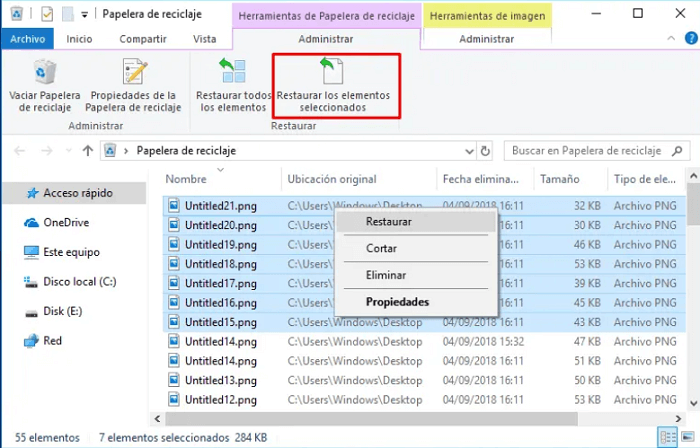
Ver archivos borrados en la papelera de reciclaje
Método 2: Utilizar el CMD comando
Si se ha confirmado que sus archivos importantes han sido eliminados, entonces no se preocupe, podemos utilizar el comando CMD que viene con Windows 10 para recuperar los restos.
Paso 1: Primero visita el menú Inicio de Windows y haz clic en el botón con el icono de la ventana.
Paso 2: En la barra de búsqueda escriba el comando cmd. Haga clic con el botón derecho del ratón y seleccione “Ejecutar como administrador” en la ventana emergente.
Paso 3: Ahora escribe el siguiente comando chkdsk X: /f. En X, colocarás la letra que corresponde a la unidad que está teniendo problemas. Ahora pulsa “Enter”.
Paso 4: A continuación, escribe el comando ATTRIB -H -R -S /S /DX: *. *. De nuevo, sustituye la X por la letra de la unidad correspondiente.
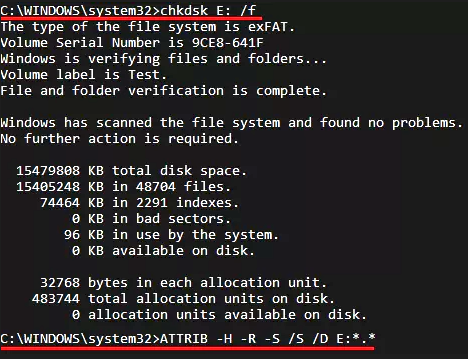
Recuperar Archivos Borrados en Windows 10 Usando Comandos CMD
Método 3: Utilizar el Glary File Recovery
Como se mencionó anteriormente, si usted no tiene ningún conocimiento técnico, a continuación, elegir una herramienta de recuperación profesional puede ayudarle a recuperar archivos borrados en Windows 10 de forma rápida y segura.
Glary File Recovery es una herramienta diseñada específicamente para recuperar archivos borrados en Windows 10. Ofrece una interfaz amigable y una alta tasa de éxito en la recuperación de datos, incluyendo aquellos que han sido eliminados permanentemente. ¡Descárguelo ahora mismo!
Utilice este código de descuento para obtener un descuento exclusivo: FR60iMobie
Características Principales:
- Interfaz Intuitiva: Fácil de usar, incluso para usuarios no técnicos.
- Alta Tasa de Recuperación: Eficaz en la recuperación de una amplia variedad de formatos de archivo.
- Escaneo Rápido y Profundo: Ofrece modos de escaneo rápido y profundo para asegurar que encuentres todos los archivos perdidos.
- Compatibilidad Amplia: Funciona con discos duros, unidades USB, tarjetas SD y otros dispositivos de almacenamiento.
Paso 1: Descarga e instala Glary File Recovery desde el sitio web oficial.
Paso 2: Abre el programa y selecciona la ubicación donde se encontraban los archivos borrados.
Paso 3: Inicia el escaneo. Glary File Recovery analizará el disco y te mostrará una lista de archivos recuperables.
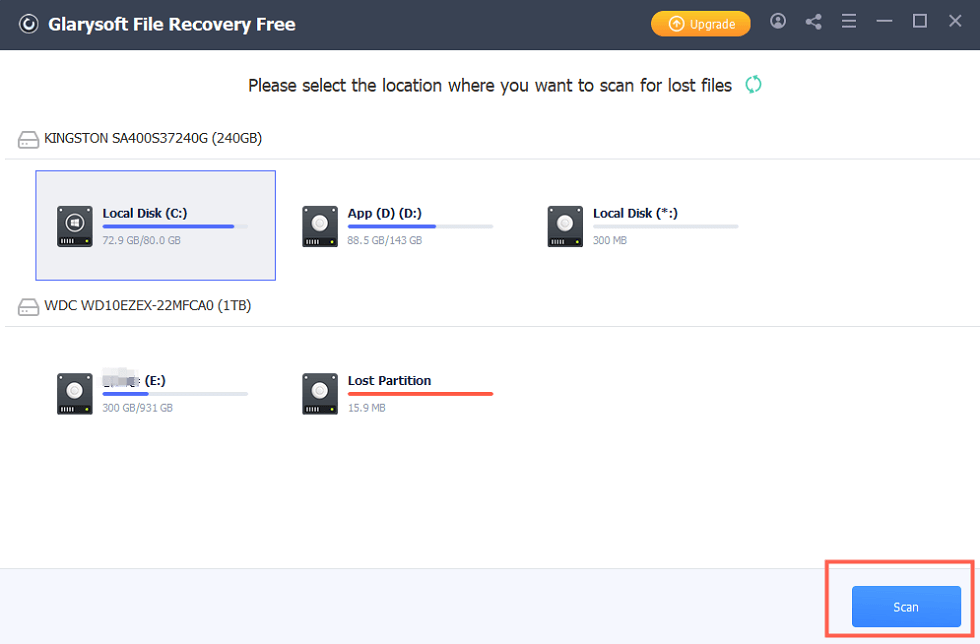
Glary File Recivery busca archivos borrados en Windows 10
Paso 4: Previsualiza los archivos encontrados para asegurarte de que son los correctos.
Paso 5: Selecciona los archivos que deseas recuperar y haz clic en “Recuperar”.
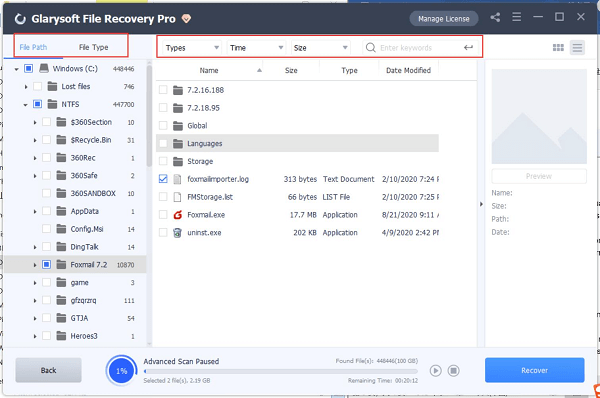
Recupera al instante archivos borrados en Windows 10
Método 4: Utilizar la Copia de seguridad en Windows 10
Si alguna vez has hecho una copia de seguridad de tus archivos importantes en Windows 10, entonces por suerte puedes recuperar esos archivos borrados a través de la copia de seguridad.
Paso 1: Haga clic en el menú Inicio y abra Configuración del sistema.
Paso 2: Haga clic en Actualizar y Seguridad en la página principal de Configuración de Winodws.
Paso 3: Busque Copia de seguridad en la barra de navegación izquierda. aquí puede ver sus copias de seguridad históricas, seleccione la más reciente con fecha y comience a restaurar.
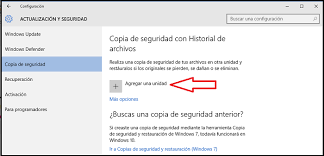
Recuperar archivos borrados en Windows 10 a través de copias de seguridad
Tenga en cuenta que antes de restaurar una copia de seguridad, debe guardar los archivos importantes que existan actualmente en su ordenador para evitar la pérdida de archivos.
Conclusión
Recuperar archivos borrados en Windows 10 no tiene por qué ser una tarea difícil. Con métodos nativos y herramientas avanzadas como Glary File Recovery, puedes recuperar tus datos de manera eficiente y sin complicaciones. Merece la pena descargar y probar gratuitamente las potentes funciones de recuperación de datos de Glary File Recovery. No olvides tomar medidas preventivas para evitar futuras pérdidas de datos y asegúrate de tener siempre acceso a tus archivos importantes.
Producto-relacionado preguntas? Contacta nuestro equipo de soporte para soluciones rápidas >
