Cómo recuperar archivos eliminados de la papelera de reciclaje [2026]
Explora cómo recuperar archivos borrados de la Papelera de Reciclaje, un problema común que puede causar mucha angustia. Discutiremos las diversas razones por las que los archivos pueden ser borrados accidentalmente y sugeriremos soluciones eficaces para recuperarlos.

iOS Trucos
Desbloquear iPhone/iPad
- Desbloquear iPhone en modo perdido
- Desbloquear iPhone con Apple Watch
- Resetear un iPad bloqueado
- Restaurar iPhone bloqueado
- Programas para Desbloquear iPad
- Software para desbloquear iPhone
- Cómo quitar MDM iPhone
- Cómo verificar iCloud por IMEI
- Administración remota iPhone(MDM)
- Desbloquear un iPhone encontrado
- Desbloquear un iPhone robado
Administrar datos iPhone
- Pasar videos de iPad a PC
- Pasar fotos de iPhone a Laptop
- Mejores app para tonos de llamada
- Pasar contactos de Huawei a iPhone
- Hacer copia de seguridad WhatsApp
- Apps de iTunes alternativa
- Restaurar copia de WhatsApp Google Drive
- Poner una canción de tono de llamada
- Pasar fotos de Samsung a iPhone
- Aplicación para transferir de Android a iPhone
Imagina que estás limpiando tu computadora y decides deshacerte de algunos archivos que crees innecesarios. Vacías la papelera de reciclaje y, más tarde, te das cuenta de que entre esos archivos había uno muy importante para tu trabajo.
O tal vez eliminaste accidentalmente fotos familiares que no habías respaldado. Estos errores comunes pueden ocurrirle a cualquiera y la sensación de pérdida puede ser abrumadora.
A continuación explicaré con detalle cómo recuperar archivos borrados de la Papelera de Reciclaje
ÍndiceOcultar
Razones posibles para la eliminación errónea de archivos en la Papelera de reciclaje
Los archivos pueden ser eliminados por diversas razones, entre las cuales se incluyen:
- Limpieza de disco: Intentas liberar espacio en tu disco duro y, sin darte cuenta, eliminas archivos importantes.
- Error humano: Accidentalmente seleccionas y eliminas archivos que no pretendías borrar.
- Malentendidos: Piensas que ya no necesitas ciertos archivos, pero luego te das cuenta de que eran cruciales.
- Problemas del sistema: Fallos en el sistema o virus pueden causar la eliminación de archivos importantes.
Las razones anteriores son sólo algunas de las razones para eliminar archivos por error y se enumeran aquí para recordarle que no debe cometer el mismo error. Entonces, ¿cómo se puede recuperar estos archivos?
Soluciones para recuperar archivos eliminados de la papelera de reciclaje
Ya que estamos eliminando permanentemente los archivos borrados de la Papelera de Reciclaje. Así que la mejor manera es recurrir a un software profesional de recuperación de datos. Me gustaría recomendar Glary File Recovery, un potente software de recuperación de datos.
Método 1: Usa Glary File Recovery para recuperar archivos borrados
Glary File Recovery es una herramienta de recuperación de datos diseñada para ayudarte a recuperar archivos eliminados de tu computadora. Es eficiente, fácil de usar y compatible con una amplia gama de formatos de archivo y sistemas de almacenamiento. Con una interfaz intuitiva, permite a los usuarios realizar escaneos rápidos para encontrar y restaurar archivos perdidos, garantizando la protección de tus datos durante todo el proceso. Su rapidez y efectividad lo convierten en una solución ideal para cualquier persona que necesite recuperar archivos eliminados de manera segura y confiable.
Descárgalo ahora y pruébalo también y participa en el descuento con nuestro código de descuento exclusivo.
Paso 1. Descarga e instala Glary File Recovery en tu computadora. Abre el programa, selecciona el disco duro donde se encontraba el archivo que necesitas recuperar y haz clic en Escanear.
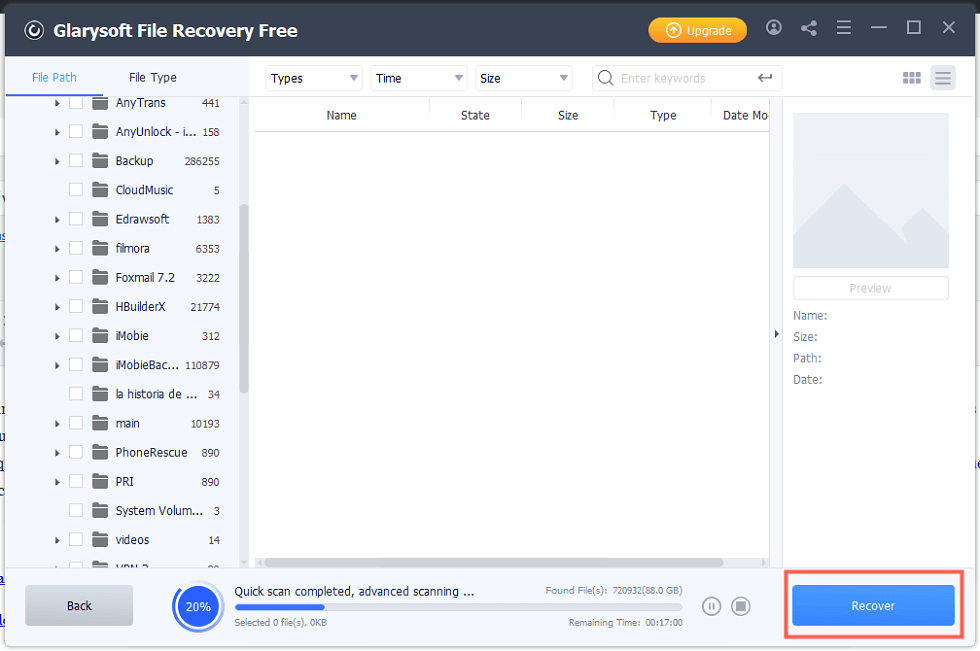
Búsqueda de archivos borrados en la papelera de reciclaje
Paso 2. Espere a que finalice el escaneo de archivos eliminados en la Papelera de reciclaje y seleccione los archivos que desea recuperar. La operación es muy sencilla y no requiere conocimientos técnicos.
Método 2: Usa copia de seguridad para recuperar archivos borrados
Si alguna vez has hecho una copia de seguridad de tus archivos importantes en Windows 10, puedes recuperar esos archivos borrados utilizando la copia de seguridad.
Paso 1: Haz clic en el menú Inicio y abre Configuración del sistema.
Paso 2: En la página principal de Configuración de Windows, haz clic en Actualización y Seguridad.
Paso 3: En la barra de navegación izquierda, selecciona Copia de seguridad. Aquí podrás ver tus copias de seguridad históricas. Selecciona la más reciente y comienza el proceso de restauración.
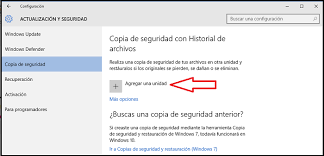
Recuperación de archivos eliminados mediante copias de seguridad
Método 3: Usa la Versión anterior de Windows 10/11 para recuperar archivos borrados
Windows 10 y 11 incluyen una funcionalidad muy útil llamada “Versiones anteriores”, que permite recuperar documentos de Word eliminados sin necesidad de software adicional. Esta opción recupera archivos a partir de puntos de restauración o copias de seguridad que el sistema ha creado automáticamente. A continuación, te explicamos cómo utilizar esta característica para recuperar tus documentos:
- Accede a las propiedades de la carpeta: Navega hasta la carpeta donde estaba almacenado originalmente el archivo de Word eliminado. Haz clic derecho sobre la carpeta y selecciona “Propiedades”.
- Selecciona la pestaña ‘Versiones anteriores’: En la ventana de propiedades, encontrarás una pestaña llamada “Versiones anteriores”. Haz clic en esta pestaña para ver la lista de versiones antiguas de la carpeta guardadas por Windows.
- Busca y selecciona la versión adecuada: Examina las versiones disponibles y busca una que se haya creado antes de que el documento fuera eliminado. Selecciona esta versión y haz clic en “Abrir” para ver su contenido.
- Restaura el documento de Word: Dentro de la versión antigua, busca el documento de Word que deseas recuperar. Puedes copiar y pegar el archivo desde esta ubicación de regreso a la carpeta original o a cualquier otro lugar seguro en tu sistema.
- Verifica la restauración: Accede al documento para asegurarte de que se ha restaurado correctamente y que el contenido es el esperado.
Es crucial recordar que la efectividad de este método depende de que el sistema haya creado puntos de restauración o copias de seguridad antes de que el archivo fuera eliminado. Si no hay versiones anteriores disponibles, este método no podrá recuperar el documento de Word eliminado, y podrías necesitar explorar otras opciones de recuperación de datos.
Conclusión
En este artículo, exploramos cómo recuperar archivos borrados de la Papelera de Reciclaje, un problema común y frustrante. Analizamos las razones de la eliminación accidental de archivos y sugerimos soluciones eficaces, centrándonos en Glary File Recovery, una herramienta eficaz y fácil de usar para recuperar archivos eliminados de forma rápida y segura.
Producto-relacionado preguntas? Contacta nuestro equipo de soporte para soluciones rápidas >
