[9 Métodos] ¿iOS 26 está lento? ¡Aquí tienes soluciones probadas!
¿Tu iPhone funciona lento tras actualizar a iOS 26? Esta guía completa ofrece 9 métodos probados para solucionar problemas de lag, congelamientos y cierres de apps. Aprende a reiniciar, liberar espacio, ajustar animaciones, actualizar apps, usar AnyFix para reparar el sistema o degradar iOS de manera segura. Ideal para iPhone 12 y modelos posteriores que buscan recuperar un rendimiento fluido.

¿iOS 26 está haciendo que tu iPhone vaya lento?
Tengo un iPhone 12 Pro Max y iOS 26 está causando un lag increíble. Es frustrante que no exista la opción de degradar. Incluso si intento hacerlo de manera no oficial, probablemente se borrarían todos mis datos.
Esto no es una queja aislada. Apple lanzó oficialmente iOS 26 en 2026 con un fuerte enfoque en la integración de IA, la personalización y las mejoras de rendimiento. Desde sugerencias más inteligentes de Siri hasta widgets dinámicos en la pantalla de inicio, la actualización prometía hacer que los iPhone fueran más potentes que nunca.
Sin embargo, aunque muchos usuarios disfrutan de las nuevas funciones, un número significativo se queja de un rendimiento lento en iOS 26, incluyendo bloqueos de aplicaciones, retrasos al desplazarse e incluso cierres inesperados.
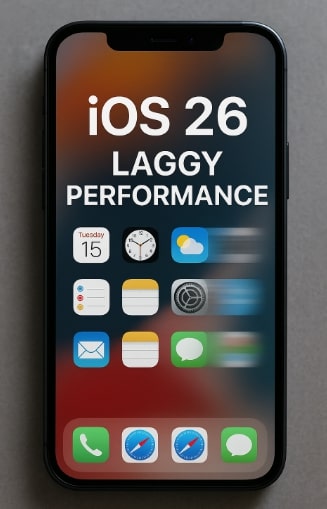
Problemas de lentitud en iOS 26
¿Te preguntas por qué iOS 26 está lento? Estás en el lugar correcto. En esta guía veremos las causas principales del lag en iOS 26 y te daremos soluciones paso a paso que puedes aplicar de inmediato.
ÍndiceNuevo
Parte 1. ¿Por qué iOS 26 está tan lento?
El término “iOS 26 lento” se refiere a los problemas de rendimiento que aparecen después de actualizar a esta versión. En lugar de sentirse fluido, el sistema puede responder con retraso, mostrar animaciones entrecortadas, tardar más en abrir aplicaciones e incluso, en algunos casos, el iPhone puede congelarse o reiniciarse inesperadamente.
Antes de comenzar con las soluciones, veamos las posibles causas del lag en iOS 26:
- Optimización del sistema en segundo plano: después de la actualización, iOS necesita reindexar fotos, archivos y apps, lo que puede ralentizar el dispositivo durante algunos días.
- Almacenamiento bajo: si tu iPhone tiene menos de 5–10 GB libres, iOS no puede funcionar con fluidez.
- Demasiadas apps en segundo plano: funciones como Actualización en segundo plano consumen memoria y CPU.
- Problemas de compatibilidad de apps: algunas aplicaciones de terceros aún no están totalmente optimizadas para iOS 26.
- Estado de la batería: baterías viejas o degradadas pueden provocar limitación de rendimiento (throttling).
Comprender estas causas te ayudará a saber en qué enfocarte. Ahora, veamos formas sencillas de solucionar estos problemas y acelerar tu iPhone.
Parte 2. Cómo solucionar la lentitud de iOS 26 en iPhone (Paso a Paso)
Aquí tienes 8 soluciones prácticas que puedes probar antes de recurrir a métodos avanzados.
Método 1. Reinicia tu iPhone
Un reinicio simple a menudo puede resolver fallos temporales, especialmente si el lag aparece después de actualizar a iOS. Reiniciar el dispositivo refresca el sistema y limpia problemas menores de memoria.
Paso 1. Mantén presionados el botón lateral + bajar volumen hasta que aparezca el deslizador de apagado.
Paso 2. Arrastra el deslizador para apagar tu iPhone y espera 10–15 segundos.
Paso 3. Presiona nuevamente el botón lateral hasta que aparezca el logo de Apple.
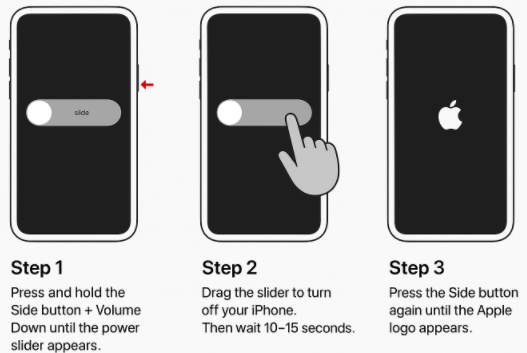
reinicia iphone
Reiniciar es la forma más rápida de solucionar lag menor sin cambiar configuraciones. Si el rendimiento no mejora, pasa al siguiente método.
Método 2. Reinicio forzado de tu iPhone
Si tu iPhone se congela, deja de responder o una app falla, un reinicio forzado puede ayudar.
Paso 1. Presiona rápidamente Subir volumen, luego rápidamente Bajar volumen, y finalmente mantén presionado el botón lateral hasta que aparezca el logo de Apple.
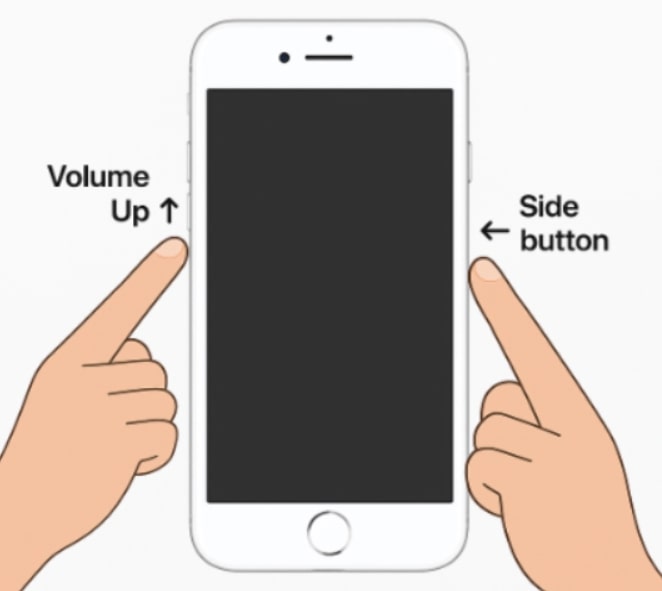
Presiona los botones para reinicio forzado
Paso 2. Suelta los botones cuando aparezca el logo. Tu iPhone se reiniciará automáticamente (10–30 segundos aproximadamente).
El reinicio forzado no borra tus datos. Si el problema continúa, considera degradar iOS o hacer un restablecimiento de fábrica.
Método 3. Asegúrate de tener suficiente almacenamiento
La falta de espacio es una causa común del rendimiento lento. iOS necesita espacio libre para funcionar eficientemente y realizar tareas en segundo plano como indexar archivos.
Paso 1. Abre Ajustes > General > Almacenamiento del iPhone.
Paso 2. Revisa la barra de almacenamiento.
Paso 3. Si tienes menos del 10% de espacio libre, es momento de limpiar.
Paso 4. Elimina apps que no uses, videos grandes o mueve fotos a iCloud/PC.
Paso 5. Descarga temporalmente apps que uses poco (mantiene los datos pero elimina la app temporalmente).
Mantener suficiente espacio libre asegura un funcionamiento fluido y previene el lag causado por un dispositivo saturado.
Método 4. Desactiva la actualización en segundo plano
Las apps que se ejecutan en segundo plano consumen CPU y RAM, ralentizando tu iPhone. Desactivar esta función reduce el uso innecesario de recursos.
Paso 1. Ve a Ajustes > General > Actualización en segundo plano.
Paso 2. Toca Actualización en segundo plano nuevamente.
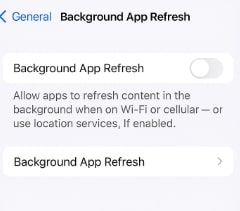
app en fondo
Paso 3. Selecciona Desactivado o Solo Wi-Fi para reducir el consumo de recursos.
Limitar la actividad en segundo plano permite que tu dispositivo se enfoque en tareas activas, mejorando la velocidad.
Método 5. Reducir animaciones
iOS 26 introduce animaciones elegantes, pero pueden ralentizar dispositivos antiguos o con alta carga. Reducir el movimiento hace que la interfaz sea más ágil.
Paso 1. Abre Ajustes > Accesibilidad > Movimiento.
Paso 2. Activa Reducir Movimiento.
Paso 3. Activa también Preferir transiciones de fundido cruzado para una experiencia más fluida.
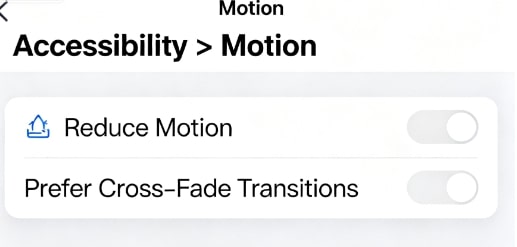
reducer motion
Reducir efectos visuales mejora notablemente la responsividad, especialmente en modelos de iPhone más antiguos.
Método 6. Usar fondo de pantalla estático
Los fondos dinámicos y en vivo usan recursos de la GPU continuamente, afectando el rendimiento general. Cambiar a un fondo estático es una optimización sencilla.
Paso 1. Ve a Ajustes > Fondo de pantalla.
Paso 2. Toca Elegir un nuevo fondo.
Paso 3. Selecciona Imagen fija en lugar de Dinámica o En vivo.
Un fondo estático libera recursos para otras tareas y ayuda a que el iPhone funcione más suavemente.
Método 7. Actualiza tus apps
Las apps desactualizadas pueden no ser totalmente compatibles con iOS 26 y causar lag. Mantenerlas actualizadas asegura mejor rendimiento y estabilidad.
Paso 1. Abre App Store.
Paso 2. Toca tu foto de perfil arriba a la derecha.
Paso 3. Desplázate hacia abajo y toca Actualizar todo.
Actualizar apps garantiza que funcionen eficientemente con la última versión de iOS, reduciendo ralentizaciones por conflictos de software.
Método 8. Revisa la salud de la batería y reemplázala si es necesario
El throttling de rendimiento a menudo ocurre cuando la batería está débil.
Paso 1. Ve a Ajustes > Batería > Salud de la batería y carga.
Paso 2. Revisa Capacidad máxima:
- 85%–100% → Normal
- Menos de 80% → Probables problemas de rendimiento
Paso 3. Si está por debajo de 80%, considera un reemplazo de batería autorizado por Apple.
Paso 4. Tras reemplazarla, vuelve a Salud de la batería para confirmar que la capacidad máxima se restauró y el iPhone funciona correctamente.
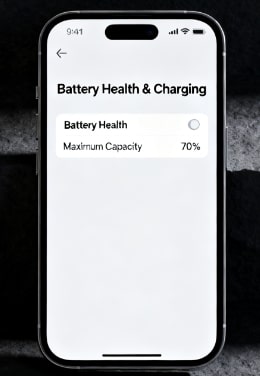
sustituir batería
Parte 3. Opciones avanzadas: Soluciona problemas del sistema o degrada iOS con un clic
¿Aún tienes problemas de iOS 26 lento en tu iPhone? En la mayoría de los casos, los dispositivos se ralentizan debido a problemas del sistema, y hay dos métodos avanzados para solucionarlo: reparar el sistema o degradar a una versión anterior de iOS que funcione de manera fluida en tu dispositivo.
AnyFix ofrece una solución rápida, segura y confiable para restaurar un rendimiento óptimo sin poner en riesgo tus datos.
Solución 1. Reparar problemas del sistema iOS 26 con un clic
Muchos problemas de lag provienen de fallos ocultos del sistema más que del hardware. AnyFix puede solucionar en minutos: rendimiento lento de iOS 26, apps que no responden, bloqueos y cierres inesperados.
Es seguro, sencillo y funciona en todos los iPhones recientes, incluyendo el iPhone 17. Con solo unos clics, tu dispositivo puede volver a su velocidad y estabilidad óptimas.
Guía paso a paso para solucionar problemas del sistema
Paso 1. Descarga e instala AnyFix en tu computadora correctamente.
Descargar Gratis(Win) Funciona en todos Windows Descargar Gratis(Mac) Funciona en todos Mac
Descargar GratisPara Win & Mac
Paso 2. Abre el software y selecciona la opción Reparar sistema en el menú principal.
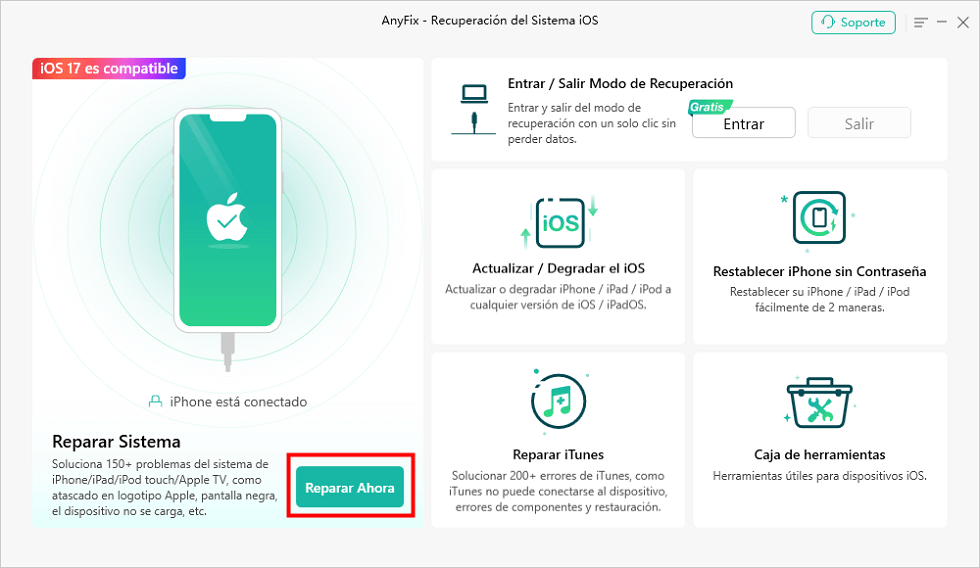
Selecciona la herramienta Reparar sistema
Paso 3. Conecta tu iPhone y selecciona Error del dispositivo en la lista de problemas. Luego haz clic en Comenzar.
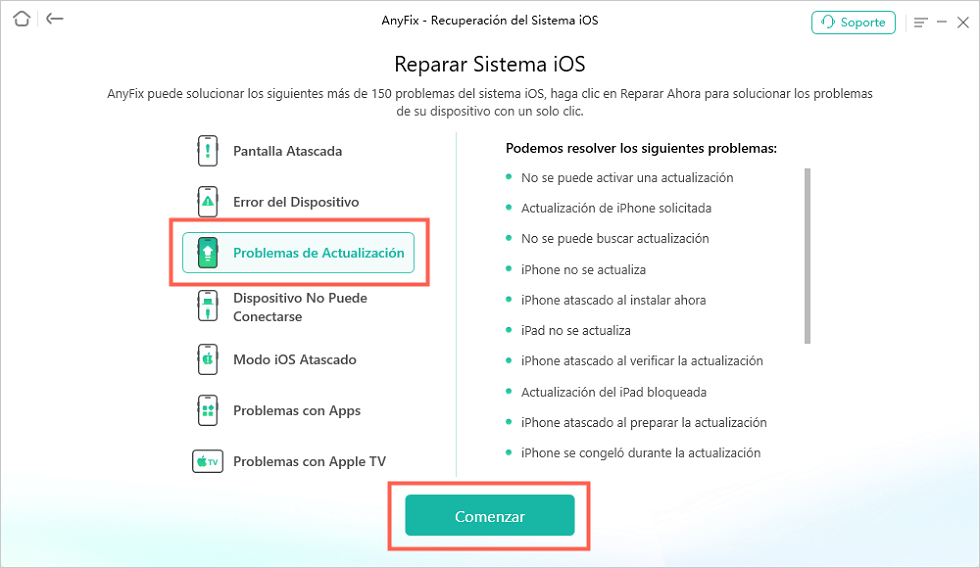
Conecta tu dispositivo al ordenador y selecciona Problemas
Paso 4. Elige el modo de Reparación Estándar. Después de esto, AnyFix descargará automáticamente el firmware para tu iPhone.
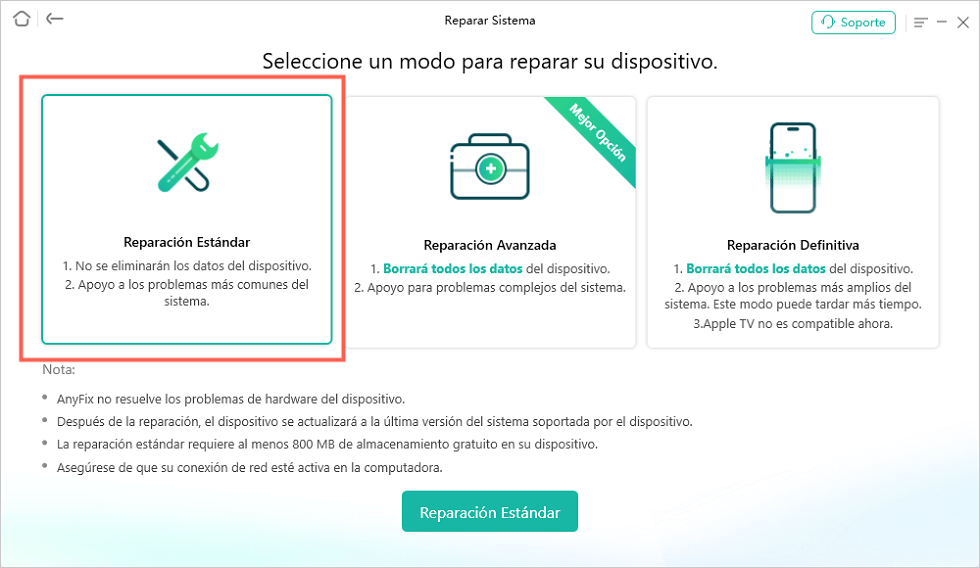
Utiliza la Reparación Estándar sin pérdida de datos
Paso 5. Sigue las instrucciones en pantalla para completar la reparación del sistema en tu iPhone con iOS 26 lento.
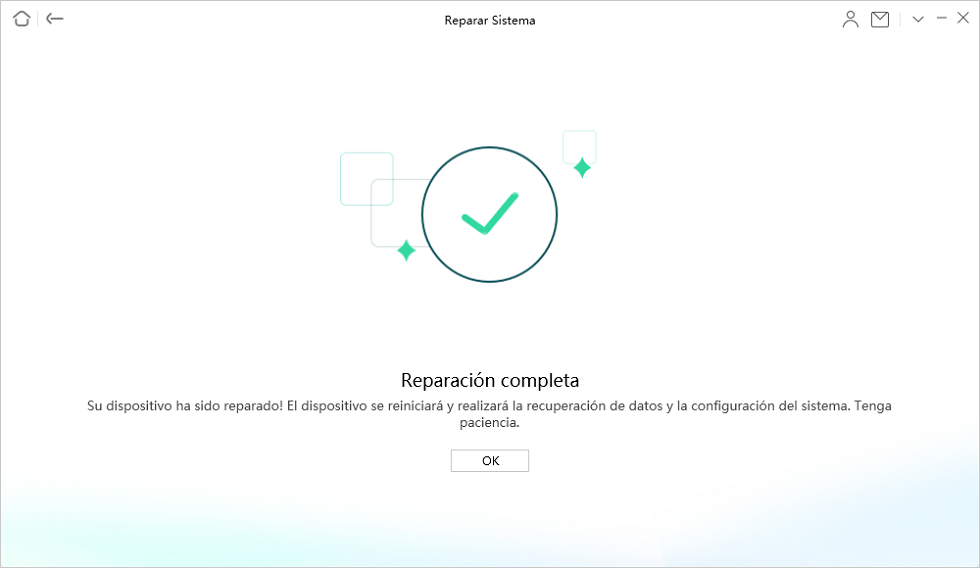
Arreglar la pantalla del mi iPhone se puso negra con éxito
Una vez finalizado, prueba tu iPhone y verifica si el problema de lag se ha solucionado.
Solución 2. Degradar iOS 26 de forma segura
Si iOS 26 está haciendo que tu iPhone sea lento, se congele o se bloquee, AnyFix te permite degradar fácilmente a una versión anterior estable. El proceso es guiado paso a paso, no requiere conocimientos técnicos y mantiene todos tus datos personales intactos. Tu iPhone puede recuperar la respuesta fluida que esperas, tal como antes de la actualización.
Paso 1. En AnyFix, haz clic en Actualizar/Degradar iOS desde la página de inicio.
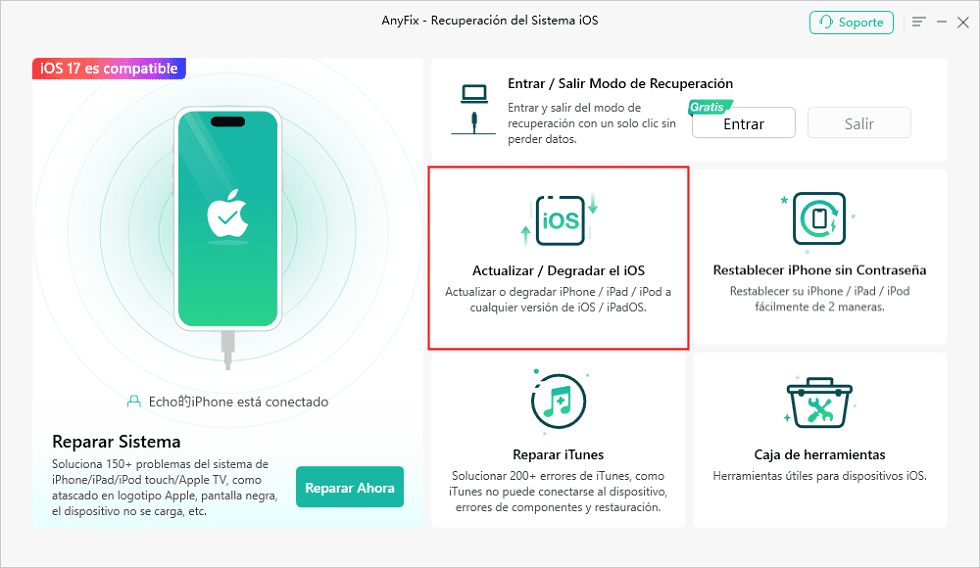
Haz clic en Actualizar/Degradar el iOS
Paso 2. Selecciona Degradar iOS y haz clic en Empezar ahora.
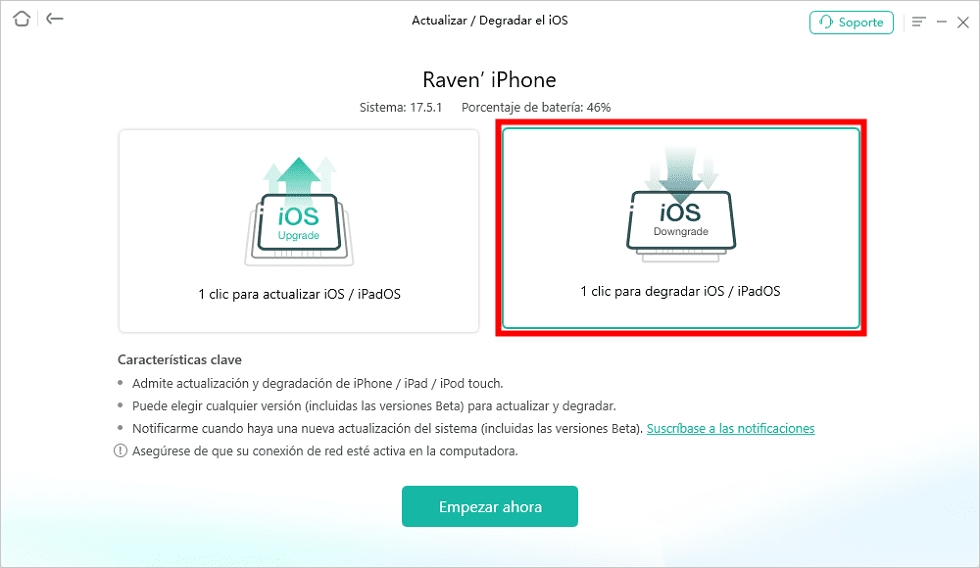
Elige bajar la versión de iOS de tu iPhone
Paso 3. Descarga el firmware necesario para degradar iOS 26.
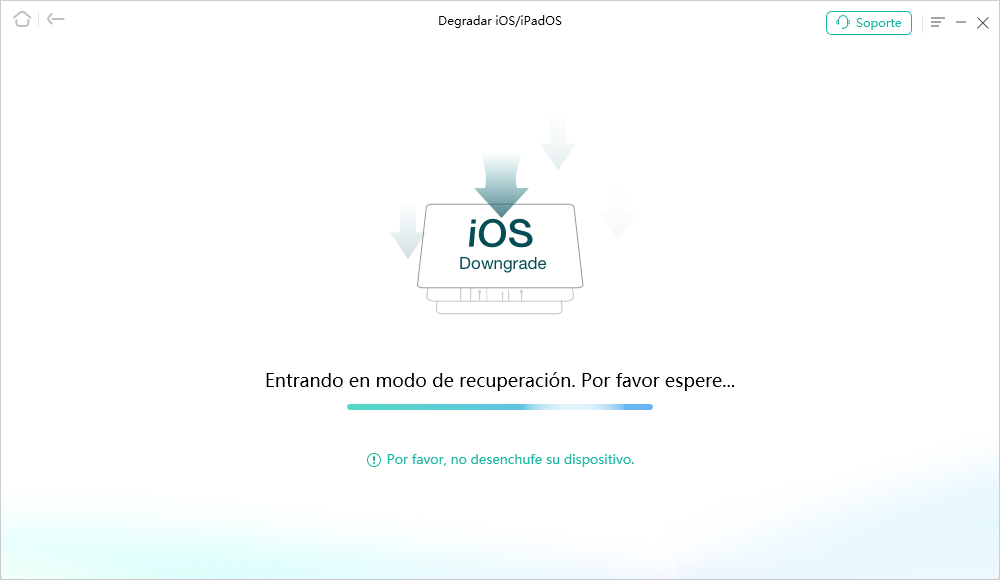
AnyFix proceso de degradar
Paso 4. Cuando se complete la descarga del firmware, haz clic en el botón Degradar. Esto iniciará el proceso de degradación.
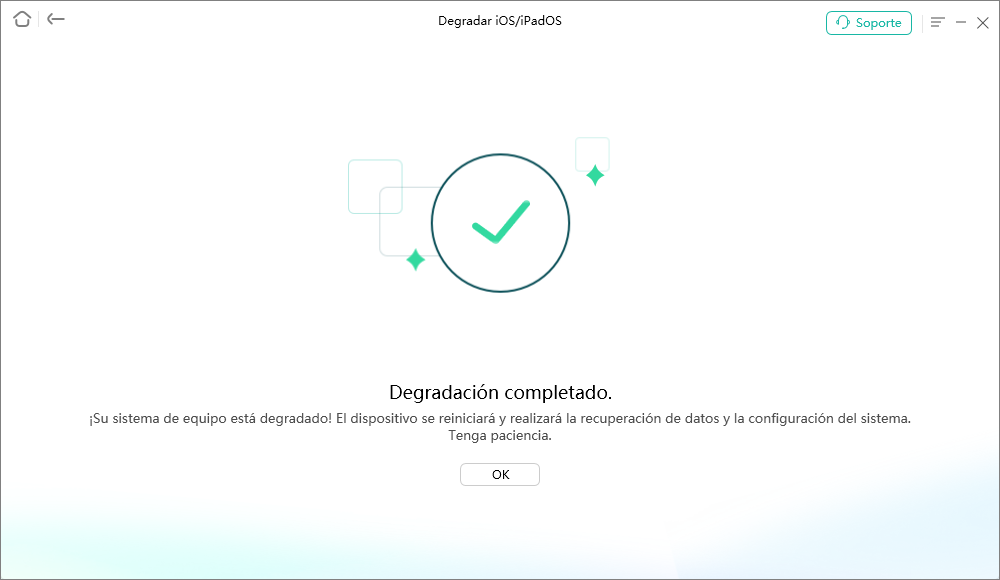
AnyFix degradación completado
Al finalizar, tu iPhone volverá a la versión anterior que hayas seleccionado. Si tu iPhone está lento o se congela después de actualizar a iOS 26, AnyFix es una solución segura con un solo clic para que tu dispositivo vuelva a funcionar de manera fluida.
Parte 4. Preguntas frecuentes (FAQs)
P1. ¿Por qué mi iPhone se vuelve lento repentinamente después de iOS 26?
Esto se debe a indexación en segundo plano, falta de almacenamiento o apps no optimizadas que ralentizan el rendimiento.
P2. ¿Es temporal la lentitud de iOS 26?
Sí, en la mayoría de los casos. Una vez que finalizan la indexación y las actualizaciones de apps, el rendimiento generalmente mejora en unos pocos días.
P3. ¿Cuál es mejor, iOS 18.7 o iOS 26?
iOS 26 ofrece más funciones, pero puede ser más lento en dispositivos antiguos. Si valoras la estabilidad, iOS 18.7 puede sentirse más fluido.
P4. ¿El lag daña mi iPhone?
No. La lentitud solo afecta la usabilidad, no el hardware.
Conclusión
Actualizar a iOS 26 desbloquea potentes funciones de IA, multitarea más inteligente y elementos de diseño renovados. Sin embargo, muchos usuarios reportan rendimiento lento o lag.
La buena noticia es que siguiendo las 8 soluciones comprobadas, desde reiniciar tu iPhone hasta reemplazar la batería, puedes restaurar el rendimiento fluido en minutos.
Si el lag persiste, aún tienes opciones: puedes degradar iOS o usar herramientas de reparación del sistema para solucionar problemas de rendimiento hasta que Apple lance optimizaciones adicionales.
AnyFix ofrece asistencia profesional, fácil de usar, para resolver estos problemas. Prueba AnyFix ahora y disfruta de un iPhone más rápido y fluido.
Descargar Gratis(Win) Funciona en todos Windows Descargar Gratis(Mac) Funciona en todos Mac
Descargar GratisPara Win & Mac
Producto-relacionado preguntas? Contacta nuestro equipo de soporte para soluciones rápidas >
