[100% Resuelto] ¿iPhone se escucha muy bajo en llamadas?
¿Alguna vez se ha encontrado con la situación de que el sonido de la llamada del iPhone es muy bajo cuando está hablando con alguien por teléfono? No se preocupe, en este post se explican las razones por las que esto ocurre y se ofrecen algunas soluciones rápidas.

iOS Trucos
Desbloquear iPhone/iPad
- Desbloquear iPhone en modo perdido
- Desbloquear iPhone con Apple Watch
- Resetear un iPad bloqueado
- Restaurar iPhone bloqueado
- Programas para Desbloquear iPad
- Software para desbloquear iPhone
- Cómo quitar MDM iPhone
- Cómo verificar iCloud por IMEI
- Administración remota iPhone(MDM)
- Desbloquear un iPhone encontrado
- Desbloquear un iPhone robado
Administrar datos iPhone
- Pasar videos de iPad a PC
- Pasar fotos de iPhone a Laptop
- Mejores app para tonos de llamada
- Pasar contactos de Huawei a iPhone
- Hacer copia de seguridad WhatsApp
- Apps de iTunes alternativa
- Restaurar copia de WhatsApp Google Drive
- Poner una canción de tono de llamada
- Pasar fotos de Samsung a iPhone
- Aplicación para transferir de Android a iPhone
Se puede decir que en el proceso de uso diario del iPhone, el más molesto que en la llamada telefónica con la gente cuando el iPhone no puede oír el sonido o el sonido es particularmente pequeño.
No se puede escuchar el iPhone o se escucha muy bajo. Esto podría deberse a un problema con el altavoz del iphone o algún problema de software o hardware.
Pero no se preocupe, voy a explicar algunos métodos prácticos que le ayudarán a resolver este molesto problema
ÍndiceOcultar
¿Por qué mi iPhone se escucha muy bajo llamada?
¿Qué hago cuando mi iPhone se escucha muy bajo llamada?
- Método 1: Solucionar problemas de volumen bajo con los ajustes de volumen
- Método 2: Ajuste del límite de volumen
- Método 3: Arreglar iPhone se escucha muy bajo llamada debido al problema de software o sistemaHOT
- Método 4: Gestión de los ajustes Bluetooth en el iPhone
- Método 5: Gestión de los ajustes Bluetooth en el iPhone
- Método 6: Limpia la ranura del altavoz del iPhone para restablecer el sonido de las llamadas
Aprender más:Mi iPhone dice ‘Sin servicio’ Aquí Está las 8 Soluciones 2026>
¿Por qué mi iPhone se escucha muy bajo llamada?
Hay muchas razones por las que el volumen de llamadas del iPhone se vuelve bajo, aquí enumeramos algunas causas comunes para ayudarte a solucionar el problema una por una.
- Causa 1: Es posible que usted haya bajado el volumen de llamada durante una llamada anterior.
- Causa 2: La actualización de iOS provoca un bajo volumen de llamadas en el iPhone.
- Causa 3: El iPhone tiene un problema de software o hardware.
- Causa 4: Un problema más sencillo, se acumula demasiado polvo en los altavoces de su iPhone.
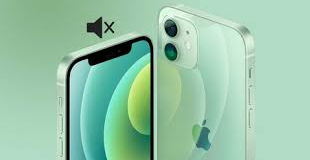
Mi iPhone se escucha muy bajo llamda
Por las razones mencionadas anteriormente, aquí le ofrezco algunas soluciones para ayudarle a resolver rápidamente el problema del bajo volumen de llamadas de su iPhone
¿Cómo arreglar mi iPhone se escucha muy bajo llamada?
En el siguiente artículo, voy a presentar varias maneras de arreglar iPhone volumen de llamadas demasiado bajo. ¡Por favor, intente en orden y vamos a resolver este problema en pocos minutos!
Método 1: Solucionar problemas de volumen bajo con los ajustes de volumen
La forma más directa de ajustar el volumen es modificando los ajustes de volumen del iPhone.
Paso 1: Haz clic en Ajustes
Paso 2: Haz clic en Sonidos y vibración
Paso 3: Selecciona para deslizar la barra de volumen para subir o bajar el volumen.
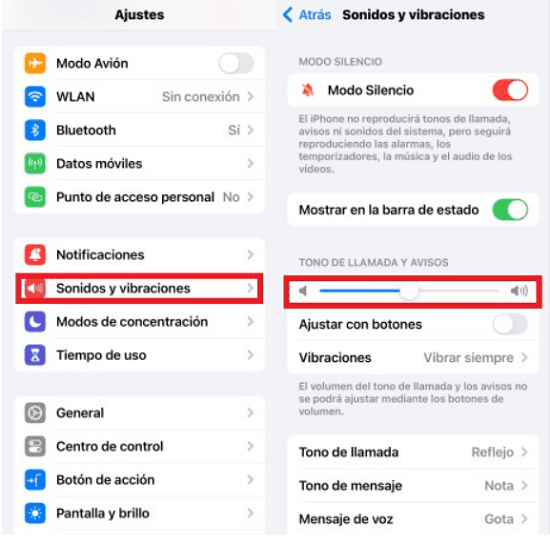
Solucionar el iPhone se escucha muy bajo llamada en los ajustes de volumen
Si su móvil es un iPhone 15 Pro y iPhone 15 Pro Max. Puede activar o desactivar el modo silencio a través de Ajustes > Sonidos y hápticos > Modo Silencio.
Método 2: Ajuste del límite de volumen
La limitación de volumen en iPhone está diseñada para ayudar y proteger tu audición limitando el volumen máximo. Si ha realizado previamente este ajuste, también afectará al volumen de llamada del iPhone.
Paso 1: Haz clic en Ajustes
Paso 2: Selecciona Sonido y vibración
Paso 3: Haz clic en Audición segura con auriculares
Paso 4: Puede seleccionar y cerrar Reducir niveles de audio altos o, alternativamente, reducir el límite de volumen.
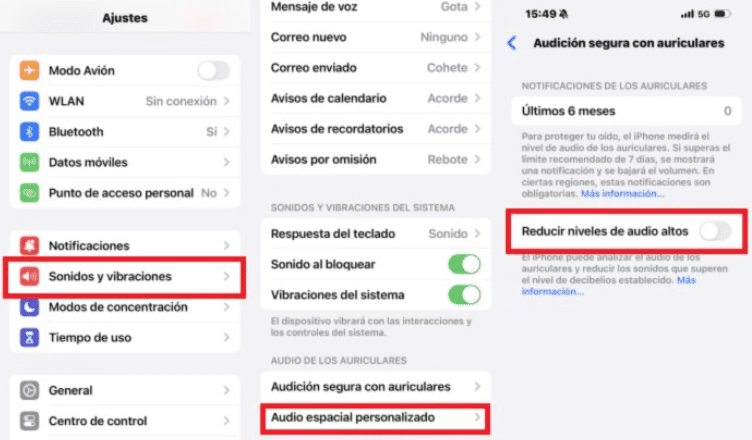
Apagar o reducir niveles de audio altos
Si no ha resuelto el problema después de probar la rutina anterior. Entonces, tenemos que considerar si se trata de un problema con el software o iOS en el iPhone.
Método 3: Reparar iPhone con bajo volumen por fallo de sistema o software
Cuando se trata de resolver problemas de software o del sistema del iPhone, utilizar software de terceros seguro y fiable suele ser una buena elección.
Por lo tanto, recomiendo AnyFix, una herramienta profesional y segura de reparación del sistema iOS, que puede ayudarle a solucionar el problema de sonido bajo en llamada de iPhone. ¡Descárgalo ahora y pruébalo gratis!
Descargar Gratis(Win) Funciona en todos Windows Descargar Gratis(Mac) Funciona en todos Mac
Descargar GratisPara Win & Mac
Otras características de AnyFix:
- ①Tres potentes modos de recuperación
- ②Repare problemas del sistema iOS en 3 sencillos pasos, como Facetime no funciona, el iphone no termina de actualizar
- ③Restablecer un iPhone/iPad bloqueado sin código mediante dos métodos.
- ④Elogiado por numerosos medios tecnológicos y usuarios de renombre
Los tres potentes modos de recuperación son:
Reparación Estándar: no se pierden datos y soluciona la mayoría de los problemas;
Reparación Avanzada: repare los problemas más complicados con una mayor tasa de éxito y elimine los datos, pero de forma sencilla y sin complicaciones;
Reparación Definitiva: resuelve problemas como iPhone atascado en pantalla negra/blanca/azul o modo DFU. Puede reactivar iPhone para que funcione de nuevo. Se borrará todos los datos.
Situación 1: iPhone se escucha muy bajo llamada por problemas del sistema
Paso 1: Descargar y abrir AnyFix.
Paso 2: Seleccionar Reparar Sistema.
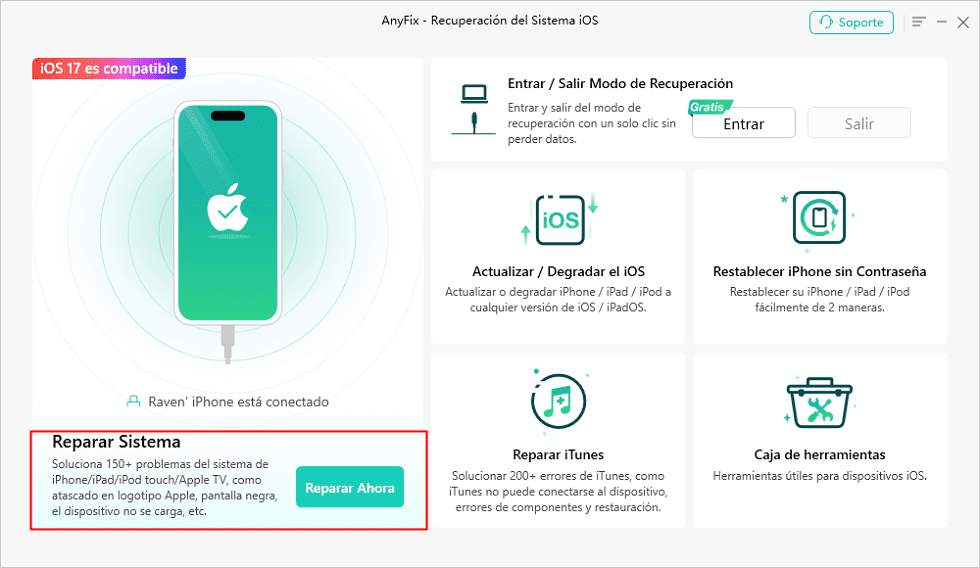
Haz clic en Reparar Sistema para empezar
Paso 3: Selecciona Error del Dispositivo y haz clic en Comenzar para continuar la reparación del iPhone se escucha muy bajo.
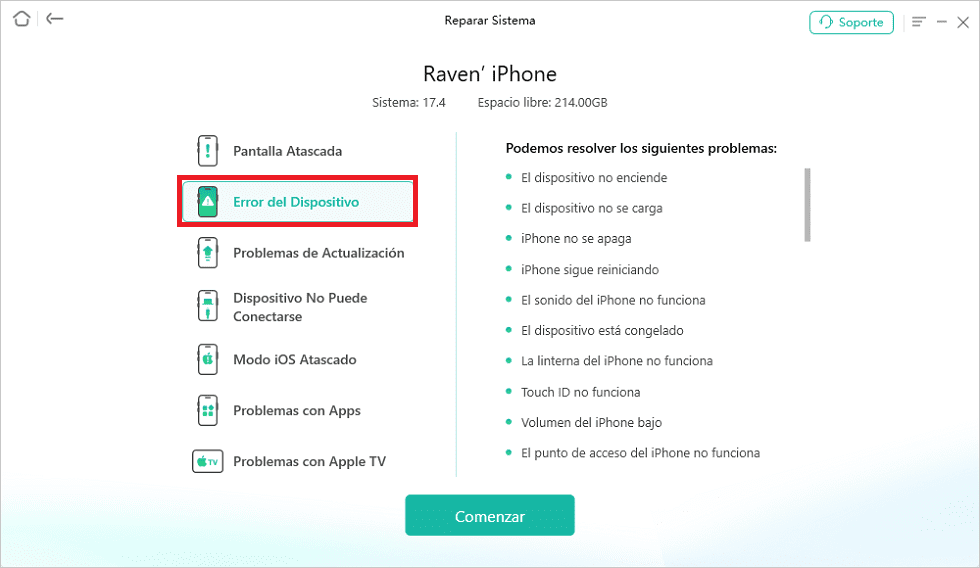
Seleccionar la función Error del Dispositivo
Paso 4: Para evitar la pérdida de datos, selecciona el modo Reparación Estándar.
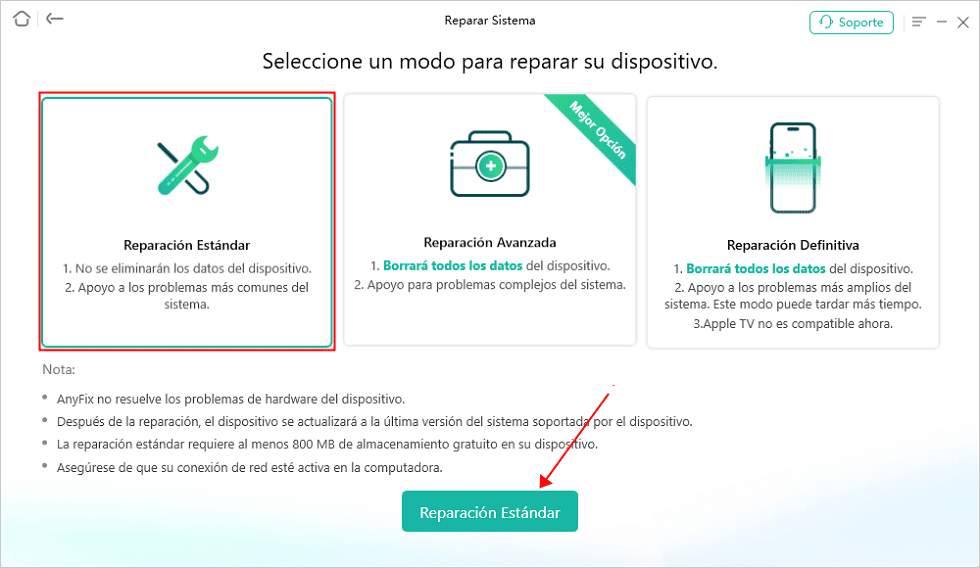
Seleccionar el modo Reparación Estándar
Espera unos minutos, Any Fix soluciona automáticamente el problema que el iPhone se escucha muy bajo llamada.
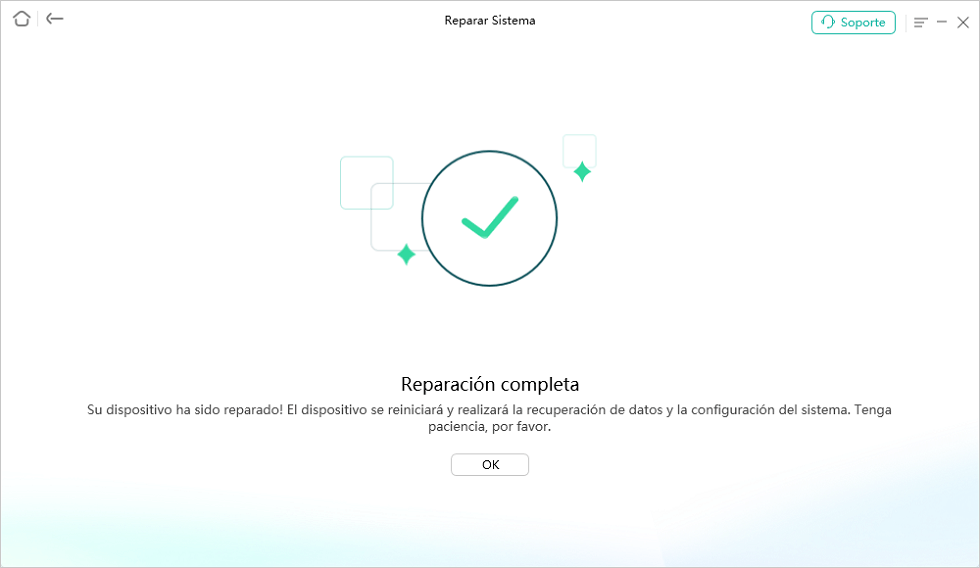
Acabar de arreglar el iPhone se escucha muy bajo llamada
Situación 2: iPhone se escucha muy bajo llamada por la actualización de la versión de iOS
Paso 1: Abre AnyFix y selecciona Actualizar/Degradar el iOS.
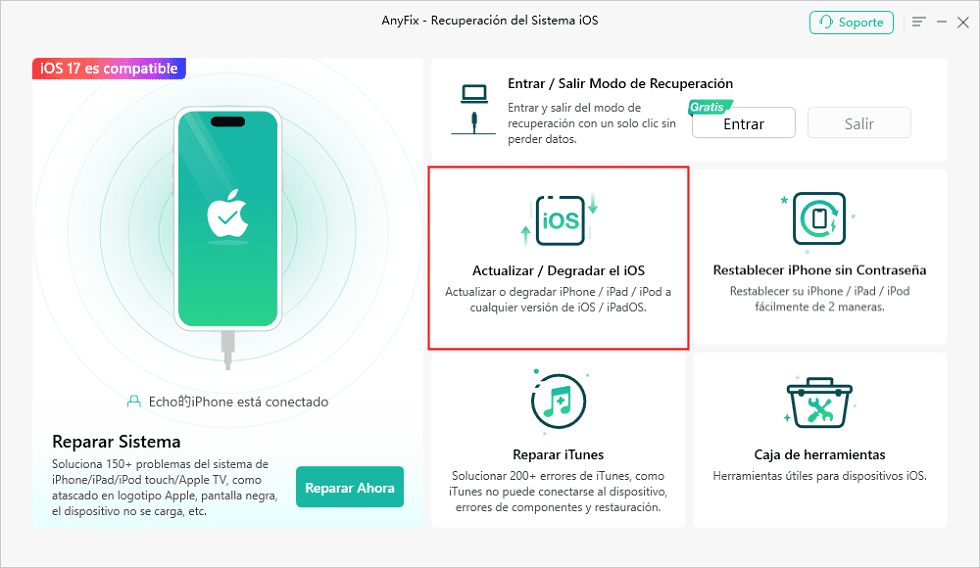
Haz clic en Actualizar/Degradar el iOS
Paso 2: Elige 1 clic para degradar iOS y conecta su iPhone al ordenador con un cable USB.
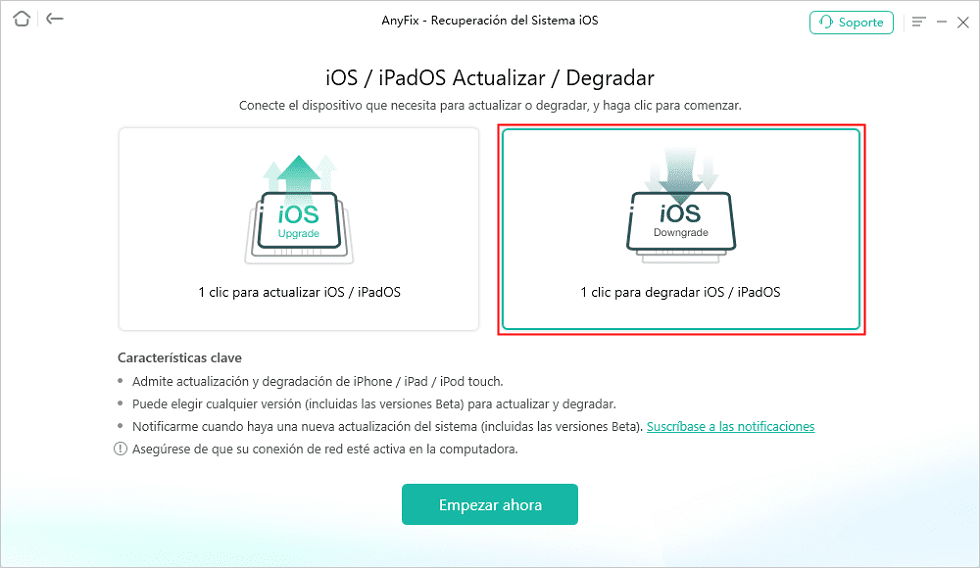
Degradar iOS para solucionar iPhone se escucha muy bajo
Paso 3: Selecciona el firmware correspondiente y descárgalo en su iPhone, por favor espere hasta que vea la página completa.
Método 4: Gestión de los ajustes Bluetooth en el iPhone
Si su iPhone está conectado a otro dispositivo Bluetooth y encendido. Es muy probable que el iPhone esté enviando sonido al dispositivo Bluetooth correspondiente.
Paso 1: Desliza el dedo hacia abajo desde la parte superior derecha de la pantalla del iPhone.
Paso 2: Haz clic el icono Bluetooth y desactívalo.
Paso 3: Mantenga pulsado el icono de Bluetooth y espere a que salte; a continuación, desconecte la conexión Bluetooth no deseada.
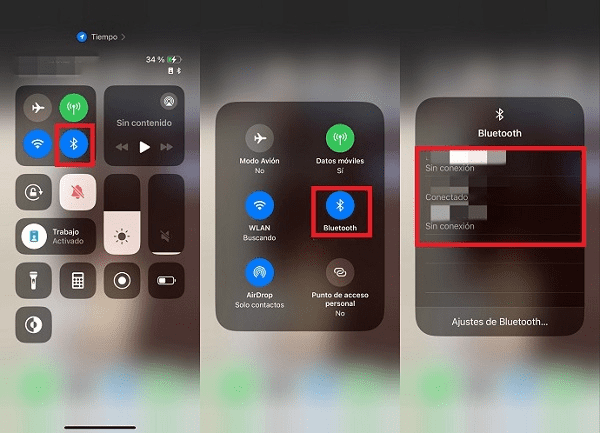
Ajustar el Bluetooth para reparar iPhone se escucha muy bajo llamada
Método 5: Restablecer todos los ajustes
Restablecer los ajustes personales es una gran opción para restaurar el volumen de las llamadas en su iPhone, y además esta operación es muy fácil de hacer.
Paso 1: Haz clic en Transferir o restablecer el iPhone.
Paso 2: Haz clic en Restablecer.
Paso 3: Selecciona Restablecer ajustes. Restablecer la configuración del sonido de llamada.
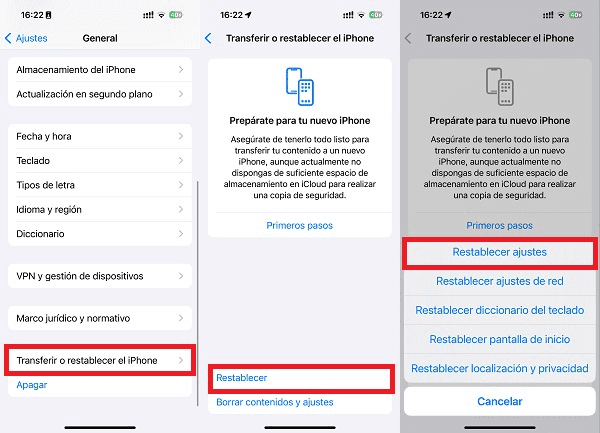
Restablecer la configuración para reparar el iPhone se escucha muy bajo llamada
Método 6: Limpia la ranura del altavoz del iPhone para restablecer el sonido de las llamadas
A veces, el problema del sonido bajo en un iPhone se debe simplemente a que hay que limpiar la ranura del altavoz.
Puede utilizar bastoncillos de algodón u otros utensilios de limpieza para limpiar la ranura del altavoz del iPhone cuando lo considere oportuno. Ten cuidado de no romper el hardware del iPhone cuando lo utilices y ¡aprende a mantenerlo limpio!

Limpia la ranura del altavoz del iPhone
Conclusión:
En resumen, este artículo describe un problema que se produce durante el uso diario del iPhone, a saber, el iPhone se escucha muy bajo llamada. y describe algunas de las razones por las que se produce este problema y una solución perfecta.También recomiendo AnyFix para solucionar otros problemas, y aún está disponible para una prueba gratuita, ¡así que descárgatelo ya!
Descargar Gratis(Win) Funciona en todos Windows Descargar Gratis(Mac) Funciona en todos Mac
Descargar GratisPara Win & Mac
Producto-relacionado preguntas? Contacta nuestro equipo de soporte para soluciones rápidas >
