Guía completa para usar el modo DFU en el iPhone 11 Pro/Max
El modo DFU (Device Firmware Update) es una función muy útil para solucionar problemas graves en el iPhone 11 Pro Max, como bloqueos del sistema, fallos de actualización y mucho más. En este artículo, le mostraremos cómo habilitar el modo DFU y solucionar estos problemas al tiempo que recomienda el uso de herramientas eficaces.

iOS Trucos
Desbloquear iPhone/iPad
- Desbloquear iPhone en modo perdido
- Desbloquear iPhone con Apple Watch
- Resetear un iPad bloqueado
- Restaurar iPhone bloqueado
- Programas para Desbloquear iPad
- Software para desbloquear iPhone
- Cómo quitar MDM iPhone
- Cómo verificar iCloud por IMEI
- Administración remota iPhone(MDM)
- Desbloquear un iPhone encontrado
- Desbloquear un iPhone robado
Administrar datos iPhone
- Pasar videos de iPad a PC
- Pasar fotos de iPhone a Laptop
- Mejores app para tonos de llamada
- Pasar contactos de Huawei a iPhone
- Hacer copia de seguridad WhatsApp
- Apps de iTunes alternativa
- Restaurar copia de WhatsApp Google Drive
- Poner una canción de tono de llamada
- Pasar fotos de Samsung a iPhone
- Aplicación para transferir de Android a iPhone
Imagina esto: tu iPhone 11 Pro Max no responde, se queda atascado en el logo de Apple o tiene problemas de software que no puedes resolver. Aquí es donde el modo DFU entra en juego. El modo DFU te permite restaurar tu iPhone desde cualquier estado, incluso cuando no responde. En este artículo, aprenderás cómo poner tu iPhone 11 Pro Max en modo DFU, las razones para usar este modo y las soluciones más efectivas para resolver problemas graves.
ÍndiceOcultar
¿Qué es el modo DFU?
El modo DFU (Device Firmware Update) es un estado en el que tu iPhone puede comunicarse con iTunes sin cargar el sistema operativo o el gestor de arranque. Al mismo tiempo, también puede ayudar a iPhone a restaurar o reiniciar.
Es útil para:
- Restaurar un iPhone que no responde.
- Solucionar problemas de software graves.
- Actualizar o degradar el firmware del dispositivo.
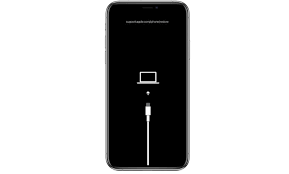
Entrar en modo DFU en iPhone
Qué debes hacer si tu iPhone no puede entrar en modo DFU sin problemas, o si no sabes cómo entrar en modo DFU porque utilizas un iPhone equipado con Face ID?
Cómo poner tu iPhone 11 Pro/Max en modo DFU
Si tu teléfono se puede encender y apagar normalmente y los botones físicos están en condiciones normales, entonces puedes usar los botones del iPhone directamente para entrar en modo DFU.
Método 1: Usar el iPhone para entrar en modo DFU
Pasos para activar el modo DFU
- Conecta tu iPhone a la computadora: Usa un cable USB y asegúrate de que iTunes (para Windows) o Finder (para macOS) esté abierto.
- Apaga tu iPhone: Mantén presionado el botón de encendido y desliza para apagar.
- Modo DFU:
- Mantén presionado el botón de encendido durante 3 segundos.
- Sin soltar el botón de encendido, presiona el botón de bajar volumen y mantenlos presionados juntos durante 10 segundos.
- Suelta el botón de encendido pero sigue presionando el botón de bajar volumen durante otros 5 segundos.
- Pantalla negra: Si la pantalla permanece negra, tu iPhone está en modo DFU. Si ves el logo de Apple, deberás repetir los pasos.
Método 2: Usar AnyFix para entrar en modo DFU
Si los métodos anteriores no te ayudaron a entrar en el modo DFU, o tu iPhone es un modelo un poco más antiguo sin botones correspondientes, o los botones del iPhone se han dañado. Entonces usar un software profesional de reparación del sistema será una buena opción.
Y con tantos programas de reparación del sistema en el mercado, ¿cuál es el mejor para los usuarios sin conocimientos técnicos? Recomendamos AnyFix, un potente soft ban de reparación de iOS.
AnyFix es una herramienta avanzada de reparación de iOS que soluciona más de 150 problemas del sistema en dispositivos Apple, incluyendo iPhones, iPads y iPods. Con una interfaz amigable y fácil de usar, AnyFix permite a los usuarios reparar problemas comunes como fallos de actualización, bloqueos de dispositivos y problemas de conexión sin necesidad de conocimientos técnicos. Ofrece una alta tasa de éxito en la recuperación del sistema, asegurando que los dispositivos vuelvan a funcionar de manera óptima. Compatible con todas las versiones de iOS y con soporte continuo, AnyFix es la solución ideal para mantener los dispositivos Apple en perfectas condiciones. Descárgalo ahora y obtén también una versión de prueba gratuita de AnyFix.

AnyFix – Su experto en reparación del sistema iOS
Con AnyFix, puede disfrutar de un proceso de solución integral para solucionar 150+ problemas de iOS/iPadOS/tvOS/iTunes en minutos y hacer que su dispositivo Apple vuelva a la normalidad sin pérdida de datos.
Paso 1: Descarga y abre AnyFix. puedes ver las principales características de AnyFix en la página de inicio. Busque la partición de función para Entrar / Salir Modo de Recuperación y haga clic en Entrar.
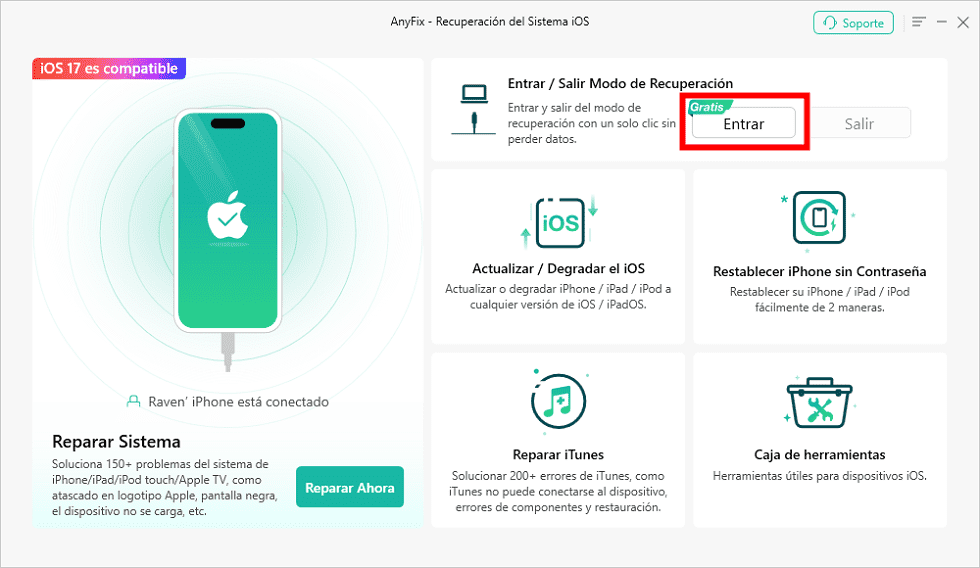
Utiliza AnyFix para entrar en modo DUF con un solo clic
Más preguntas sobre modo DFU iPhone 11 Pro/Max
Además de entrar en modo DFU en el iPhone 11 Pro/MAX, ¿puede AnyFix salir de este modo?
Sí, por supuesto que puedes, usando AnyFix puede ayudarte rápidamente a entrar en modo DFU, y simplemente haciendo clic en el botón Salir, AnyFix también puede ayudarte rápidamente a salir de ese modo. Ahora AnyFix ha abierto la posibilidad de entrar en modo DFU de forma gratuita, así que puedes descargarlo y probar esta función.
¿Cómo saber si tu iPhone está en modo DFU o en pantalla negra?
Para aquellos que han utilizado recientemente sus iPhones, es bastante normal no saber si el iPhone está fuera del modo DFU o pantalla en negro. Lo primero que puedes hacer es pulsar el botón de encendido y comprobar si el iPhone responde. Si el iPhone no responde cuando la batería está completamente cargada, es posible que esté en modo DFU. En caso de batería baja, puede optar por cargar el iPhone primero, y luego tratar de encender el iPhone, si se puede encender, entonces el iPhone es la pantalla en negro debido a la falta de batería y no en el modo DFU.
Conclusión
El modo DFU en el iPhone 11 Pro Max es una herramienta poderosa para resolver problemas graves del sistema. Aunque activar este modo puede parecer complicado, con las instrucciones adecuadas y las herramientas correctas, como AnyFix, puedes solucionar estos problemas de manera eficiente. AnyFix se destaca por su facilidad de uso y efectividad, haciendo que la reparación de tu iPhone sea más sencilla que nunca. ¡Descarga AnyFix hoy y mantén tu iPhone funcionando a la perfección!
AnyFix – Su experto en reparación del sistema iOS
Con AnyFix, puede disfrutar de un proceso de solución integral para solucionar 150+ problemas de iOS/iPadOS/tvOS/iTunes en minutos y hacer que su dispositivo Apple vuelva a la normalidad sin pérdida de datos.
Producto-relacionado preguntas? Contacta nuestro equipo de soporte para soluciones rápidas >
