[ 7 Soluciones y Recomendaciones ] ¿Por qué mi iPhone no tiene señal?
Si tu iPhone no tiene señal, puede ser frustrante y limitar tu capacidad de comunicación. En este artículo, vamos a explorar las razones más comunes detrás de la falta de señal en su iPhone y proporcionar soluciones detalladas.

iOS Trucos
Desbloquear iPhone/iPad
- Desbloquear iPhone en modo perdido
- Desbloquear iPhone con Apple Watch
- Resetear un iPad bloqueado
- Restaurar iPhone bloqueado
- Programas para Desbloquear iPad
- Software para desbloquear iPhone
- Cómo quitar MDM iPhone
- Cómo verificar iCloud por IMEI
- Administración remota iPhone(MDM)
- Desbloquear un iPhone encontrado
- Desbloquear un iPhone robado
Administrar datos iPhone
- Pasar videos de iPad a PC
- Pasar fotos de iPhone a Laptop
- Mejores app para tonos de llamada
- Pasar contactos de Huawei a iPhone
- Hacer copia de seguridad WhatsApp
- Apps de iTunes alternativa
- Restaurar copia de WhatsApp Google Drive
- Poner una canción de tono de llamada
- Pasar fotos de Samsung a iPhone
- Aplicación para transferir de Android a iPhone
Imagínese que está esperando una llamada importante y de repente se da cuenta de que su iPhone no tiene señal. Este problema puede surgir en el momento más inoportuno y afectar seriamente a tu capacidad de comunicación.
En este artículo, vamos a discutir las posibles razones por las que su iPhone no tiene señal y le proporcionaremos varias soluciones, incluyendo el uso de métodos prácticos y herramientas profesionales de reparación del sistema.
ÍndiceOcultar
¿Por qué mi iPhone no tiene señal?
Como todos sabemos, en la era actual de Internet, si no tienes señal de Internet en tu iPhone será muy frustrante. Especialmente necesitamos iPhone para tener señal para comunicarse con los demás. Entonces, ¿en qué circunstancias un iPhone no tiene señal?
Hay una serie de razones por las que un iPhone puede no tener señal, algunas de las más comunes se enumeran a continuación:
- Problemas de la tarjeta SIM: A veces, una tarjeta SIM mal colocada o dañada puede ser la causa de la falta de señal.
- Problemas de software: Los errores de software pueden afectar la capacidad del iPhone para conectarse a la red.
- Cobertura de red: Estar en una zona con mala cobertura de red puede hacer que tu iPhone pierda señal.
- Configuraciones del iPhone: Ajustes incorrectos en el dispositivo pueden impedir la conexión adecuada a la red.
- Problemas de hardware: Fallos en la antena o en otros componentes internos del iPhone pueden ser responsables de la falta de señal.

Razones comunes acerca de iPhone no tiene señal
Además de las razones anteriores, los motivos de la falta de señal en un iPhone pueden variar en función de los hábitos de la persona que lo utiliza, la cobertura de red del lugar donde se está utilizando, etc. Si se encuentra en una zona con buena cobertura de red y no experimenta ninguno de los problemas anteriores, entonces es posible que su iPhone esté experimentando un fallo del sistema.
Como solucionar el problema de mi iPhone que no tiene señal
Las señales de telefonía móvil son vitales para los seres humanos normales que viven en el siglo XXI, no sólo nos permiten conectarnos a Internet sin WIFI, sino que también nos permiten comunicarnos por teléfono para estar al día de la información y saber qué está pasando con la gente que nos rodea.
Pero si un día tu iPhone pierde la señal, seguramente caerás en la frustración. Pero no te preocupes, a continuación te presentaré algunos métodos prácticos y herramientas profesionales para ayudarte a resolver este molesto problema.
Método 1: Utiliza AnyFix
Como aplicación de terceros, la función principal de AnyFix es arreglar fallos de iOS y es conocida en el sector por sus potentes correcciones.
Ya sea un fallo del sistema, un retraso del dispositivo o un problema de recepción de señal, AnyFix puede ofrecer soluciones eficaces. Es compatible con la fijación de más de 130 problemas de iOS, que abarca una amplia gama de fallas comunes, tales como el dispositivo no se enciende, fallo de actualización, atrapado en el modo de recuperación y así sucesivamente. Los usuarios pueden completar fácilmente el proceso de reparación a través de una interfaz sencilla. Además, la alta tasa de éxito de AnyFix ya se ha ganado el reconocimiento de la mayoría de los usuarios, por lo que es una opción ideal para garantizar el funcionamiento estable del iPhone. Con AnyFix, puedes arreglar la mayoría de los problemas de software en casa por ti mismo, ahorrando tiempo y costes, y dando a tu dispositivo un aspecto totalmente nuevo. Descarga y prueba AnyFix ahora.

AnyFix – Su experto en reparación del sistema iOS
Con AnyFix, puede disfrutar de un proceso de solución integral para solucionar 150+ problemas de iOS/iPadOS/tvOS/iTunes en minutos y hacer que su dispositivo Apple vuelva a la normalidad sin pérdida de datos.
Ventajas de AnyFix:
- Interfaz fácil de usar: AnyFix ofrece una interfaz intuitiva que facilita la solución de problemas.
- Amplia gama de soluciones: Puede resolver más de 130 problemas comunes de software en iPhones.
- Alta tasa de éxito: AnyFix ha demostrado ser eficaz en la restauración de la funcionalidad de muchos dispositivos.
Arregla el fallo de señal de mi iPhone con AnyFix:
Paso 1: Descargue y abra AnyFix. Conecta tu iPhone al ordenador mediante el cable USB. En la página de inicio, busque la función Reparar Sistema y ábrala. Aparte de eso, usted puede aprender acerca de otras características de AnyFix en la página principal.
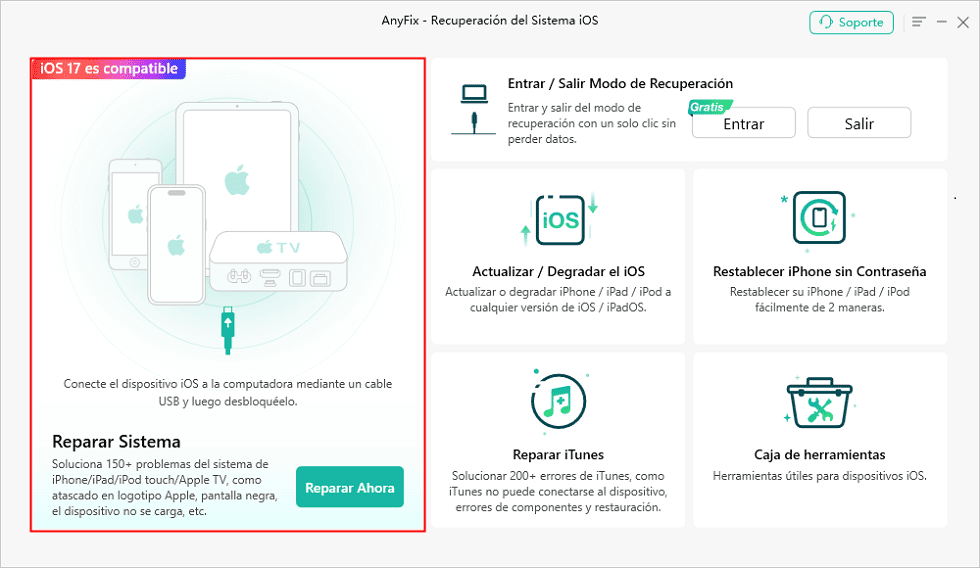
Uso de la función de Reparar Sistema
Paso 2: En la nueva página puedes ver varios tipos de problemas de iPhone que AnyFix puede solucionar eficazmente, como pantalla atascada, errores del dispositivo, problemas de actualización, etc. Por favor, selecciona Error de Dispositivo en el catálogo de la izquierda y haz clic en Comenzar.
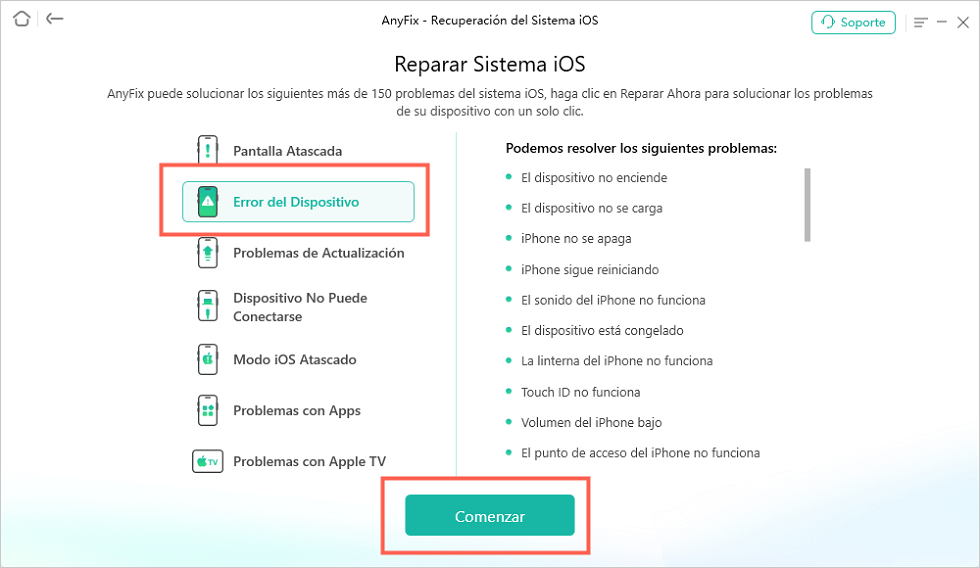
Seleccione Error del Dispositivo
Paso 3: Una vez finalizada la descarga, aparecerán tres modos de reparación diferentes, por favor, elija la recuperación estándar para evitar perder datos importantes de su iPhone. Si este modo no le ayuda a resolver los problemas del sistema del iPhone, por favor, elija otros modos para probar si ha realizado una copia de seguridad de los datos importantes de su iPhone.
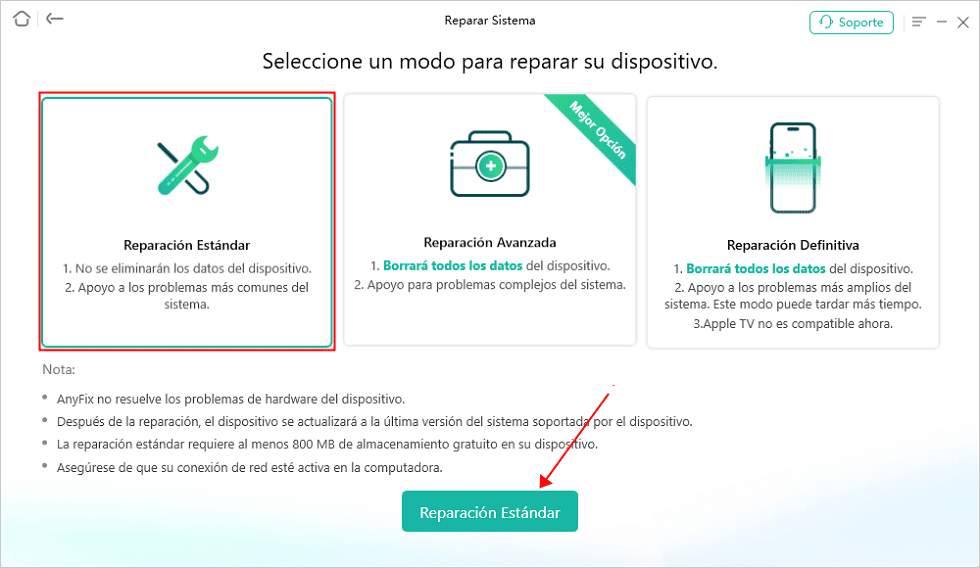
Seleccione Reparación Estándar
Paso 4: AnyFix reconocerá automáticamente tu modelo de iPhone y te recomendará el firmware adecuado para ti, haz clic en Descargar y espera a que se complete la descarga del firmware. Por favor, sea paciente ya que el proceso de descarga puede tardar mucho tiempo debido a su ubicación y la red.
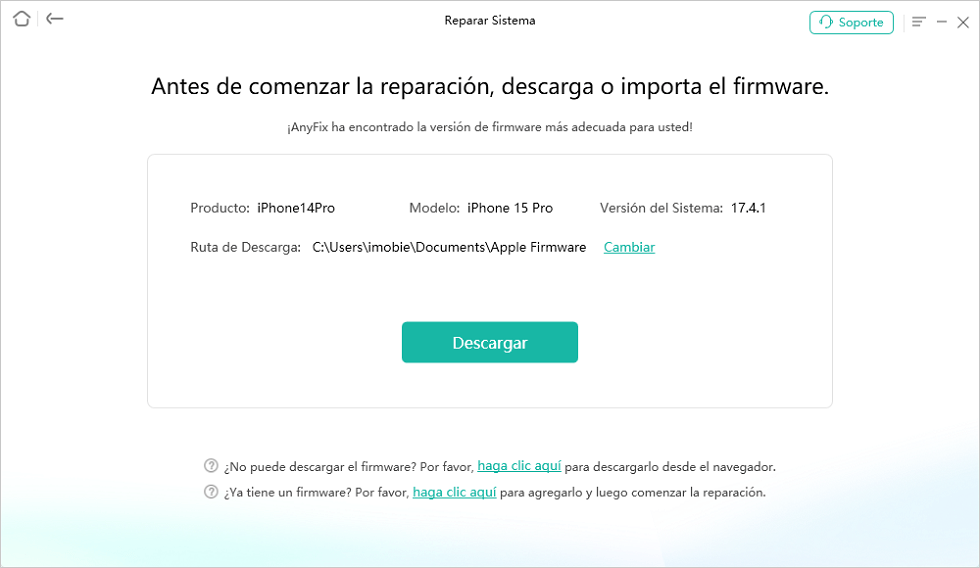
Descarga el firmware correspondiente a tu dispositivo
Paso 5: Espera pacientemente, AnyFix empezará a arreglar el problema automáticamente, no necesitas hacer nada, es sencillo y cómodo. Después de que el arreglo haya terminado, por favor observe si su iPhone ha recuperado su señal para confirmar que el problema se ha resuelto.
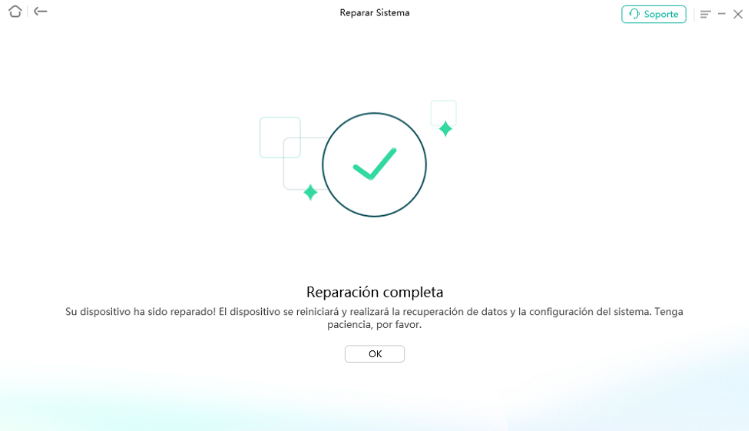
AnyFix ha solucionado con éxito el problema
Método 2: Comprobar la tarjeta SIM
Un método probado es comprobar si su tarjeta SIM está correctamente en la posición adecuada, si su tarjeta SIM no está colocada correctamente en la ranura SIM de su iPhone, entonces también puede parecer que su iPhone no tiene señal.
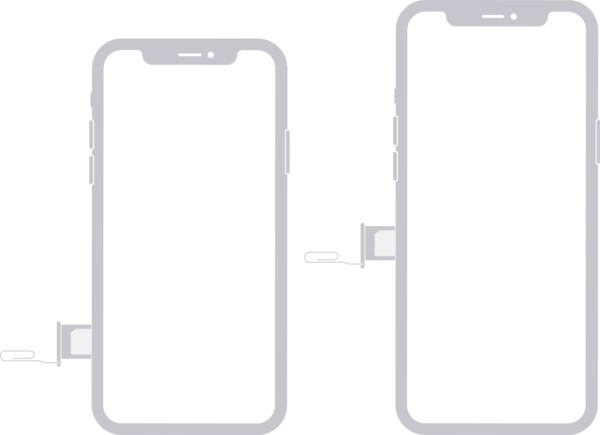
Asegúrese de que la tarjeta SIM está en la posición correcta
Método 3: Actualizar a la última versión de iOS
Al igual que todo software tiene errores, no actualizar a la última versión de iOS a tiempo puede dar errores de sistema a tu iPhone. Por increíble que parezca, algunas actualizaciones de iPhone pueden hacer que tu iPhone no tenga señal. Y la forma de comprobar si hay problemas en el sistema del iPhone es sencilla. Sigue los siguientes pasos:
Paso 1: Comprueba que tu iPhone está actualizado con la última versión de iOS. Si es así, entonces el problema no es con la actualización de iOS.
Paso 2: Si el iPhone no está actualizado con el último iOS y está conectado a una red WiFi, entonces vaya a Ajustes – General – Actualización de Software en la pantalla y compruebe si su iOS está actualizado a la última versión. Después de la actualización, por favor, compruebe de nuevo si la señal del iPhone se restablece.
Si el iPhone no está conectado a una red WiFi, puede conectar el teléfono a un ordenador y utilizar la aplicación iTunes o Finder para actualizar el iPhone.
Ten en cuenta que Finder sólo es compatible con iOS a partir de la versión 10.5.
Método 4: Reiniciar iPhone
Para iPhones, si desea solucionar algunos fallos comunes del sistema, entonces usted puede utilizar el método de reiniciar el teléfono iPhone para solucionarlo.
Se recomienda que pruebe este método de inmediato para arreglar mi iPhone no hay señal ya que este método es bastante simple y fácil.
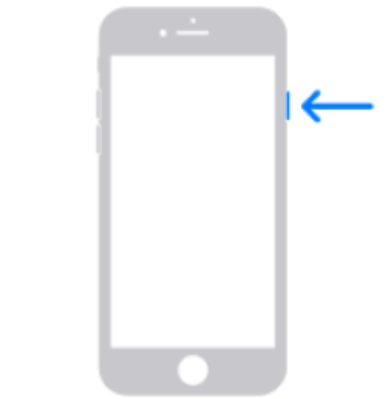
Reiniciar el iPhone 6,7,8,o SE(segunda o tercera generación)
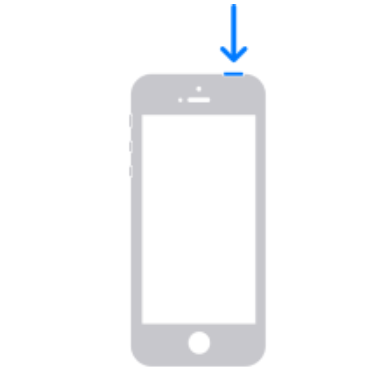
Reiniciar el iPhone SE (primera generación), 5 o anterior
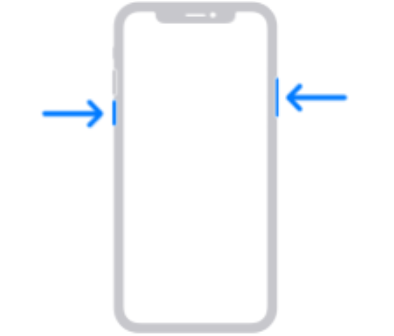
Reiniciar el iPhone X y posteriores
Método 5: Restablecer los ajustes de red del iPhone
Si los métodos anteriores no ayudan, entonces debemos considerar si hay un error en la configuración de red del iPhone. Podemos restablecer la configuración de red mediante el uso de la función que viene con el iPhone para arreglar mi iPhone no tiene señal.
Paso 1: Ve a Ajustes de tu iPhone, busca General y pulsa sobre él.
Paso 2: Desplázate hacia abajo hasta encontrar Transferir o Restablecer iPhone.
Paso 3: Haga clic en Restaurar en la parte inferior y luego seleccione la segunda Restaurar configuración de red. Por favor, espere pacientemente a que su iPhone para terminar de restaurar la configuración y comprobar si mi iPhone no tiene señal se resuelve después.
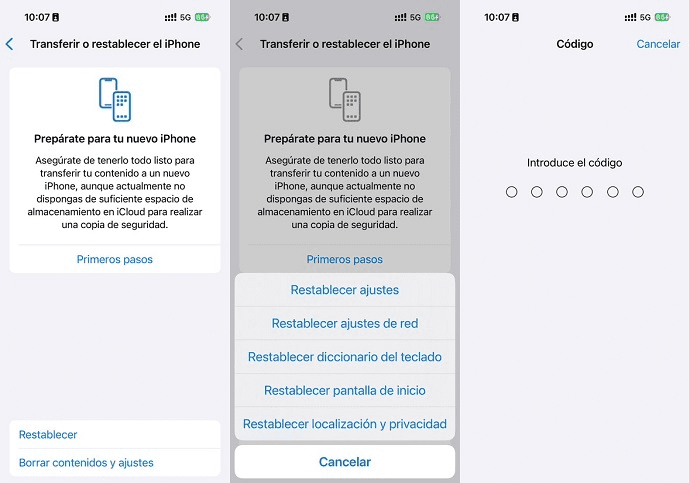
Restablecer ajustes de red
Método 6: Póngase en contacto con su proveedor de servicios operativos
Es posible que tu iPhone no esté disponible por impago de la factura telefónica y que el operador dé de baja tu servicio, por lo que no recibirás señal en tu teléfono móvil. Por este motivo, llama al servicio de atención al cliente de tu operador y comprueba la situación.
- Póngase en contacto con su operador para realizar las siguientes acciones:
- Compruebe que la cuenta está activa y al corriente de pago.
- Asegúrese de que hay cobertura de red celular en su zona y de que no hay cortes.
- Compruebe que el dispositivo no está bloqueado o inhabilitado para utilizar servicios de datos celulares y que está configurado el plan de datos correcto.
- Averigüe si su gobierno local exige el registro del IMEI con un iPhone adquirido originalmente fuera de su país o región.
- Sólo el operador de telefonía móvil puede acceder a la cuenta y gestionar los datos:
Método 7: Reconexión a la red celular
Una cosa que tenemos que saber es que el iPhone tiene señal para hacer llamadas porque la red está abierta. Una cosa que tenemos que saber es que el iPhone tiene señal para hacer llamadas porque la red está abierta. Por lo tanto, en algunos casos, la red de datos celulares también puede afectar si el iPhone tiene señal o no.
Paso 1: Para volver a conectarse a la red celular, siga estos pasos:
Paso 2: Vaya a Ajustes.
Paso 3: Active el modo Avión durante al menos 15 segundos.
Paso 4: Desactive el modo Avión.
Conclusión
La falta de señal en tu iPhone puede ser causada por diversas razones, desde problemas de software hasta fallos de hardware. Al seguir las soluciones presentadas en este artículo, especialmente utilizando AnyFix, puedes resolver este problema de manera eficiente. Descarga AnyFix hoy mismo y devuelve la conectividad a tu iPhone.
AnyFix – Su experto en reparación del sistema iOS
Con AnyFix, puede disfrutar de un proceso de solución integral para solucionar 150+ problemas de iOS/iPadOS/tvOS/iTunes en minutos y hacer que su dispositivo Apple vuelva a la normalidad sin pérdida de datos.
Producto-relacionado preguntas? Contacta nuestro equipo de soporte para soluciones rápidas >
