¿Cómo solucionar el problema de un iPhone atascado en el modo de recuperación?
¿Tu iPhone se ha atascado en el modo de recuperación y no sabías cómo arreglar el problema? No te preocupes, ya que este artículo va a presentarte las posibles razones por las que tu iPhone se atasca en el modo de recuperación y las soluciones eficaces para resolver este problema.

El iPhone es un dispositivo móvil increíblemente versátil y confiable, pero a veces puede presentar problemas inesperados. Uno de los inconvenientes más frustrantes es cuando el iPhone queda atascado en el modo de recuperación y no se puede utilizar de manera normal. Este modo, diseñado para solucionar problemas graves del sistema operativo, puede convertirse en un obstáculo si el dispositivo no logra salir de él. Afortunadamente, existen soluciones efectivas para resolver este problema y restaurar el funcionamiento normal de tu iPhone. En este artículo, explicamos las posibles causas de este problema y proporcionaremos cuatro métodos efectivos para solucionarlo.
ÍndiceNuevo
Parte 1. ¿Por qué mi iPhone está atascado en el modo de recuperación?
El modo de recuperación en un iPhone es una función importante que permite restaurar el sistema operativo del dispositivo en caso de problemas graves. Sin embargo, puede resultar frustrante cuando el iPhone queda atascado en este modo y no se puede utilizar de manera normal. A continuación, presentamos las posibles razones por las cuales tu iPhone puede quedar atrapado en el modo de recuperación:
- Actualización de software fallida: Una de las causas más comunes de que un iPhone quede atascado en el modo de recuperación es una actualización de software fallida. Esto puede ocurrir si ocurre una interrupción durante el proceso de actualización, como una pérdida de energía o una desconexión involuntaria del cable USB.
- Problemas de conexión: Si el cable USB o el puerto de conexión del iPhone están dañados o no funcionan correctamente, es posible que el dispositivo no se reconozca correctamente y se quede atascado en el modo de recuperación.
- Problemas de hardware: En algunos casos, problemas de hardware, como un botón de inicio defectuoso o dañado, pueden causar que el iPhone quede atrapado en el modo de recuperación.
- Software malicioso: Si el iPhone ha sido infectado por software malicioso, esto también puede causar problemas en el sistema operativo y llevar al dispositivo a quedar atascado en el modo de recuperación.
Ahora que hemos identificado algunas posibles causas de que tu iPhone quede atascado en el modo de recuperación, pasemos a explorar las soluciones para solucionar este problema.
Parte 2. ¿Cómo reparar si el iPhone está atascado en el modo de recuperación?
Después de conocer las posibles razones del iPhone atascado en el modo de recuperación, podemos buscar soluciones para arreglarlo. Existen varias soluciones que puedes intentar para solucionar este problema y recuperar el funcionamiento normal de tu dispositivo. A continuación, te presentaré cuatro métodos efectivos para salir del modo de recuperación en tu iPhone.
Método 1. Forzar el reinicio de iPhone
Uno de los métodos más simples y efectivos para salir del modo de recuperación en un iPhone es realizar un reinicio forzado. Este método es útil cuando el problema es causado por un error temporal en el sistema operativo. Sigue estos pasos para forzar el reinicio de tu iPhone:
- En dispositivos iPhone X, iPhone 8 o iPhone 8 Plus: Presiona y suelta rápidamente el botón de subir volumen, luego presiona y suelta rápidamente el botón de bajar volumen. A continuación, mantén presionado el botón lateral (o superior) hasta que veas el logotipo de Apple en la pantalla.
- En iPhone 7 o iPhone 7 Plus: Mantén presionados los botones de encendido (lateral o superior) y de bajar volumen al mismo tiempo durante al menos 10 segundos, hasta que aparezca el logotipo de Apple en la pantalla.
- En iPhone 6s y modelos anteriores, así como en iPod Touch: Mantén presionados los botones de inicio y de encendido (lateral o superior) al mismo tiempo durante al menos 10 segundos, hasta que veas el logotipo de Apple en la pantalla.

Forzar el reinicio de iPhone de acuerdo con el modelo del dispositivo
Método 2. Salir del modo de recuperación a través de iTunes
Para muchos usuarios de iPhone, iTunes es una herramienta confiable y ampliamente utilizada para solucionar problemas relacionados con el sistema operativo de tu iPhone. Utilizando iTunes, podrás restablecer tu iPhone a una versión anterior del software. Este método puede ser especialmente útil si la falla del sistema operativo es la causa del problema. Si el reinicio forzado no resuelve el problema, puedes intentar salir del modo de recuperación utilizando iTunes. Sigue estos pasos:
Paso 1. Conecta tu iPhone a una computadora en la que hayas instalado la última versión de iTunes.
Paso 2. Abre iTunes y sigue las instrucciones para poner tu iPhone en modo de recuperación. En la mayoría de los casos, esto implica mantener presionados los botones de inicio y de encendido (lateral o superior) simultáneamente hasta que aparezca el logo de iTunes en la pantalla del iPhone.
Paso 3. Cuando se muestre la opción de Restaurar o Actualizar en iTunes, elige “Actualizar”. Esto instalará la última versión de iOS sin borrar tus datos.
Paso 4. Espera a que se complete el proceso de actualización y verifica si tu iPhone se reinicia correctamente.
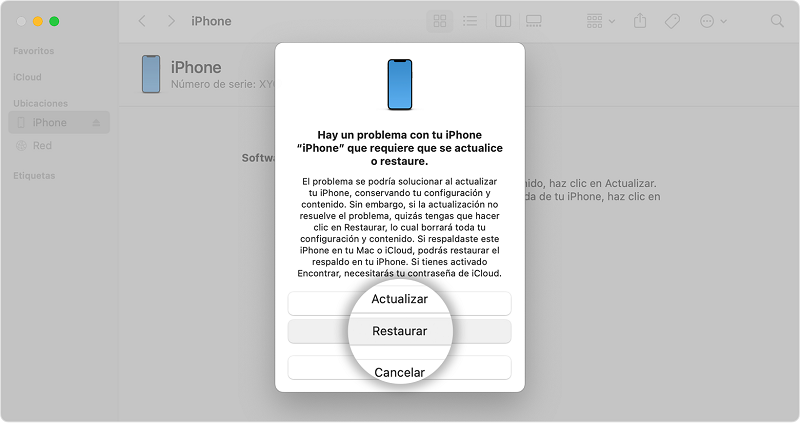
Selecciona Actualizar en tu computadora
Método 3. Usar el modo DFU para solucionar el iPhone atascado en modo de recuperación
Si ninguno de los métodos anteriores funciona, puedes intentar utilizar el modo DFU para salir del modo de recuperación en tu iPhone. El modo DFU te permite restaurar tu dispositivo a una versión anterior del software y puede resolver problemas más complejos. Aquí tienes los pasos para utilizar el modo DFU:
Paso 1. Conecta tu iPhone a una computadora y abre iTunes.
Paso 2. Apaga tu iPhone manteniendo presionado el botón de encendido (lateral o superior) y deslizando el interruptor de “Apagar” en la pantalla.
Paso 3. Mantén presionado el botón de inicio (botón de inicio y de encendido en el iPhone 6s y modelos anteriores) durante unos 3 segundos.
Paso 4. Sin soltar el botón de inicio, presiona y mantén presionado el botón de encendido (lateral o superior) durante otros 10 segundos.
Paso 5. Suelta el botón de encendido (lateral o superior), pero continúa manteniendo presionado el botón de inicio hasta que iTunes detecte un dispositivo en modo de recuperación.
Paso 6. En iTunes, selecciona la opción para restaurar tu iPhone. Esto borrará todos los datos del dispositivo, por lo que es importante tener una copia de seguridad previa si es posible.
Paso 7. Espera a que se complete el proceso de restauración y verifica si tu iPhone se reinicia sin problemas.
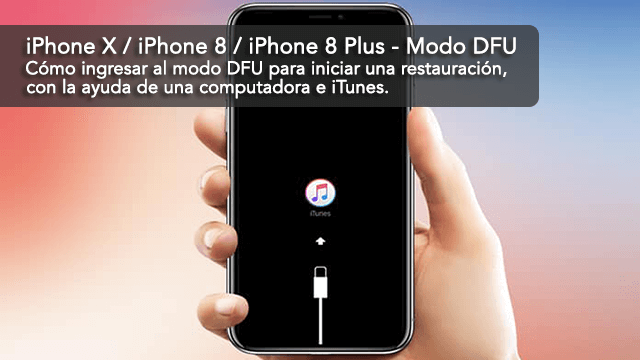
Poner el iPhone en el modo DFU
Método 4. Utilizar AnyFix para salir del modo de recuperación
Si los métodos anteriores no resuelven el problema, puedes intentar utilizar una herramienta de terceros como AnyFix. AnyFix es un software diseñado para solucionar diversos problemas de iOS, incluido el modo de recuperación, la pantalla negra de iPhone y el iPhone atascado en el logotipo de Apple, etc. AnyFix también es un programa que tiene muchas ventajas, algunas de ellas incluyen:
- Permite solucionar cientos de problemas y errores que se muestran en los dispositivos iOS, incluyendo iPhone, iPad, entre otros.
- Es fácil de usar, y no se requiere ningún tipo de habilidad especial para resolver tu problema. Además, es muy efectivo.
- Está disponible para ordenadores Windows o Mac, y no requiere requisitos especiales de hardware.
- Es seguro y eficiente, pero además, también garantiza un soporte en cada momento y una devolución del dinero si no quedas satisfecho con el resultado.
Aquí tienes los pasos básicos para utilizar AnyFix:
Paso 1. Descarga e instala AnyFix en tu computadora. Asegúrate de obtener la versión correcta para tu sistema operativo. Luego conecta tu iPhone al ordenador con un cable USB.
Descargar Gratis(Win) Funciona en todos Windows Descargar Gratis(Mac) Funciona en todos Mac
Descargar GratisPara Win & Mac
Paso 2. Abre AnyFix en tu computadora y seleciona Reparar Sistema.
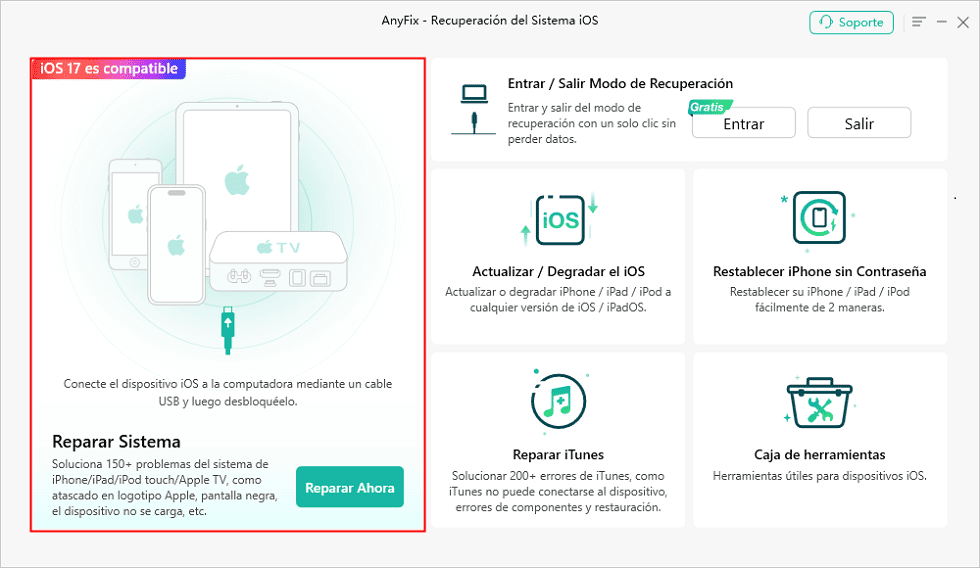
Selecciona la herramienta Reparar sistema
Paso 3. Después de seleccionar Modo iOS Atascado, haz clic en Comenzar para continuar.
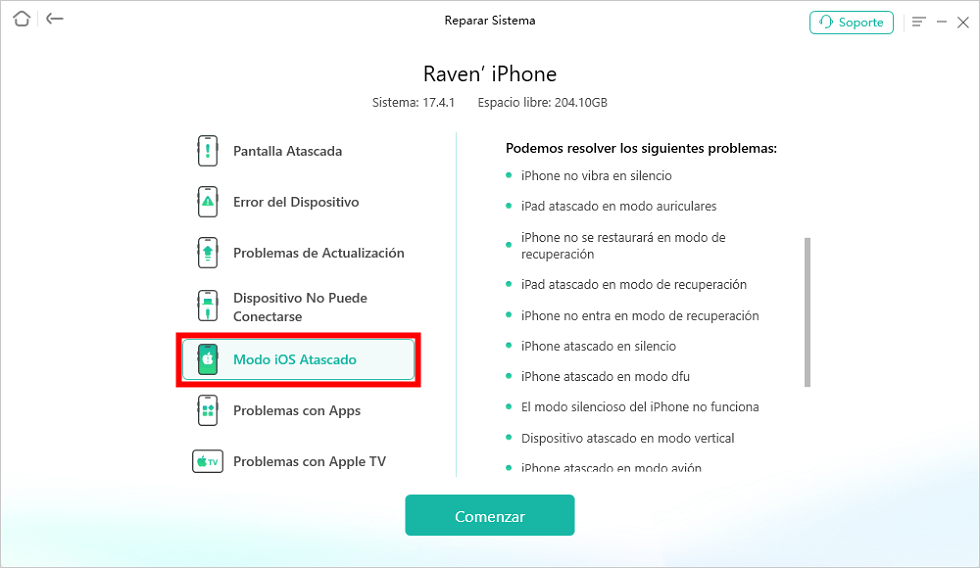
Conecta tu dispositivo al ordenador y selecciona la categoría correspondiente
Paso 4. Selecciona el tipo de reparación para tu iPhone, puedes leer la descripción de cada herramienta y haz clic en Reparación Estándar.
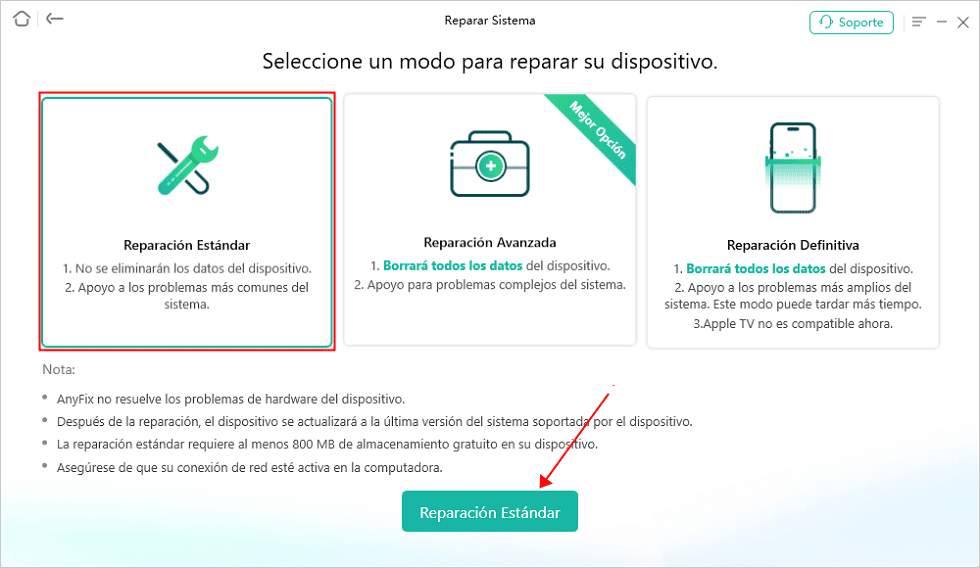
Selecciona el tipo de reparación que quieres para solucionar el iPhone atascado en el modo de recuperación
Paso 5. Descarga el firmware requerido haciendo clic en Descargar.
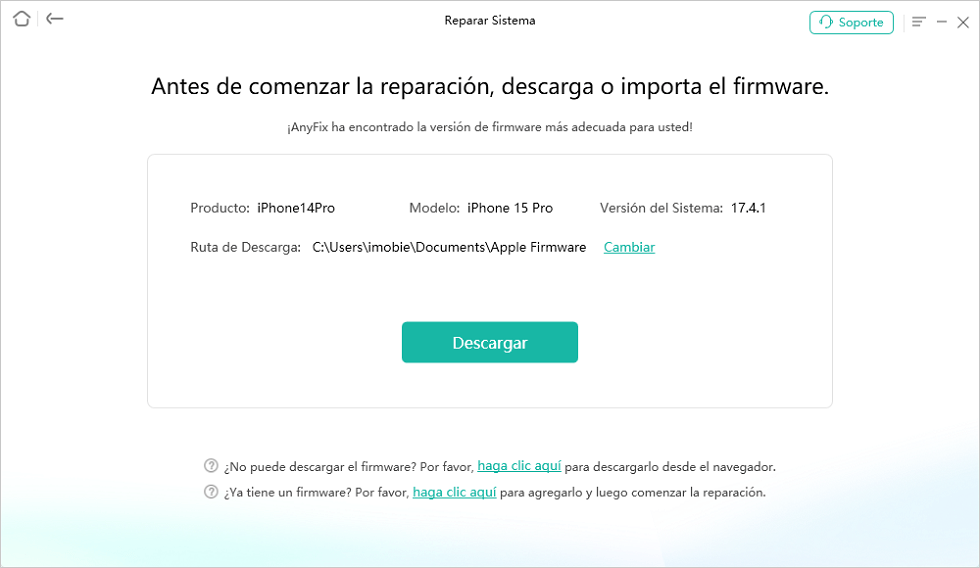
Descarga el firmware correspondiente a tu dispositivo
Paso 6. Al finalizar la descarga, haz clic en Reparar ahora.
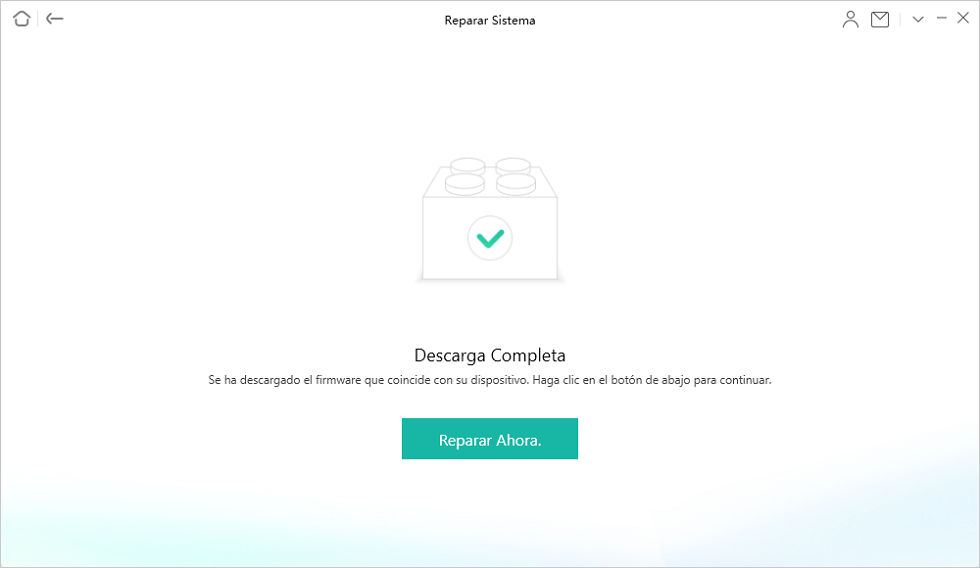
Haz clic en Reparar ahora para continuar arreglando el iPhone atascado en el modo de recuperación
Paso 7. Espera un momento, sin desconectar el celular, hasta que se complete el proceso.
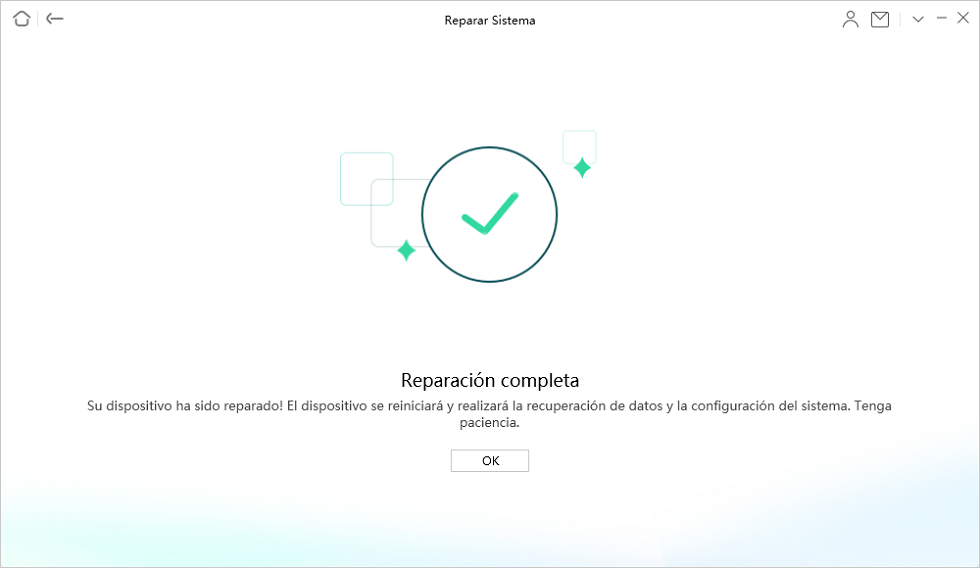
Arreglar el iPhone atascado en el modo de recuperación con éxito
Conclusión
Quedarse atascado en el modo de recuperación puede ser una experiencia frustrante para cualquier propietario de iPhone. Sin embargo, con los métodos adecuados, es posible solucionar este problema y restaurar el funcionamiento normal del dispositivo. AnyFix destaca como una opción particularmente efectiva. Con su equilibrio entre funcionalidad y costo, AnyFix ofrece una solución confiable y rentable para este problema común del iPhone. Descárgalo ahora gratis y empieza a probarlo.
Recuerda seguir los pasos cuidadosamente y, si es necesario, realizar copias de seguridad de tus datos antes de intentar cualquier método. Si los métodos mencionados no resuelven el problema, siempre puedes buscar la asistencia de profesionales o el soporte técnico de Apple.
Descargar Gratis(Win) Funciona en todos Windows Descargar Gratis(Mac) Funciona en todos Mac
Descargar GratisPara Win & Mac
iOS Trucos
Desbloquear
iPhone/iPad
- Desbloquear iPhone en modo perdido
- Desbloquear iPhone con Apple Watch
- Resetear un iPad bloqueado
- Restaurar iPhone bloqueado
- Programas para Desbloquear iPad
- Software para desbloquear iPhone
- Cómo quitar MDM iPhone
- Cómo verificar iCloud por IMEI
- Administración remota iPhone(MDM)
- Desbloquear un iPhone encontrado
- Desbloquear un iPhone robado
Administrar datos
iPhone
- Pasar videos de iPad a PC
- Pasar fotos de iPhone a Laptop
- Mejores app para tonos de llamada
- Pasar contactos de Huawei a iPhone
- Hacer copia de seguridad WhatsApp
- Apps de iTunes alternativa
- Restaurar copia de WhatsApp Google Drive
- Poner una canción de tono de llamada
- Pasar fotos de Samsung a iPhone
- Aplicación para transferir de Android a iPhone
Artículos relacionados



Producto-relacionado preguntas? Contacta nuestro equipo de soporte para soluciones rápidas >
