¿Cómo reparar la pantalla azul en mi iPhone?【2026】
Aunque los iPhones son muy poderosos, también pueden suceder problemas con el sistema o la pantalla, como la pantalla azul. Este artículo va a presentarte las posibles razones y las soluciones eficientes de la pantalla azul.

El iPhone es uno de los dispositivos móviles más populares y avanzados del mercado, conocido por su diseño elegante, su rendimiento excepcional y su sistema operativo iOS. Sin embargo, como cualquier otro dispositivo electrónico, los iPhones también pueden experimentar problemas técnicos en ocasiones. Uno de los problemas más frustrantes que los usuarios pueden enfrentar es la aparición de la pantalla azul del iPhone, también conocida como “pantalla azul de la muerte”.
En este artículo, explicaremos en detalle qué es exactamente la pantalla azul del iPhone, las posibles causas detrás de su aparición y, lo más importante, proporcionaremos soluciones efectivas para resolver este problema. Si alguna vez te has encontrado con una pantalla azul en tu iPhone y te has preguntado qué hacer al respecto, sigue leyendo, ya que encontrarás información valiosa y consejos prácticos para solucionar este inconveniente.
ÍndiceNuevo
Parte 1. ¿Qué es la pantalla azul del iPhone?
La pantalla azul del iPhone, también conocida como “pantalla azul de la muerte”, es un problema frustrante que puede ocurrir en los dispositivos de Apple. En este caso, la pantalla del iPhone se vuelve completamente azul y el dispositivo se bloquea, impidiendo que los usuarios realicen cualquier acción. Este fenómeno puede generar ansiedad y preocupación, ya que es difícil determinar la causa exacta de este problema.
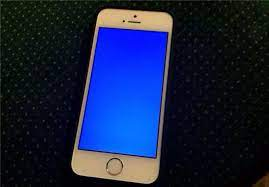
La pantalla azul en el iPhone
Parte 2. ¿Por qué aparece la pantalla azul en mi iPhone?
Después de conocer la definición de la pantalla azul de iPhone, tenemos que averiguar las posibles razones por las que pueden causar la pantalla azul. Hay varias razones por las cuales podría aparecer la pantalla azul en tu iPhone. Algunas de las causas más comunes incluyen:
- Problemas de software: Los errores en el sistema operativo iOS pueden desencadenar la aparición de la pantalla azul. Estos errores pueden deberse a actualizaciones fallidas, incompatibilidad de aplicaciones o problemas en el firmware del dispositivo.
- Fallos en el hardware: Defectos en los componentes del iPhone, como la memoria RAM o el procesador, pueden causar la pantalla azul. Estos fallos de hardware pueden ser resultado de daños físicos, sobrecalentamiento o desgaste general del dispositivo.
- Problemas de actualización: A veces, al actualizar el sistema operativo iOS, pueden surgir conflictos con las configuraciones existentes, lo que puede llevar a la aparición de la pantalla azul.
- Problemas de compatibilidad de aplicaciones: Algunas aplicaciones descargadas en tu iPhone pueden no ser compatibles con la versión de iOS que estás utilizando. Esto puede causar conflictos y errores que resulten en la pantalla azul. Asegúrate de mantener tus aplicaciones actualizadas y verifica que sean compatibles con tu versión de iOS.
- Sobrecalentamiento: El sobrecalentamiento excesivo del iPhone puede llevar a problemas graves, incluida la pantalla azul. Esto puede ocurrir cuando el dispositivo se expone a temperaturas extremas o cuando se ejecutan aplicaciones intensivas que generan un alto consumo de energía y calor. Trata de evitar exponer tu iPhone a condiciones de calor excesivo y asegúrate de cerrar las aplicaciones que no estás utilizando para reducir el estrés en el procesador.
Recuerda que estas son solo algunas de las posibles razones detrás de la pantalla azul en tu iPhone. Cada caso puede ser único, por lo que es importante considerar todas las circunstancias y buscar asistencia. En la siguiente parte de este artículo, explicaremos algunas soluciones prácticas que puedes intentar para solucionar la pantalla azul del iPhone.
Parte 3. Soluciones para arreglar la pantalla azul de iPhone
Ahora que hemos explorado las posibles causas de la pantalla azul en tu iPhone, es hora de abordar las soluciones para resolver este problema. A continuación, te presentaré tres métodos efectivos que puedes intentar para solucionar la pantalla azul en tu dispositivo.
Método 1. Restabelcer iPhone de fábrica a través de iTunes
Una de las soluciones más efectivas para arreglar la pantalla azul del iPhone es restablecer el dispositivo de fábrica a través de iTunes. Este método permite eliminar cualquier configuración o software problemático que pueda estar causando el problema. A continuación, te guiaré a través de los pasos necesarios para llevar a cabo este restablecimiento y así solucionar la pantalla azul en tu iPhone:
Paso 1. Conecta tu iPhone a una computadora con iTunes instalado.
Paso 2. Abre iTunes y selecciona tu dispositivo cuando aparezca en la interfaz.
Paso 3. Haz clic en la opción “Restaurar iPhone” y confirma la acción.
Paso 4. Sigue las instrucciones en pantalla para completar el proceso de restauración.
Paso 5. Una vez finalizado, configura tu iPhone como nuevo y restaura una copia de seguridad previa.
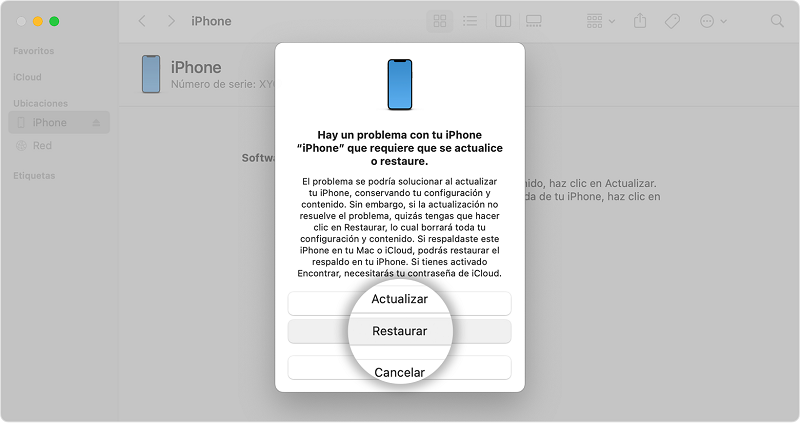
Selecciona Restaurar en tu computadora para arreglar la pantalla azul de iPhone
Método 2. Forzar el reinicio de iPhone
Si tu iPhone presenta la pantalla azul y no responde a los comandos habituales, puedes intentar forzar un reinicio del dispositivo. Este método es útil cuando el problema es causado por un error temporal en el sistema operativo o un fallo en alguna de las aplicaciones en ejecución. A continuación, te mostraré cómo realizar un reinicio forzado en diferentes modelos de iPhone para solucionar el problema de la pantalla azul.
Paso 1. En función del modelo de iPhone que tengas, los pasos para forzar el reinicio pueden variar ligeramente:
- Para iPhone 6s y modelos anteriores: Mantén presionado el botón de inicio y el botón de encendido/apagado al mismo tiempo hasta que veas el logotipo de Apple en la pantalla.
- Para iPhone 7 y 7 Plus: Mantén presionados el botón de disminución de volumen y el botón de encendido/apagado simultáneamente hasta que aparezca el logotipo de Apple.
- Para iPhone 8, X o posterior: Presiona rápidamente y suelta el botón de aumento de volumen, luego presiona rápidamente y suelta el botón de disminución de volumen. Luego, mantén presionado el botón de encendido/apagado hasta que aparezca el logotipo de Apple.
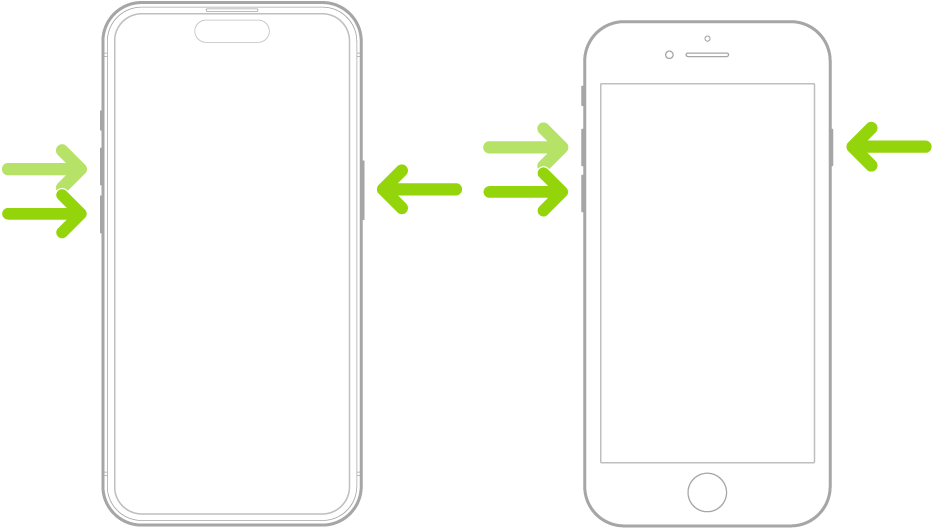
Forzar el reinicio de iPhone de acuerdo con el modelo del dispositivo
Paso 2. Espera a que el iPhone se reinicie y verifica si la pantalla azul ha desaparecido.
Método 3. Reparar la pantalla azul de iPhone con AnyFix
Para arreglar la pantalla azul de iPhone, también puedes utilizar herramientas profesionales. Aquí te recomendamos AnyFix. AnyFix es una herramienta confiable diseñada para solucionar problemas de software en dispositivos iOS. Estas son algunas de las situaciones que AnyFix puede solucionar con la pantalla blanca de la muerte, la pantalla negra de la muerte, reinicios continuos, el bloqueo en el logotipo de Apple y errores de actualización del sistema operativo iOS, etc. Además, AnyFix tiene las siguientes ventajas:
- AnyFix puede solucionar rápidamente el problema de activación de iOS con un solo clic, y los usuarios pueden utilizar esta herramienta sin ningún conocimiento técnico.
- Herramienta profesional para todo tipo de problemas de iPhone / iPad / iPod touch / Apple TV: Tiene equipo profesional con 7 años de experiencia y ayudó a más de 100,000 usuarios.
- AnyFix puede abordar una amplia gama de problemas del sistema iOS, incluidos errores de actualización, bloqueos de aplicaciones, problemas de conectividad y la pantalla negra, etc.
Puedes utilizarlo para solucionar el problema de la pantalla azul en tu iPhone siguiendo estos pasos:
Paso 1. Descarga e instala AnyFix en tu computadora.
Descargar Gratis(Win) Funciona en todos Windows Descargar Gratis(Mac) Funciona en todos Mac
Descargar GratisPara Win & Mac
Paso 2. Conecta tu dispositivo iOS a la computadora utilizando un cable USB. Luego abre AnyFix y selecciona Reparar Sistema para arreglar la pantalla azul de iPhone.
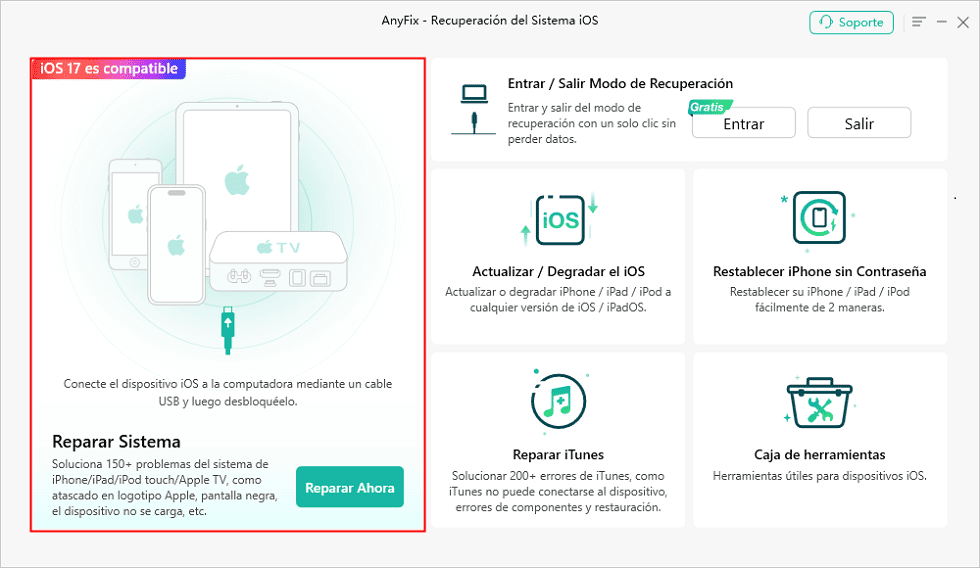
Selecciona la herramienta Reparar sistema para arreglar la pantalla azul del mi iPhone
Paso 3. Selecciona Pantalla Atascada.
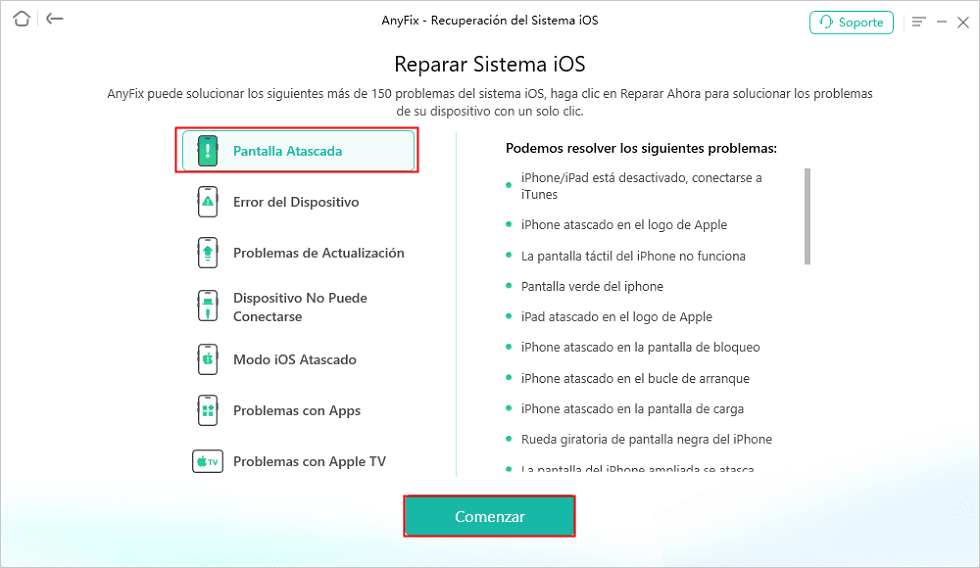
Conecta tu dispositivo al ordenador y selecciona la categoría correspondiente
Paso 4. Lee las instucciones detalladamente y selecciona Reparación Estándar.
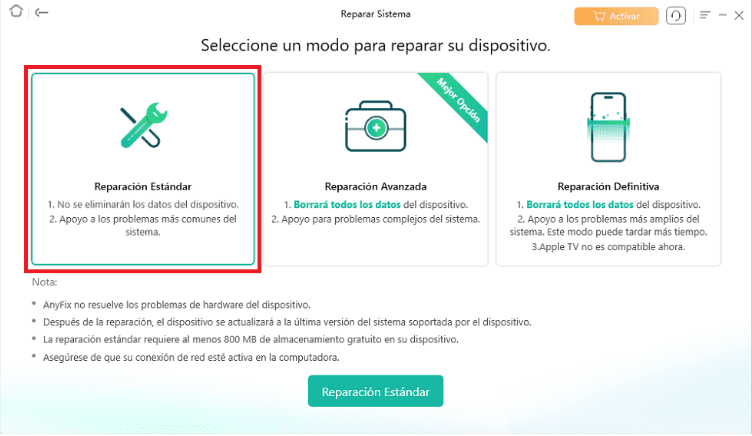
Selecciona el tipo de reparación que quieres para solucionar la pantalla azul del mi iPhone
Paso 5. Haz clic en Descargar para añadir el firmware requerido.
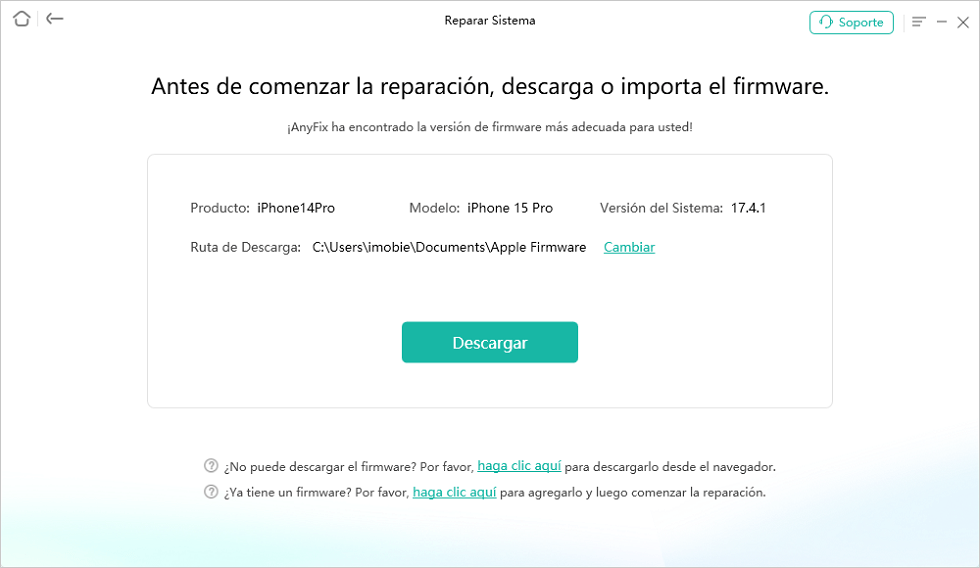
Descarga el firmware correspondiente a tu dispositivo
Paso 6. Después de que el firmware se descargue, AnyFix arreglará problemas del sistema iOS. Espera unos minutos para que se complete la reparación de la pantalla azul.
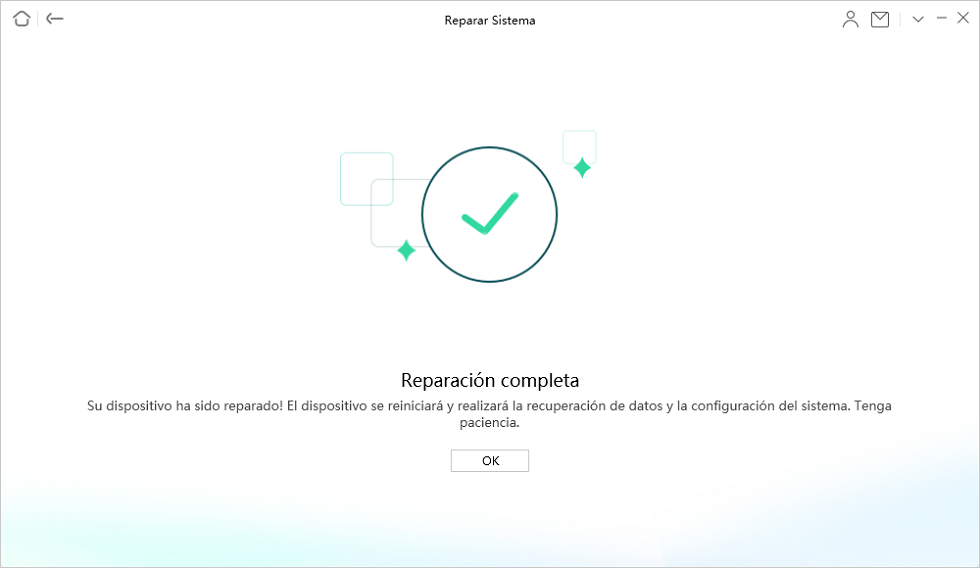
Arreglar la pantalla azul del mi iPhone con éxito
Conclusión
La pantalla azul del iPhone puede ser una experiencia frustrante, pero afortunadamente existen soluciones para solucionar este problema. Puedes utilizar los métodos anteriores en este artículo para reparar la pantalla azul del iPhone. Sin embargo, si estás buscando una manera eficaz, puedes probar AnyFix que es una herramienta segura y eficiente. ¡Descarga y empieza a probar AnyFix gratis ahora! Además, recuerda que antes de probar cualquiera de estas soluciones, es importante hacer una copia de seguridad de tus datos para evitar la pérdida de información.
Descargar Gratis(Win) Funciona en todos Windows Descargar Gratis(Mac) Funciona en todos Mac
Descargar GratisPara Win & Mac
iOS Trucos
Desbloquear
iPhone/iPad
- Desbloquear iPhone en modo perdido
- Desbloquear iPhone con Apple Watch
- Resetear un iPad bloqueado
- Restaurar iPhone bloqueado
- Programas para Desbloquear iPad
- Software para desbloquear iPhone
- Cómo quitar MDM iPhone
- Cómo verificar iCloud por IMEI
- Administración remota iPhone(MDM)
- Desbloquear un iPhone encontrado
- Desbloquear un iPhone robado
Administrar datos
iPhone
- Pasar videos de iPad a PC
- Pasar fotos de iPhone a Laptop
- Mejores app para tonos de llamada
- Pasar contactos de Huawei a iPhone
- Hacer copia de seguridad WhatsApp
- Apps de iTunes alternativa
- Restaurar copia de WhatsApp Google Drive
- Poner una canción de tono de llamada
- Pasar fotos de Samsung a iPhone
- Aplicación para transferir de Android a iPhone
Artículos relacionados

Producto-relacionado preguntas? Contacta nuestro equipo de soporte para soluciones rápidas >
