[2026] ¿Cómo puedo saber si mi iPhone está cargando mientras está apagado?
Si alguna vez te has preguntado cómo saber si tu iPhone se está cargando cuando está apagado, aquí tienes una guía completa. Conocerás los diferentes indicadores de carga y las soluciones a los problemas de carga.

¿Te preguntas cómo saber si mi iPhone está cargando apagado? Cuando un iPhone se queda sin batería y se apaga, muchas personas no saben si el dispositivo sigue recibiendo energía al conectarlo al cargador.
Normalmente, un iPhone apagado puede seguir cargándose. Sin embargo, si no aparece el icono de batería, no muestra ninguna señal de carga o permanece completamente apagado durante mucho tiempo, puede existir un problema con el sistema, el cable, el cargador o la batería.
En este artículo te explicamos cómo saber si tu iPhone está cargando cuando está apagado y qué métodos puedes utilizar para solucionar problemas como iPhone no carga estando apagado, pantalla negra o errores del sistema iOS.
También conocerás herramientas como AnyFix, que pueden ayudarte a reparar problemas del sistema iOS cuando el iPhone no responde correctamente durante la carga.
ÍndiceOcultar
¿Cómo saber si mi iPhone está cargando cuando está apagado?
Cuando un iPhone está apagado y conectado a un cargador, existen varias señales que pueden ayudarte a comprobar si el dispositivo está recibiendo energía correctamente.
Estas son las formas más comunes para comprobar si tu iPhone está cargando:
- Icono de batería en la pantalla: Al conectar un iPhone apagado al cargador, normalmente aparece un icono de batería durante unos segundos.Si ves el símbolo de carga, significa que el dispositivo está recibiendo energía.
- Vibración o sonido de carga: Algunos modelos de iPhone emiten una vibración o sonido al conectarse al cargador, incluso cuando la pantalla está apagada.
- Aparición temporal de la pantalla: En algunos casos, el iPhone puede mostrar brevemente la pantalla de batería antes de apagarse nuevamente mientras continúa cargándose.
- Esperar unos minutos: Si la batería está completamente agotada, el iPhone puede tardar entre 10 y 15 minutos en mostrar cualquier señal de carga. Déjalo conectado antes de intentar encenderlo.
- Utilizar accesorios certificados: Un cable o cargador no certificado puede provocar problemas de carga y evitar que aparezcan los indicadores habituales.
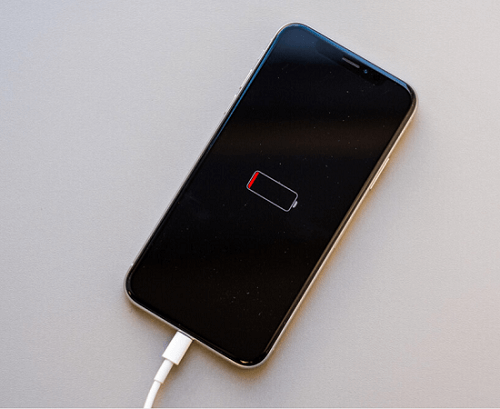
¿Cómo puedo saber si mi iPhone se está cargando mientras está apagado?
Si después de comprobar estos métodos sigues sin saber si tu iPhone está cargando o el dispositivo no muestra ninguna señal, es posible que exista un problema del sistema iOS o del hardware.
A continuación, te mostramos varios métodos para solucionar el problema de iPhone no carga estando apagado.
Métodos prácticos para solucionar cuando el iPhone no carga apagado
Método 1: Forzar el reinicio del iPhone
Cuando un iPhone presenta problemas temporales del sistema, como no mostrar correctamente la carga o quedarse bloqueado con la pantalla negra, realizar un reinicio forzado puede ayudar a solucionar el problema.
El reinicio forzado no elimina los datos del dispositivo y es una de las primeras soluciones recomendadas cuando el iPhone no responde.
Los pasos dependen del modelo de iPhone:
Para iPhone con Face ID:
- Pulsa y suelta rápidamente el botón de subir volumen.
- Pulsa y suelta rápidamente el botón de bajar volumen.
- Mantén pulsado el botón lateral hasta que aparezca el logotipo de Apple.
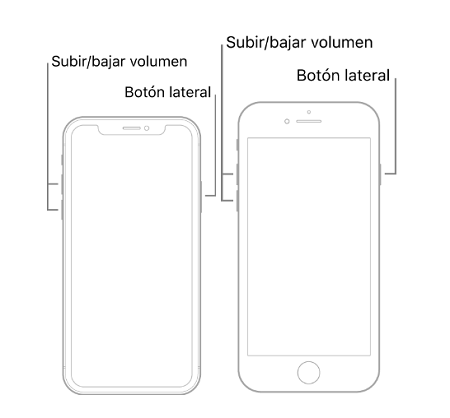
Forzar el reinicio del iPhone con Face ID
El método para forzar el reinicio puede variar según el modelo de iPhone. Puedes consultar los pasos específicos para otros modelos desde la guía oficial de Apple.
Método 2: Actualizar iOS para solucionar problemas de carga
Si tu iPhone no muestra correctamente el estado de carga cuando está apagado, el problema también puede estar relacionado con un error del sistema iOS. Mantener el sistema actualizado puede ayudar a solucionar algunos problemas de funcionamiento.
A continuación, encontrarás tres formas diferentes de actualizar iOS y solucionar posibles errores relacionados con la carga del iPhone.
Forma 1: Actualizar iOS desde el iPhone
Si tu iPhone todavía puede encenderse y acceder al sistema, puedes actualizar iOS directamente desde los ajustes del dispositivo.
Sigue estos pasos:
- Abre Ajustes en tu iPhone.
- Pulsa en General y selecciona Actualización de software.
- Si existe una nueva versión de iOS disponible, pulsa en Descargar e instalar.
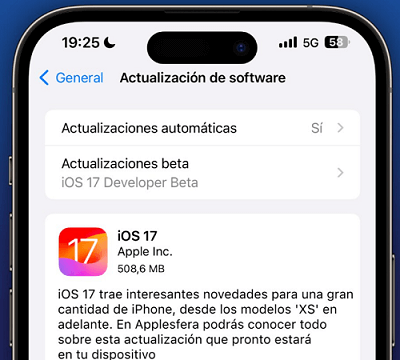
Actualiza el sistema iOS del iPhone
Después de actualizar iOS, conecta nuevamente el iPhone al cargador cuando esté apagado y comprueba si el problema de carga se ha solucionado.
Forma 2: Actualizar iOS con iTunes o Finder
Si no puedes actualizar el sistema desde el propio iPhone, también puedes utilizar un ordenador con iTunes (Windows) o Finder (Mac) para actualizar el dispositivo.
Este método es especialmente útil cuando el iPhone presenta errores del sistema o tiene dificultades para iniciar correctamente.
Sigue estos pasos:
Paso 1: Conecta tu iPhone al ordenador mediante un cable USB.
Paso 2: Abre iTunes o Finder y espera a que el ordenador detecte el dispositivo.
Paso 3: Selecciona tu iPhone y pulsa la opción Buscar actualización. Después sigue las instrucciones mostradas en pantalla.
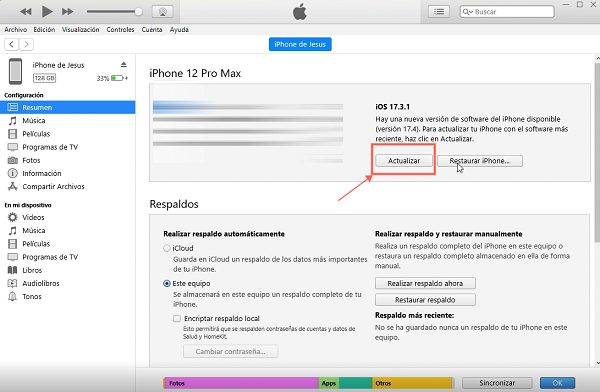
Actualizar iOS con iTunes
Durante la actualización, mantén el iPhone conectado al ordenador y evita desconectar el cable USB para prevenir errores.
Forma 3: Actualizar iOS con AnyFix [No se requieren conocimientos técnicos]
Si buscas una forma más sencilla de actualizar iOS o solucionar problemas del sistema sin realizar configuraciones complicadas, puedes utilizar AnyFix.
AnyFix es una herramienta profesional de reparación y gestión del sistema iOS que puede ayudarte a solucionar diferentes errores del iPhone, incluyendo problemas de actualización, pantalla negra, bloqueos del sistema y fallos relacionados con el funcionamiento del dispositivo.
Con AnyFix puedes:
- Reparar problemas del sistema iOS: Soluciona errores habituales de iPhone sin necesidad de conocimientos técnicos avanzados.
- Actualizar o degradar iOS: Permite instalar versiones compatibles de iOS de forma sencilla.
- Solucionar problemas de carga: Puede ayudarte cuando el iPhone no responde correctamente debido a errores del sistema.
- Proceso sencillo: Completa la reparación siguiendo unos pocos pasos guiados.
Descargar Gratis(Win) Funciona en todos Windows Descargar Gratis(Mac) Funciona en todos Mac
Descargar GratisPara Win & Mac

AnyFix – Su experto en reparación del sistema iOS
Con AnyFix, puede disfrutar de un proceso de solución integral para solucionar 150+ problemas de iOS/iPadOS/tvOS/iTunes en minutos y hacer que su dispositivo Apple vuelva a la normalidad sin pérdida de datos.
Método 3: Solucionar problemas del sistema iOS con AnyFix
Si después de actualizar iOS tu iPhone sigue sin mostrar correctamente la carga cuando está apagado, el problema puede estar relacionado con un error del sistema.
En este caso, puedes utilizar AnyFix para reparar problemas internos de iOS sin realizar procedimientos complicados.
AnyFix puede ayudarte a solucionar más de 150 problemas relacionados con iOS, incluyendo:
- iPhone no carga: Soluciona errores del sistema que pueden afectar al funcionamiento normal del dispositivo.
- Pantalla negra del iPhone: Ayuda a reparar problemas cuando el dispositivo no responde correctamente.
- iPhone bloqueado en el logo de Apple: Repara problemas de inicio causados por errores del sistema.
- Errores de actualización iOS: Soluciona problemas durante actualizaciones del sistema.
Estos son los pasos para reparar problemas del sistema iOS con AnyFix:
Paso 1: Descarga y abre AnyFix en tu ordenador. Después conecta tu iPhone mediante un cable USB.
Paso 2: En la página principal de AnyFix, selecciona la función Reparar sistema.
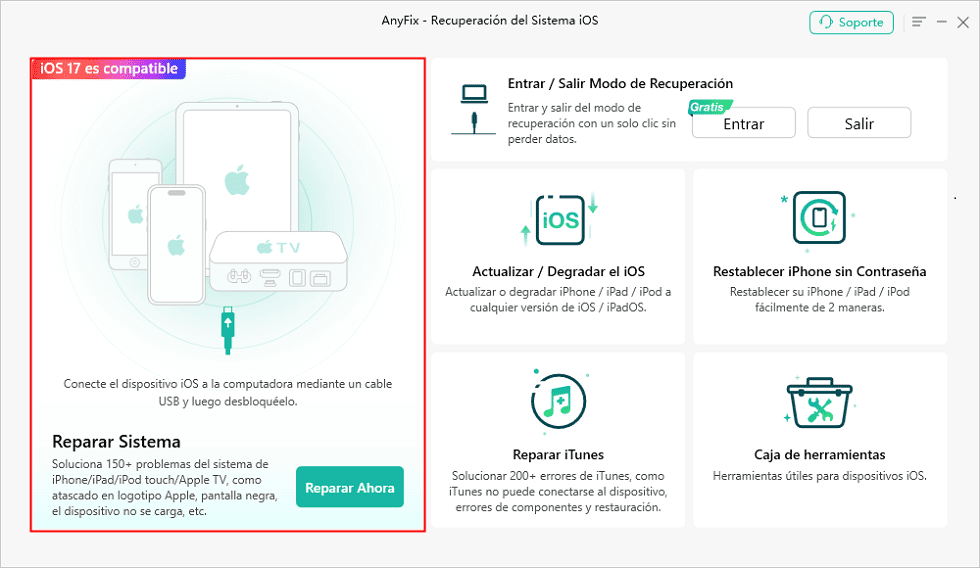
Utiliza Reparación del Sistema para solucionar problemas del iPhone
Paso 3: AnyFix mostrará diferentes modos de reparación. Selecciona primero Reparación estándar, ya que esta opción puede solucionar muchos problemas sin borrar los datos existentes.
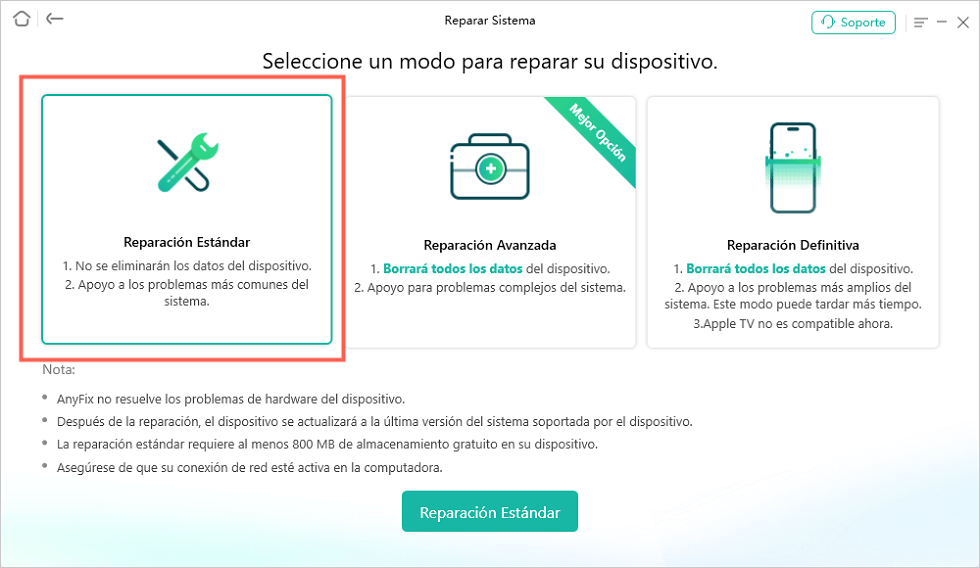
Utiliza la Reparación Estándar sin pérdida de datos
Paso 4: Espera mientras AnyFix analiza y repara automáticamente el problema del sistema iOS. Durante este proceso, no desconectes el cable USB.
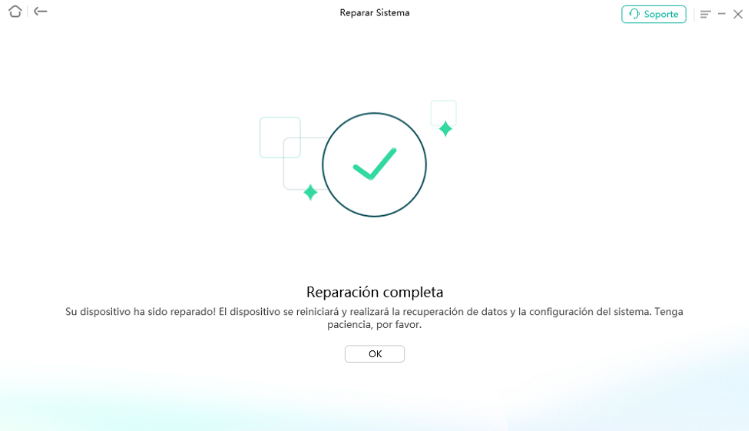
AnyFix ha solucionado con éxito el problema del sistema iPhone
Después de completar la reparación, conecta nuevamente tu iPhone al cargador cuando esté apagado y comprueba si el problema de carga se ha solucionado.
Método 4: Solicitar ayuda al servicio oficial de Apple
Si ninguno de los métodos anteriores consigue solucionar el problema y tu iPhone sigue sin cargar estando apagado, es posible que exista un problema de hardware.
En estos casos, recomendamos acudir a un Apple Store o un servicio técnico autorizado para realizar un diagnóstico profesional del dispositivo.
Especialmente si el iPhone ha sufrido una caída, contacto con líquidos o daños físicos, una revisión profesional puede ser necesaria para reparar componentes como la batería, el puerto de carga o la placa interna.
Preguntas frecuentes sobre saber si mi iPhone está cargando apagado
¿Cómo saber si mi iPhone está cargando cuando está apagado?
Cuando conectas un iPhone apagado al cargador, normalmente puedes comprobar si está cargando mediante el icono de batería que aparece en pantalla, una vibración o el sonido de conexión.
Si la batería está completamente agotada, el iPhone puede tardar varios minutos en mostrar cualquier señal de carga. Déjalo conectado durante un tiempo antes de intentar encenderlo.
¿Por qué mi iPhone no muestra el icono de carga?
Si tu iPhone no muestra ningún indicador al conectarlo al cargador, puede deberse a diferentes motivos, como un cable defectuoso, un cargador incompatible, suciedad en el puerto de carga, batería dañada o errores del sistema iOS.
Prueba utilizar otro cable y cargador certificados. Si el problema continúa, puedes intentar reparar el sistema con una herramienta como AnyFix.
¿Cuánto tarda un iPhone apagado en empezar a cargar?
Cuando la batería del iPhone está completamente agotada, puede necesitar entre 10 y 30 minutos para mostrar el icono de carga o permitir el encendido.
El tiempo depende del modelo del dispositivo, el estado de la batería y la potencia del cargador utilizado.
¿Qué hacer si mi iPhone no carga estando apagado?
Si tu iPhone no carga estando apagado, puedes probar las siguientes soluciones:
- Comprobar el cable y cargador.
- Limpiar cuidadosamente el puerto Lightning o USB-C.
- Realizar un reinicio forzado.
- Actualizar o reparar el sistema iOS.
- Contactar con el soporte técnico de Apple si existe un problema de hardware.
¿AnyFix puede solucionar problemas cuando el iPhone no carga?
AnyFix puede ayudarte a reparar errores del sistema iOS que pueden provocar problemas de funcionamiento, como fallos de actualización, pantalla negra o bloqueos del sistema.
Si el problema de carga está causado por un fallo de hardware, será necesario acudir a un servicio técnico profesional.
Conclusión
Saber si un iPhone está cargando apagado es sencillo en la mayoría de situaciones. Normalmente, el icono de batería, el sonido o la vibración permiten confirmar que el dispositivo está recibiendo energía.
Sin embargo, cuando el iPhone no muestra ninguna señal de carga o presenta problemas como pantalla negra, bloqueos o errores del sistema, puede ser necesario realizar pasos adicionales para solucionar el problema.
Puedes comenzar comprobando los accesorios, realizando un reinicio forzado o actualizando iOS. Si el problema está relacionado con el sistema, una herramienta como AnyFix puede ayudarte a reparar problemas de carga iPhone y otros errores de iOS.
Con funciones de reparación profesional y un proceso sencillo, AnyFix ofrece una solución práctica para usuarios que necesitan solucionar problemas del sistema sin conocimientos técnicos avanzados.
Descargar Gratis(Win) Funciona en todos Windows Descargar Gratis(Mac) Funciona en todos Mac
Descargar GratisPara Win & Mac
Producto-relacionado preguntas? Contacta nuestro equipo de soporte para soluciones rápidas >
