[2026] Soluciones para “Se detectó líquido en el conector Lightning” en tu iPhone
En este artículo, hablaremos del problema común de “Líquido detectado en el conector Lightning” que afecta a muchos usuarios de dispositivos Apple. Explicaremos la causa y ofreceremos varias soluciones.

iOS Trucos
Desbloquear iPhone/iPad
- Desbloquear iPhone en modo perdido
- Desbloquear iPhone con Apple Watch
- Resetear un iPad bloqueado
- Restaurar iPhone bloqueado
- Programas para Desbloquear iPad
- Software para desbloquear iPhone
- Cómo quitar MDM iPhone
- Cómo verificar iCloud por IMEI
- Administración remota iPhone(MDM)
- Desbloquear un iPhone encontrado
- Desbloquear un iPhone robado
Administrar datos iPhone
- Pasar videos de iPad a PC
- Pasar fotos de iPhone a Laptop
- Mejores app para tonos de llamada
- Pasar contactos de Huawei a iPhone
- Hacer copia de seguridad WhatsApp
- Apps de iTunes alternativa
- Restaurar copia de WhatsApp Google Drive
- Poner una canción de tono de llamada
- Pasar fotos de Samsung a iPhone
- Aplicación para transferir de Android a iPhone
¿Te ha pasado alguna vez que acabas de llegar a casa en un día lluvioso y decides cargar tu iPhone. De repente, aparece un mensaje en tu pantalla: “Se ha detectado líquido en el conector Lightning”. Este mensaje puede resultar chocante, sobre todo si dependes de tu dispositivo para trabajar, comunicarte o entretenerte.
En este artículo, veremos qué causa este problema y ofreceremos varias soluciones para que puedas utilizar tu dispositivo con tranquilidad.
ÍndiceOcultar
Causas del mensaje “Se detectó líquido en el conector Lightning”
En primer lugar, antes de resolver el problema “Se detectó líquido en el conector Lightning”, debemos entender qué causa este problema.
Básicamente, el iPhone tiene un sensor incorporado que detecta la humedad en el puerto Lightning del dispositivo y, si detecta la presencia de líquido en este puerto, muestra una ventana en el iPhone para alertar al usuario. Pero por alguna razón este mensaje aparece en algún momento sin razón aparente, desconectando así el proceso de carga. Esto ocurre especialmente en los modelos iPhone X/SE 3/13/14/15.
Esto puede suceder por varias razones:
- Exposición directa al agua: Si tu iPhone ha estado en contacto con agua o algún otro líquido.
- Ambientes húmedos: Lugares con alta humedad, como baños o cocinas, pueden causar acumulación de condensación.
- Sudor: Usar el iPhone durante actividades físicas intensas puede introducir sudor en el conector.
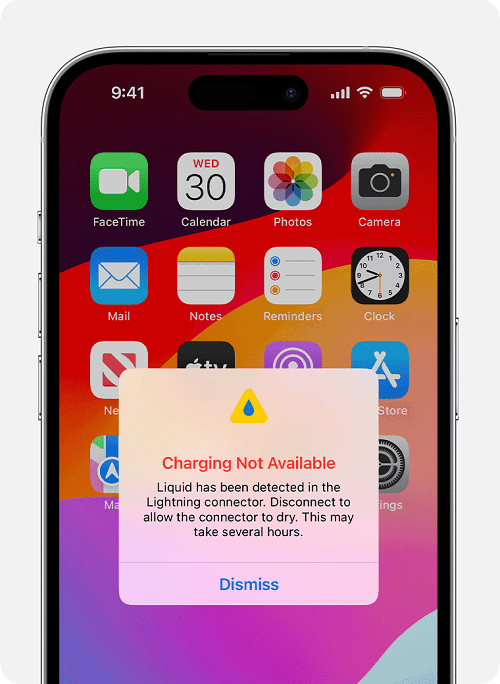
iPhone se detecto liquido en el conector lightning
Podrías ver uno de estos avisos: “Se ha detectado líquido en el conector Lightning”: este aviso aparece si conectas un accesorio Lightning que no carga el iPhone y se detecta líquido. “Líquido detectado”: este aviso aparece si conectas un accesorio USB-C al iPhone y se detecta líquido.
Cuando esto ocurre, puedes tocar Ignorar en la pantalla para omitir el problema. Esto se debe a que normalmente si su teléfono no se ha utilizado en un ambiente húmedo recientemente, se trata de una notificación de error. Pero, ¿qué puedes hacer si tu iPhone sigue alertando?
Soluciones para “Se detectó líquido en el conector Lightning”
A continuación, te presentamos algunas soluciones para resolver este problema:
Si cargas el iPhone cuando el conector Lightning o USB-C está mojado, las patillas del conector Lightning o el cable pueden corroerse y causar daños permanentes o dejar de funcionar. Esto puede causar problemas de conectividad con el iPhone o los accesorios.
Pero siempre puedes cargar el iPhone con un cargador inalámbrico. Eso sí, para obtener mejores resultados, asegúrate siempre de que la parte trasera del iPhone está seca antes de colocarlo en una clase de carga inalámbrica para cargarlo.
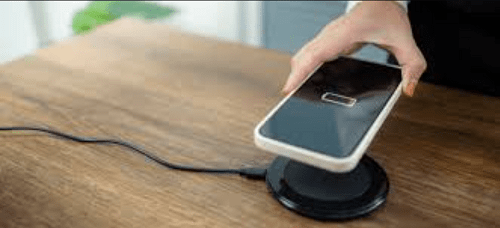
iPhones con recarga inalámbrica
Método 1: Restaurar el iPhone a un estado seco
Desconecta el cable del iPhone y, a continuación, desenchufa el otro extremo del cable del adaptador de corriente o del accesorio.
No vuelvas a conectar el cable hasta que el iPhone y el cable estén completamente secos.
Seca el iPhone:
- Con los conectores hacia abajo, golpea suavemente con la mano para eliminar cualquier resto de líquido. Coloca el iPhone en una zona seca con corriente.
- Después de al menos 30 minutos, intenta cargar el iPhone con el cable Lightning o USB-C o con un accesorio conectado.
- Si vuelves a ver la advertencia, significa que todavía hay líquido en el conector o debajo de las clavijas del cable Lightning. Deja el iPhone en un lugar seco y con corriente durante un día. Puedes intentar cargarlo de nuevo o conectar accesorios durante este tiempo. Puede tardar hasta 24 horas en secarse completamente.
- Si el teléfono está seco pero sigue sin cargar, desenchufa el cable adaptador, desenchufa el adaptador de la pared (si es posible) y vuelve a enchufarlo.
A continuación te indicamos algunas cosas que no debes hacer: No utilice una fuente de calor externa ni aire comprimido para secar el iPhone. No introduzcas objetos extraños, como bastoncillos de algodón o toallitas de papel, en los conectores. No coloque el iPhone en una bolsa de arroz. Los pequeños granos de arroz pueden dañar el iPhone.
Si tu iPhone está seco pero sigue recordándote “Se detectó líquido en el conector Lightning”, entonces también puede haber un fallo del sistema.
Método 2: Utiliza AnyFix para resolver los problemas del sistema
Normalmente, para arreglar problemas de iOS necesitarás ser un reparador profesional o tener ciertos conocimientos técnicos. Pero, afortunadamente, estamos en el siglo 21, y ya hay un montón de excelentes herramientas para la fijación de iOS disponibles para nosotros para recoger y utilizar a voluntad.
AnyFix es una herramienta avanzada de reparación de iOS diseñada para solucionar más de 150 problemas del sistema en dispositivos Apple, incluyendo iPhones, iPads y iPods. Con una interfaz amigable y fácil de usar, AnyFix permite a los usuarios reparar problemas comunes como fallos de actualización, bloqueos de dispositivos y problemas de conexión sin necesidad de conocimientos técnicos. Además, ofrece una alta tasa de éxito en la recuperación del sistema, asegurando que los dispositivos vuelvan a funcionar de manera óptima. Con compatibilidad para todas las versiones de iOS y soporte continuo, AnyFix es la solución ideal para mantener los dispositivos Apple en perfectas condiciones. Descarga y prueba AnyFix ahora.

AnyFix – Su experto en reparación del sistema iOS
Con AnyFix, puede disfrutar de un proceso de solución integral para solucionar 150+ problemas de iOS/iPadOS/tvOS/iTunes en minutos y hacer que su dispositivo Apple vuelva a la normalidad sin pérdida de datos.
Ventajas de AnyFix:
- Reparación rápida y sencilla: Puedes solucionar problemas de software sin necesidad de conocimientos técnicos.
- Compatibilidad amplia: Funciona con todas las versiones de iOS y dispositivos Apple.
- Interfaz amigable: Su diseño intuitivo hace que el proceso de reparación sea simple y directo.
Por favor, sigue las siguientes instrucciones para arreglar el fallo del sistema del iPhone con AnyFix paso a paso:
Paso 1: Descarga y abre AnyFix. Puedes ver las principales características del software en la página de inicio de AnyFix. Haga clic en la función Reparar Sistema.
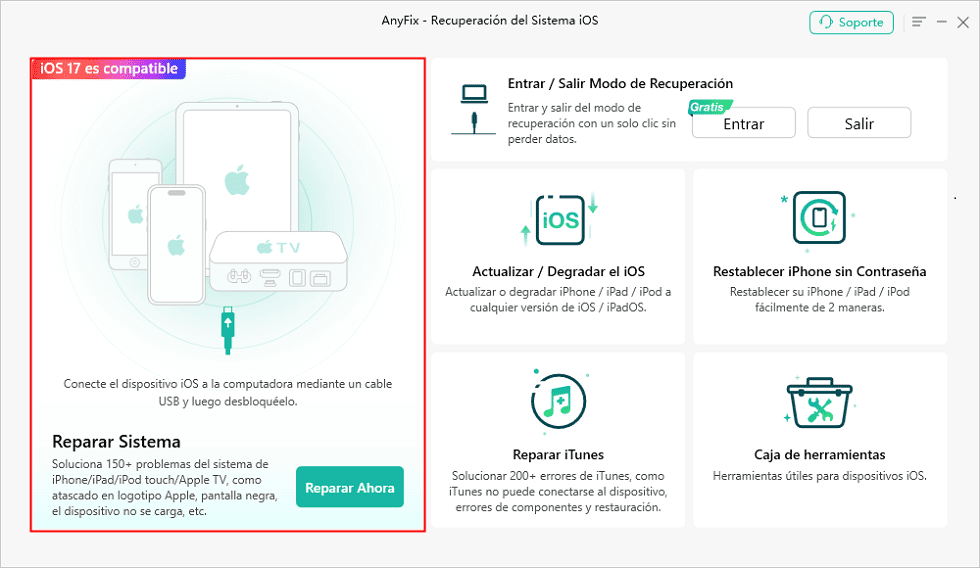
Uso de la función de Reparar Sistema
Paso 2: Una vez dentro, podrás ver en una nueva página los distintos problemas de iOS que se pueden resolver con esta función de Fix System: como Pantalla Atascada, Problemas de Actualización, Problemas de Apps, etc. Selecciona Error del Dispositivo en la barra de navegación de la izquierda.
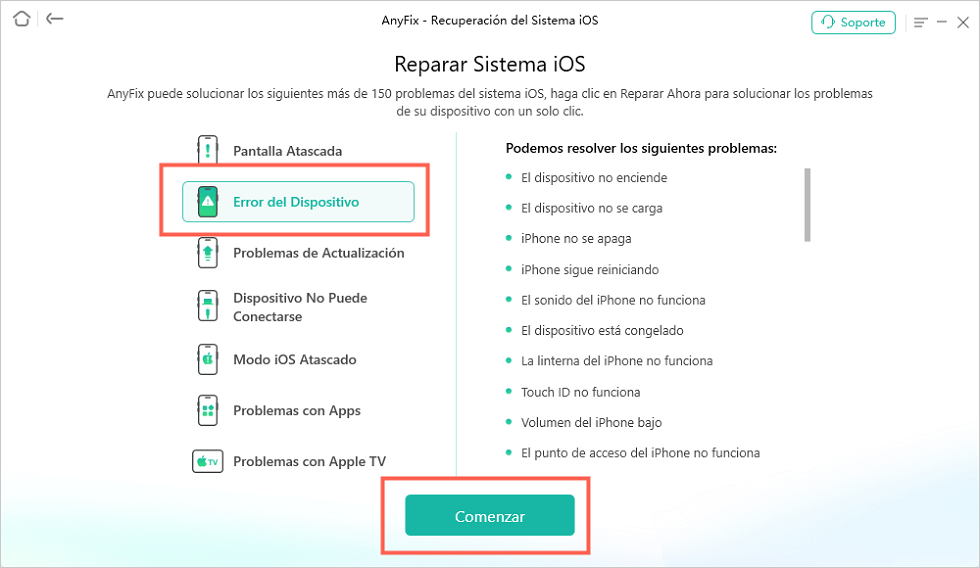
Seleccione Error del Dispositivo
Paso 3: En la nueva página verás los tres modos de recuperación que tiene AnyFix, es muy recomendable elegir Recuperación Estándar si no has hecho una copia de seguridad de los datos de tu iPhone. Este modo no borrará ningún dato de tu iPhone.
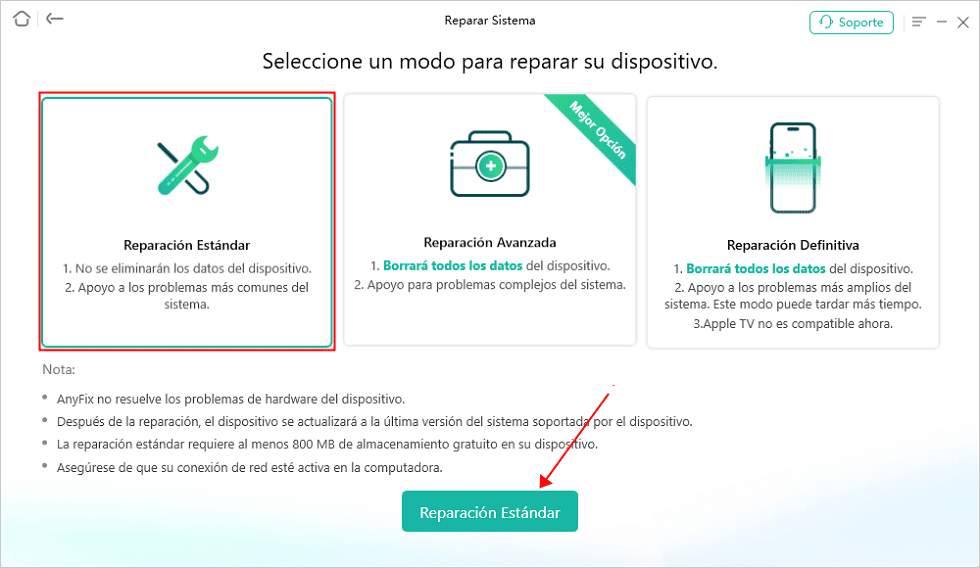
Seleccione Reparación Estándar
Paso 4: Descarga el firmware adecuado para tu iPhone y espera a que se complete la descarga.
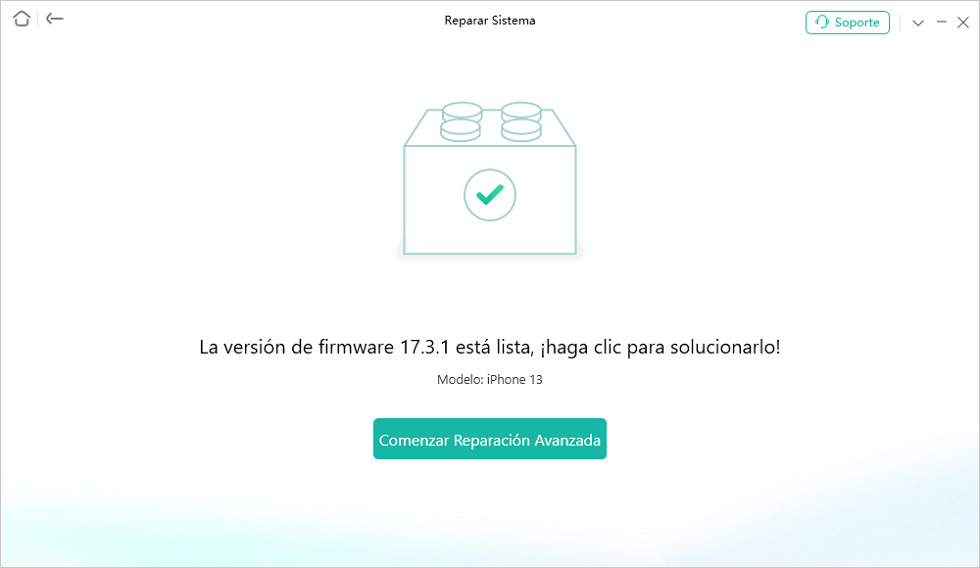
Descarga de firmware completada
Paso 5: Una vez finalizada la descarga del firmware, AnyFix empezará a reparar tu iPhone automáticamente, espera pacientemente.
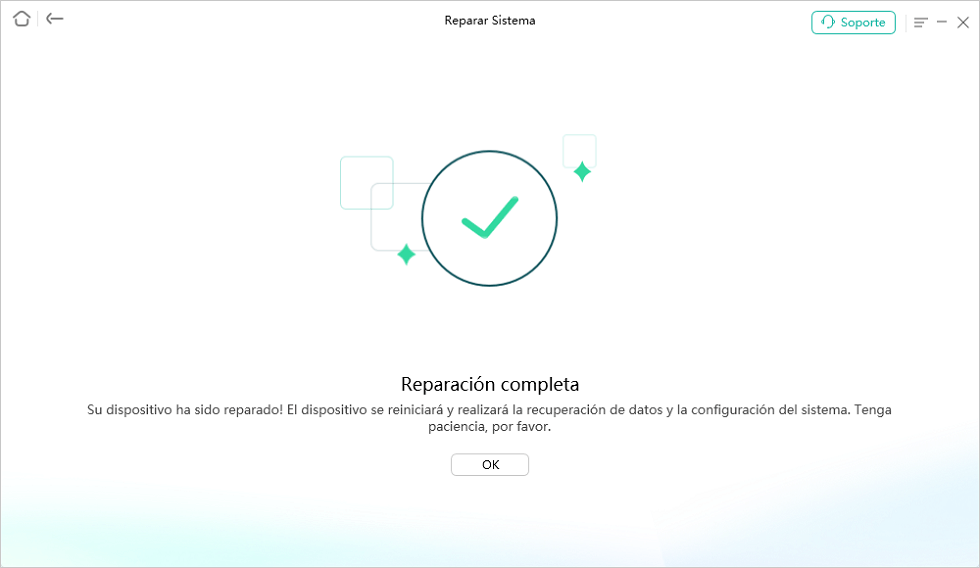
Reparar el problema sistema completado
Método 3: Reinicia iPhone para solucionar el problema
Como hemos comentado antes, si tienes algún problema con el sensor de tu iPhone y emite falsas alarmas, entonces podemos restablecer el estado del sensor reiniciando el iPhone y solucionando finalmente “Se detectó líquido en el conector Lightning”.
iPhone X, 11, 12, 13 o versiones posteriores:
-
Mantén presionado cualquiera de los botones de volumen y el botón lateral hasta que aparezca el deslizador para apagar.
-
Arrastra el deslizador y, luego, espera 30 segundos hasta que el dispositivo se apague.
-
Para volver a encender el dispositivo, mantén presionado el botón lateral (en el lateral derecho del iPhone) hasta que veas el logotipo de Apple.
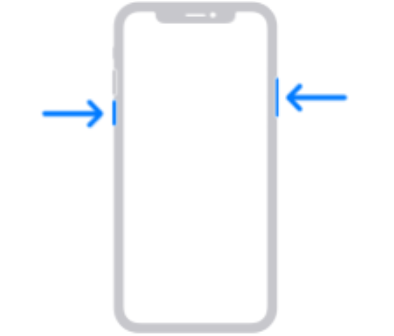
Reiniciar el iPhone X y posteriores
Reiniciar iPhone 6, 7, 8 o SE (2ª o 3ª generación):
- Mantenga pulsado el botón lateral hasta que aparezca el control deslizante de apagado.
- Arrastre el control deslizante y espere 30 segundos a que el dispositivo se apague.
- Para volver a encender el dispositivo, mantenga pulsado el botón lateral hasta que aparezca el logotipo de Apple
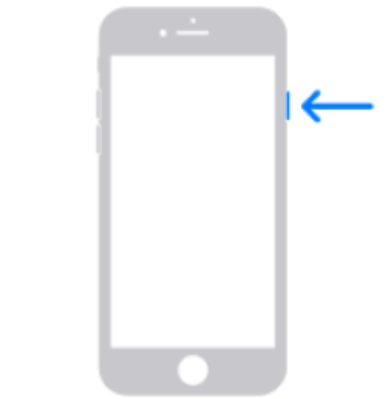
Reiniciar el iPhone 6,7,8,o SE(segunda o tercera generación)
iPhone SE (1ª generación), 5 o anterior:
- Mantenga pulsado el botón superior hasta que aparezca el control deslizante de apagado.
- El botón de encendido se encuentra en la parte superior del dispositivo
Arrastre el control deslizante y espere 30 segundos a que el dispositivo se apague. - Para volver a encender el dispositivo, mantenga pulsado el botón superior hasta que aparezca el logotipo de Apple.
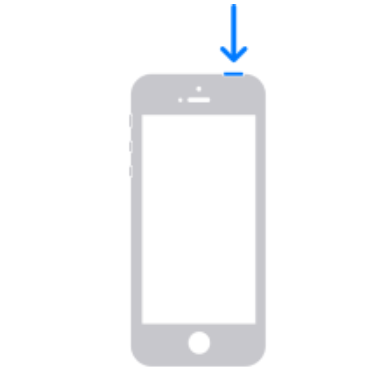
Reiniciar el iPhone SE (primera generación), 5 o anterior
Método 4: Buscar asistencia oficial de Apple
Si ninguno de los métodos anteriores ha funcionado para usted, entonces es posible que desee considerar si hay un problema con el hardware de su iPhone.
Acuda a la tienda oficial de Apple más cercana y solicite la ayuda de un técnico profesional para confirmar si el fallo del sistema del iPhone se debe a un daño en el hardware.
Conclusión
El mensaje “Se detectó líquido en el conector Lightning” puede ser preocupante, pero con las soluciones adecuadas, puedes resolver este problema rápidamente. AnyFix se presenta como una solución eficiente y rápida para problemas de software, mientras que métodos como secar el conector y usar gel de sílice también son útiles. No dejes que este mensaje te cause estrés, sigue nuestras recomendaciones y mantén tu iPhone en perfecto estado. ¡Descarga AnyFix y experimenta su eficacia hoy mismo!
AnyFix – Su experto en reparación del sistema iOS
Con AnyFix, puede disfrutar de un proceso de solución integral para solucionar 150+ problemas de iOS/iPadOS/tvOS/iTunes en minutos y hacer que su dispositivo Apple vuelva a la normalidad sin pérdida de datos.
Producto-relacionado preguntas? Contacta nuestro equipo de soporte para soluciones rápidas >
