¿Si el iPhone no termina de restaurar, cómo puedo solucionarlo?
Siempre hacemos una restauración en nuestro iPhone, por el arreglo del sistema o otros problemas. Sin embargo, algunas veces pueden ocurrir la situación de que el iPhone no termine de restaurar. En este caso, ¿qué podemos hacer? Sigue nuestros pasos, lo que va a ayudarte a solucionar este problema.

El proceso de restauración de un iPhone es una tarea común que puede ser necesaria en diversas situaciones, como solucionar problemas de rendimiento o preparar el dispositivo para una venta o intercambio. Sin embargo, puede resultar frustrante cuando el iPhone no completa el proceso de restauración de manera exitosa. En este artículo, exploraremos las posibles razones por las que esto puede suceder y proporcionaremos varios métodos efectivos para solucionar el problema “iPhone no termina de restaurar”.
ÍndiceNuevo
Parte 1: Por qué el iPhone no completó la restauración
Sabemos que si el iPhone no termina de restaurar, no se puede completar la recuperación de datos de nuestro iPhone. En esta parte, examinaremos algunas de las posibles causas que impiden que un iPhone complete exitosamente el proceso de restauración. Algunos de los factores incluyen problemas con la conexión a Internet, errores de software, problemas de compatibilidad y más. Comprender estas causas subyacentes es fundamental para abordar adecuadamente el problema.
- Problemas de conexión a Internet.
Para completar la restauración, el iPhone necesita una conexión estable a Internet. Si la conexión es débil o intermitente, el proceso de restauración puede interrumpirse o demorarse. Asegúrate de tener una conexión sólida y estable antes de intentar restaurar el iPhone.
- Fallos de software.
Los errores en el software del iPhone pueden interferir con el proceso de restauración. Esto puede ocurrir si el sistema operativo del iPhone no está actualizado o si hay archivos de sistema dañados. En estes casos, es posible que el iPhone no pueda completar correctamente la restauración.
- Problemas de compatibilidad.
Si estás intentando restaurar un iPhone con una versión de firmware incompatible con el archivo de respaldo o el software de restauración que estás utilizando, es posible que encuentres dificultades para completar el proceso de restauración. Es importante asegurarse de que el firmware del iPhone y el archivo de respaldo sean compatibles.
Parte 2: ¿Cómo solucionar el problema “iPhone no termina de restaurar”?
En esta sección, presentaremos varios métodos paso a paso para solucionar el problema de restauración incompleta en un iPhone. A continuación, se mostrarán algunos métodos efectivos que pueden ayudar a resolver este problema.
Método 1: Poner el iPhone en modo de recuperación
Una forma común de solucionar problemas de restauración es poner el iPhone en modo de recuperación. Explicaremos cómo realizar este proceso y cómo puede ayudar a restablecer el dispositivo a su estado original.
Paso 1. Asegúrate de tener la última versión de iTunes instalada en tu computadora.
Paso 2. Conecta tu iPhone a tu computadora utilizando el cable USB que viene con el dispositivo.
Paso 3. Apaga tu iPhone manteniendo presionado el botón de encendido/apagado ubicado en la parte superior o lateral del dispositivo (dependiendo del modelo) hasta que aparezca el deslizador para apagar. Desliza el deslizador de apagado de izquierda a derecha para apagar el iPhone.
Paso 4. Una vez que el iPhone esté apagado, mantén presionado el botón de inicio (el botón circular en la parte frontal del dispositivo) mientras conectas el cable USB a tu iPhone. Sigue manteniendo presionado el botón de inicio incluso después de conectar el cable.
Paso 5. Después de unos segundos, deberías ver el logotipo de Apple en la pantalla del iPhone. Esto indica que el dispositivo está en modo de recuperación.
Paso 6. En iTunes, haz clic en el botón “Restaurar” para comenzar el proceso de restauración.
Paso 7. Sigue las instrucciones en pantalla para completar el proceso de restauración. iTunes descargará el software necesario y lo instalará en tu iPhone. Este proceso puede llevar unos minutos.
Paso 8. Después de todo el proceso, reconfigura tu iPhone y puedes resolver si el iPhone no termina de restaurar.
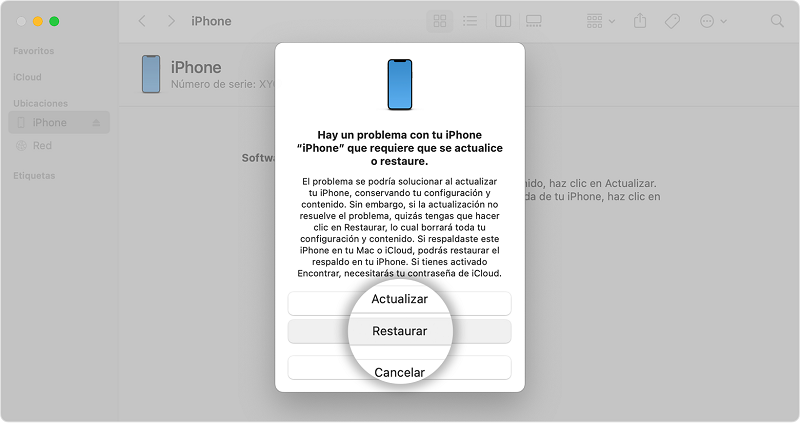
Selecciona Restaurar en tu computadora para solucionar si el iPhone no termina de restaurar
Método 2: Buscar actualizaciones de iTunes
A veces, el problema de restauración incompleta puede deberse a una versión desactualizada de iTunes. Aquí, explicaremos cómo buscar actualizaciones de iTunes y cómo instalar la última versión para garantizar una mejor compatibilidad con el iPhone.
Paso 1. Abre la aplicación iTunes en tu computadora.
Paso 2. En el menú desplegable, selecciona “Buscar actualizaciones”. Esto abrirá la ventana de actualización de iTunes.
Paso 3. iTunes buscará automáticamente las actualizaciones disponibles. Si hay una nueva versión de iTunes disponible, verás una notificación en la ventana de actualización.
Paso 4. Haz clic en el botón “Descargar iTunes” o “Descargar e instalar” para comenzar la descarga de la actualización.
Paso 5. Una vez que se complete la descarga, sigue las instrucciones en pantalla para instalar la actualización de iTunes en tu computadora. Es posible que se te solicite cerrar iTunes durante el proceso de instalación.
Paso 6. Después de que la actualización se haya instalado correctamente, abre nuevamente iTunes. Verifica en el menú “iTunes” que estás utilizando la versión más reciente de la aplicación.

Actualiza iTunes a la última versión
Método 3: Restaurar el iPhone usando iTunes
Si el método 1 no resuelve el problema, podemos intentar restaurar el iPhone utilizando iTunes. Aclararemos las diferencias entre este método y el modo de recuperación, y proporcionaremos instrucciones detalladas sobre cómo llevar a cabo este proceso.
Paso 1. Conecta el dispositivo a tu equipo. …
Paso 2. En la app iTunes de tu PC, haz clic en el botón Dispositivo ubicado cerca de la parte.
Paso 3. superior izquierda de la ventana de iTunes.
Paso 4. Haz clic en Resumen.
Paso 5. Haz clic en Restaurar y sigue las instrucciones que aparecen en pantalla.

Haz clic en resumen para restaurar el iPhone usando iTunes
Método 4: Reparar iPhone con AnyFix
AnyFix es una herramienta profesional de reparación de iOS que puede ayudar a solucionar diversos problemas, incluido el problema de restauración incompleta. AnyFix es su solución única para solucionar varios problemas de iOS / iPadOS / tvOS / iTunes en minutos y hacer que sus dispositivos Apple vuelvan a la normalidad sin pérdida de datos.
- AnyFix puede recuperar iPhone/iPad de un fallo de arranque sin perder ningún dato.
- Resuelve varios problemas del sistema, como el logotipo de Apple atascado, la pantalla negra del dispositivo, bucle del modo de recuperación, etc.
- Repare el sistema iOS sin iTunes.
- Admite el último sistema iOS 17 y varios modelos de iPhone.
- Explicaremos cómo utilizar AnyFix para reparar el iPhone y completar con éxito el proceso de restauración.
Paso 1. Descarga Anyfix gratis en tu computadora.
Descargar Gratis(Win) Funciona en todos Windows Descargar Gratis(Mac) Funciona en todos Mac
Descargar GratisPara Win & Mac
Paso 2. Abre AnyFix en la PC, y selecciona Reparar Sistema.
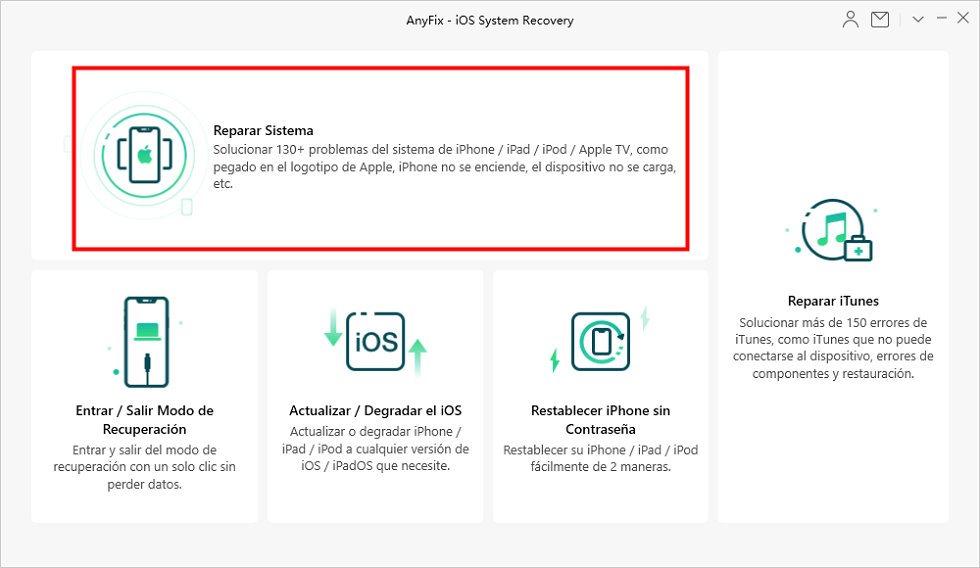
Selecciona la herramienta Reparar sistema
Paso 3. Haz clic en iPhone problemas para solucionar si el iPhone no termina de restaurar.
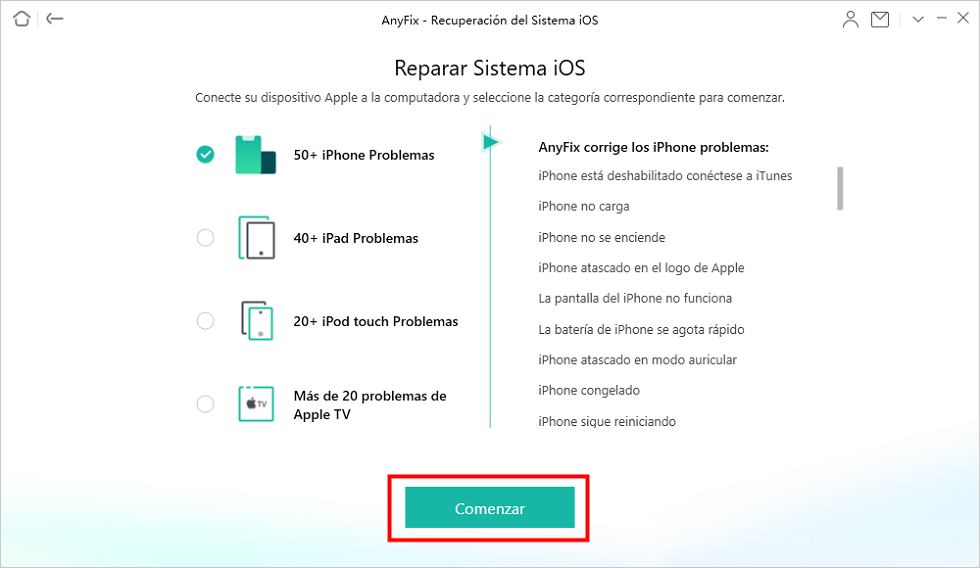
Conecta tu dispositivo al ordenador y selecciona la categoría correspondiente
Paso 4. Lee las instrucciones detalladamente, y elige el modo más adecuado para ti. En esta situación, el modo estándar será suficiente.
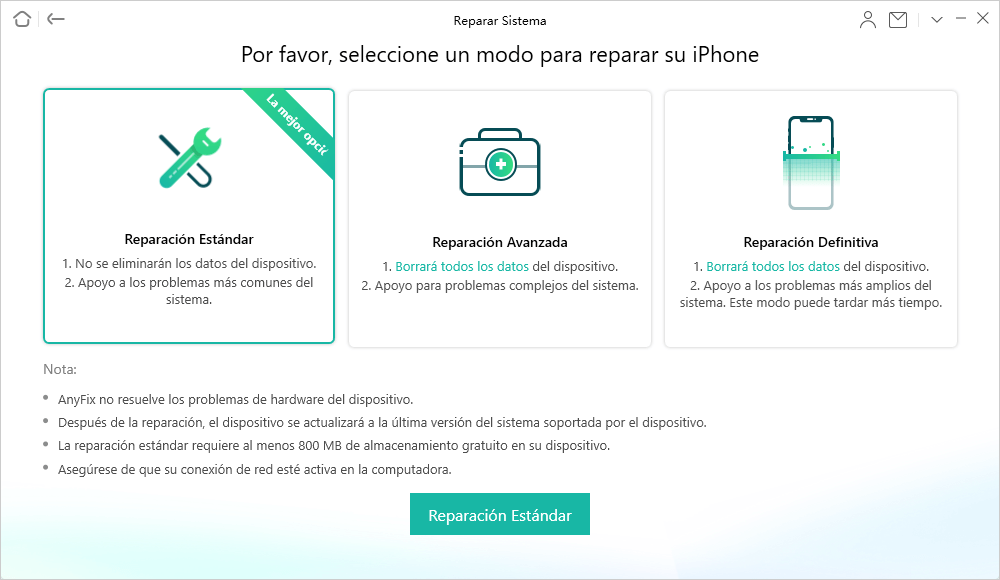
Selecciona el tipo de reparación que quieres para solucionar si el iPhone no termina de restaurar
Paso 5. Haz clic en descargar para descargar el firmware, lo que va a ayudarte a arreglar el problema de iPhone.
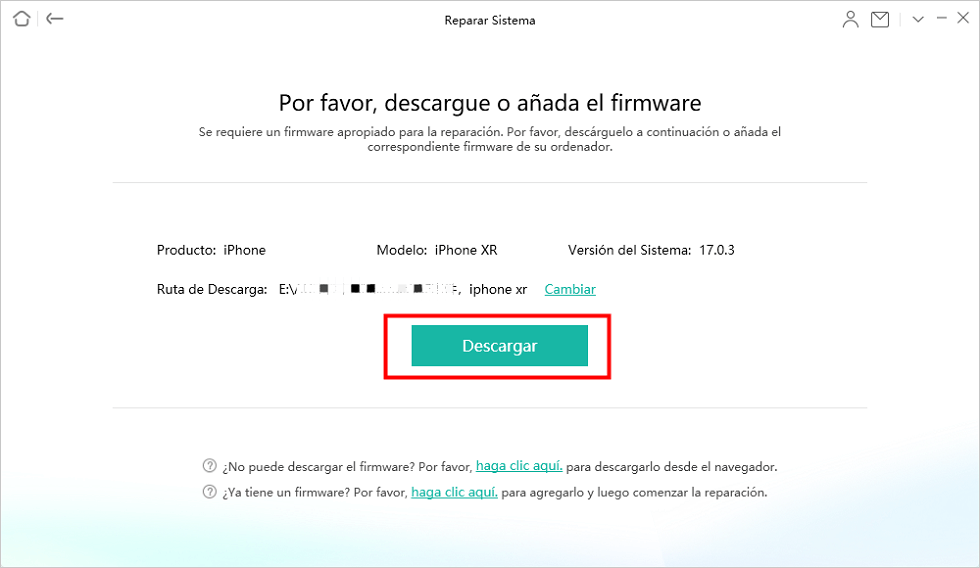
Descarga el firmware correspondiente a tu dispositivo
Paso 6. Después de que el firmware se descargue completamente, haz clic en Reparar Ahora.
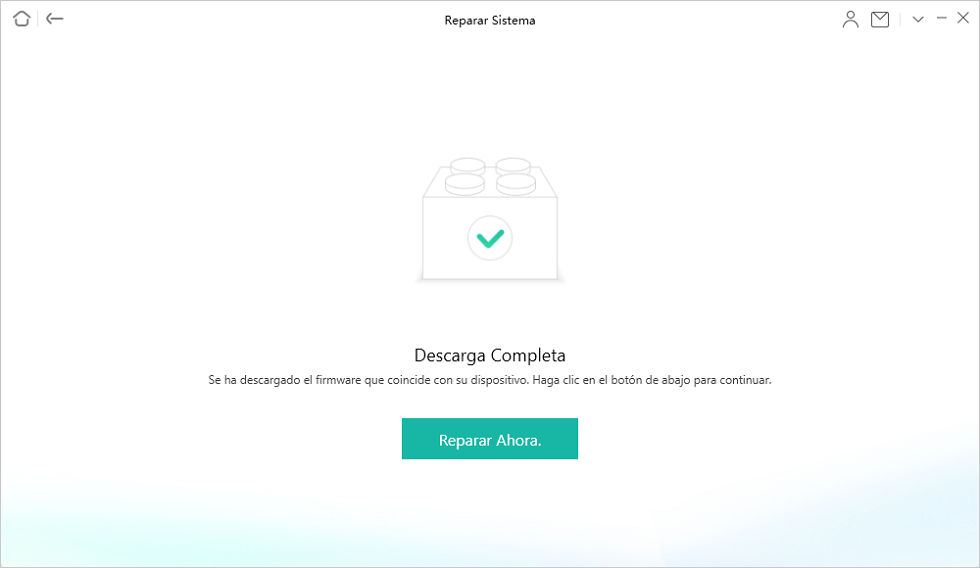
Haz clic en Reparar ahora para continuar
Paso 7. Espera unos minutos, que está reparando el problema de tu iPhone. Luego, aparecerá un mensaje en pantalla que indica “Reparación completa”, y ya solucionará el problema de que el iPhone no termina de restaurar.
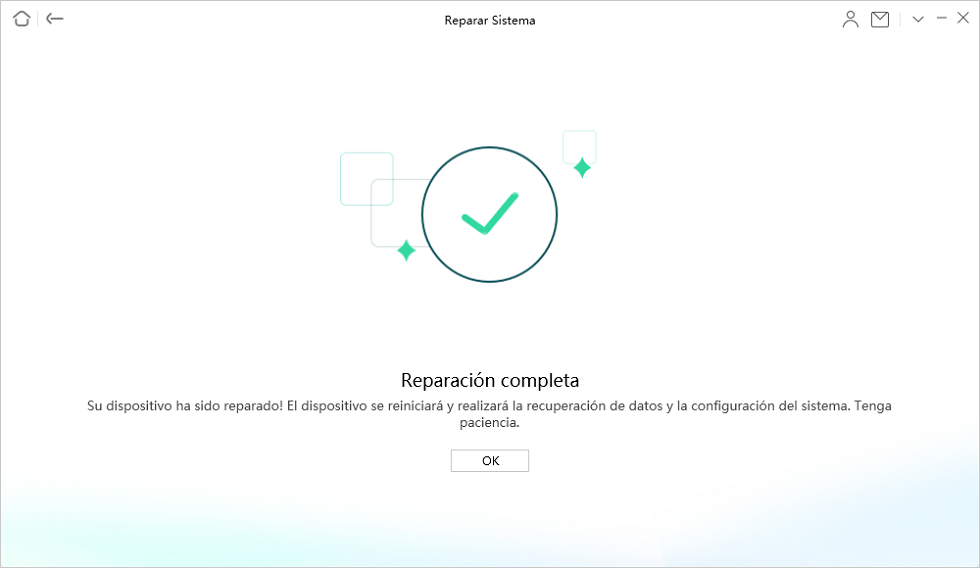
Solucionar el problema de que mi iPhone no termina de restaurar con éxito
Método 5: Hacer un hard reset del iPhone
Si todas las opciones anteriores no resuelven el problema, realizar un hard reset en el iPhone puede ser la solución.
Paso 1. Presiona y suelta rápidamente el botón para subir el volumen.
Paso 2. Presiona y suelta rápidamente el botón para bajar el volumen.
Paso 3. Mantén presionado el botón lateral. Cuando aparezca el logotipo de Apple, suelta el botón lateral.
Conclusión
En resumen, el problema de un iPhone que no termina de restaurar puede ser frustrante, pero existen soluciones efectivas disponibles. Para que puedas resolver este problema rápidamente y eficientemente, te recomendamos usar AnyFix, que es la herramienta más adecuada para ti. ¡Esperamos que este artículo te haya sido útil y que puedas completar exitosamente la restauración de tu iPhone!
iOS Trucos
Desbloquear
iPhone/iPad
- Desbloquear iPhone en modo perdido
- Desbloquear iPhone con Apple Watch
- Resetear un iPad bloqueado
- Restaurar iPhone bloqueado
- Programas para Desbloquear iPad
- Software para desbloquear iPhone
- Cómo quitar MDM iPhone
- Cómo verificar iCloud por IMEI
- Administración remota iPhone(MDM)
- Desbloquear un iPhone encontrado
- Desbloquear un iPhone robado
Administrar datos
iPhone
- Pasar videos de iPad a PC
- Pasar fotos de iPhone a Laptop
- Mejores app para tonos de llamada
- Pasar contactos de Huawei a iPhone
- Hacer copia de seguridad WhatsApp
- Apps de iTunes alternativa
- Restaurar copia de WhatsApp Google Drive
- Poner una canción de tono de llamada
- Pasar fotos de Samsung a iPhone
- Aplicación para transferir de Android a iPhone
Artículos relacionados



Producto-relacionado preguntas? Contacta nuestro equipo de soporte para soluciones rápidas >
