Solucionar con 1 clic “support apple com iphone restore”
¿Alguna vez te has encontrado con una situación en la que tu iPhone muestra un mensaje, support.apple.com/iphone/restore en tu pantalla? No entre en pánico si se encuentra en estas circunstancias. Continúe leyendo para saber qué debe hacer si su iPhone se encuentra en tales situaciones.

¿Tu iPhone muestra una pantalla negra con el mensaje support.apple.com/iphone/restore y no puedes utilizarlo normalmente? Este problema indica generalmente que el dispositivo ha entrado en modo de recuperación y necesita una reparación para volver a funcionar.
La pantalla de restauración del iPhone puede aparecer después de una actualización fallida de iOS, una restauración interrumpida, un error del sistema o incluso después de daños físicos en el dispositivo.
Cuando aparece el mensaje support.apple.com/iphone/restore, muchos usuarios no saben qué hacer ni cómo salir de esta pantalla. En este artículo encontrarás las soluciones más efectivas para reparar un iPhone atascado en modo recuperación y recuperar el funcionamiento normal del dispositivo.
Te mostraremos métodos oficiales de Apple y herramientas profesionales como AnyFix para ayudarte a salir del modo recuperación iPhone, reparar errores de iOS y solucionar problemas de restauración.
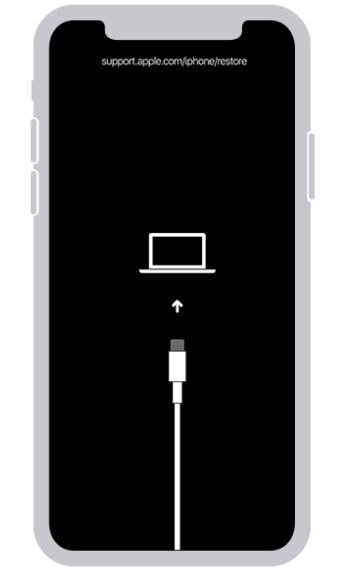
iPhone está en modo de recuperación
Si no sabes cómo solucionar esta situación, consulta los siguientes métodos para reparar el error support.apple.com/iphone/restore.
ÍndiceOcultar
¿Por qué mi iPhone dice support.apple.com/iphone/restore?
Reparar el iPhone atascado en modo de recuperación con 5 métodos
- Método 1. Reiniciar el iPhone sin PC
- Método 2. Salir del modo recuperación con AnyFix en 1 clicHOT
- Método 3. Reparar el sistema iOS con PhoneRescueHOT
- Método 4. Reinstalar iOS mediante iTunes/Finder
- Método 5. Contactar con el soporte técnico de Apple
Preguntas frecuentes sobre support.apple.com/iphone/restore
¿Por qué mi iPhone dice support.apple.com/iphone/restore?
La pantalla support.apple.com/iphone/restore normalmente significa que tu iPhone está bloqueado en el modo de recuperación.
Este problema suele estar relacionado con errores de software, como una actualización de iOS incompleta, una restauración fallida, un error durante una degradación del sistema o problemas internos de iOS que impiden iniciar el dispositivo correctamente.
También puede aparecer después de un daño físico, por ejemplo, si el iPhone ha sufrido una caída fuerte o algún componente interno ha resultado afectado.
Cuando el iPhone queda bloqueado en esta pantalla, normalmente no podrás acceder al sistema ni utilizar las funciones habituales del dispositivo hasta solucionar el problema.
A continuación, encontrarás diferentes métodos para solucionar error support.apple.com iphone restore y sacar tu iPhone de la pantalla de restauración.
Reparar el iPhone atascado en modo de recuperación con 5 métodos
Si tu iPhone está atascado en support.apple.com/iphone/restore y no responde, no significa necesariamente que el dispositivo esté dañado permanentemente.
En muchos casos, el problema puede solucionarse mediante un reinicio, una reparación del sistema iOS o una reinstalación del software.
A continuación mostramos los métodos más efectivos para reparar un iPhone bloqueado en pantalla de restauración.
Método 1. Reiniciar el iPhone sin PC
Si tu iPhone se queda atascado en la pantalla de recuperación, lo primero que puedes intentar es realizar un reinicio forzado.
El reinicio forzado puede solucionar pequeños errores temporales del sistema y permitir que el dispositivo vuelva a iniciar correctamente sin necesidad de utilizar un ordenador.

Reiniciar el iPhone sin PC
Los pasos dependen del modelo de iPhone:
- Mantén pulsado el botón lateral y uno de los botones de volumen hasta que aparezca el logotipo de Apple en modelos con Face ID.
- En iPhone 7 y iPhone 7 Plus, mantén pulsados el botón lateral y el botón de bajar volumen al mismo tiempo.
- En iPhone 6s y modelos anteriores, mantén pulsados el botón de inicio y el botón superior/lateral hasta que aparezca el logotipo de Apple.
Después del reinicio, comprueba si el iPhone ha salido de la pantalla support.apple.com/iphone/restore.
Método 2. Salir del modo recuperación con AnyFix en 1 clic
Cuando un iPhone se queda bloqueado en la pantalla support.apple.com/iphone/restore, es posible que el reinicio normal no funcione. En este caso, puedes utilizar una herramienta profesional de reparación del sistema iOS como AnyFix.
AnyFix permite salir del modo recuperación del iPhone con un solo clic, ayudando a solucionar problemas cuando el dispositivo queda atascado en la pantalla de restauración.
Además de solucionar el error support.apple.com/iphone/restore, AnyFix puede reparar más de 150 problemas relacionados con iOS/iPadOS/tvOS/iTunes.
Con AnyFix puedes:
- Salir del modo recuperación rápidamente:Ayuda a eliminar la pantalla de restauración del iPhone sin realizar operaciones complejas.
- Reparar errores comunes del sistema iOS:Soluciona problemas como iPhone bloqueado, pantalla negra, errores de actualización y fallos del sistema.
- Entrar y salir del modo recuperación:Compatible con diferentes modelos de iPhone, incluyendo iPhone 15, iPhone 14, iPhone 13, iPhone 12, iPhone 11 y modelos anteriores.
- Solucionar problemas sin conocimientos técnicos:El proceso está diseñado para usuarios que necesitan una solución sencilla.

AnyFix – Su experto en reparación del sistema iOS
Con AnyFix, puede disfrutar de un proceso de solución integral para solucionar 150+ problemas de iOS/iPadOS/tvOS/iTunes en minutos y hacer que su dispositivo Apple vuelva a la normalidad sin pérdida de datos.
Cómo reparar el iPhone atascado en la pantalla support.apple.com/iphone/restore con AnyFix:
Paso 1. Descarga e instala AnyFix en tu ordenador. Después conecta el iPhone bloqueado mediante un cable USB.
Paso 2. Abre AnyFix y selecciona la función Entrar / Salir Modo de Recuperación.
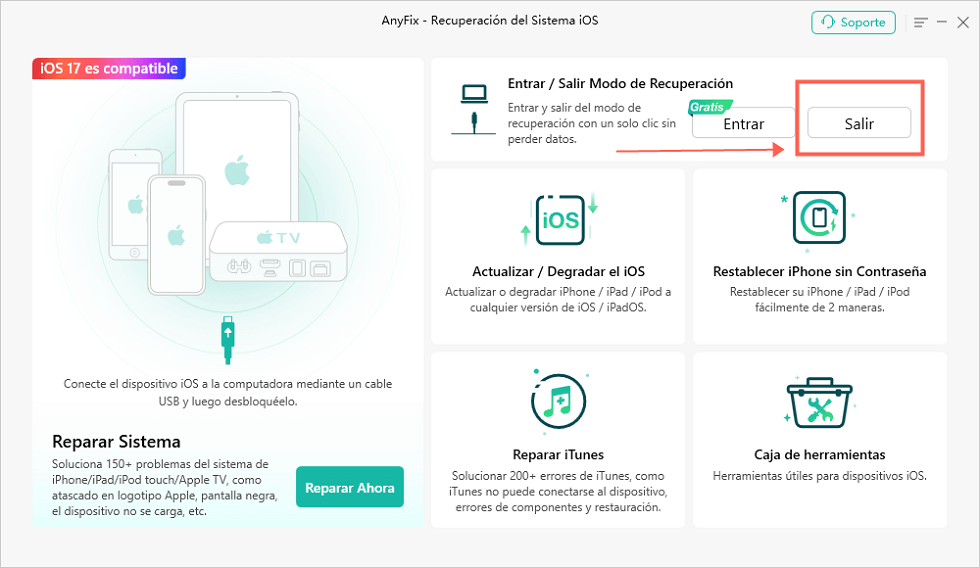
Salir de la pantalla support.apple.com/iphone/restore con 1 clic
Paso 3. Haz clic en Salir y espera unos segundos. AnyFix intentará sacar automáticamente tu iPhone del modo recuperación.
Paso 4. Cuando termine el proceso, tu iPhone se reiniciará y podrás comprobar si ha desaparecido la pantalla de restauración.
Nota:
La función de salir del modo recuperación de AnyFix no borra los datos del dispositivo. Sin embargo, si el problema está relacionado con daños graves del sistema, puede ser necesario utilizar otros modos de reparación.
Si tu iPhone continúa mostrando support.apple.com/iphone/restore después de salir del modo recuperación, puedes probar la reparación avanzada del sistema iOS con AnyFix o utilizar PhoneRescue para reparar problemas más profundos del sistema.
Método 3. Reparar el sistema iOS con PhoneRescue
Si tu iPhone sigue bloqueado en la pantalla support.apple.com/iphone/restore después de intentar salir del modo recuperación, el problema puede estar relacionado con un error más profundo del sistema iOS.
En este caso, puedes utilizar PhoneRescue para iOS, una herramienta diseñada para reparar problemas del sistema y recuperar el funcionamiento normal del iPhone.
PhoneRescue puede ayudarte a solucionar diferentes problemas de iOS, como:
- iPhone atascado en modo recuperación.
- iPhone bloqueado en el logotipo de Apple.
- Pantalla negra del iPhone.
- Errores después de una actualización de iOS.
- Fallos del sistema que impiden iniciar el dispositivo.
A diferencia de una restauración completa mediante iTunes, PhoneRescue ofrece diferentes modos de reparación para ayudarte a solucionar problemas del sistema manteniendo tus datos cuando sea posible.
Descargar Gratis(Win) Funciona en todos Windows Descargar Gratis(Mac) Funciona en todos Mac
Descargar GratisPara Win & Mac
Pasos para reparar un iPhone bloqueado en support.apple.com/iphone/restore con PhoneRescue:
Paso 1. Descarga e instala PhoneRescue para iOS en tu ordenador y conecta el iPhone mediante un cable USB.
Paso 2. Abre PhoneRescue y selecciona la opción Reparación del sistema iOS.
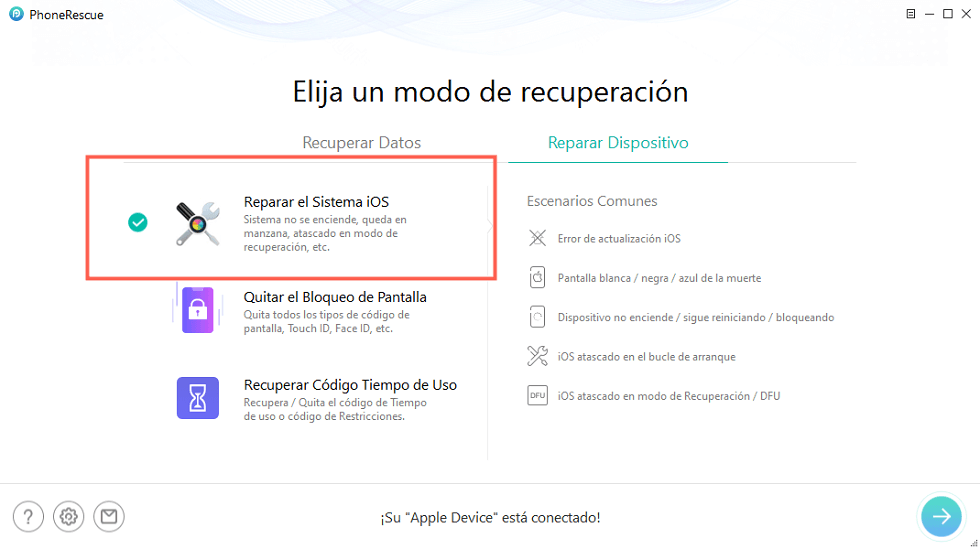
Selecciona reparación del sistema iOS
Paso 3. Selecciona el modo de reparación adecuado según el problema del dispositivo.
Paso 4. Descarga el firmware necesario y espera mientras PhoneRescue repara automáticamente el sistema iOS.
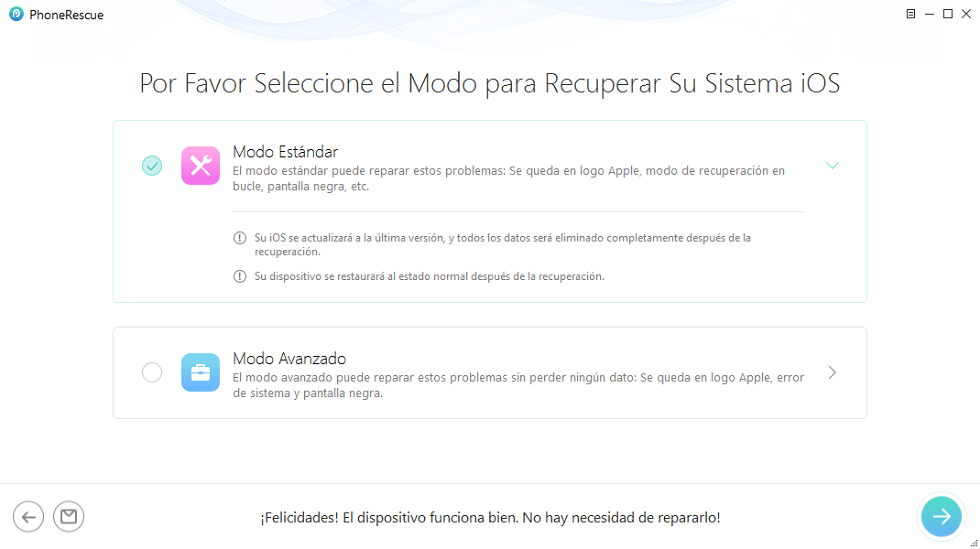
Verifique su modelo de iPhone y descargue el firmware correspondiente
Paso 5. Cuando termine la reparación, el iPhone se reiniciará automáticamente. Comprueba si ha desaparecido la pantalla support.apple.com/iphone/restore.
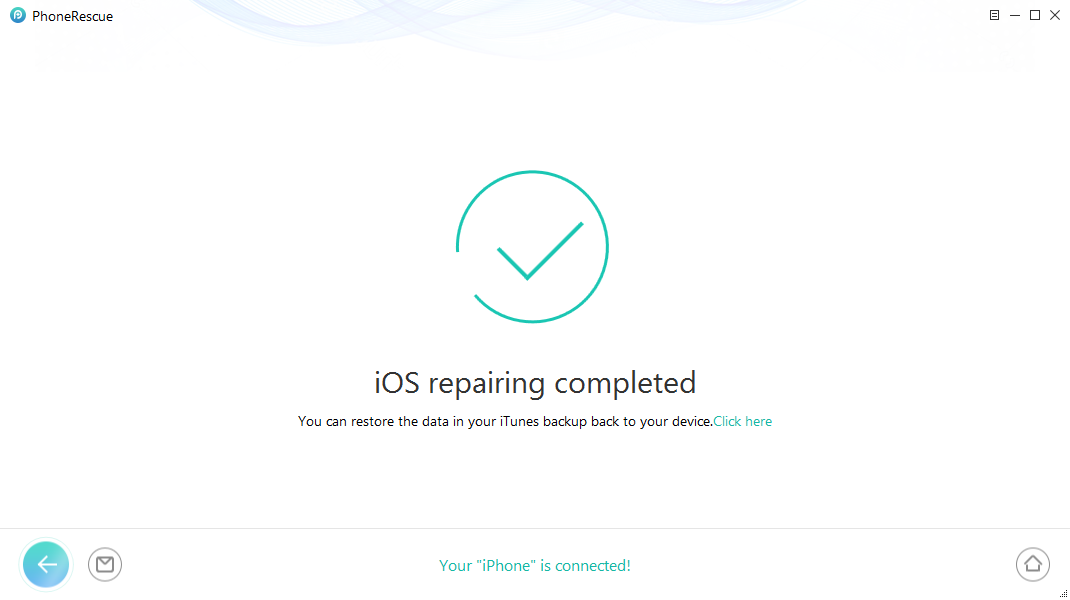
Reparar iPhone con PhoneRescue
Algunos modos avanzados de reparación pueden requerir restaurar el dispositivo. Se recomienda realizar una copia de seguridad siempre que sea posible.
Método 4. Reinstalar iOS mediante iTunes/Finder
Si los métodos anteriores no funcionan, puedes intentar restaurar el iPhone mediante iTunes en Windows o Finder en Mac.
Este es uno de los métodos oficiales recomendados por Apple para solucionar un iPhone bloqueado en modo recuperación.
Sin embargo, debes tener en cuenta que la restauración completa del sistema puede eliminar todos los datos almacenados en el dispositivo.
Antes de comenzar, asegúrate de:
- Utilizar la última versión de iTunes o macOS.
- Conectar el iPhone mediante un cable USB original o certificado.
- Tener una copia de seguridad si necesitas recuperar tus datos posteriormente.
Paso 1. Conecta el iPhone al ordenador mediante un cable USB y abre iTunes o Finder.
Paso 2. Cuando el ordenador detecte el iPhone en modo recuperación, aparecerá una ventana con las opciones disponibles.
Paso 3. Selecciona Restaurar para descargar la última versión de iOS y reinstalar el sistema.
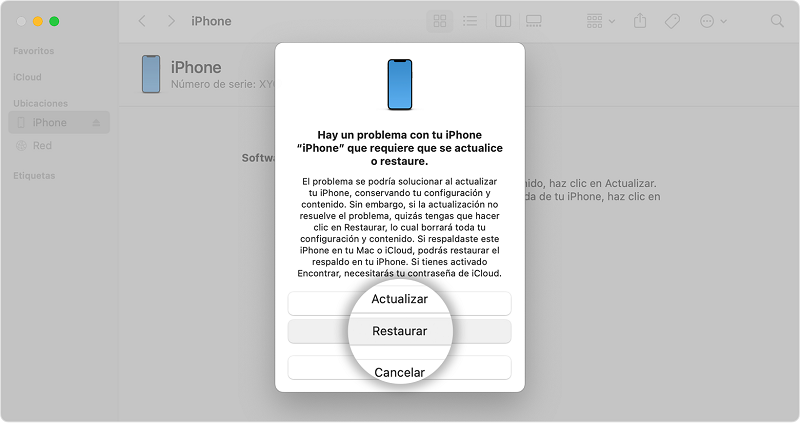
Restaurar el iPhone mediante iTunes o Finder
Paso 4. Espera a que finalice el proceso de restauración. Después podrás configurar nuevamente el iPhone.
La restauración mediante iTunes o Finder elimina todos los datos del dispositivo. Si tienes una copia de seguridad, podrás recuperarla después de configurar el iPhone.
Método 5. Contactar con el soporte técnico de Apple
Si tu iPhone continúa mostrando support.apple.com/iphone/restore después de probar todos los métodos anteriores, puede existir un problema de hardware o un fallo más complejo del sistema.
En este caso, puedes contactar con el soporte oficial de Apple o acudir a un Apple Store para realizar un diagnóstico profesional.
El servicio técnico de Apple puede ayudarte a comprobar componentes como la batería, la placa interna, el puerto de carga u otros elementos del dispositivo.
Preguntas frecuentes sobre support.apple.com/iphone/restore
¿Qué significa support.apple.com/iphone/restore?
La pantalla support.apple.com/iphone/restore significa que el iPhone ha entrado en modo recuperación y necesita conectarse a un ordenador para realizar una actualización o restauración del sistema.
Normalmente aparece cuando existe un problema con iOS, una actualización incompleta o un fallo durante la restauración del dispositivo.
¿Cómo salir del modo recuperación del iPhone?
Para salir del modo recuperación iPhone, puedes intentar realizar un reinicio forzado. Si el dispositivo sigue bloqueado, puedes utilizar herramientas como AnyFix para salir del modo recuperación automáticamente.
¿Por qué mi iPhone se queda en la pantalla de restauración?
Un iPhone puede quedarse en la pantalla de restauración debido a errores de actualización, problemas del sistema iOS, fallos durante una restauración o problemas de hardware.
¿Se pierden los datos al reparar support.apple.com/iphone/restore?
Depende del método utilizado. Algunas soluciones como salir del modo recuperación con AnyFix pueden mantener los datos, mientras que una restauración completa mediante iTunes/Finder normalmente borra la información del dispositivo.
¿AnyFix puede reparar un iPhone bloqueado en modo recuperación?
Sí. AnyFix incluye una función para entrar y salir del modo recuperación y también ofrece herramientas para reparar diferentes problemas del sistema iOS.
Conclusión
Cuando aparece el mensaje support.apple.com/iphone/restore, significa que tu iPhone está bloqueado en modo recuperación y necesita una solución para volver a funcionar correctamente.
Puedes intentar métodos básicos como reiniciar el dispositivo, utilizar iTunes/Finder o contactar con Apple. Sin embargo, estos métodos pueden resultar complicados y algunos pueden borrar los datos del iPhone.
Si buscas una forma más sencilla de reparar un iPhone atascado en modo recuperación, AnyFix ofrece una solución práctica para salir del modo recuperación y solucionar problemas comunes del sistema iOS.
Con funciones profesionales de reparación, AnyFix puede ayudarte a solucionar errores como pantalla de restauración, iPhone bloqueado, fallos de actualización y otros problemas del sistema.
Descargar Gratis(Win) Funciona en todos Windows Descargar Gratis(Mac) Funciona en todos Mac
Descargar GratisPara Win & Mac
Producto-relacionado preguntas? Contacta nuestro equipo de soporte para soluciones rápidas >
