¿Cómo solucionarlo cuando Touch ID no funciona?【2026】
“Así que el otro día, inconscientemente empecé a usar mi código de acceso más para desbloquear mi iPhone 7, no me había dado cuenta hasta ahora, pero mi identificación táctil no se acepta más. Borré mis huellas dactilares, y luego añadí otras nuevas. Funcionó durante una hora más o menos y ahora simplemente no toma más. Es negar mi huella digital, ya sea, simplemente no hace nada.”

iOS Trucos
Desbloquear iPhone/iPad
- Desbloquear iPhone en modo perdido
- Desbloquear iPhone con Apple Watch
- Resetear un iPad bloqueado
- Restaurar iPhone bloqueado
- Programas para Desbloquear iPad
- Software para desbloquear iPhone
- Cómo quitar MDM iPhone
- Cómo verificar iCloud por IMEI
- Administración remota iPhone(MDM)
- Desbloquear un iPhone encontrado
- Desbloquear un iPhone robado
Administrar datos iPhone
- Pasar videos de iPad a PC
- Pasar fotos de iPhone a Laptop
- Mejores app para tonos de llamada
- Pasar contactos de Huawei a iPhone
- Hacer copia de seguridad WhatsApp
- Apps de iTunes alternativa
- Restaurar copia de WhatsApp Google Drive
- Poner una canción de tono de llamada
- Pasar fotos de Samsung a iPhone
- Aplicación para transferir de Android a iPhone
Touch ID es muy cómodo en el uso diario del iPhone. Al desbloquear el iPhone o realizar una compra, podemos simplemente escanear nuestra huella dactilar sin necesidad de introducir un código de acceso.
Sin embargo, es posible que Touch ID no funcione correctamente debido a problemas de hardware del dispositivo o problemas del sistema.
En este artículo, exploraremos las posibles causas de estos problemas y ofreceremos varias soluciones para ayudar a restaurar Touch ID a su funcionalidad normal para aquellos que son completamente expertos en tecnología.
ÍndiceOcultar
Parte 1: ¿Por qué no se puede activar Touch ID en mi iPhone 7?
Parte 2: 9 Métodos para solucionar que Touch ID no funciona en iPhone
- Método 1. Limpia el sensor de huellas dactilares
- Método 2. Asegurar la huella dactilar se escanea correctamente
- Método 3. Eliminar Touch ID y establecer un nuevo
- Método 4. Arreglar Touch ID no funciona con el software profesionalHOT
- Método 5. Reiniciar el iPhone
- Método 6. Actualizar iOS a la última versión
- Método 7. Restablecer los ajustes del iPhone
- Método 8. Restaurar copias de seguridad desde iTunes
- Método 9. Servicio técnico de Apple Store soluciona Touch ID no funciona
Aprender más:La guía definitiva para solucionar el problema de la pantalla roja del iPhone【2026】>
Parte 1: Por qué no se puede activar Touch ID en mi iPhone
Primero descartemos algunas causas simples.
Causa 1. Comprueba que el sensor de huellas dactilares está limpio
La suciedad en el sensor de huellas dactilares puede interferir en su correcto funcionamiento. Incluso pequeñas manchas o polvo pueden hacer que Touch ID no lea las huellas dactilares.
Causa 2. Garantizar que las huellas dactilares se escaneen correctamente
Cuando pongas el dedo en el botón de inicio, asegúrate de que el dedo encaja correctamente en el sensor y no lo muevas demasiado durante el proceso de autenticación.
Causa 3. Problemas de software
Un problema de software o un error del sistema operativo en el dispositivo puede hacer que Touch ID no funcione. Esto puede deberse a la instalación incorrecta de una actualización, a un conflicto con una aplicación o a una configuración incorrecta del dispositivo.
En algunos casos, los problemas de Touch ID pueden deberse a un fallo de hardware del dispositivo, como un sensor de huellas dactilares dañado o problemas de conexión.
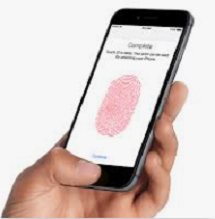
Touch ID no funciona
Parte 2: 9 Métodos para solucionar que Touch ID no funciona en iPhone
Ahora que hemos cubierto algunas de las razones más comunes por las que Touch ID no se activa, ¿qué se puede hacer para solucionarlo?
A continuación voy a repasar cada método en detalle para ayudarle a resolver el Touch ID no funciona problema.
Antes de seguir los pasos que se indican a continuación, debes ir a Ajustes > Touch ID y código, asegúrate de que Desbloqueo del iPhone /Apple Pay /iTunes Store y App Store están activado, y que hayas registrado una o más huellas dactilares. Intenta usar Touch ID después de cada solución.
Método 1. Limpia el sensor de huellas dactilares
Limpia suavemente el sensor Touch ID con un paño limpio y suave para asegurarte de que ninguna suciedad o mancha interfiere en su funcionamiento.

Limpiar el sensor de huellas dactilares
Método 2. Asegurar la huella dactilar se escanea correctamente
El dedo debe cubrir completamente el sensor Touch ID y tocar el anillo metálico que lo rodea. No debe pulsar demasiado rápido ni mover el dedo mientras Touch ID esté escaneando.
Método 3. Eliminar Touch ID y establecer un nuevo
A veces, Touch ID no funciona simplemente porque la huella dactilar antigua ha fallado. Puedes eliminarla y restablecer un Touch ID nuevo.
Paso 1: Haz clic en Ajustes en su iPhone.
Paso 2: Haz clic en Touch ID y código.
Paso 3: Introduzca su código de desbloqueo.
Paso 4: Seleccione y elimine todas las huellas dactilares que haya añadido.
Paso 5: Haz clic en Añadir una huella… y sigue los pasos para configurar una nueva huella dactilar.
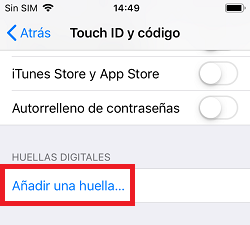
Agregar una huella
Método 4. Arreglar Touch ID no funciona con el software profesional
Si has probado los métodos anteriores y ninguno funciona, es recomendable que utilice el software más especializado AnyFix.
AnyFix es muy eficaz y seguro para ayudar a los usuarios a resolver varios problemas del sistema iOS/iPad OS/Apple TV OS.
Incluso si usted es una persona sin conocimientos de tecnología, puede operarlo fácilmente. Y no borrará sus datos valiosos.
Y no sólo eso, también cuenta con las siguientes potentes funciones:
①Tres potentes modos de recuperación
②Repare problemas del sistema iOS en 3 sencillos pasos
③Restablecer un iPhone/iPad bloqueado sin código mediante dos métodos
④Restablecer iPhone/iPad/iPod con/sin contraseña de 2 maneras
⑤Elogiado por numerosos medios tecnológicos y usuarios de renombre
No sólo eso, sino que puede descargar AnyFix ahora para probarlo gratis. ¡Pruébalo ya!
Descargar Gratis(Win) Funciona en todos Windows Descargar Gratis(Mac) Funciona en todos Mac
Descargar GratisPara Win & Mac
Los tres potentes modos de recuperación son: Reparación Estándar: no se pierden datos y soluciona la mayoría de los problemas; Reparación Avanzada: repare los problemas más complicados con una mayor tasa de éxito y elimine los datos, pero de forma sencilla y sin complicaciones; Reparación Definitiva: resuelve problemas como iPhone atascado en pantalla negra/blanca/azul o modo DFU. Puede reactivar iPhone para que funcione de nuevo. Se borrará todos los datos.
Paso 1: Descargar y abrir AnyFix, haz clic en Reparar Sistema.
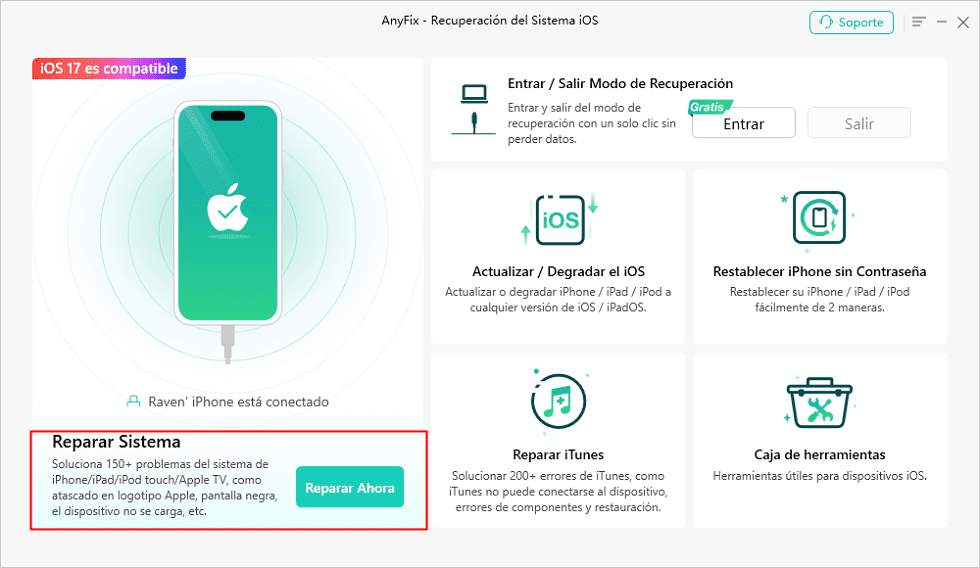
Touch ID no funciona-Reparar Sistema
Paso 2:Para solucionar Touch ID no funciona, haz clic en Error del Dispositivo, luego en Comenzar.
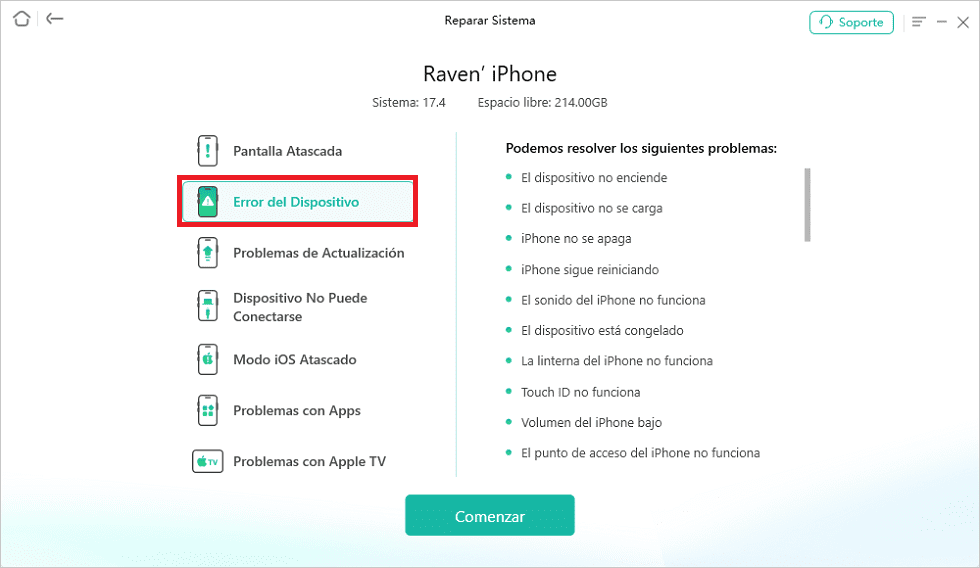
Touch ID no funciona-Seleccionar Error del Dispositivos
Paso 3: Seleccionar Reparación Estándar, este modo de recuperación no pierde ningún dato.
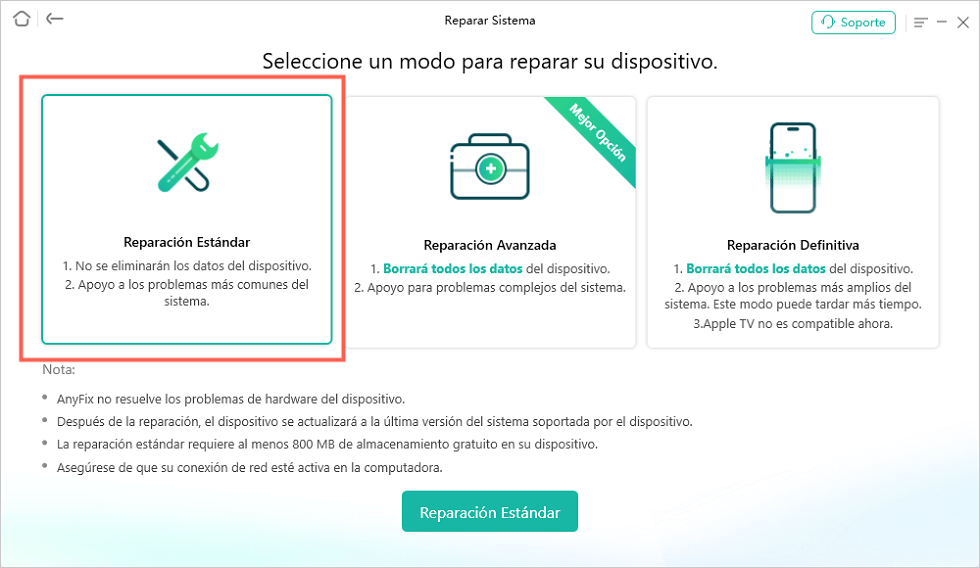
Touch ID no funciona-Seleccionar Reparación Estándar
Espera unos minutos, no necesita hacer nada durante este proceso. ¡AnyFix le ayudará a arreglar Touch ID no funciona!
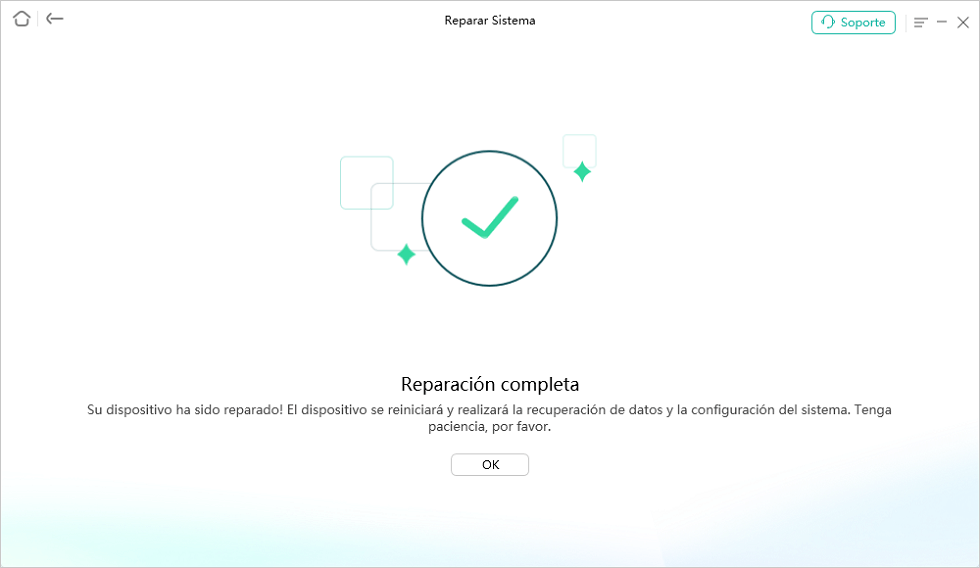
Reparar Touch ID no funciona completa
Método 5. Reiniciar el iPhone
Prueba a reiniciar su iPhone, a veces los problemas de Touch ID pueden ser causados por un error temporal en el dispositivo.
El iPhone X, 11, 12, 13 o versiones posteriores
Mantén presionado cualquiera de los botones de volumen y el botón lateral hasta que aparezca el deslizador para apagar.
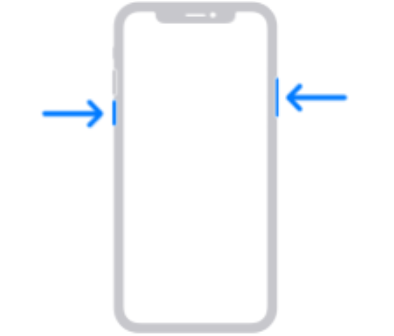
Reiniciar el iPhone X y posteriores
El iPhone 6, 7, 8 o SE (segunda o tercera generación)
Mantén presionado el botón lateral hasta que aparezca el deslizador para apagar.
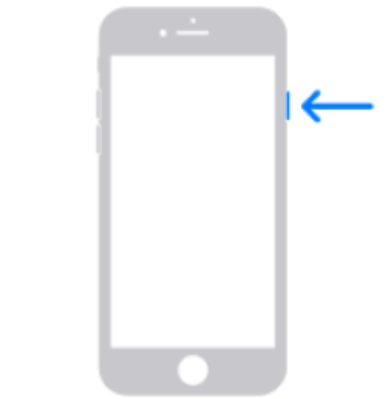
Reiniciar el iPhone 6,7,8,o SE(segunda o tercera generación)
El iPhone SE (primera generación), 5 o anterior
Mantén presionado el botón superior hasta que aparezca el deslizador para apagar.
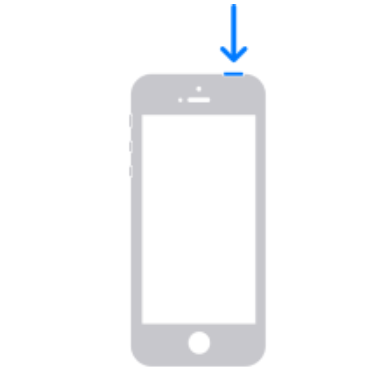
Reiniciar el iPhone SE (primera generación), 5 o anterior
Después de realizar los pasos anteriores, por favor continúe con los siguientes pasos:
Arrastra el deslizador y, luego, espera 30 segundos hasta que el dispositivo se apague.Luego reiniciar el iPhone.
Método 6. Actualizar iOS a la última versión
Asegúrese de que el iOS en su iPhone es la última versión, si no es la última versión, también puede causar Touch ID no funciona
Paso 1: Ve a los ajustes de tu iPhone
Paso 2: Busca General en Ajustes y luego ve a Actualización de Software.
Paso 3: Aquí puedes elegir actualizar iOS a la última versión.
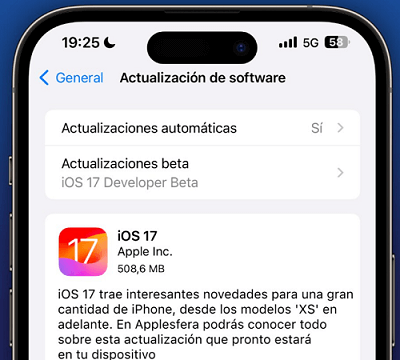
Actualiza el sistema de tu iPhone
Asegúrate de completar la actualización de iOS con suficiente energía, si tu iPhone tiene menos del 70% de carga, por favor enchufa el cargador a tiempo antes de actualizar iOS.
Método 7. Restablecer los ajustes del iPhone
Paso 1: Haz clic en Ajustes.
Paso 2: Haz clic en Restablecer.
Paso 3: Haz clic en Restablecer ajustes y, A continuación, introduce tu contraseña para empezar a restablecer Touch ID.
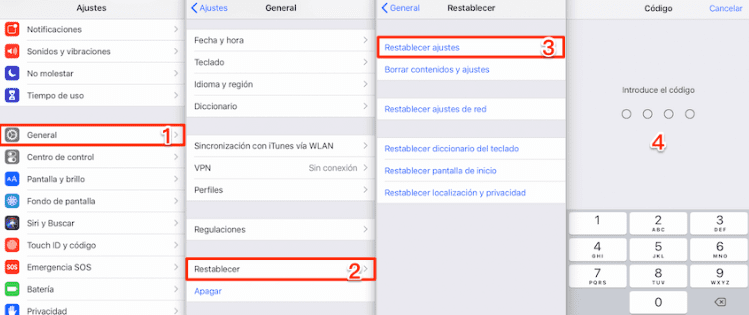
Restablecer los ajustes del iPhone
Método 8. Restaurar copias de seguridad desde iTunes
iTunes es el programa oficial de Apple para que los usuarios gestionen y sincronicen sus datos. Originalmente se utilizaba para reproducir, descargar y gestionar música digital, pero luego se amplió para gestionar películas, programas de televisión, podcasts y libros electrónicos. iTunes también ofrece una función de sincronización de dispositivos, lo que permite a los usuarios gestionar y hacer copias de seguridad de los datos de sus dispositivos iOS, además de comprar contenido multimedia en iTunes Store.
Puede restaurar la copia de seguridad con iTunes para ayudarle a solucionar Touch ID no funciona.
Paso 1: Descargar y abrir iTunes y conecta su iPhone al ordenador mediante USB.
Paso 2: Selecciona su dispositivo en la barra de navegación de la izquierda.
Paso 3: Selecciona su copia de seguridad y empieza a restaurarla

iTunes
Esta solución sólo funciona para los usuarios que tienen una copia de seguridad en iTunes y también eliminará todos sus datos. Y si utiliza el sistema MAC, puede utilizar Finder para restaurar la copia de seguridad.
Método 9. Servicio técnico de Apple Store soluciona Touch ID no funciona
Si al probar los métodos anteriores el problema sigue sin solucionarse, puede deberse a un fallo de hardware del dispositivo.
En este caso, se recomienda ponerse en contacto con Apple o con un centro de servicio autorizado para que lo revisen o reparen.

Busca ayuda en la tecnología oficial de Apple
Conclusión
En resumen, este post describe el problema de Touch ID no funciona y detalla las causas del problema y las soluciones correspondientes. Si usted piensa que el método anterior es eficaz para usted, bienvenido a compartirlo con aquellos que lo necesitan. Mientras tanto, recuerda descargar y probar AnyFix, un software de reparación profesional y seguro que seguro que te satisface.
Descargar Gratis(Win) Funciona en todos Windows Descargar Gratis(Mac) Funciona en todos Mac
Descargar GratisPara Win & Mac
Producto-relacionado preguntas? Contacta nuestro equipo de soporte para soluciones rápidas >
