Cómo Duplicar Pantalla iPhone en Macbook [Guía Completa]
Si quieres disfrutar de una pantalla más grande, ¡intenta reflejar tu iPhone en el MacBook! En el siguiente artículo, aprenderás algunas de las mejores formas de hacerlo.




Si quieres disfrutar de tu contenido en una pantalla más grande, reflejar tu iPhone en el MacBook puede ser una opción para ti. El iPhone tiene estas elegantes funciones de grabación de pantalla y reflejo de pantalla que te permiten transmitir la pantalla de tu iPhone en tu portátil. La función AirPlay, que se introducirá con iOS 15 y macOS Monterey, puede ayudarte fácilmente a poner la pantalla de tu iPhone en el MacBook.
¿Quieres conocer esta nueva función? ¿También te preguntas qué debes hacer antes de que iOS 15 y macOS Monterey sean lanzados? Las respuestas están en el siguiente artículo. Consúltalas ahora para poder disfrutar de una pantalla más grande para tus contenidos en el iPhone.
ÍndiceOcultar
Parte 1. Cómo duplicar iPhone en MacBook – AirPlay
AirPlay es una de las características más interesantes para sus dispositivos de Apple que le permite reflejar su pantalla a un televisor con la misma característica. Con la introducción de iOS 15 y macOS Monterey, esta característica se vuelve aún más genial añadiendo la función de reflejar tu iPhone en el MacBook. Veamos cómo funciona para que estés preparado cuando se lancen.
- Ve al Centro de Control de tu iPhone desplazándote hacia abajo desde la esquina superior derecha de la pantalla.
- Toca “Screen Mirroring”.
- Cuando veas una lista de opciones, toca en tu MacBook.
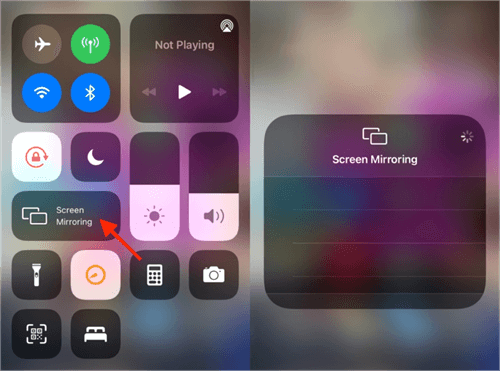
Screen Mirroring iPhone a MacBook
Parte 2. Cómo duplicar iPhone en MacBook – AnyMirror
Si no consigues usar Airplay para reflejar iPhone en MacBook, ¿por qué no pruebas una potente herramienta de reflejo de iPhone? AnyMirror te permite reflejar tu iPhone en tu Mac con unos pocos clics. No hay requisitos técnicos. Estas son las razones por las que necesitas AnyMirror para reflejar tu iPhone en MacBook:
- Refleja la pantalla de tu iPhone con audio sincronizado en alta calidad.
- Conecta a través de Wi-Fi de forma flexible o cable USB de forma estable.
- Puede hacer grabaciones en tiempo real durante el reflejo o tomar capturas de pantalla.
- Soporta iPhone/iPad/iPod touch y funciona bien tanto en ordenadores Windows como Mac.
Descargar Gratis(Win) Funciona en todos Windows Descargar Gratis(Mac) Funciona en todos Mac
Descargar GratisPara Win & Mac
Paso 1. Descarga e instala AnyMirror en tu ordenador y en tu teléfono
Busca AnyMirror en App Store y toca GET para descargarlo en tu iPhone/iPad. A continuación, descarga AnyMirror en tu ordenador Mac/Windows.
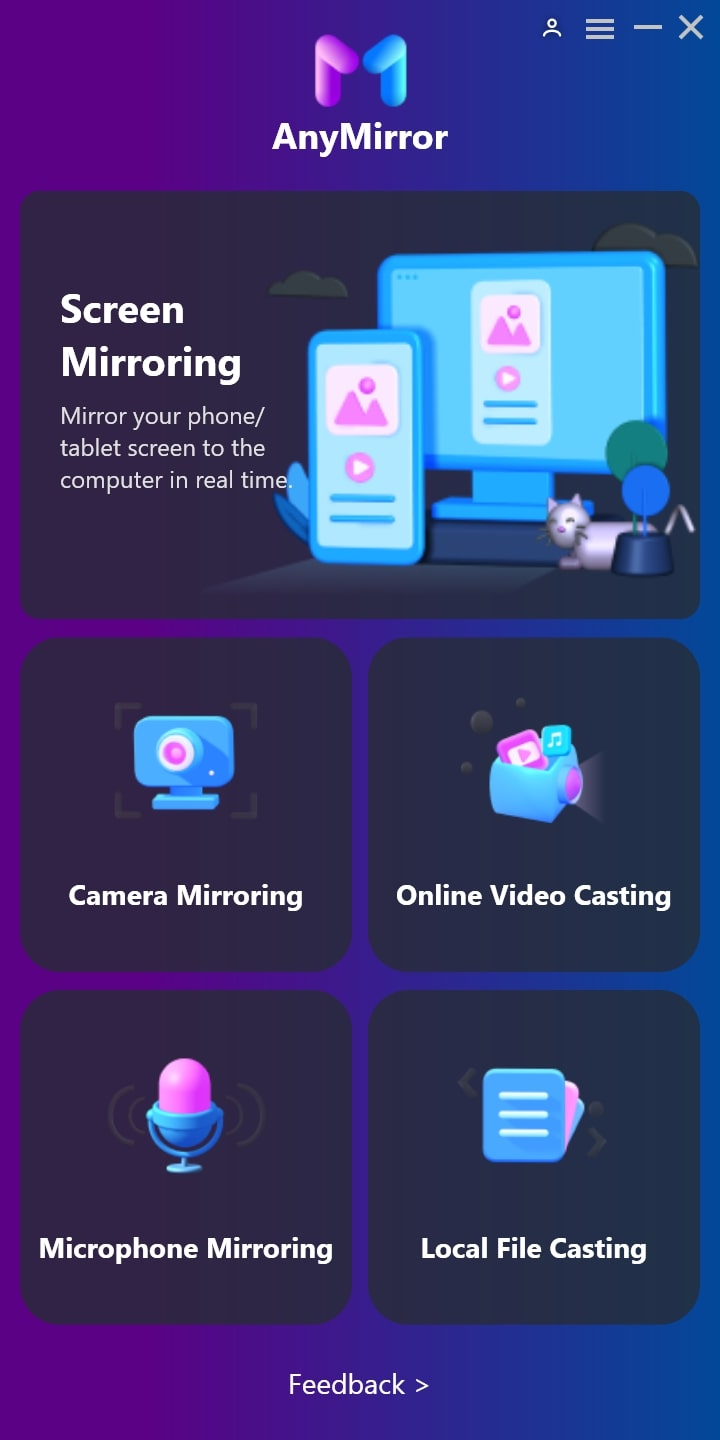
Seleccionar función en AnyMirror
Paso 2. Conecta tu iPhone al ordenador con un cable USB
1. Inicia AnyMirror en el ordenador y conecta tu iPhone con un cable USB > Elige Screen Mirroring en tu ordenador y pulsa en OK.
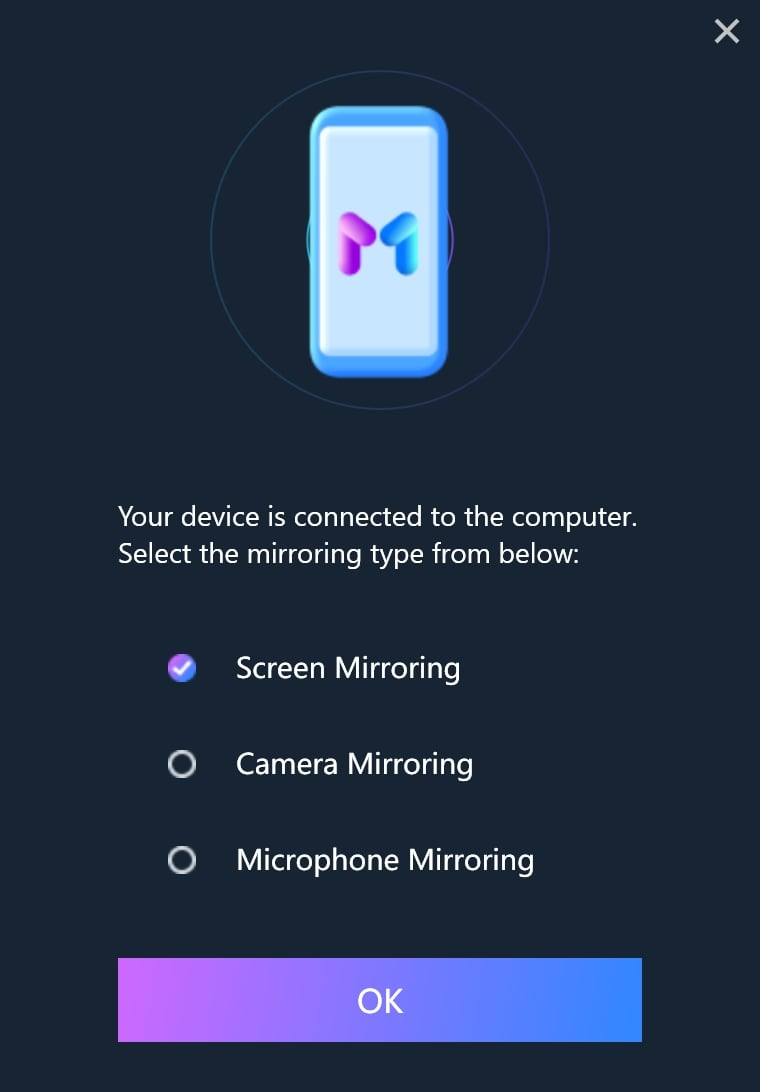
Elegir Screen Mirroring en el ordenador
2. Seleccione el modo Screen Mirroring en su iPhone > Seleccione USB > Haga clic en el botón Start >Haga clic en el botón Start Broadcast.
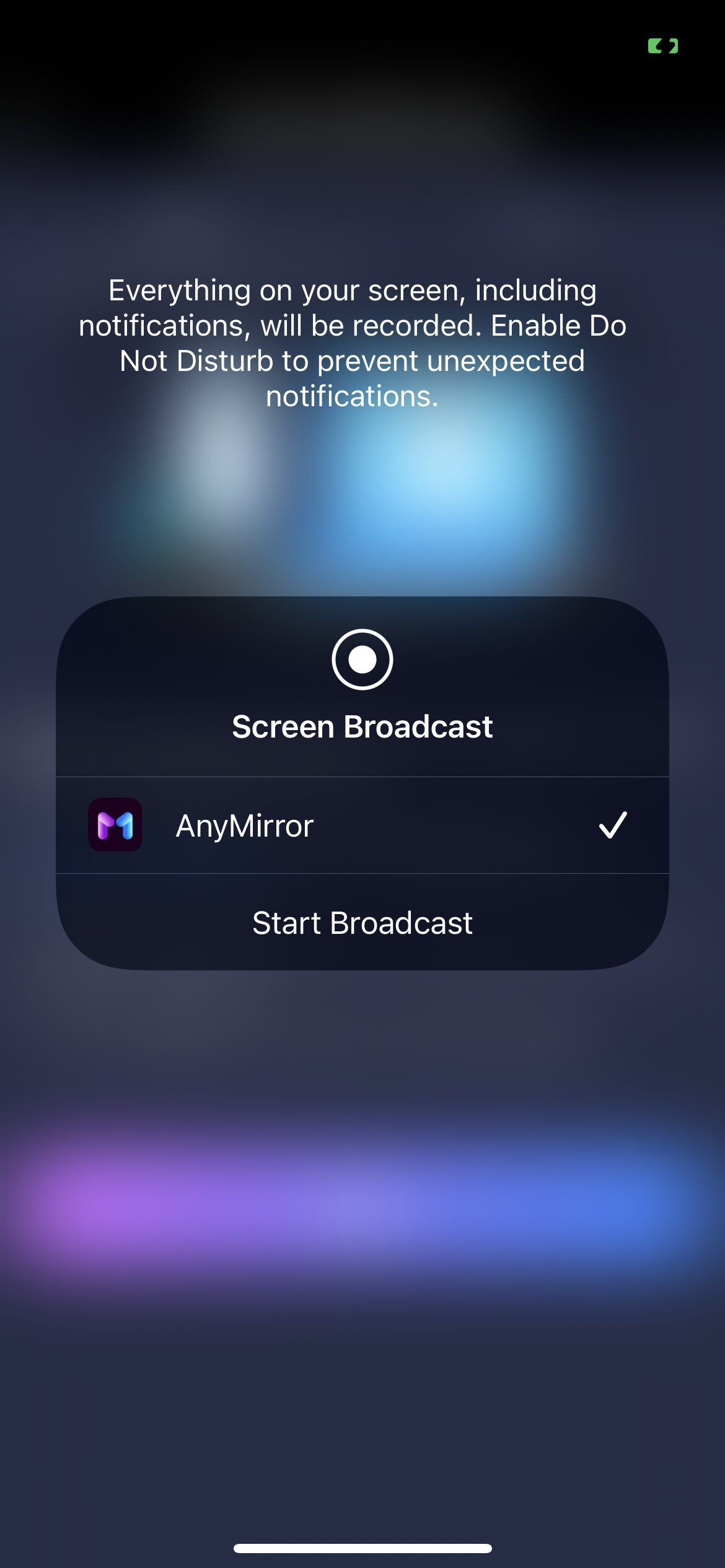
Haga clic en Start Broadcast en el dispositivo
Paso 3. Duplicar iPhone a MacBook con éxito
Cuando tu iPhone es detectado con éxito por AnyMirror, entonces puedes ir a cualquier pantalla que quieras reflejar al ordenador.
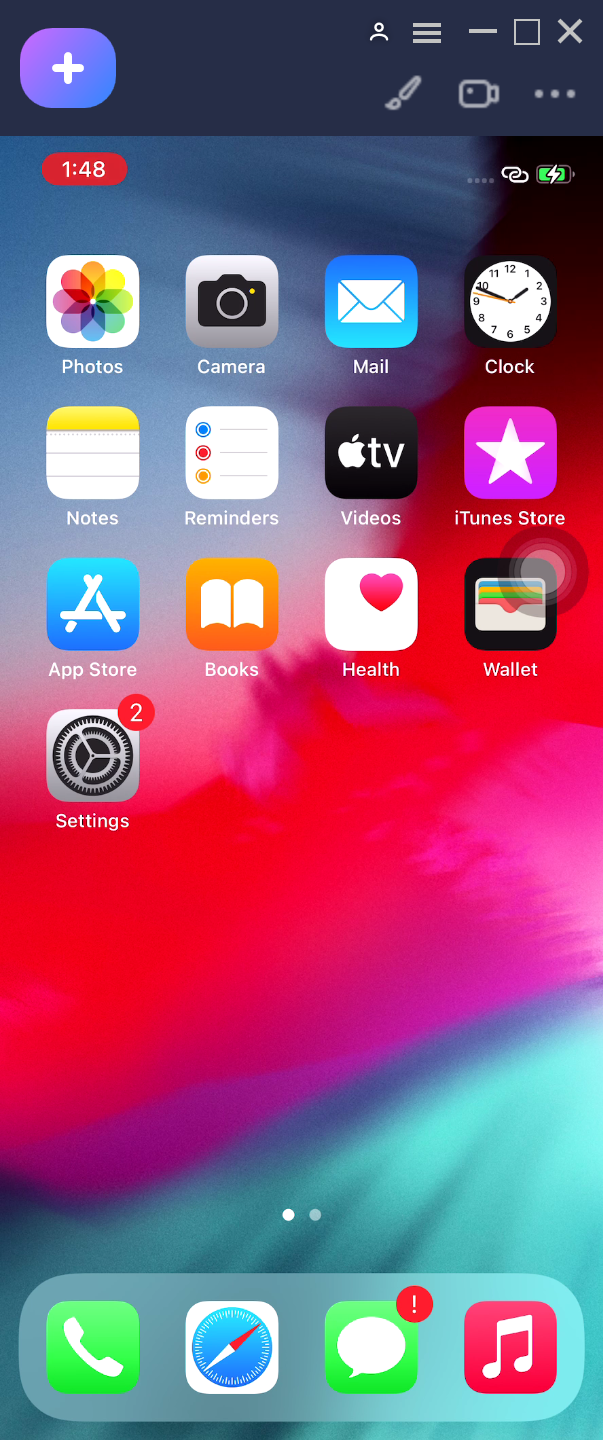
Conseguir reflejar el dispositivo iOS
Asegúrate de haber instalado iTunes en el ordenador para ayudar a detectar el iPhone/iPad.
Parte 3. Cómo hacer Screen Mirror de iPhone a MacBook – QuickTime
Dado que macOS Monterey aún no se ha lanzado, actualmente no puedes utilizar AirPlay para reflejar tu iPhone en el MacBook. Sin embargo, esto no significa que no haya formas de hacerlo. De hecho, todavía se puede utilizar la función QuickTime para reflejar la pantalla del iPhone en el MacBook. Aquí tienes los pasos para hacerlo:
- Conecta tu iPhone al MacBook mediante un cable USB.
- Inicia QuickTime Player en el MacBook.
- Haz clic en “Archivo” y luego en “Nueva grabación de película”.
- Haz clic en la flecha pequeña junto al botón Grabar para ver una lista de opciones para la cámara, el micrófono y la calidad. Selecciona tu iPhone para la cámara y el micrófono.
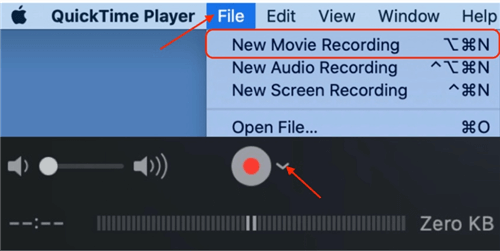
Screen Mirror iPhone a MacBook con QuickTime Player
Con los pasos anteriores, deberías poder ver la pantalla de tu iPhone en el MacBook. La desventaja de utilizar este método es que no puedes hacerlo de forma inalámbrica. Debes utilizar un cable para conectar tu iPhone al portátil.
Sin embargo, este método tiene una función extra de grabación que te permite capturar un vídeo de la pantalla de tu iPhone en el MacBook. Basta con hacer clic en el botón Grabar para iniciar la grabación y hacer clic en el botón Detener cuando haya terminado. Puede ser muy útil si desea grabar una demostración de sus operaciones en el iPhone.
Parte 4. Reflejar la pantalla del iPhone y transmitir – AnyMiro
Si estás planeando reflejar tu iPhone a MacBook y luego transmitir el contenido de la pantalla de tu iPhone a través de OBS o Streamlabs, deberías probar AnyMiro. Es una delicada herramienta de screen mirroring que te permite reflejar tu iPhone/Android a ordenadores Mac y Windows. Lo que la convierte en la mejor opción para la retransmisión en directo es su calidad de duplicación. Con una resolución de hasta 4K, AnyMiro garantizará que tu streaming sea más nítido que nunca. Una conexión estable es también la clave del éxito de la retransmisión en directo. AnyMiro soporta hasta 10 horas de conexión de screen mirroring. Puedes reflejar la pantalla de tu iPhone en el Mac todo el tiempo que quieras.
Descarga AnyMiro desde el botón de abajo, y sigue los pasos aquí para reflejar iPhone a MacBook.
Descargar Gratis(Win) Funciona en todos Windows Descargar Gratis(Mac) Funciona en todos Mac
Descargar GratisPara Win & Mac
Paso 1. Descarga y ejecuta AnyMiro en tu ordenador.
Paso 2. Selecciona mirror iPhone/iPad para entrar en el mirroring de iPhone.
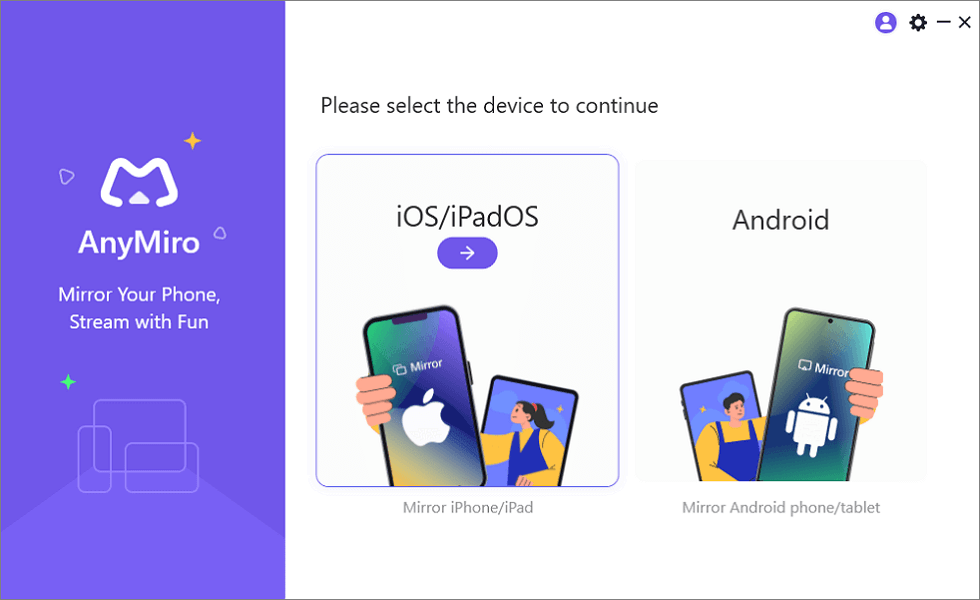
App para compartir pantalla de celular a PC
Paso 3. Conecta tu iPhone a tu MacBook con un cable Lightning.
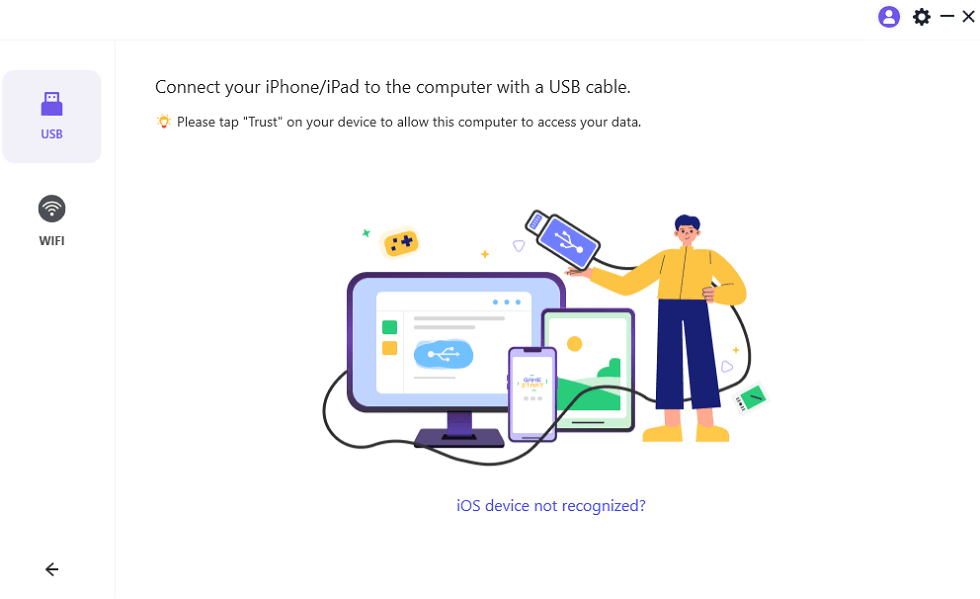
Conecta tu iPhone al ordenador mediante el cable de datos
Paso 4. Pulsa “Trust” en tu iPhone, y espera unos segundos, podrás ver la pantalla del iPhone en el ordenador.
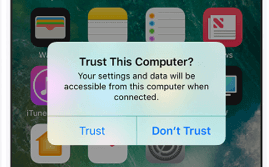
Confía en este ordenador para continuar
Preguntas frecuentes sobre iPhone Screen Mirror
¿Por qué no puedo reproducir mi iPhone en mi MacBook?
Si ya has actualizado tu iPhone a iOS 15 pero sigues sin poder hacer AirPlay con el MacBook, ¡no te preocupes! No es algo malo con tu nuevo iOS. Es solo que esta función de AirPlay requiere tanto iOS 15 como macOS Monterey. Mantén la paciencia mientras esperas. Una vez que macOS Monterey esté disponible, podrás utilizar AirPlay. Por ahora, puedes probar el método QuickTime para ver si funciona. Cuando utilices QuickTime Player, asegúrate de que tu iPhone está correctamente conectado al MacBook y de que éste confía en él. De lo contrario, no funcionará.
¿Cómo puedo duplicar mi iPhone con mi Mac mediante Bluetooth?
Si estás dispuesto a descargar algunas aplicaciones de terceros, como AirServer, podrás duplicar tu iPhone en tu Mac mediante Bluetooth. De lo contrario, deberá esperar al lanzamiento de macOS Monterey. Ten en cuenta que muchas de estas aplicaciones de terceros no son gratuitas. Sin embargo, si quieres intentarlo, aquí tienes cómo duplicar tu iPhone en Mac con AirServer:
- Descarga AirServer en tu Mac e inícialo.
- Activa la conexión Bluetooth entre el Mac y el iPhone.
- En tu Mac, ve a Preferencias del Sistema >> Bluetooth.
- Cuando tu iPhone aparezca en la lista de dispositivos, haz clic con el botón derecho sobre él y, a continuación, haz clic en “Conectar”.
- En tu iPhone, ve al Centro de control.
- Toca “Screen Mirroring”.
- Cuando veas una lista de opciones, toca tu Mac.
Ahora deberías poder ver la pantalla de tu iPhone en el Mac.
Conclusión
¿Ha probado los métodos mencionados? ¿Te permite disfrutar mejor de tus contenidos? Hacer mirroring de tu iPhone en el MacBook es una función fantástica. Poder utilizar AirPlay en el futuro puede hacerlo aún mejor. Si todavía tienes alguna pregunta sobre este tema, no dudes en comentarlo a continuación.
Producto-relacionado preguntas? Contacta nuestro equipo de soporte para soluciones rápidas >
