Cómo Activar la Escena Espacial de iOS 26 y usar Fondos de Pantalla 3D en Movimiento en tu iPhone 11 a 17
iOS 26 introduce la Escena Espacial, una función revolucionaria que convierte tus fotos y videos en fondos de pantalla 3D interactivos. Esta guía completa explica cómo crear Fotos y Videos Espaciales, establecerlos como fondo de pantalla, comparar Escena Espacial vs Escena Dinámica, descargar fondos populares y solucionar problemas con herramientas como AnyFix. Ideal para usuarios de iPhone 15 Pro y posteriores que quieran personalizar su dispositivo con efectos inmersivos y de alta fidelidad.

La última versión de iOS 26 de Apple ya se ha lanzado a nivel mundial, trayendo consigo un conjunto de impresionantes mejoras impulsadas por IA, widgets rediseñados y potentes actualizaciones de privacidad. Aunque todo el sistema operativo representa un salto significativo hacia adelante, hay una función que ha generado gran expectación desde la beta de iOS 26: Spatial Scene.
Este marco revolucionario permite romper con los límites planos de la pantalla, transformando tus fotos y videos personales en fondos de pantalla 3D en iOS 26 que reaccionan a cada uno de tus movimientos.
Sin embargo, muchos usuarios no han podido disfrutar de esta característica debido a la incompatibilidad de sus dispositivos. En esta guía completa, profundizaremos en qué es Spatial Scene, cómo crear wallpapers 3D en iOS 26 y qué hacer si te encuentras con algún problema durante el proceso.
ÍndiceNuevo
¿Qué es iOS 26 Escena Espacial?
En términos generales, iOS 26 Escena Espacial es un marco de software avanzado que utiliza inteligencia artificial en el dispositivo y fotografía computacional para convertir una foto 2D estándar o un video espacial en un entorno 3D totalmente interactivo para la pantalla de bloqueo y la pantalla de inicio de tu iPhone.
Con iOS 26 Escena Espacial, tu fondo de pantalla gana una profundidad real. Cada vez que inclinas tu teléfono, puedes observar alrededor del sujeto de la foto, ver cómo cambian las capas del fondo y experimentar una sensación de presencia que antes era imposible.
Principios de funcionamiento de Escena Espacial
El principio básico de Escena Espacial consiste en comprender la disposición y el volumen del entorno. Esto implica procesar señales visuales como:
- Oclusión: cuando un objeto bloquea a otro.
- Tamaño relativo: los objetos más cercanos parecen más grandes.
- Perspectiva: las líneas paralelas que convergen en la distancia.
A partir de estas pistas visuales, el sistema construye un modelo mental en 3D de la escena. De manera similar a cómo lo hace nuestro cerebro, iOS distingue entre primer plano, plano medio y fondo para interpretar la estructura completa de la imagen.
Principales características de iOS 26 Spatial Scene
Spatial Scene es mucho más que un simple efecto de paralaje. Está potenciado por un conjunto sofisticado de tecnologías integradas en los chips A-series Bionic.
- Conversión avanzada de 2D a 3D: gracias a un nuevo algoritmo del Neural Engine, iOS 26 puede analizar una fotografía 2D, identificar el sujeto y las capas de fondo, y generar un mapa de profundidad en 3D de manera inteligente.
- Visualización interactiva giroscópica: la escena responde dinámicamente al giroscopio y acelerómetro de tu iPhone. Inclina el teléfono hacia arriba, abajo, izquierda o derecha para cambiar de perspectiva y explorar tu foto.
- Iluminación dinámica y efectos ambientales: puedes añadir efectos de iluminación de calidad de estudio que interactúan con la profundidad de tu imagen. Incluso es posible agregar efectos ambientales como nieve cayendo o lluvia suave, que se sitúan detrás del sujeto principal y delante del fondo, creando una experiencia más inmersiva.
- Integración nativa de video espacial: si tienes un iPhone 15 Pro o posterior, puedes usar los Videos Espaciales que grabes como base de la escena. Esto ofrece una experiencia 3D mucho más realista y de alta fidelidad, construida a partir de dos perspectivas de cámara distintas.
- Puntos de enfoque personalizables: al igual que en el modo Cinemático, puedes tocar diferentes partes de la escena para cambiar el enfoque y la profundidad de campo, destacando distintos elementos de tu recuerdo en cualquier momento.
Ahora que entiendes qué es iOS 26 Spatial Scene, quizá te preguntes cuál es la diferencia entre Spatial Scene y Dynamic Scene. A continuación, encontrarás una tabla comparativa que te ayudará a comprender cómo esta función mejora el rendimiento de tu iPhone.
Escena Espacial vs Escena Dinámica
Antes de la llegada de Escena Espacial, la opción de fondo de pantalla más avanzada en iOS era el “Fondo Dinámico”, introducido en iOS 7. Aunque los nombres suenen parecidos, las tecnologías son completamente distintas.
Las Escenas Dinámicas eran animaciones simples y preinstaladas, mientras que Escena Espacial ofrece entornos 3D interactivos y generados por el propio usuario.
Aquí tienes una comparación clara de las principales diferencias:
| Característica | Escena Espacial (iOS 26) | Escena Dinámica |
| Material de origen | Cualquier foto del usuario o Video Espacial | Conjunto limitado de animaciones preinstaladas por Apple |
| Dimensionalidad | Auténtica profundidad 3D y efecto de paralaje | Animación 2D plana en bucle |
| Interactividad | Responde a la inclinación del dispositivo y al toque del usuario | No interactivo, se reproduce en un bucle fijo |
| Personalización | Alta (iluminación, profundidad, enfoque, efectos ambientales) | Nula (el usuario no puede editar ni crear su propio fondo) |
| Inteligencia Artificial | Altamente dependiente del Neural Engine para la generación 3D | Procesamiento mínimo requerido |
| Requisitos del dispositivo | Altos (recomendado chip A18 Bionic o posterior) | Bajos (compatible con la mayoría de iPhones de la última década) |
| Personalización emocional | Extremadamente alta, basada en tus propios recuerdos | Baja, limitada a las opciones estándar de Apple |
En resumen, mientras que las Escenas Dinámicas eran una animación pasiva, la Escena Espacial representa una experiencia activa y personal, que convierte tus recuerdos en fondos de pantalla vivos e inmersivos.
Cómo tomar Fotos Espaciales y grabar Videos Espaciales en iOS 26
Crear fotos o videos espaciales en iOS 26 comienza con la captura del material de origen adecuado. Aunque puedes usar cualquier foto de tu biblioteca, los mejores resultados se obtienen utilizando contenido nuevo capturado directamente en iOS 26.
Esta función está optimizada para iPhones con sistemas de cámara avanzados, incluyendo:
| Modelos de iPhone | Versión de iOS |
| iPhone 15 Pro iPhone 15 Pro Max iPhone 16 iPhone 16 Plus iPhone 16 Pro iPhone 16 Pro Max iPhone 17 iPhone 17 Pro iPhone 17 Pro Max |
iOS 26 únicamente |
Según el soporte de Apple, puedes crear contenido espacial directamente en la app Cámara o convertir fotos en 3D desde la app Fotos.
Guía paso a paso para capturar contenido espacial en iOS 26
Paso 1. Abre la app Cámara en tu iPhone compatible.
Paso 2. Selecciona Foto o Video desde el selector de modos.
Paso 3. Busca el icono Espacial, que se parece a un casco de realidad virtual. Tócalo para habilitar la captura espacial. Verás el icono resaltado en amarillo cuando esté activo.
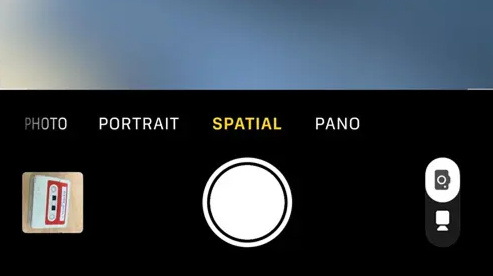
Tomar Fotos Espaciales en iOS 26
Paso 4. Sostén tu iPhone en orientación horizontal. Esto permite capturar un campo de visión más amplio, ideal para crear una escena inmersiva.
Paso 5. Coloca al sujeto principal de tu foto o video dentro del encuadre. El sistema funciona mejor cuando hay una clara distinción entre el primer plano y el fondo. Procura mantener al sujeto a una distancia de 1 a 3 metros.
Paso 6. Mantén tu iPhone lo más estable posible y comienza a capturar el contenido.
Después de la captura, podrás encontrar tus nuevas Fotos Espaciales y Videos Espaciales en la app Fotos, marcados con el mismo icono Espacial.
¡Ahora estás listo para transformarlos en una Escena Espacial en iOS 26!
Cómo crear y establecer un fondo de pantalla de Escena Espacial
Usar fotos espaciales como fondo de pantalla en iOS 26 se ha vuelto muy popular entre los usuarios. Combinadas con el nuevo tema de vidrio líquido, los fondos de pantalla 3D se sienten únicos en comparación con los tradicionales.
Pasos para establecer un fondo de pantalla de Escena Espacial en iOS 26
Paso 1. Ve a Ajustes > Fondo de pantalla > Añadir nuevo fondo de pantalla.
Paso 2. En la fila superior de opciones, selecciona Escena Espacial.
Paso 3. Tu iPhone sugerirá automáticamente fotos de tu biblioteca que sean ideales para este efecto. También puedes tocar Álbumes para explorar tus Fotos y Videos Espaciales.
Paso 4. Selecciona la imagen o video que quieras usar. Tomará unos momentos procesar y generar la Escena Espacial 3D.
Paso 5. Ahora puedes personalizar tu fondo de pantalla 3D y ajustarlo para que luzca perfecto en la pantalla de bloqueo o la pantalla de inicio de tu iPhone.
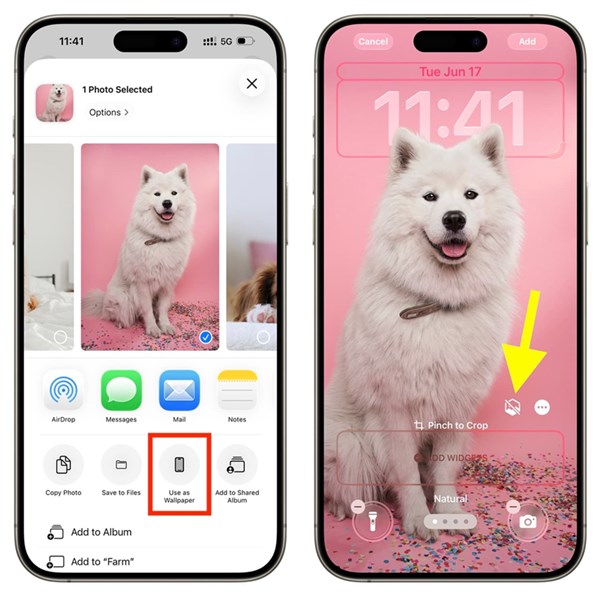
Establecer fondo de pantalla de Escena Espacial en iOS 26
¡Y así es como se establece un fondo de pantalla 3D de iOS 26 en dispositivos compatibles! También puedes continuar leyendo la siguiente sección para descargar algunos fondos espaciales populares.
Fondos de pantalla 3D populares de iOS 26 – Descarga gratuita

ios-26-fondo-1

ios-26-fondo-2

ios-26-fondo-3

ios-26-fondo-4

ios-26-fondo-5

ios-26-fondo-6
Fuente del fondo de pantalla: techpp.com
Qué hacer si la Escena Espacial de iOS 26 no funciona
Como con cualquier función nueva importante, la Escena Espacial de iOS 26 tiene algunas limitaciones y puede presentar errores, especialmente en su lanzamiento inicial. Si tienes problemas para que funcione, aquí están algunos problemas comunes y una solución eficaz.
Errores conocidos de la Escena Espacial en iOS 26
También puedes revisar algunos problemas que los usuarios han encontrado al usar la Escena Espacial en iOS 26:
- Alto consumo de batería: El procesamiento constante de una escena 3D puede causar que la batería se agote más rápido de lo habitual.
- Fallo de procesamiento: Algunas fotos complejas con reflejos, patrones intrincados o poca luz pueden no convertirse correctamente en una escena.
- Retraso en la pantalla de inicio: Algunos usuarios han reportado ligeros tartamudeos al deslizarse entre páginas de la pantalla de inicio con una Escena Espacial compleja activa.
- Mapeo de profundidad incorrecto: La inteligencia artificial puede interpretar incorrectamente algunas capas, causando artefactos visuales extraños en la escena 3D.
Solución recomendada: Reparar o degradar con AnyFix
Si experimentas errores persistentes, bloqueos o notas que iOS 26 es demasiado inestable, una herramienta profesional de recuperación de sistema iOS como AnyFix puede ser muy útil. Está diseñada para resolver más de 150 problemas relacionados con iOS sin pérdida de datos. Hay dos formas principales de ayudarte a solucionar problemas:
Solución 1. Reparar iOS 26
Usar la función de reparación del sistema de AnyFix puede resolver la mayoría de los problemas relacionados con el sistema. El modo de reparación estándar es sencillo y no provoca pérdida de datos. Sigue los pasos a continuación para completar la reparación del sistema con AnyFix:
Paso 1. Descarga e instala AnyFix en tu computadora
Descargar Gratis(Win) Funciona en todos Windows Descargar Gratis(Mac) Funciona en todos Mac
Descargar GratisPara Win & Mac
Paso 2. Abre el software y selecciona Reparación del sistema.
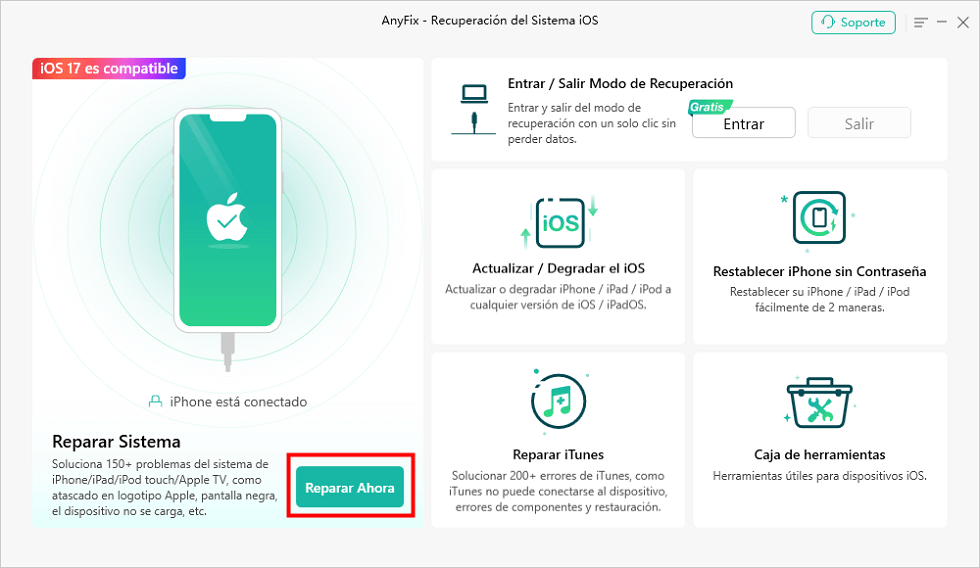
Selecciona la herramienta Reparar sistema
Paso 3. Conecta tu iPhone y elige Error del dispositivo en la lista de problemas. Luego haz clic en Comenzar.
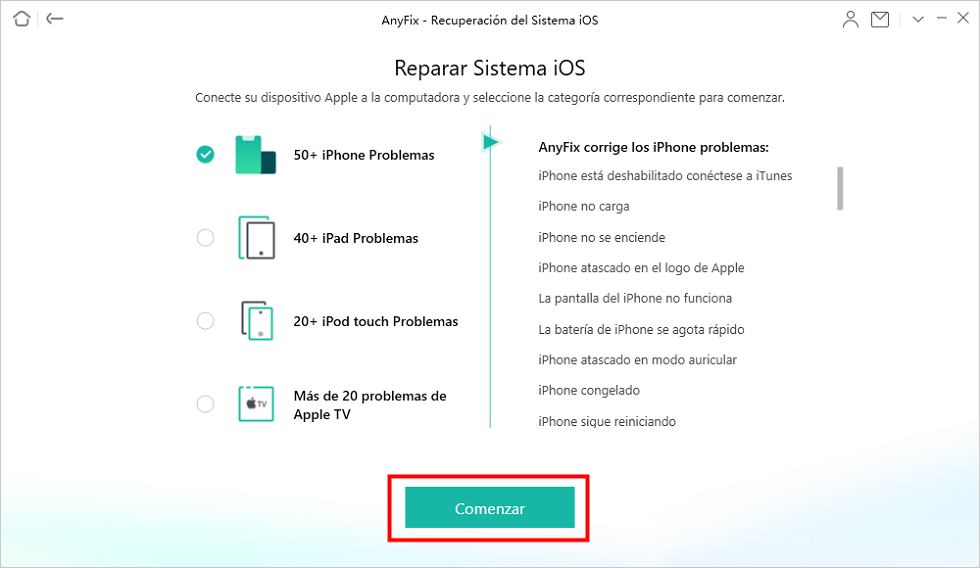
Conecta tu dispositivo al ordenador y selecciona la categoría correspondiente
Paso 4. Selecciona el modo de Reparación Estándar. Después de esto, AnyFix descargará automáticamente el firmware para tu iPhone.
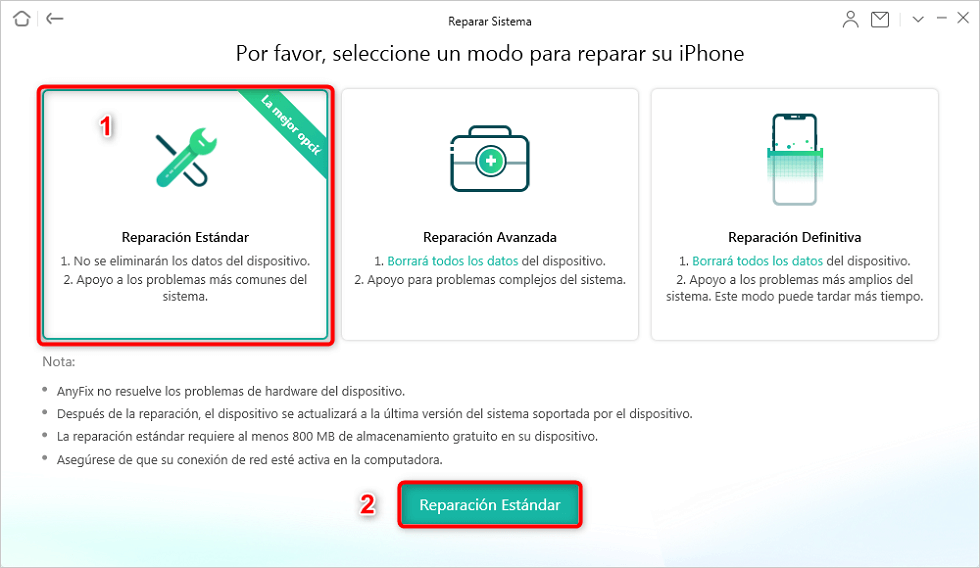
Reparación Estándar
Paso 5. Sigue las instrucciones para completar la reparación del sistema
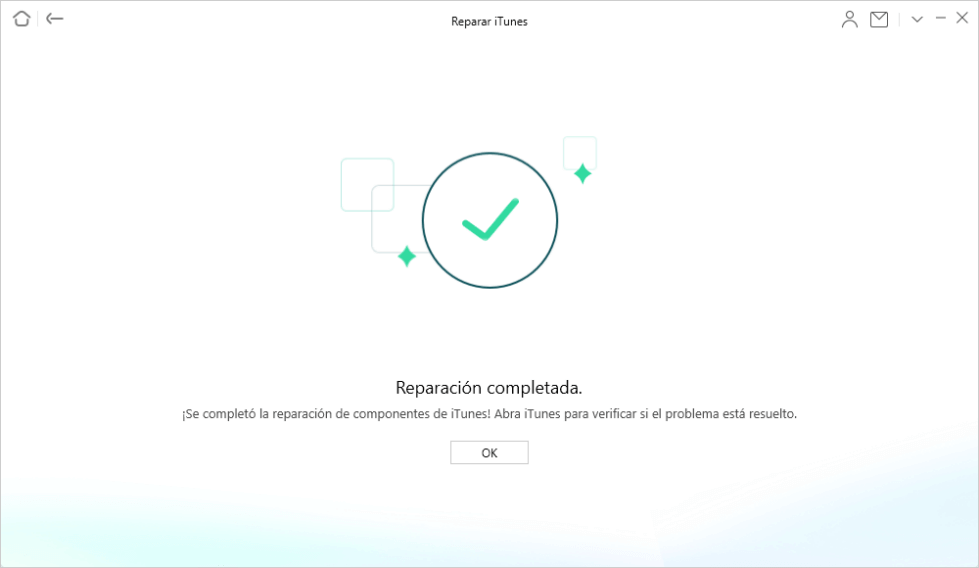
Reparación con éxito
Una vez finalizado, tu iPhone se reiniciará y los problemas deberían estar solucionados, incluyendo fallos relacionados con la Escena Espacial de iOS 26.
Solución 2. Degradar iOS 26
Si tu dispositivo más antiguo tiene problemas con iOS 26, degradar iOS 26 a iOS 18 u otra versión estable puede ser una mejor opción. Con AnyFix, puedes volver a una versión anterior de iOS con solo unos clics.
Pasos para usar AnyFix y degradar desde iOS 26
Paso 1. En AnyFix, haz clic en Actualizar/Degradar iOS desde la página de inicio.
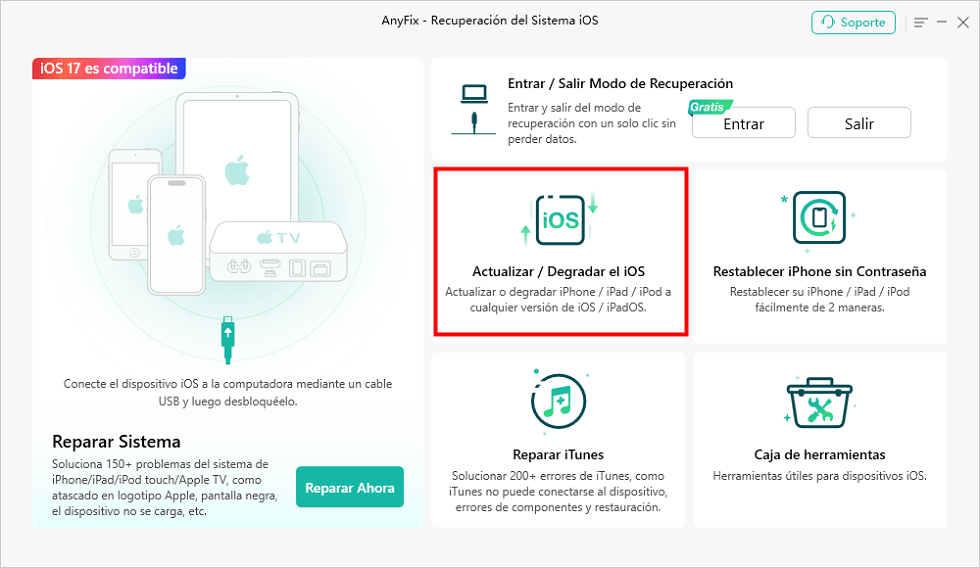
Haga clic en la función Acutalizar/Degardar el iOS de AnyFix
Paso 2. Selecciona Degradar iOS y haz clic en Iniciar ahora
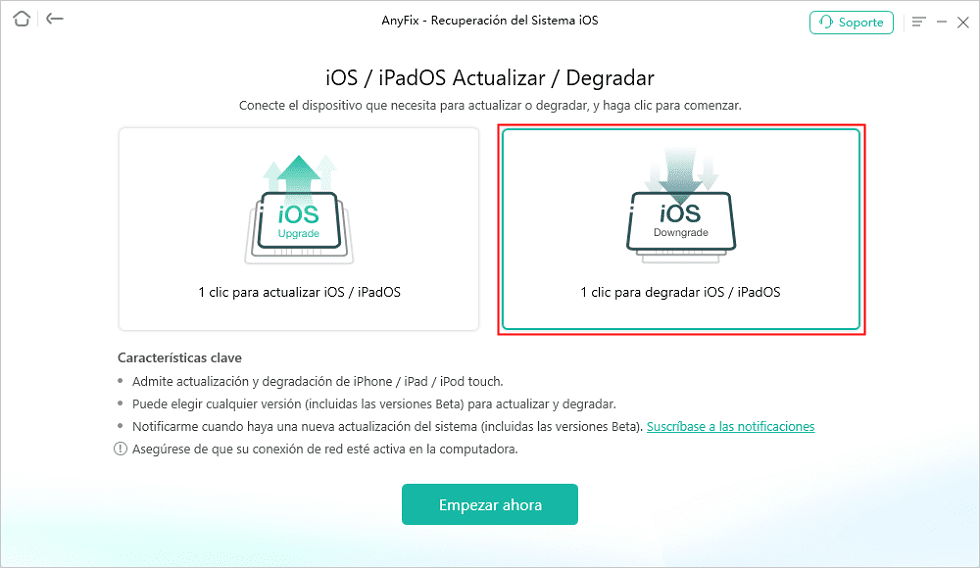
Seleciona degradar el iOS
Paso 3. Descarga el firmware necesario para la degradación de iOS 26.
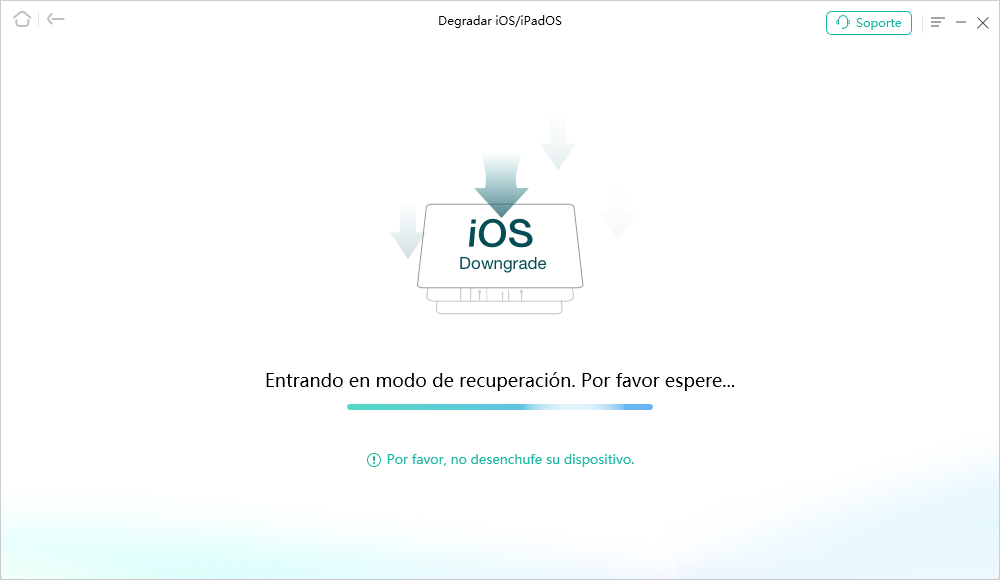
AnyFix proceso de degradar
Paso 4. Cuando la descarga del firmware haya finalizado, haz clic en el botón Degradar. Esto iniciará el proceso de degradación.

AnyFix degradación completado
Una vez finalizado, tu iPhone debería estar degradado a la versión anterior que hayas elegido, solucionando problemas de compatibilidad, incluyendo fallos relacionados con la Escena Espacial de iOS 26.
Preguntas frecuentes sobre la Escena Espacial de iOS 26
1. ¿Qué significa Escena Espacial?
Una Escena Espacial es un fondo de pantalla interactivo y tridimensional creado a partir de una de tus fotos o videos personales. Tiene profundidad real y responde al movimiento de tu iPhone, permitiéndote “mirar alrededor” dentro de tu foto. Es una función diseñada para hacer que la interfaz de tu teléfono sea más inmersiva y personalizada.
2. ¿Está disponible la Escena Espacial en todos los iPhones?
No, no lo está. Debido a las altas demandas de procesamiento para la conversión 3D impulsada por IA, la Escena Espacial solo está completamente disponible en modelos de iPhone más recientes, específicamente iPhone 15 Pro y posteriores. Los dispositivos antiguos carecen de la potencia necesaria del Neural Engine para crear y mostrar estas escenas de manera efectiva.
3. ¿El iPhone 11 soporta fondos de pantalla espaciales en iOS 26?
Desafortunadamente, el iPhone 11 no soporta la función de fondo de pantalla de Escena Espacial en iOS 26. El chip A13 Bionic y el sistema de cámara del iPhone 11 no cumplen con los requisitos de hardware para capturar Videos Espaciales ni para procesar fotos en escenas 3D complejas.
Conclusión
La Escena Espacial de iOS 26 no es solo un efecto visual, sino que representa un cambio fundamental en la forma en que personalizamos nuestros dispositivos. Al crear fotos espaciales, videos y establecer fondos de pantalla 3D en iOS 26, los modelos más recientes de iPhone ganan mayor atención entre los usuarios de Apple.
Además, si encuentras errores relacionados con la Escena Espacial de iOS 26, puedes reparar el sistema de tu iPhone o degradarlo a versiones anteriores con AnyFix.
¡Esperamos que siempre puedas disfrutar de tu experiencia espacial en iOS 26!
Producto-relacionado preguntas? Contacta nuestro equipo de soporte para soluciones rápidas >
